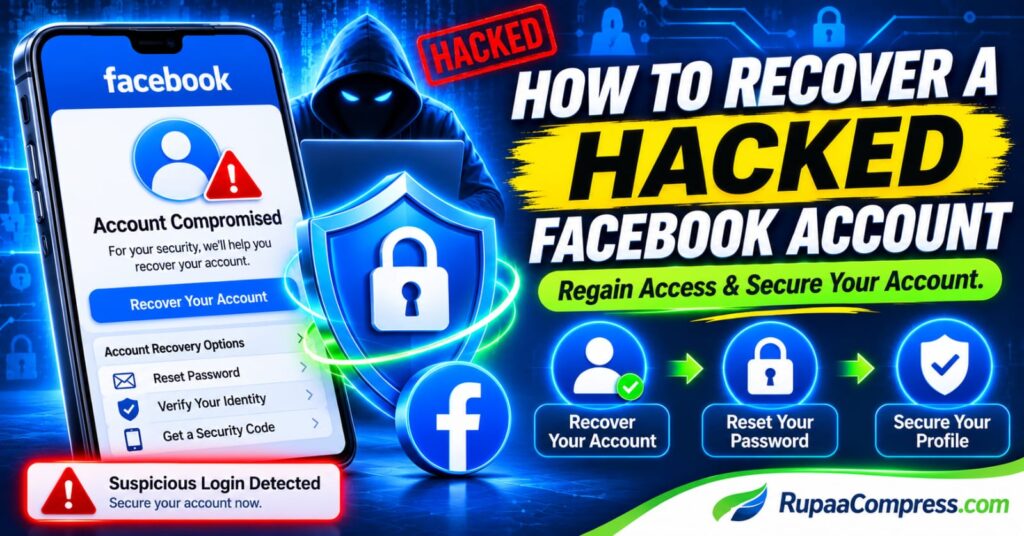
Å miste tilgangen til Facebook-kontoen din kan være frustrerende, spesielt når den inneholder mange år med bilder, samtaler, minner, forretningsforbindelser og personlig informasjon. Hvis du oppdager ukjente innlegg, mistenkelige påloggingsvarsler, et endret passord, eller plutselig finner at du ikke kan logge på, kan kontoen din ha blitt kompromittert.
Den gode nyheten er at det er offisielle gjenopprettingsalternativer du kan prøve for å få tilgang til kontoen din igjen. Å handle raskt, følge riktig gjenopprettingsprosess og sikre den tilknyttede e-postadressen din kan bidra til å redusere risikoen for ytterligere skade.
I denne veiledningen lærer du hvordan gjenopprette en hacket Facebook-konto, hvordan du tilbakestiller passordet ditt, hva du skal gjøre hvis e-postadressen eller telefonnummeret ditt er endret, hvordan du sikrer profilen din etter gjenoppretting, og hvordan du beskytter deg mot fremtidige angrep.
Enten du er i USA, Storbritannia, Canada, Australia, Tyskland eller andre steder, kan disse trinnene hjelpe deg med å jobbe trygt gjennom gjenopprettingsprosessen.
Hvordan gjenopprette en hacket Facebook-konto
Hvis noen har fått tilgang til Facebook-profilen din uten tillatelse, start med Facebooks offisielle side for gjenoppretting av kompromitterte kontoer. Unngå gjenopprettingstjenester fra tredjeparter, mistenkelige lenker eller noen som hevder de kan låse opp kontoen din mot et gebyr.
Trinn 1: Besøk Facebooks offisielle side for gjenoppretting av hacket konto
Start med å besøke Facebooks offisielle gjenopprettingsside:
Hvis mulig, bruk en telefon, bærbar datamaskin eller nettleser som du tidligere har brukt til å logge på Facebook. En kjent enhet kan hjelpe Facebook med å gjenkjenne kontoen din og gi relevante gjenopprettingsalternativer.
Når du åpner gjenopprettingssiden, følger du instruksjonene på skjermen. Du kan bli bedt om å identifisere kontoen din, bekrefte detaljer eller fullføre sikkerhetssjekker før du fortsetter.
Ikke bruk gjenopprettingslenker sendt av fremmede via e-post, Messenger, WhatsApp eller sosiale medier. Skriv inn den offisielle adressen direkte i nettleseren din for å redusere risikoen for nettfisking.
Trinn 2: Finn din Facebook-konto
Facebook kan be deg om å identifisere kontoen du vil gjenopprette. Avhengig av de tilgjengelige alternativene, kan du kanskje søke ved å bruke:
- Din e-postadresse
- Mobilnummeret ditt
- Ditt Facebook-brukernavn
- Navnet ditt knyttet til profilen
Hvis du finner kontoen din, velger du den og fortsetter med gjenopprettingsinstruksjonene.
Hvis hackeren endret kontaktinformasjonen din, kan det hende at din opprinnelige e-postadresse eller telefonnummer ikke lenger vises. Ikke anta umiddelbart at kontoen din er permanent tapt. Fortsett gjennom Facebooks tilgjengelige kontoidentifikasjons- og verifiseringsalternativer.
Trinn 3: Tilbakestill Facebook-passordet ditt
Hvis du fortsatt har tilgang til kontoens gjenopprettingsadresse eller telefonnummer, kan Facebook tillate at du mottar en gjenopprettingskode.
Bruk koden kun på Facebooks offisielle nettsted eller app. Del den aldri med en annen person, selv om de hevder å være Facebook-støtte.
Etter å ha fullført bekreftelsesprosessen, opprett et nytt passord som er:
- Unik for Facebook
- Minst 12–16 tegn langt, gjerne lengre
- Vanskelig å gjette
- Ikke gjenbrukt på andre nettsteder
- Laget av en kombinasjon av ord, tall eller symboler
En passordbehandler kan hjelpe deg med å lage og lagre et sterkt passord uten å måtte huske hvert tegn.
Trinn 4: Bekreft identiteten din hvis du blir bedt om det
I noen situasjoner kan Facebook kreve ytterligere bekreftelse for å bekrefte at du er den rettmessige kontoeieren. Dette kan skje hvis passordet, e-postadressen, telefonnummeret eller andre kontodetaljer er endret.
Følg bekreftelsesinstruksjonene som vises av Facebook. Avhengig av situasjonen din, kan prosessen omfatte bekreftelse av informasjon knyttet til profilen din eller innsending av identifikasjon gjennom en offisiell verifiseringsflyt.
Last kun opp identitetsdokumenter når Facebook ber om dem via sin offisielle nettside. Unngå å sende personlige dokumenter til enkeltpersoner som hevder å tilby tjenester for kontogjenoppretting.
Hva du skal gjøre hvis hackeren endret e-post eller telefonnummer
En av de mest stressende situasjonene er å oppdage at e-postadressen eller telefonnummeret som er koblet til Facebook-kontoen din har blitt erstattet.
Hvis en hacker endrer kontokontaktinformasjonen din, kan meldinger om tilbakestilling av passord gå til en adresse eller et nummer du ikke kjenner igjen. Dette kan gjøre normal passordgjenoppretting vanskeligere.
Her er hva du kan gjøre.
Sjekk den opprinnelige e-postinnboksen din
Søk i den opprinnelige e-postkontoen din etter meldinger fra Facebook om endringer i kontoinformasjonen din.
Hvis Facebook varslet deg om at e-postadressen din ble endret, kan meldingen inneholde et alternativ for å omgjøre eller sikre endringen. Se nøye gjennom meldingen og sørg for at koblingen fører til et offisielt Facebook-domene før du bruker den.
Sjekk også spam- og søppelpostmappene dine i tilfelle viktige sikkerhetsvarsler ble filtrert.
Bruk siden for kontoidentifikasjon
Hvis du ikke får tilgang til din vanlige gjenopprettings-e-post eller mobilnummer, kan du prøve Facebooks kontoidentifikasjonsside:
Følg instruksjonene for å finne kontoen din og se om Facebook tilbyr en alternativ gjenopprettingsmetode.
De tilgjengelige alternativene kan variere avhengig av din konto og situasjon. Hvis du blir tilbudt en måte å bekrefte identiteten din på eller oppgi ny kontaktinformasjon, følg de offisielle instruksjonene nøye.
Sikre e-postkontoen din først
Hvis hackeren også fikk tilgang til e-postkontoen din, gjenopprett og sikre e-posten din før du fortsetter når det er mulig.
E-postkontoen din er ofte inngangsporten til tilbakestilling av passord for Facebook, nettbank, shoppingkontoer og andre tjenester. Hvis en angriper fortsatt kontrollerer innboksen din, kan de kanskje få tilgang til Facebook-kontoen din igjen etter at du har tilbakestilt passordet.
Endre e-postpassordet ditt, aktiver tofaktorautentisering, se på påloggede enheter og fjern ukjente gjenopprettingsadresser eller telefonnumre.
Slik sikrer du Facebook-kontoen din etter gjenoppretting
Å gjenopprette tilgang er bare den første delen av prosessen. Du bør også gå gjennom Facebook-innstillingene dine for å sikre at angriperen ikke kan komme tilbake.
1. Logg ut av ukjente enheter
Se gjennom enhetene og øktene som er koblet til Facebook-kontoen din.
Se etter ukjente telefoner, nettlesere, datamaskiner, lokasjoner eller påloggingsøkter. Hvis du ikke gjenkjenner en økt, logg den ut.
Hvis tilgjengelig, bruk alternativet for å logge ut av flere økter eller alle økter, og logg deretter på igjen med ditt nye passord.
2. Slå på tofaktorautentisering
Tofaktorautentisering (2FA) legger til et nytt lag med beskyttelse til kontoen din. Når den er aktivert, kan pålogging kreve et andre bekreftelsestrinn i tillegg til passordet ditt.
Avhengig av alternativene Facebook gir, kan du kanskje bruke:
- En autentiseringsapp
- SMS-sikkerhetskoder
- En støttet sikkerhetsnøkkel
En autentiseringsapp eller sikkerhetsnøkkel er generelt å foretrekke når den er tilgjengelig fordi den reduserer avhengigheten av tekstmeldinger.
Tofaktorautentisering kan gjøre det vanskeligere for noen å få tilgang til kontoen din, selv om de kjenner passordet ditt.
3. Aktiver påloggingsvarsler
Påloggingsvarsler kan hjelpe deg med å identifisere uvanlig kontoaktivitet.
Aktiver varsler for ukjente pålogginger eller sikkerhetshendelser der disse innstillingene er tilgjengelige. Hvis du mottar et varsel om en pålogging du ikke startet, må du gå gjennom aktiviteten umiddelbart.
Ikke ignorer gjentatte sikkerhetsvarsler. De kan indikere at noen prøver å få tilgang til kontoen din med et gammelt passord eller stjålet legitimasjon.
4. Se gjennom profil- og kontoinnstillingene
Hackere endrer noen ganger kontodetaljer etter å ha fått tilgang. Gå nøye gjennom profilen og sikkerhetsinnstillingene, inkludert:
- E-postadresser og telefonnumre
- Profilnavn og bilde
- Innlegg, kommentarer og delt innhold
- Venner og følgere
- Tilkoblede apper og nettsteder
- Facebook-sider du administrerer
- Annonsekontoer og betalingsaktivitet, hvis aktuelt
Fjern alt du ikke kjenner igjen eller ikke lenger stoler på.
Hvis du bruker Facebook for bedrifter, sjekk også siderollene, bedriftstilgangen, annonsekontoene og tilknyttede eiendeler. En kompromittert personlig profil kan potensielt påvirke bedriftskontoene du administrerer.
5. Advar venner og familie
Hvis den hackede Facebook-kontoen din sendte mistenkelige meldinger, lenker eller forespørsler om penger, må du varsle kontaktene dine ved hjelp av en annen kommunikasjonskanal.
En kort melding er nok:
"Facebook-kontoen min ble nylig kompromittert. Hvis du mottok uvanlige meldinger, linker eller pengeforespørsler fra profilen min, vennligst ignorer dem. Jeg gjenoppretter og sikrer kontoen nå."
Dette kan bidra til å forhindre at venner og familie blir ofre for svindel ved å bruke navnet eller profilen din.
Vanlige tegn på at Facebook-kontoen din har blitt hacket
Noen ganger innser ikke folk at kontoene deres har blitt kompromittert før en venn forteller dem om en merkelig melding eller innlegg.
Her er noen vanlige advarselstegn å se etter:
Ukjente innlegg eller kommentarer: Kontoen din kan publisere innhold du ikke har opprettet, inkludert spam, annonser, mistenkelige linker eller svindelkampanjer.
Meldinger du aldri har sendt: Venner kan motta uvanlige meldinger som ber om penger, personlig informasjon, bekreftelseskoder eller hjelp med mistenkelige linker.
Passord fungerer ikke lenger: Passordet ditt kan ha blitt endret uten din tillatelse, noe som hindrer deg i å logge på.
Uventede kontoendringer: Din e-postadresse, mobilnummer, profilnavn, profilbilde eller andre innstillinger kan ha blitt endret.
Ukjent påloggingsaktivitet: Du kan motta varsler om påloggingsforsøk eller økter fra enheter du ikke kjenner igjen.
Mangler tilgang til sider: Hvis du administrerer en Facebook-side, kan du legge merke til at den administrative tilgangen din er fjernet eller endret.
Hvis du oppdager noen av disse tegnene, start gjenopprettingsprosessen umiddelbart og sikre den tilknyttede e-postkontoen din.
Hvordan unngå Facebook-gjenopprettingssvindel
Når folk mister tilgangen til Facebook-kontoene sine, er de ofte desperate etter å få dem tilbake. Dessverre utnytter svindlere denne situasjonen ved å annonsere for falske gjenopprettingstjenester.
Vær forsiktig med alle som:
- Løfter garantert Facebook-kontogjenoppretting
- Ber om betaling for å låse opp profilen din
- Ber deg sende passord eller sikkerhetskode
- Hevder å ha en spesiell forbindelse med Facebook-ansatte
- Ber om kryptovaluta eller gavekort for gjenoppretting
- Kontakter deg uventet gjennom sosiale medier som tilbyr å hacke kontoen din tilbake
Ingen tredjepartsperson skal trenge passordet ditt eller engangsbekreftelseskoden for å hjelpe deg med å følge Facebooks offisielle gjenopprettingsprosess.
Den sikreste tilnærmingen er å bruke Facebooks offisielle gjenopprettingsverktøy og unngå å dele konfidensiell informasjon med noen.
Beskytt personvernet ditt når du utarbeider sikkerhetsguider og bilder
Kontogjenopprettingsveiledninger inkluderer ofte skjermbilder, illustrasjoner, kommenterte bilder og trinnvise visuelle instruksjoner. Hvis du er en blogger, nettstedeier eller innholdsskaper, må du kanskje beskjære, endre størrelse, konvertere eller komprimere bilder før du publiserer dem.
Opplasting av bilder til ukjente nettjenester kan imidlertid skape personvernbekymringer, spesielt hvis disse bildene inneholder personlig informasjon, e-postadresser, kontodetaljer, sikkerhetsvarsler eller private samtaler.
Vurder å bruke nettleserbaserte bildeverktøy som behandler filer lokalt på enheten din i stedet for å sende dem til eksterne servere. Lokal behandling kan bidra til å redusere unødvendig eksponering av sensitive skjermbilder og andre private bilder.
For eksempel [RupaaCompress – Insert Your Website URL Here] tilbyr nettleserbaserte verktøy for å komprimere, endre størrelse og konvertere bilder for nettpublisering.
Når du utarbeider sikkerhetsrelatert grafikk, husk å:
- Sløre e-postadresser, telefonnumre og brukernavn.
- Fjern sikkerhetskoder og gjenopprettingsinformasjon.
- Unngå å vise personlige samtaler.
- Beskjær unødvendige private detaljer fra skjermbilder.
- Komprimer bilder for å forbedre sidelastingshastigheten.
- Bruk beskrivende bildefilnavn og meningsfull alt-tekst.
Personvernbevisste bildeforberedelse er spesielt viktig når du publiserer veiledninger som viser kontogjenoppretting, sikkerhetsinnstillinger eller påloggingsprosesser.
Trinn-for-trinn arbeidsflyt for å gjenopprette kontoen din og forberede bilder
Følg denne enkle arbeidsflyten for å holde gjenopprettingsprosessen organisert.
Trinn 1: Identifiser mistenkelig aktivitet
Se etter ukjente pålogginger, uventede meldinger, passordendringer eller mistenkelige innlegg. Hvis du mener at kontoen din har blitt kompromittert, start gjenopprettingen så snart som mulig.
Trinn 2: Start Facebooks offisielle gjenopprettingsprosess
Besøk https://www.facebook.com/hacked og følg gjenopprettingsinstruksjonene. Bruk en kjent enhet når det er mulig.
Trinn 3: Tilbakestill passordet ditt og bekreft eierskap
Bruk gjenopprettingsalternativene Facebook tilbyr, for eksempel tilbakestilling av passord, sikkerhetskoder eller identitetsbekreftelse. Sørg for å bruke offisielle Facebook-sider.
Trinn 4: Sikre e-posten og tilkoblede kontoer
Endre kompromitterte passord, aktiver tofaktorautentisering og gå gjennom sikkerhetsinnstillingene for e-post.
Trinn 5: Se gjennom Facebooks sikkerhetsinnstillinger
Logg ut ukjente økter, fjern mistenkelige apper, sjekk kontaktdetaljer, aktiver sikkerhetsvarsler og se gjennom kontoaktivitet.
Trinn 6: Forbered bloggbildene dine trygt
Når du lager skjermbilder eller grafikk for gjenopprettingsguiden din, fjern sensitive detaljer og optimaliser bildene ved hjelp av et personvernbevisst bildeverktøy.
Trinn 7: Publiser og vedlikehold sikkerhetsvaner
Bruk beskrivende filnavn, passende alt-tekst, komprimerte bilder og klare instruksjoner. Fortsett å overvåke Facebook-kontoen din for mistenkelig aktivitet etter gjenoppretting.
Ofte stilte spørsmål
Kan jeg gjenopprette en hacket Facebook-konto uten passordet mitt?
Ja, du kan kanskje gjenopprette kontoen din uten å kjenne ditt nåværende passord. Besøk Facebooks offisielle side for gjenoppretting av hacket konto og følg de tilgjengelige trinnene for å identifisere kontoen din og bekrefte eierskapet ditt.
Hva om hackeren endret Facebook-e-postadressen min?
Sjekk den opprinnelige e-postinnboksen for Facebook-varsler om endringer i kontoen din. Du kan motta instruksjoner som lar deg reversere en uautorisert e-postendring. Du kan også bruke Facebooks kontoidentifikasjons- og gjenopprettingsalternativer for å se hvilke alternativer som er tilgjengelige.
Hvor lang tid tar gjenoppretting av Facebook-kontoer?
Gjenopprettingstidene varierer. Noen brukere kan være i stand til å tilbakestille passordene sine og få tilgang igjen raskt, mens andre kan trenge ytterligere identitetsbekreftelse eller gjennomgang. Facebook garanterer ikke den samme gjenopprettingstidslinjen for alle tilfeller.
Er det mulig å gjenopprette en hacket Facebook-konto ved å bruke telefonnummeret mitt?
Hvis telefonnummeret ditt fortsatt er koblet til kontoen din og du kan motta meldinger, kan Facebook tilby det som et alternativ for bekreftelse eller tilbakestilling av passord. Følg instruksjonene som vises under den offisielle gjenopprettingsprosessen.
Bør jeg betale noen for å gjenopprette den hackede Facebook-kontoen min?
Nei. Vær forsiktig med tredjeparts gjenopprettingstjenester som krever penger eller lover garanterte resultater. Bruk Facebooks offisielle gjenopprettingsverktøy og del aldri passordet ditt, engangssikkerhetskoder eller sensitiv personlig informasjon med fremmede.
Hvordan kan jeg forhindre at Facebook-kontoen min blir hacket igjen?
Bruk et unikt passord, aktiver tofaktorautentisering, sikre e-postkontoen din, slå på påloggingsvarsler, fjern ukjente tilkoblede apper og unngå mistenkelige lenker eller meldinger. Regelmessig gjennomgang av kontoinnstillingene dine kan også hjelpe deg med å identifisere potensielle problemer tidlig.
Er online bildekomprimeringsverktøy trygge å bruke for sikkerhetsskjermbilder?
Det avhenger av hvordan verktøyet behandler filene dine. Noen nettverktøy laster opp bilder til eksterne servere, mens andre behandler bilder direkte i nettleseren din. Lokal nettleserbehandling kan bidra til å beskytte sensitive skjermbilder mot unødvendige opplastinger, men du bør fortsatt fjerne privat informasjon før du redigerer eller publiserer et bilde.
Konklusjon
Å vite hvordan du gjenoppretter en hacket Facebook-konto kan hjelpe deg med å svare trygt når mistenkelig aktivitet, uautoriserte endringer eller uventede påloggingsvarsler vises. Start med Facebooks offisielle gjenopprettingsside, følg de tilgjengelige bekreftelsestrinnene, tilbakestill passordet ditt og sikre e-postkontoen din.
Når du har fått tilgang igjen, ta deg tid til å logge av ukjente enheter, aktivere tofaktorautentisering, se gjennom tilkoblede apper, sjekke profilaktiviteten din og advare venner om mistenkelige meldinger sendt fra kontoen din.
Online sikkerhet handler ikke bare om å gjenopprette tilgang. Det handler også om å forhindre at det samme problemet skjer igjen. Ved å bygge tryggere passordvaner, gjenkjenne phishing-forsøk, beskytte gjenopprettingsinformasjonen din og passe på når du forbereder innhold på nettet, kan du redusere eksponeringen for vanlige digitale trusler.
Hvis du forbereder skjermbilder, opplæringsgrafikk eller bloggbilder, bør du vurdere å bruke lokale nettleserbaserte verktøy som RupaaCompress for å endre størrelse, konvertere og komprimere bildene dine mens du beholder filene dine på enheten når lokal behandling støttes.
Vær på vakt, handle raskt når noe ser mistenkelig ut, og gjør kontosikkerhet til en fast del av din digitale rutine.