Facebook bleibt eine der am häufigsten genutzten Social-Media-Plattformen für Unternehmen, Kreative, Vermarkter und Online-Communities. Unabhängig davon, ob Sie eine Unternehmensseite verwalten, Produkte bewerben, Unternehmensaktualisierungen teilen oder Marketingkampagnen veröffentlichen, spielen visuelle Inhalte eine wichtige Rolle bei der Kommunikation Ihrer Botschaft. Die Erstellung attraktiver Grafiken ist jedoch nur ein Teil des Prozesses. Ebenso wichtig ist die Auswahl der richtigen Bildabmessungen.
Haben Sie schon einmal ein Werbebild entworfen, das auf Ihrem Computer perfekt aussah, aber nach dem Hochladen auf Facebook beschnitten, gestreckt oder verschwommen wirkte? Dies ist ein häufiges Problem, wenn Bilder mit falschen Abmessungen oder Seitenverhältnissen erstellt werden. Facebook zeigt verschiedene Arten von Inhalten in unterschiedlichen Layouts an und ein Bild, das für einen quadratischen Feed-Beitrag entworfen wurde, sieht möglicherweise nicht richtig als Titelbild oder vertikale Story aus.
Durch die Verwendung der richtigen Facebook-Bildgrößen wirken Ihre Inhalte professionell, wichtige Informationen bleiben sichtbar und es werden unerwartete Bildausschnitte vermieden. Es erleichtert auch die Erstellung konsistenter Grafiken für verschiedene Marketingkampagnen.
In diesem umfassenden Leitfaden erfahren Sie die empfohlenen Facebook-Bildabmessungen für Feed-Posts, Stories, Reels, Titelbilder, Profilbilder und andere gängige Platzierungen. Außerdem erfahren Sie, wie Sie Bilder mit kostenlosen Online-Tools wie RupaCompress in der Größe ändern, zuschneiden und komprimieren.
Warum Facebook-Bildgrößen für Ihre Marke wichtig sind
Die Bildabmessungen wirken sich direkt darauf aus, wie Ihre Inhalte auf Facebook angezeigt werden. Selbst eine gut gestaltete Grafik kann ihre visuelle Wirkung verlieren, wenn sie im falschen Seitenverhältnis hochgeladen wird. Der Text kann möglicherweise schwer lesbar sein, wichtige Produktdetails verschwinden möglicherweise an den Rändern und Fotos sehen möglicherweise anders aus als das Originaldesign.
Für Unternehmen, die Kunden in den USA, Großbritannien, Deutschland und anderen internationalen Märkten ansprechen, ist die Aufrechterhaltung einer einheitlichen visuellen Identität besonders wichtig. Ihre Facebook-Seite ist möglicherweise der erste Ort, an dem ein potenzieller Kunde mit Ihrer Marke in Berührung kommt. Schlecht angezeigte Bilder können dazu führen, dass ein ansonsten professionelles Unternehmen weniger organisiert wirkt.
Durch die Auswahl geeigneter Bildabmessungen können Sie außerdem den verfügbaren Platz auf dem Bildschirm besser nutzen. Beispielsweise können Bilder im Quadrat- und Hochformat einen erheblichen Teil des mobilen Feeds einnehmen, während Grafiken im Querformat für horizontale Fotografie und Linkvorschauen nützlich sind.
Ein weiterer wichtiger Aspekt ist die Bildqualität. Social-Media-Plattformen können hochgeladene Bilder verarbeiten und große oder ungeeignete Quelldateien können nach der Veröffentlichung manchmal weniger scharf erscheinen. Wenn Sie Ihre Bilder mit geeigneten Abmessungen und angemessenen Dateigrößen vorbereiten, haben Sie eine bessere Kontrolle über das Endergebnis.
Kompletter Facebook-Spickzettel für Bildgrößen
Facebook unterstützt mehrere Bildformate und Platzierungen. Jede Platzierung hat ihr eigenes Layout, daher ist es wichtig, die Grafiken entsprechend ihrem Verwendungszweck vorzubereiten.
Die folgenden Dimensionen sind praktische Ausgangspunkte für gängige Facebook-Platzierungen. Die Anzeigeanforderungen von Facebook können sich ändern. Überprüfen Sie daher die aktuellen Spezifikationen, bevor Sie wichtige Werbekampagnen vorbereiten.
1. Bildgröße des Facebook-Feed-Beitrags
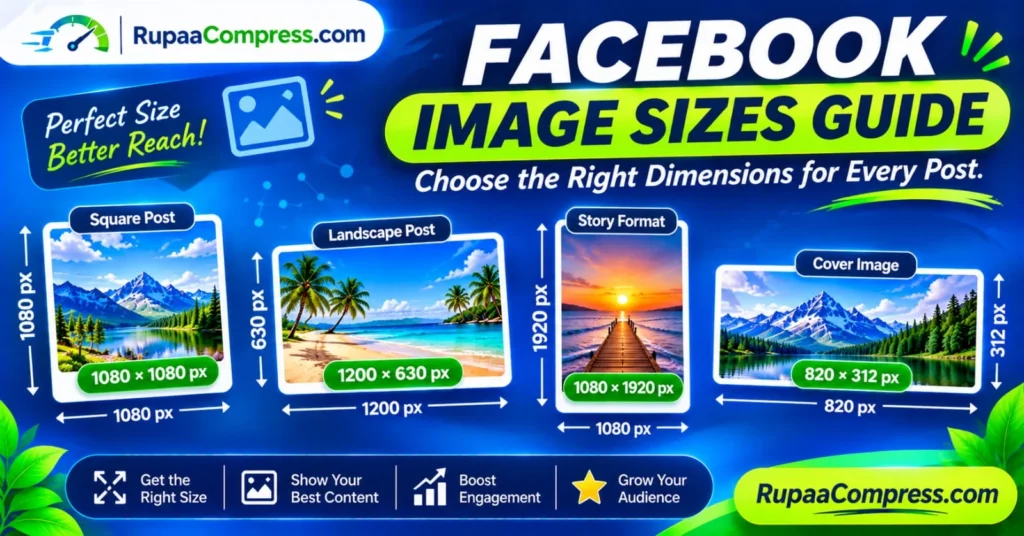
Empfohlene Startgröße: 1080 × 1080 Pixel
Ein quadratisches Bild mit den Maßen 1080 × 1080 Pixel ist eine beliebte Wahl für Standard-Facebook-Feed-Posts. Aufgrund seines Seitenverhältnisses von 1:1 eignet es sich für Produktwerbung, Ankündigungen, Geschäftsaktualisierungen, pädagogische Grafiken und Marketingbotschaften.
Quadratische Grafiken sind besonders nützlich, wenn Sie über mehrere Social-Media-Plattformen hinweg ein einheitliches Design beibehalten möchten. Sie können ein quadratisches Design erstellen und es bei Bedarf für andere Platzierungen anpassen.
Beispielsweise kann ein Online-Bekleidungsgeschäft eine quadratische Grafik verwenden, um eine neue Kollektion hervorzuheben, ein Produktfoto anzuzeigen oder einen saisonalen Rabatt anzukündigen. Ein Restaurant kann dasselbe Format nutzen, um ein spezielles Menü zu bewerben oder ein neues Lebensmittel einzuführen.
Halten Sie beim Entwerfen von quadratischen Pfosten wichtige Texte, Logos und Produktdetails von den äußersten Kanten fern. Dies bietet eine gewisse Flexibilität, wenn das Bild auf bestimmten Geräten anders angezeigt wird.
2. Bildgröße des Facebook-Posts im Querformat
Empfohlene Startgröße: 1200 × 630 Pixel
Querformatbilder eignen sich für horizontale Fotos, Werbebanner, Website-Vorschauen und Geschäftsankündigungen. Ein Bild mit 1200 × 630 Pixeln hat ein Seitenverhältnis von etwa 1,91:1.
Dieses Format ist besonders nützlich, wenn Sie Links zu Blogartikeln, Produktseiten, Nachrichtenaktualisierungen oder Unternehmenswebsites teilen. Ein richtig vorbereitetes Querformat kann eine attraktive Vorschau bieten, die Benutzer dazu anregt, den geteilten Inhalt zu erkunden.
Beispielsweise könnte eine Agentur für digitales Marketing einen Blogartikel über die Website-Leistung mit einer Landschaftsgrafik teilen, die den Artikeltitel und ein relevantes Foto enthält.
Überprüfen Sie vor der Veröffentlichung, wie Ihr Bild in der Facebook-Vorschau angezeigt wird. Bewahren Sie die wichtigsten Informationen im zentralen Bereich auf, sodass geringfügige Anzeigeunterschiede Ihr Design nicht beeinträchtigen.
3. Bildgröße von Facebook Stories
Empfohlene Startgröße: 1080 × 1920 Pixel
Facebook Stories verwenden ein vertikales Seitenverhältnis von 9:16 und sind für die mobile Anzeige im Vollbildmodus konzipiert. Ein 1080 × 1920 Pixel großes Bild ist ein praktischer Ausgangspunkt für dieses Format.
Geschichten eignen sich für vorübergehende Werbeaktionen, Produkteinführungen, Inhalte hinter den Kulissen, Veranstaltungsankündigungen und kurze Marketingbotschaften. Ihr vertikales Layout ermöglicht es Unternehmen, immersive Visuals zu erstellen, die den größten Teil eines mobilen Bildschirms einnehmen.
Beispielsweise kann ein Online-Händler eine vertikale Story veröffentlichen, um ein neues Produkt vorzustellen, eine zeitlich begrenzte Werbeaktion anzukündigen oder Zuschauer auf eine Produktseite zu leiten.
Vermeiden Sie es, wichtige Texte, Logos oder andere wichtige Elemente zu nahe am oberen und unteren Rand zu platzieren. Abhängig von der Platzierung und dem Gerät können Elemente der Facebook-Benutzeroberfläche Teile des Bildmaterials verdecken.
4. Bildgröße von Facebook Reels
Empfohlene Startgröße: 1080 × 1920 Pixel
Facebook Reels sind vertikale Kurzvideos. Obwohl es sich bei einem Reel in erster Linie um ein Videoformat handelt, spielt auch sein Titelbild oder Miniaturbild eine wichtige Rolle bei der Präsentation des Inhalts.
Ein vertikales Design mit 1080 × 1920 Pixeln ist ein nützlicher Ausgangspunkt für die Vorbereitung von Reel-Visuals. Der sichtbare Ausschnitt der Miniaturansicht kann jedoch je nachdem, wo die Rolle angezeigt wird, unterschiedlich sein.
Wenn Sie Werbevideos für ein Unternehmen erstellen, bereiten Sie ein klares Titelbild mit einem lesbaren Titel und einem erkennbaren Branding vor. Halten Sie wichtige Elemente in der Mitte, damit sie sichtbar bleiben, wenn das Bild in verschiedenen Layouts angezeigt wird.
5. Größe des Titelbilds der Facebook-Seite
Übliche Referenzgröße: 820 × 312 Pixel
Ein Titelbild einer Facebook-Seite ist das große Banner, das oben auf einer Unternehmensseite angezeigt wird. Es ist eines der ersten visuellen Elemente, die Besucher bemerken, wenn sie Ihr Profil öffnen.
Die allgemein genannten Abmessungen von 820 × 312 Pixel bieten einen Ausgangspunkt für die Gestaltung eines Titelbilds. Bei Desktop- und Mobil-Layouts kann es jedoch sein, dass das Cover unterschiedlich angezeigt wird und der sichtbare Bereich sich ändern kann, wenn Facebook seine Benutzeroberfläche aktualisiert.
Gestalten Sie Ihr Titelbild daher mit einem zentralen sicheren Bereich. Platzieren Sie Ihren Firmennamen, Ihren Slogan, Ihr Hauptprodukt und wichtige Kontaktinformationen dort, wo sie weniger wahrscheinlich abgeschnitten werden.
Beispielsweise könnte ein Unternehmen für digitale Dienstleistungen sein Titelbild verwenden, um seine wichtigsten Dienstleistungen zu kommunizieren, während ein Online-Shop seine neueste Kollektion oder saisonale Kampagne präsentieren könnte.
Sehen Sie sich Ihr Titelbild immer sowohl auf dem Desktop als auch auf Mobilgeräten in der Vorschau an, bevor Sie über die Fertigstellung des Designs nachdenken.
6. Größe des Facebook-Profilbilds
Empfohlene Ausgangsgröße: 320 × 320 Pixel oder größer
Ihr Facebook-Profilbild repräsentiert Ihre geschäftliche oder persönliche Identität. Für eine Unternehmensseite ist es normalerweise am besten, ein klares Markenlogo zu verwenden. Für ein persönliches Profil ist ein erkennbares Foto oft besser geeignet.
Obwohl Sie ein quadratisches Bild vorbereiten können, zeigt Facebook Profilbilder an vielen Stellen im Allgemeinen in einem kreisförmigen Rahmen an. Daher sollten wichtige Teile des Designs innerhalb der zentralen kreisförmigen Fläche bleiben.
Vermeiden Sie es, kleinen Text an den Rändern zu platzieren, da er nach der Verkleinerung des Bildes möglicherweise schwer lesbar ist.
7. Größe des Facebook-Gruppen-Coverbilds
Übliche Referenzgröße: 1640 × 856 Pixel
Titelbilder einer Facebook-Gruppe helfen dabei, die Identität und den Zweck einer Community zu erkennen. Sie können für Bildungsgruppen, Geschäftsgemeinschaften, Kundensupportgruppen, Hobbygemeinschaften und berufliche Netzwerke verwendet werden.
Ein 1640 × 856 Pixel großes Bild ist eine nützliche Referenzgröße für die Vorbereitung eines Gruppen-Cover-Designs. Bewahren Sie den Gruppennamen und andere wichtige Informationen im zentralen Bereich auf, um das Risiko eines Beschneidens zu verringern.
Beispielsweise könnte eine Foto-Community ein Gruppencover mit einer Fotosammlung verwenden, während eine Geschäfts-Community ihren Namen und Zweck angeben könnte.
Facebook-Bildgrößen auf einen Blick
| Facebook-Platzierung | Empfohlene Abmessungen | Seitenverhältnis |
|---|---|---|
| Quadratischer Futterpfosten | 1080 × 1080 Pixel | 1:1 |
| Landschafts-Feed-Beitrag | 1200 × 630 Pixel | 1.91:1 |
| Geschichten | 1080 × 1920 Pixel | 9:16 |
| Design der Rollenabdeckung | 1080 × 1920 Pixel | 9:16 |
| Titelbild der Seite | 820 × 312 Pixel | Ca. 2,63:1 |
| Profilbild | 320 × 320 Pixel oder größer | 1:1 |
| Titelbild der Gruppe | 1640 × 856 Pixel | Ca. 1,92:1 |
Hierbei handelt es sich eher um praktische Designreferenzen als um eine Garantie für die identische Anzeige auf allen Facebook-Platzierungen. Sehen Sie sich vor der Veröffentlichung immer eine Vorschau Ihres endgültigen Inhalts an.
Was passiert, wenn Sie Bilder mit falschen Abmessungen hochladen?
Die Verwendung ungeeigneter Abmessungen kann zu mehreren Problemen für Ihre Social-Media-Inhalte führen. Eine der häufigsten Ursachen ist unerwartetes Zuschneiden. Wenn das Originalbild nicht mit dem Anzeigebereich übereinstimmt, passt Facebook möglicherweise die Darstellung an. Wichtige Teile des Fotos oder der Grafik können verdeckt werden.
Dehnen ist ein weiteres Problem. Wenn die Größe eines Bildes geändert wird, ohne die ursprünglichen Proportionen beizubehalten, sehen Objekte und Personen möglicherweise verzerrt aus. Ein kreisförmiges Logo könnte oval werden, während Produktfotos ihr natürliches Aussehen verlieren könnten.
Eine niedrige Auflösung kann sich auch auf das Endergebnis auswirken. Das Vergrößern eines kleinen Bildes, damit es an eine größere Stelle passt, kann zu sichtbarer Pixelbildung führen und die Schärfe verringern. Dies macht sich insbesondere bei Werbegrafiken mit Texten, Logos und detaillierten Produktfotos bemerkbar.
Die Dateigröße ist ein weiterer zu berücksichtigender Faktor. Das Hochladen sehr großer Bilddateien kann länger dauern, insbesondere wenn Sie mit langsameren Internetverbindungen arbeiten oder mehrere Kampagnengrafiken vorbereiten. Das Komprimieren von Bildern vor der Veröffentlichung kann den Arbeitsablauf effizienter gestalten.
Der beste Ansatz besteht darin, zunächst die richtigen Abmessungen auszuwählen, das Bild sorgfältig zuzuschneiden und dann das endgültige Design zu komprimieren und dabei eine akzeptable visuelle Qualität beizubehalten.
JPG, PNG oder WebP: Welches Format sollten Sie für Facebook verwenden?
Die Auswahl des richtigen Dateiformats ist ein weiterer wichtiger Teil der Vorbereitung von Social-Media-Grafiken. Verschiedene Formate sind für unterschiedliche Bildtypen konzipiert.
JPEG (JPG) wird häufig für Fotos, Lifestyle-Bilder, Produktbilder und andere Grafiken mit vielen Farben verwendet. Es unterstützt verlustbehaftete Komprimierung, sodass Sie die Dateigröße durch Anpassen der Qualitätsstufe reduzieren können.
PNG ist nützlich für Grafiken mit scharfen Kanten, Text, Logos und Transparenz. Es kann visuelle Details ohne die gleiche Art der verlustbehafteten Komprimierung bewahren, die von JPEG verwendet wird. Allerdings können PNG-Dateien größer sein, insbesondere wenn sie detaillierte Fotos enthalten.
WebP ist ein modernes Bildformat, das eine effiziente Komprimierung ermöglichen kann. Es unterstützt sowohl verlustbehaftete als auch verlustfreie Komprimierung sowie Transparenz. Die Unterstützung für Social-Media-Uploads und die automatische Formatverarbeitung können jedoch je nach Plattform und Platzierung variieren.
Für die alltägliche Facebook-Veröffentlichung ist JPEG für die meisten Fotos eine praktische Wahl, während PNG für Grafiken nützlich ist, die Transparenz oder gestochen scharfen Text erfordern. Wenn Sie WebP verwenden, prüfen Sie, ob der vorgesehene Facebook-Upload-Workflow die Datei akzeptiert. Exportieren Sie im Zweifelsfall eine unterstützte JPEG- oder PNG-Version.
So ändern Sie die Größe und Komprimierung von Facebook-Bildern mit RupaCompress
Sobald Sie die empfohlenen Abmessungen verstanden haben, besteht der nächste Schritt darin, Ihre Bilder vor dem Hochladen vorzubereiten. Für die grundlegende Größenänderung und Komprimierung benötigen Sie nicht immer eine teure Grafikdesign-Software.
RupaCompress bietet Online-Bilddienstprogramme, die bei häufigen Bildvorbereitungsaufgaben hilfreich sein können. Wenn die entsprechenden Tools die lokale Browserverarbeitung verwenden, können Sie Bilder direkt in Ihrem Browser vorbereiten, ohne die Originaldateien an einen Remote-Server zu senden.
Hier ist ein praktischer Workflow zum Vorbereiten von Facebook-Grafiken.
Schritt 1: Wählen Sie die richtige Facebook-Bildgröße
Entscheiden Sie zunächst, wo Sie das Bild veröffentlichen möchten. Ein quadratischer Feed-Beitrag, eine vertikale Story und ein Seiten-Titelbild erfordern jeweils unterschiedliche Proportionen.
Wählen Sie beispielsweise 1080 × 1080 Pixel für einen quadratischen Feed-Beitrag oder 1080 × 1920 Pixel für eine vertikale Story. Die Auswahl der richtigen Abmessungen vor der Bearbeitung hilft, unnötiges Zuschneiden später zu vermeiden.
Schritt 2: Schneiden Sie Ihr Bild zu
Öffnen Sie das Bild in einem Bildzuschneidetool und wählen Sie die Komposition aus, die Sie verwenden möchten. Entfernen Sie unnötige Hintergrundbereiche und positionieren Sie das Hauptmotiv sorgfältig.
Achten Sie bei der Produktfotografie darauf, dass das gesamte Produkt sichtbar bleibt. Lassen Sie für Werbegrafiken ausreichend Platz um die Überschrift und das Logo herum.
Ein guter Ausschnitt sollte die Hauptbotschaft vermitteln, ohne dass das Bild überladen wirkt.
Schritt 3: Passen Sie die Größe auf die erforderlichen Abmessungen an
Verwenden Sie ein Tool zur Bildgrößenänderung, um die genaue Breite und Höhe einzugeben, die für Ihre Facebook-Platzierung erforderlich ist.
Geben Sie beispielsweise 1080 Pixel für Breite und Höhe ein, wenn Sie einen quadratischen Feed-Beitrag vorbereiten. Für eine vertikale Story verwenden Sie 1080 Pixel in der Breite und 1920 Pixel in der Höhe.
Achten Sie bei der Größenänderung von Fotos auf das richtige Seitenverhältnis. Wenn Sie ein Bild in andere Proportionen zwingen, ohne es zuzuschneiden, kann das Ergebnis gestreckt wirken.
Schritt 4: Komprimieren Sie das Bild
Verwenden Sie nach der Größenänderung ein Bildkomprimierungstool, um die Dateigröße zu reduzieren. Durch die Komprimierung können unnötige Daten entfernt und der Speicherbedarf reduziert werden.
Passen Sie die Qualitätseinstellung schrittweise an und vergleichen Sie das komprimierte Ergebnis mit dem Originalbild. Reduzieren Sie die Qualität nicht zu stark, insbesondere wenn Ihr Design kleine Texte, Produktdetails oder Logos enthält.
Ziel ist es, ein praktisches Gleichgewicht zwischen Dateigröße und visueller Klarheit zu erreichen.
Schritt 5: Laden Sie Ihr Bild herunter und zeigen Sie es in der Vorschau an
Laden Sie das vorbereitete Bild herunter und öffnen Sie es auf Ihrem Computer oder Mobilgerät. Überprüfen Sie die Abmessungen, die Lesbarkeit des Textes, die Farben und das Gesamterscheinungsbild.
Wenn das Bild verschwommen aussieht oder wichtige Details fehlen, kehren Sie zur Bearbeitungsphase zurück und nehmen Sie Anpassungen vor.
Schritt 6: Auf Facebook hochladen
Sobald das Bild fertig ist, laden Sie es auf Ihre Facebook-Seite, Gruppe oder geplante Platzierung hoch. Sehen Sie sich den Beitrag vor der Veröffentlichung in der Vorschau an, um sicherzustellen, dass das Bild wie erwartet aussieht.
Dieser einfache Workflow hilft Ihnen, konsistente Social-Media-Grafiken zu erstellen, ohne den gleichen Inhalt immer wieder neu gestalten zu müssen.
Das Datenschutzrisiko bei der Verwendung von Online-Bildbearbeitungstools
Viele Unternehmen nutzen Online-Tools zum Zuschneiden, Ändern der Größe und Komprimieren ihrer Bilder. Diese Dienste können praktisch sein, es ist jedoch wichtig zu verstehen, wie sie mit hochgeladenen Dateien umgehen.
Marketinggrafiken können unveröffentlichte Produktinformationen, vertrauliche Kampagnendesigns, Kundenfotos oder internes Geschäftsmaterial enthalten. Das Hochladen solcher Dateien auf einen unbekannten Dienst ohne Prüfung der Datenschutzrichtlinien kann unnötige Risiken mit sich bringen.
Nicht jedes Online-Bildtool verarbeitet Dateien auf die gleiche Weise. Einige Dienste laden Bilder zur Verarbeitung auf Remote-Server hoch, während andere die Arbeit direkt im Browser des Benutzers ausführen.
Bevor Sie ein Online-Tool für vertrauliche Geschäftsressourcen verwenden, lesen Sie dessen Datenschutzrichtlinien und machen Sie sich darüber im Klaren, ob Dateien übertragen, gespeichert oder aufbewahrt werden.
Warum die lokale browserbasierte Verarbeitung helfen kann
Bei der browserbasierten Bildverarbeitung können Technologien wie JavaScript und die HTML5-Canvas-API verwendet werden, um Bildvorgänge auf dem Gerät eines Benutzers auszuführen.
Wenn ein Tool tatsächlich den gesamten Bildverarbeitungsvorgang lokal ausführt, muss das Originalbild für diesen Vorgang nicht auf einen Remote-Server hochgeladen werden. Dies kann unnötige Dateiübertragungen reduzieren und einen datenschutzbewussteren Arbeitsablauf ermöglichen.
Allerdings sollte die lokale Verarbeitung nicht automatisch als Garantie dafür angesehen werden, dass jeder Teil einer Website privat ist. Andere Website-Funktionen wie Analysen, Werbung, externe Skripte oder Kontaktformulare kommunizieren möglicherweise weiterhin mit externen Diensten.
Überprüfen Sie bei vertraulichem oder wirtschaftlich sensiblem Material vor der Verwendung das tatsächliche Verarbeitungsverhalten und die Datenschutzdokumentation des Tools.
Profi-Tipps zum Erstellen besserer Facebook-Grafiken
Die Vorbereitung der richtigen Abmessungen ist wichtig, aber ein gutes visuelles Design beeinflusst auch, wie effektiv Ihre Inhalte kommunizieren.
Platzieren Sie zunächst Ihre wichtigsten Informationen in der Nähe der Bildmitte. Dies trägt dazu bei, Schlagzeilen, Logos und Produktdetails vor unerwartetem Zuschneiden auf verschiedenen Displays zu schützen.
Zweitens: Verwenden Sie eine lesbare Typografie. Vermeiden Sie extrem kleinen Text, komplizierte Schriftarten und übermäßige Formulierungen. Eine Werbegrafik sollte ihre Hauptbotschaft schnell vermitteln, insbesondere wenn sie auf einem Mobiltelefon angezeigt wird.
Drittens: Behalten Sie ein einheitliches Branding bei. Verwenden Sie in Ihren Facebook-Beiträgen dasselbe Logo, dieselben Markenfarben und denselben allgemeinen Designstil. Durch Konsistenz sind Ihre Inhalte leichter erkennbar.
Viertens: Verwenden Sie nach Möglichkeit hochwertige Originalfotos. Durch die Größenänderung eines Bildes mit niedriger Auflösung auf eine größere Dimension werden fehlende Details nicht wiederhergestellt.
Fünftens: Erstellen Sie separate Versionen für verschiedene Platzierungen. Anstatt überall eine Grafik zu verwenden, bereiten Sie entsprechend Ihren Veröffentlichungsanforderungen quadratische, querformatige und vertikale Versionen vor.
Bewahren Sie schließlich Ihre Original-Designdateien auf. Durch das Speichern bearbeitbarer Versionen können Sie Texte aktualisieren, Werbedetails ändern und neue Bildgrößen vorbereiten, ohne von vorne beginnen zu müssen.
Häufig gestellte Fragen
Was ist die beste Bildgröße für einen Facebook-Feed-Beitrag?
Ein quadratisches Bild mit den Maßen 1080 × 1080 Pixel ist ein beliebter Ausgangspunkt für Facebook-Feed-Posts. Es verwendet ein Seitenverhältnis von 1:1 und eignet sich gut für Produktwerbung, Ankündigungen und allgemeine Geschäftsinhalte.
Welche Größe sollte ein Facebook-Titelbild haben?
Eine häufig verwendete Größe für das Titelbild einer Facebook-Seite beträgt 820 × 312 Pixel. Der sichtbare Bereich kann jedoch zwischen Desktop- und mobilen Displays unterschiedlich sein. Bewahren Sie wichtige Designelemente in einem zentralen, sicheren Bereich auf und zeigen Sie das Ergebnis auf verschiedenen Geräten in der Vorschau an.
Was ist die beste Größe für Facebook Stories?
Ein vertikales Bild mit den Maßen 1080 × 1920 Pixel ist ein praktischer Ausgangspunkt für Facebook Stories. Es verwendet ein Seitenverhältnis von 9:16, das für die mobile Vollbildanzeige konzipiert ist.
Welche Größe sollte ich für ein Facebook-Profilbild verwenden?
Ein quadratisches Bild mit 320 × 320 Pixeln oder mehr ist ein nützlicher Ausgangspunkt. Denken Sie daran, dass Profilbilder häufig in kreisförmigen Rahmen angezeigt werden. Halten Sie wichtige Inhalte daher in der Nähe der Mitte.
Reduziert Facebook die Bildqualität nach dem Hochladen?
Facebook verarbeitet möglicherweise hochgeladene Bilder und das endgültige Erscheinungsbild kann je nach Originaldatei, Abmessungen, Format und Platzierung variieren. Die Vorbereitung eines Bildes in geeigneter Größe und guter Qualität vor dem Hochladen kann dazu beitragen, ein professionelles Erscheinungsbild zu bewahren.
Sollte ich Bilder komprimieren, bevor ich sie auf Facebook hochlade?
Das Komprimieren von Bildern vor dem Hochladen kann die Dateigröße reduzieren und die Verwaltung erleichtern. Eine übermäßige Komprimierung kann jedoch zu sichtbaren Artefakten führen und dazu führen, dass Text- oder Produktdetails verschwommen erscheinen. Vergleichen Sie immer das komprimierte Bild mit dem Original.
Ist JPG oder PNG besser für Facebook-Beiträge?
Für Fotos und Produktbilder eignet sich grundsätzlich JPEG. PNG eignet sich für Grafiken mit Text, Logos, scharfen Kanten oder Transparenz. Wählen Sie das Format, das am besten zu Ihren Inhalten passt, und prüfen Sie die aktuelle Upload-Unterstützung von Facebook.
Kann ich die Größe von Facebook-Bildern ändern, ohne an Qualität zu verlieren?
Sie können die Größe von Bildern häufig ändern und dabei eine gute visuelle Qualität beibehalten, insbesondere wenn Sie ein hochauflösendes Original auf eine kleinere Größe verkleinern. Das Vergrößern eines kleinen Bildes kann jedoch zu einer Verringerung der Schärfe führen. Verwenden Sie ein geeignetes Originalbild und zeigen Sie vor der Veröffentlichung eine Vorschau des verkleinerten Ergebnisses an.
Kann ich die Größe von Facebook-Bildern kostenlos ändern?
Ja. Mithilfe von Online-Tools zur Größenänderung und Komprimierung von Bildern können Sie Grafiken vorbereiten, ohne professionelle Desktop-Software kaufen zu müssen. RupaCompress bietet Bilddienstprogramme für häufige Bildvorbereitungsaufgaben.
Fazit
Die Auswahl der richtigen Facebook-Bildabmessungen ist ein wichtiger Bestandteil bei der Erstellung professioneller Social-Media-Inhalte. Egal, ob Sie einen quadratischen Feed-Beitrag veröffentlichen, eine Werbegrafik im Querformat teilen, eine vertikale Story vorbereiten oder ein Titelbild für eine Facebook-Seite entwerfen – die richtigen Abmessungen tragen dazu bei, dass Ihre Bilder klar und richtig gerahmt erscheinen.
Denken Sie daran, dass die Bildvorbereitung mehr umfasst als nur das Ändern von Breite und Höhe. Sie sollten auch Seitenverhältnisse, Zuschnitt, Auflösung, Komprimierung und Dateiformate berücksichtigen. Wenn Sie wichtige Inhalte in sicheren Bereichen aufbewahren und die endgültige Vorschau überprüfen, können Sie häufige Veröffentlichungsprobleme vermeiden.
Für einen effizienteren Arbeitsablauf bereiten Sie separate Bildversionen für verschiedene Facebook-Platzierungen vor und komprimieren Sie diese vor dem Hochladen sorgfältig. Wenn Sie Online-Bildtools für geschäftliche oder private Fotos verwenden, prüfen Sie auch, wie diese Dienste Ihre Dateien verarbeiten und verarbeiten.
Sind Sie bereit, Ihre Facebook-Grafiken vorzubereiten? Entdecken Sie die kostenlosen Bildtools unter RupaCompress.com zum Zuschneiden, Ändern der Größe und Komprimieren von Bildern für Ihre Social-Media-Inhalte. Erstellen Sie Bilder in der richtigen Größe, verwalten Sie Bilddateigrößen und bereiten Sie Ihre Grafiken für eine professionellere Facebook-Präsenz vor.