Facebook er fortsat en af de mest udbredte sociale medieplatforme for virksomheder, skabere, marketingfolk og online-fællesskaber. Uanset om du administrerer en virksomhedsside, promoverer produkter, deler virksomhedsopdateringer eller udgiver marketingkampagner, spiller visuelt indhold en vigtig rolle i at kommunikere dit budskab. Men at skabe attraktiv grafik er kun en del af processen. Det er lige så vigtigt at vælge de rigtige billeddimensioner.
Har du nogensinde designet et reklamebillede, der så perfekt ud på din computer, men som virkede beskåret, strakt eller sløret efter at have uploadet det til Facebook? Dette er et almindeligt problem, når billeder oprettes med forkerte dimensioner eller billedformater. Facebook viser forskellige typer indhold i forskellige layouts, og et billede designet til et firkantet feed-indlæg ser muligvis ikke rigtigt ud som et forsidebillede eller en vertikal historie.
Brug af de korrekte Facebook-billedstørrelser hjælper dit indhold med at fremstå professionelt, holder vigtig information synlig og reducerer uventet beskæring. Det gør det også nemmere at udarbejde ensartet grafik til forskellige marketingkampagner.
I denne omfattende guide lærer du de anbefalede Facebook-billeddimensioner til feedopslag, historier, ruller, forsidebilleder, profilbilleder og andre almindelige placeringer. Du vil også opdage, hvordan du ændrer størrelse, beskærer og komprimerer billeder ved hjælp af gratis onlineværktøjer såsom RupaCompress.
Hvorfor Facebook-billedstørrelser betyder noget for dit brand
Billeddimensioner påvirker direkte, hvordan dit indhold vises på Facebook. Selv en veldesignet grafik kan miste sin visuelle effekt, når den uploades i det forkerte billedformat. Tekst kan blive svær at læse, vigtige produktdetaljer kan forsvinde tæt på kanterne, og fotografier kan se anderledes ud end det originale design.
For virksomheder, der retter sig mod kunder i USA, Storbritannien, Tyskland og andre internationale markeder, er det særligt vigtigt at opretholde en ensartet visuel identitet. Din Facebook-side kan være det første sted, en potentiel kunde møder dit brand. Dårligt viste billeder kan få en ellers professionel virksomhed til at se mindre organiseret ud.
At vælge passende billeddimensioner hjælper dig også med at udnytte den ledige skærmplads bedre. For eksempel kan firkantede og portrætbilleder optage en betydelig del af mobilfeedet, mens landskabsgrafik er nyttig til horisontal fotografering og link-forhåndsvisninger.
En anden vigtig overvejelse er billedkvaliteten. Sociale medieplatforme kan behandle uploadede billeder, og store eller uegnede kildefiler kan nogle gange fremstå mindre skarpe efter publicering. Forberedelse af dine billeder med passende dimensioner og rimelige filstørrelser giver dig større kontrol over det endelige resultat.
Komplet Facebook-billedstørrelser snydeark
Facebook understøtter flere billedformater og placeringer. Hver placering har sit eget layout, så det er vigtigt at forberede grafik i henhold til deres tilsigtede brug.
Følgende dimensioner er praktiske udgangspunkter for almindelige Facebook-placeringer. Facebooks visningskrav kan ændre sig, så tjek dets aktuelle specifikationer, før du forbereder vigtige annoncekampagner.
1. Facebook Feed Indlæg billedstørrelse
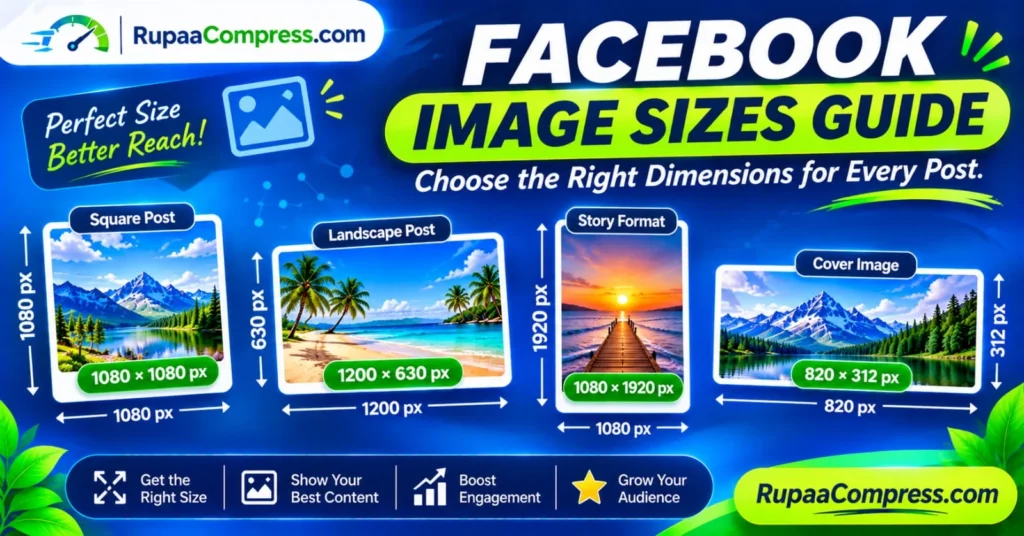
Anbefalet startstørrelse: 1080 × 1080 pixels
Et firkantet billede, der måler 1080 × 1080 pixels, er et populært valg til standard Facebook-feedopslag. Dens 1:1 billedformat gør den velegnet til produktkampagner, meddelelser, virksomhedsopdateringer, pædagogisk grafik og marketingmeddelelser.
Firkantet grafik er særligt nyttigt, når du vil bevare et ensartet design på tværs af flere sociale medieplatforme. Du kan oprette ét kvadratisk design og tilpasse det til andre placeringer, når det er nødvendigt.
For eksempel kan en online tøjbutik bruge en firkantet grafik til at fremhæve en ny kollektion, vise et produktbillede eller annoncere en sæsonrabat. En restaurant kan bruge det samme format til at promovere en særlig menu eller introducere en ny madvare.
Når du designer firkantede indlæg, skal du holde vigtig tekst, logoer og produktdetaljer væk fra de yderste kanter. Dette giver en vis fleksibilitet, hvis billedet vises anderledes på visse enheder.
2. Facebook Landskab Indlæg billedstørrelse
Anbefalet startstørrelse: 1200 × 630 pixels
Landskabsbilleder er velegnede til horisontale fotografier, reklamebannere, forhåndsvisninger af websteder og virksomhedsmeddelelser. Et billede på 1200 × 630 pixel har et billedformat på cirka 1,91:1.
Dette format er især nyttigt, når du deler links til blogartikler, produktsider, nyhedsopdateringer eller firmawebsteder. Et korrekt forberedt landskabsbillede kan give et attraktivt eksempel, der tilskynder brugerne til at udforske det delte indhold.
For eksempel kan et digitalt marketingbureau dele en blogartikel om webstedets ydeevne ved hjælp af en landskabsgrafik, der indeholder artiklens titel og et relevant fotografi.
Før du udgiver, skal du kontrollere, hvordan dit billede vises i Facebook-eksemplet. Hold de vigtigste informationer inden for det centrale område, så mindre displayforskelle ikke påvirker dit design.
3. Facebook Stories billedstørrelse
Anbefalet startstørrelse: 1080 × 1920 pixels
Facebook Stories bruger et lodret billedformat på 9:16 og er designet til mobilvisning i fuld skærm. Et billede på 1080 × 1920 pixel er et praktisk udgangspunkt for dette format.
Historier er nyttige til midlertidige kampagner, produktlanceringer, indhold bag kulisserne, begivenhedsmeddelelser og korte marketingmeddelelser. Deres vertikale layout giver virksomheder mulighed for at skabe fordybende billeder, der fylder det meste af en mobilskærm.
For eksempel kan en onlineforhandler udgive en vertikal historie for at introducere et nyt produkt, annoncere en tidsbegrænset kampagne eller dirigere seere til en produktside.
Undgå at placere væsentlig tekst, logoer eller andre vigtige elementer for tæt på den øverste og nederste kant. Facebook-grænsefladeelementer kan dække dele af det visuelle, afhængigt af placeringen og enheden.
4. Facebook-hjuls billedstørrelse
Anbefalet startstørrelse: 1080 × 1920 pixels
Facebook Reels er lodrette kortformede videoer. Selvom et hjul primært er et videoformat, spiller dets forsidebillede eller thumbnail også en vigtig rolle for, hvordan indholdet præsenteres.
Et lodret 1080 × 1920 pixel design er et nyttigt udgangspunkt for at forberede Reel-visuals. Den synlige miniatureafskæring kan dog variere afhængigt af, hvor hjulet vises.
Hvis du opretter salgsfremmende videoer til en virksomhed, skal du forberede et klart forsidebillede med en læselig titel og genkendelig branding. Hold vigtige elementer mod midten, så de forbliver synlige, når billedet vises i forskellige layouts.
5. Facebook-sideforsidefotostørrelse
Fælles referencestørrelse: 820 × 312 pixels
Et forsidebillede på Facebook-siden er det store banner, der vises øverst på en virksomhedsside. Det er et af de første visuelle elementer, besøgende bemærker, når de åbner din profil.
De almindeligt omtalte 820 × 312 pixel dimensioner giver et udgangspunkt for at designe et forsidebillede. Desktop- og mobillayout kan dog vise coveret anderledes, og det synlige område kan ændre sig, efterhånden som Facebook opdaterer sin grænseflade.
Af denne grund skal du designe dit forsidebillede med et centralt sikkert område. Placer dit virksomhedsnavn, slogan, hovedprodukt og vigtige kontaktoplysninger, hvor de er mindre tilbøjelige til at blive beskåret.
For eksempel kan en virksomhed med digitale tjenester bruge sit forsidebillede til at kommunikere sine vigtigste tjenester, mens en onlinebutik kan vise sin seneste kollektion eller sæsonbestemte kampagne.
Se altid dit forsidebillede på både stationære og mobile enheder, før du overvejer designet som færdigt.
6. Facebook profilbillede størrelse
Anbefalet startstørrelse: 320 × 320 pixels eller større
Dit Facebook-profilbillede repræsenterer din virksomheds eller personlige identitet. Til en virksomhedsside er det normalt bedst at bruge et tydeligt mærkelogo. For en personlig profil er et genkendeligt fotografi ofte mere passende.
Selvom du kan forberede et firkantet billede, viser Facebook generelt profilbilleder inden for en cirkulær ramme mange steder. Derfor bør vigtige dele af designet forblive inde i det centrale cirkulære område.
Undgå at placere lille tekst rundt om kanterne, da det kan blive svært at læse, efter at billedet er reduceret.
7. Størrelse på Facebook-gruppeforsidebillede
Fælles referencestørrelse: 1640 × 856 pixels
Facebook-gruppeforsidebilleder hjælper med at etablere identiteten og formålet med et fællesskab. De kan bruges til uddannelsesgrupper, erhvervsfællesskaber, kundesupportgrupper, hobbyfællesskaber og professionelle netværk.
Et billede på 1640 × 856 pixel er en nyttig referencestørrelse til at forberede et gruppeomslagsdesign. Hold gruppenavnet og andre vigtige oplysninger inden for det centrale område for at reducere risikoen for beskæring.
For eksempel kunne et fotografifællesskab bruge et gruppeomslag med en samling af fotografier, mens et erhvervsliv kunne vise sit navn og formål.
Facebook billedstørrelser på et øjeblik
| Facebook placering | Foreslåede dimensioner | Størrelsesforhold |
|---|---|---|
| Firkantet feed-indlæg | 1080 × 1080 px | 1:1 |
| Liggende foderpost | 1200 × 630 px | 1.91:1 |
| Historier | 1080 × 1920 px | 9:16 |
| Rullers dæksel design | 1080 × 1920 px | 9:16 |
| Sideforsidebillede | 820 × 312 px | Ca. 2,63:1 |
| Profilbillede | 320 × 320 px eller større | 1:1 |
| Gruppeforsidebillede | 1640 × 856 px | Ca. 1,92:1 |
Disse er praktiske designreferencer snarere end en garanti for identisk visning på tværs af alle Facebook-placeringer. Se altid dit endelige indhold før udgivelse.
Hvad sker der, når du uploader billeder med forkerte dimensioner?
Brug af uegnede dimensioner kan skabe flere problemer for dit indhold på sociale medier. En af de mest almindelige er uventet beskæring. Når det originale billede ikke matcher visningsområdet, kan Facebook justere, hvordan det ser ud. Vigtige dele af fotografiet eller grafikken kan blive skjult.
Udstrækning er et andet problem. Hvis størrelsen på et billede ændres uden at bibeholde dets oprindelige proportioner, kan objekter og personer se forvrængede ud. Et cirkulært logo kan blive ovalt, mens produktbilleder kan miste deres naturlige udseende.
Lav opløsning kan også påvirke det endelige resultat. Hvis du forstørrer et lille billede, så det passer til en større placering, kan det skabe synlige pixeleringer og reducere skarpheden. Dette er især mærkbart i reklamegrafik, der indeholder tekst, logoer og detaljerede produktfotografier.
Filstørrelse er en anden faktor at overveje. Meget store billedfiler kan tage længere tid at uploade, især når du arbejder med langsommere internetforbindelser eller forbereder flere kampagnegrafik. Komprimering af billeder før publicering kan gøre arbejdsgangen mere effektiv.
Den bedste tilgang er først at vælge de korrekte dimensioner, beskære billedet omhyggeligt og derefter komprimere det endelige design, samtidig med at acceptabel visuel kvalitet bevares.
JPG, PNG eller WebP: Hvilket format skal du bruge til Facebook?
At vælge det rigtige filformat er en anden vigtig del af forberedelsen af grafik på sociale medier. Forskellige formater er designet til forskellige typer billeder.
JPEG (JPG) bruges almindeligvis til fotografier, livsstilsbilleder, produktbilleder og anden grafik, der indeholder mange farver. Den understøtter komprimering med tab, så du kan reducere filstørrelsen ved at justere kvalitetsniveauet.
PNG er nyttig til grafik, der indeholder skarpe kanter, tekst, logoer og gennemsigtighed. Det kan bevare visuelle detaljer uden den samme type tabskomprimering, der bruges af JPEG. PNG-filer kan dog være større, især når de indeholder detaljerede fotografier.
WebP er et moderne billedformat, der kan give effektiv komprimering. Det understøtter både tabsgivende og tabsfri kompression samt gennemsigtighed. Men understøttelse af upload af sociale medier og automatisk formathåndtering kan variere afhængigt af platform og placering.
Til daglig Facebook-publicering er JPEG et praktisk valg til de fleste fotografier, mens PNG er nyttigt til grafik, der kræver gennemsigtighed eller skarp tekst. Hvis du bruger WebP, skal du kontrollere, at den tilsigtede Facebook-upload-workflow accepterer filen. Hvis du er i tvivl, eksporter en understøttet JPEG- eller PNG-version.
Sådan ændrer du størrelse og komprimerer Facebook-billeder ved hjælp af RupaCompress
Når du forstår de anbefalede dimensioner, er næste trin at forberede dine billeder, før du uploader dem. Du behøver ikke altid dyrt grafisk designsoftware til grundlæggende størrelsesændring og komprimering.
RupaCompress leverer online billedværktøjer, der kan hjælpe med almindelige billedforberedelsesopgaver. Hvis de relevante værktøjer bruger lokal browserbehandling, kan du forberede billeder direkte i din browser uden at sende de originale filer til en ekstern server.
Her er en praktisk arbejdsgang til udarbejdelse af Facebook-grafik.
Trin 1: Vælg den korrekte Facebook-billedstørrelse
Start med at beslutte, hvor du vil offentliggøre billedet. Et firkantet feed-indlæg, lodret historie og sideforsidebillede kræver alle forskellige proportioner.
Vælg f.eks. 1080 × 1080 pixels for et kvadratisk feed-indlæg eller 1080 × 1920 pixels for en lodret historie. Valg af de korrekte dimensioner før redigering hjælper med at forhindre unødvendig beskæring senere.
Trin 2: Beskær dit billede
Åbn billedet i et billedbeskæringsværktøj, og vælg den komposition, du vil bruge. Fjern unødvendige baggrundsområder og placer hovedmotivet omhyggeligt.
For produktfotografering skal du sørge for, at hele produktet forbliver synligt. Til salgsfremmende grafik skal du efterlade nok plads omkring overskriften og logoet.
En god beskæring skal kommunikere hovedbudskabet uden at få billedet til at føles overfyldt.
Trin 3: Tilpas størrelsen til de påkrævede dimensioner
Brug et billedstørrelsesværktøj til at indtaste den nøjagtige bredde og højde, der kræves til din Facebook-placering.
Indtast f.eks. 1080 pixels for både bredde og højde, når du forbereder et kvadratisk feed-indlæg. For en lodret historie skal du bruge 1080 pixels i bredden og 1920 pixels i højden.
Oprethold det korrekte billedformat, når du ændrer størrelsen på billeder. Hvis du tvinger et billede til forskellige proportioner uden at beskære, kan resultatet se udstrakt ud.
Trin 4: Komprimer billedet
Når du har ændret størrelsen, skal du bruge et billedkomprimeringsværktøj til at reducere filstørrelsen. Komprimering kan fjerne unødvendige data og reducere lagerkravene.
Juster kvalitetsindstillingen gradvist, og sammenlign det komprimerede resultat med det originale billede. Reducer ikke kvaliteten for aggressivt, især når dit design indeholder lille tekst, produktdetaljer eller logoer.
Målet er at opnå en praktisk balance mellem filstørrelse og visuel klarhed.
Trin 5: Download og se et eksempel på dit billede
Download det forberedte billede og åbn det på din computer eller mobilenhed. Tjek dimensioner, tekstlæsbarhed, farver og overordnet udseende.
Hvis billedet ser sløret ud, eller der mangler vigtige detaljer, skal du vende tilbage til redigeringsstadiet og foretage justeringer.
Trin 6: Upload til Facebook
Når billedet er klar, upload det til din Facebook-side, gruppe eller påtænkte placering. Se et eksempel på indlægget før udgivelse for at sikre, at billedet fremstår som forventet.
Denne enkle arbejdsgang hjælper dig med at skabe ensartet grafik på sociale medier uden gentagne gange at omdesigne det samme indhold.
Privatlivsrisikoen ved at bruge online billedredigeringsværktøjer
Mange virksomheder bruger onlineværktøjer til at beskære, ændre størrelse og komprimere deres billeder. Disse tjenester kan være praktiske, men det er vigtigt at forstå, hvordan de håndterer uploadede filer.
Marketinggrafik kan indeholde uudgivet produktinformation, fortrolige kampagnedesigns, kundebilleder eller internt forretningsmateriale. At uploade sådanne filer til en ukendt tjeneste uden at tjekke dens privatlivspolitik kan skabe unødvendige risici.
Ikke alle online billedværktøjer behandler filer på samme måde. Nogle tjenester uploader billeder til fjernservere til behandling, mens andre udfører arbejdet direkte i brugerens browser.
Før du bruger et onlineværktøj til fortrolige forretningsaktiver, skal du gennemgå dets privatlivspolitik og forstå, om filer overføres, gemmes eller opbevares.
Hvorfor lokal browserbaseret behandling kan hjælpe
Browserbaseret billedbehandling kan bruge teknologier som JavaScript og HTML5 Canvas API til at udføre billedhandlinger på en brugers enhed.
Når et værktøj reelt udfører hele billedbehandlingsoperationen lokalt, behøver det originale billede ikke at blive uploadet til en ekstern server for denne operation. Dette kan reducere unødvendige filoverførsler og give en mere privatlivsbevidst arbejdsgang.
Lokal behandling bør dog ikke automatisk behandles som en garanti for, at hver del af et websted er privat. Andre webstedsfunktioner, såsom analyser, annoncering, eksterne scripts eller kontaktformularer, kan stadig kommunikere med eksterne tjenester.
For fortroligt eller kommercielt følsomt materiale skal du kontrollere værktøjets faktiske behandlingsadfærd og fortrolighedsdokumentation før brug.
Professionelle tips til at skabe bedre Facebook-grafik
Det er vigtigt at forberede de rigtige dimensioner, men godt visuelt design påvirker også, hvor effektivt dit indhold kommunikerer.
Hold først dine vigtigste oplysninger tæt på midten af billedet. Dette hjælper med at beskytte overskrifter, logoer og produktdetaljer mod uventet beskæring på tværs af forskellige skærme.
For det andet, brug læsbar typografi. Undgå ekstremt lille tekst, komplicerede skrifttyper og overdreven formulering. En reklamegrafik skal kommunikere sit hovedbudskab hurtigt, især når det ses på en mobiltelefon.
For det tredje, fasthold ensartet branding. Brug det samme logo, mærkefarver og generelle designstil på tværs af dine Facebook-opslag. Konsistens gør dit indhold nemmere at genkende.
For det fjerde, brug originale fotografier af høj kvalitet, når det er muligt. Ændring af størrelsen på et billede i lav opløsning til en større dimension vil ikke genoprette manglende detaljer.
For det femte skal du oprette separate versioner for forskellige placeringer. I stedet for at bruge én grafik overalt, skal du forberede kvadratiske, liggende og lodrette versioner i henhold til dine udgivelseskrav.
Behold endelig dine originale designfiler. Ved at gemme redigerbare versioner kan du opdatere tekst, ændre salgsfremmende detaljer og forberede nye billedstørrelser uden at starte fra begyndelsen.
Ofte stillede spørgsmål
Hvad er den bedste billedstørrelse for et Facebook-feedopslag?
Et firkantet billede, der måler 1080 × 1080 pixels, er et populært udgangspunkt for Facebook-feedopslag. Den bruger et billedformat på 1:1 og fungerer godt til produktkampagner, meddelelser og generelt forretningsindhold.
Hvilken størrelse skal et Facebook-forsidebillede have?
En almindeligt omtalt Facebook-side-forsidebillede er 820 × 312 pixels. Det synlige område kan dog variere mellem desktop- og mobilskærme. Hold vigtige designelementer inden for et centralt sikkert område, og se resultatet på forskellige enheder.
Hvad er den bedste størrelse til Facebook Stories?
Et lodret billede, der måler 1080 × 1920 pixels, er et praktisk udgangspunkt for Facebook Stories. Den bruger et billedformat på 9:16 designet til mobilvisning i fuld skærm.
Hvilken størrelse skal jeg bruge til et Facebook-profilbillede?
Et kvadratisk billede på 320 × 320 pixels eller større er et nyttigt udgangspunkt. Husk, at profilbilleder normalt vises inde i cirkulære rammer, så hold vigtigt indhold tæt på midten.
Reducerer Facebook billedkvaliteten efter upload?
Facebook kan behandle uploadede billeder, og det endelige udseende kan variere afhængigt af den originale fil, dimensioner, format og placering. Forberedelse af et billede af passende størrelse i god kvalitet før upload kan hjælpe med at bevare et professionelt udseende.
Skal jeg komprimere billeder, før jeg uploader dem til Facebook?
Komprimering af billeder før upload kan reducere filstørrelser og gøre dem nemmere at administrere. Imidlertid kan overdreven komprimering introducere synlige artefakter og få tekst eller produktdetaljer til at virke slørede. Sammenlign altid det komprimerede billede med originalen.
Er JPG eller PNG bedre til Facebook-opslag?
JPEG er generelt velegnet til fotografier og produktbilleder. PNG er nyttigt til grafik, der indeholder tekst, logoer, skarpe kanter eller gennemsigtighed. Vælg det format, der passer bedst til dit indhold, og tjek Facebooks aktuelle uploadsupport.
Kan jeg ændre størrelsen på Facebook-billeder uden at miste kvalitet?
Du kan ofte ændre størrelsen på billeder og samtidig bevare en god visuel kvalitet, især når du reducerer en original med høj opløsning til en mindre størrelse. Men forstørrelse af et lille billede kan reducere skarpheden. Brug et passende originalbillede, og se et eksempel på det ændrede størrelsesresultat, før det udgives.
Kan jeg ændre størrelsen på Facebook-billeder gratis?
Ja. Online billedstørrelses- og komprimeringsværktøjer kan hjælpe dig med at forberede grafik uden at købe professionel desktopsoftware. RupaCompress tilbyder billedværktøjer til almindelige billedforberedelsesopgaver.
Konklusion
At vælge de korrekte Facebook-billeddimensioner er en vigtig del af at skabe professionelt indhold på sociale medier. Uanset om du udgiver et firkantet feed-indlæg, deler en landskabskampagne, forbereder en lodret historie eller designer et forsidebillede på Facebook-siden, hjælper de rigtige dimensioner dine billeder til at fremstå klart og korrekt indrammet.
Husk, at billedforberedelse involverer mere end blot at ændre bredde og højde. Du bør også overveje aspektforhold, beskæring, opløsning, komprimering og filformater. At holde vigtigt indhold inden for sikre områder og kontrollere den endelige forhåndsvisning kan hjælpe med at forhindre almindelige udgivelsesproblemer.
For en mere effektiv arbejdsgang skal du forberede separate billedversioner til forskellige Facebook-placeringer og komprimere dem omhyggeligt før upload. Hvis du bruger online billedværktøjer til forretningsbilleder eller personlige fotografier, skal du også tjekke, hvordan disse tjenester behandler og håndterer dine filer.
Klar til at forberede din Facebook-grafik? Udforsk de gratis billedværktøjer på RupaCompress.com at beskære, ændre størrelse og komprimere billeder til dit sociale medieindhold. Skab visuals i den rigtige størrelse, administrer billedfilstørrelser og klargør din grafik til en mere professionel Facebook-tilstedeværelse.