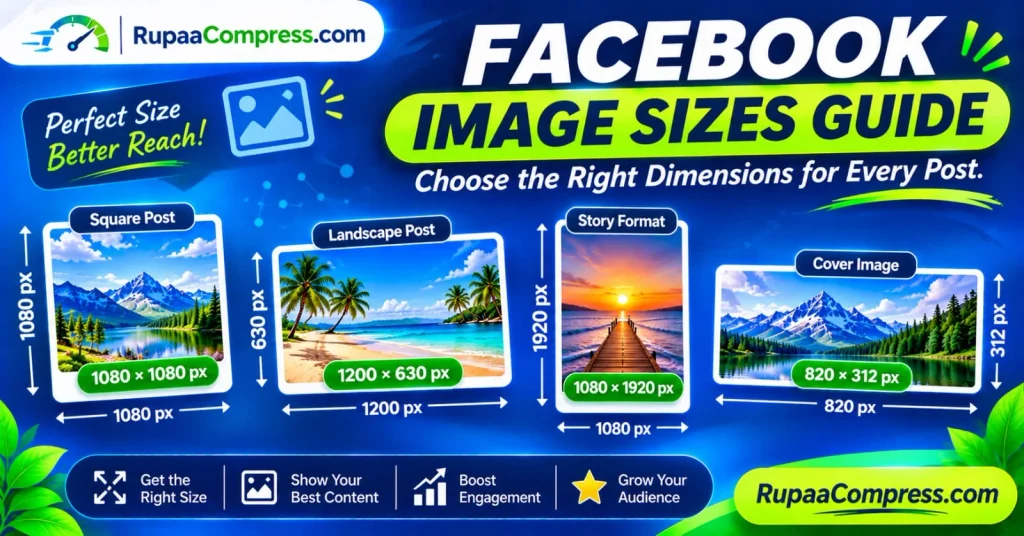
Facebook on edelleen tärkeä alusta yrityksille, sisällöntuottajille, verkkokaupoille ja digitaalisille markkinoijille. Jaatpa sitten tuotekuvia, mainosgrafiikkaa, yritysilmoituksia tai lyhyttä sisältöä, kuviesi laatu ja esitystapa voivat vaikuttaa siihen, miten ihmiset kokevat brändisi.
Kuvien julkaiseminen Facebookissa voi kuitenkin joskus olla turhauttavaa. Saatat viettää tuntikausia mainosgrafiikan suunnittelussa huomataksesi, että tärkeä teksti on rajattu, logo on osittain piilossa tai kuva näyttää epäselvältä latauksen jälkeen.
Näitä ongelmia ilmenee usein, kun kuva valmistellaan ottamatta huomioon sen kuvasuhdetta, mittoja, resoluutiota ja suunniteltua sijoitusta.
Sopivien Facebook-kuvakokojen valitseminen auttaa luomaan selkeämpää, yhtenäisempää visuaalista sisältöä eri laitteissa. Se myös helpottaa brändi-identiteetin ylläpitämistä ja välttää tarpeetonta muokkaamista julkaisun jälkeen.
Tässä oppaassa opit suositellut Facebook-kuvamitat syötepostauksille, tarinoille, keloille ja kansikuville. Opit myös kuinka rajata, muuttaa kokoa ja pakata kuvia käyttämällä selainpohjaisia työkaluja, kuten RupaCompress.
Suositeltu kuva: Insert whatsapp-image-2026-11-02-at-10-47-00-pm-1-min-1.webp kerran suoraan tämän johdannon H1-otsikon alapuolella.
Miksi Facebook-kuvan mitat ovat tärkeitä
Oikeiden kuvamittojen käyttö on tärkeä osa ammattimaisen sosiaalisen median sisällön valmistelua. Vaikka Facebook voi automaattisesti muuttaa ladattujen kuvien kokoa ja rajata niitä, tulokset eivät välttämättä aina vastaa alkuperäistä suunnitteluasi.
Tässä on useita syitä valmistella kuvat huolellisesti ennen julkaisua.
1. Estä ei-toivottu rajaus
Kuvat, joiden kuvasuhde on sopimaton, voivat näkyä eri tavalla eri Facebook-sijoitteluissa ja laitteissa. Tärkeää tekstiä, logoja, tuotetietoja tai kasvoja voidaan työntää reunoja kohti ja piiloutua osittain.
Suunnittelun valmistelu aiottuun sijoitukseen auttaa vähentämään ei-toivottua rajaamista.
2. Ylläpidä ammattimaista tuotekuvaa
Yhdenmukaiset kuvamitat auttavat Facebook-sivuasi näyttämään järjestetymmältä. Selkeät tuotekuvat, oikein kohdistettu mainosgrafiikka ja hyvin suunnitellut kansikuvat luovat ammattimaisemman ulkonäön.
3. Paranna katselukokemusta mobiililaitteella
Monet ihmiset selailevat Facebookia älypuhelimilla. Pysty- ja neliömäiset mallit voivat käyttää näyttötilaa tehokkaasti sijoittelusta riippuen.
Kuvien valmistelu mobiilikatselua silmällä pitäen auttaa tekemään tekstistä, tuotteista ja visuaalisista tiedoista helpommin nähtävissä.
4. Pienennä tarpeetonta tiedostokokoa
Suurten kuvatiedostojen lataaminen voi kestää kauemmin, ja Facebook saattaa käsitellä ne lähettämisen jälkeen. Kuvien pakkaaminen ennen julkaisua voi auttaa pienentämään tiedostokokoa säilyttäen samalla hyväksyttävän visuaalisen laadun.
Muista, että kuvan mitat ja tiedostokoko ovat erilaisia. Koon muuttaminen muuttaa pikselin leveyttä ja korkeutta, kun taas pakkaus vähentää kuvaan tallennetun tiedon määrää.
Facebookin kuvakoot -huijauslehti vuodelle 2026
Seuraavat mitat ovat käytännön suosituksia yleisille Facebook-sijoitteluille. Ne eivät kaikki ole tiukkoja alustavaatimuksia, ja Facebook voi säätää kuvien näyttämistä eri laitteissa ja käyttöliittymissä.
| Facebook-kuvan tyyppi | Suositellut mitat | Kuvasuhde |
|---|---|---|
| Neliönmuotoinen syöttöpylväs | 1080 × 1080 px | 1:1 |
| Pystykuvasyöteviesti | 1080 × 1350 px | 4:5 |
| Vaakasuuntainen syöte tai linkkigrafiikka | 1200 × 630 px | 1.91:1 |
| Tarina kuva | 1080 × 1920 px | 9:16 |
| Kelat videokankaalle | 1080 × 1920 px | 9:16 |
| Facebook-sivun kansi | 851 × 315 px | Noin 2,7:1 |
| Sivun profiilikuva | 320 × 320 pikseliä | 1:1 |
| Ryhmän kansikuva | 1640 × 856 px | Noin 1,91:1 |
| Tapahtuman kansikuva | 1920 × 1005 px | Noin 1,91:1 |
Esikatsele aina malliasi lataamisen jälkeen. Facebook voi näyttää saman kuvan eri tavalla sen sijainnin ja katsojan laitteen mukaan.
Parhaat Facebook-syötteen kuvakoot
Syöteviestit ovat yksi yleisimmistä tavoista jakaa päivityksiä, tarjouksia, tuotekuvia ja brändisisältöä.
Harkitse kolme hyödyllistä muotoa.
Neliön muotoiset Facebook-viestit: 1080 × 1080 pikseliä
1080 × 1080 pikselin kuvan kuvasuhde on 1:1. Se on monipuolinen vaihtoehto tuoteilmoituksille, mainosgrafiikalle, lainauksille ja yleisille yrityspäivityksille.
Neliön muotoisia kuvioita on suhteellisen helppo käyttää uudelleen eri sosiaalisen median alustoilla.
Paras:
- Tuotekuvat
- Mainosgrafiikka
- Liiketoiminnan ilmoitukset
- Lainaus kuvia
- Yleiset sosiaalisen median viestit
Pysty Facebook-viestit: 1080 × 1350 pikseliä
1080 × 1350 pikselin kuva käyttää 4:5-kuvasuhdetta. Tämä pystysuora asettelu voi viedä enemmän näyttötilaa kuin neliön muotoinen kuva, kun se näytetään yhteensopivissa syötesijoitteluissa.
Se on erityisen hyödyllinen tuote-esittelyissä, koulutusgrafiikassa ja mainosmalleissa, jotka sisältävät enemmän visuaalista tietoa.
Paras:
- Tuotenäytöt
- Vaiheittainen grafiikka
- Koulutussisältö
- Promootiokampanjat
- Lifestyle valokuvaus
Vaaka Facebook-viestit: 1200 × 630 pikseliä
1200 × 630 pikselin kuva käyttää noin 1,91:1 kuvasuhdetta. Sitä käytetään yleisesti verkkosivustolinkkien esikatseluun, maisemakuviin ja laajaan mainosgrafiikkaan.
Tämä muoto on erityisen hyödyllinen, kun jaat blogiartikkeleita tai verkkosivuston sisältöä.
Paras:
- Blogiviestien esikatselut
- Nettisivujen linkit
- Maisemakuvaus
- Leveät mainosbannerit
- Artikkelin pikkukuvat
Facebook Story -kuvan koko
Facebook Stories on suunniteltu pystysuoraan koko näytön katseluun.
Käytännöllinen suunnittelukangas on:
1080 × 1920 pikseliä (9:16 kuvasuhde).
Tämä muoto sopii tuotepromootioihin, rajoitetun ajan ilmoituksiin, kulissien takana olevaan sisältöön ja lyhyisiin visuaalisiin päivityksiin.
Kun suunnittelet tarinaa, muista, että Facebook näyttää käyttöliittymäelementtejä sisällön ympärillä. Profiilitiedot, navigointiohjaimet ja vastausalueet voivat peittää osia näytöstä.
Paremman katselukokemuksen saamiseksi:
- Pidä tärkeä teksti poissa ylä- ja alareunasta.
- Sijoita logot ja keskeiset tiedot keskusalueelle.
- Käytä suurta, luettavaa tekstiä.
- Vältä sijoittamasta tärkeitä tietoja liian lähelle sivuja.
- Esikatsele kuvaa älypuhelimella ennen julkaisua.
Facebookin kelojen mitat
Facebook-rullat käyttävät pystysuoraa videomuotoa. 1080 × 1920 pikselin kangas 9:16-kuvasuhteella on käytännöllinen valinta rullan sisältöä valmisteltaessa.
Vaikka Kelat ovat pääasiassa videopohjaisia, niiden kannet ja mainosgrafiikka vaativat myös huolellista suunnittelua.
Parempaa esitystä varten:
- Käytä pystysuoraa asettelua.
- Pidä tärkeät visuaaliset elementit poissa käyttöliittymän peittokuvista.
- Tee otsikoista ja kuvateksteistä helppolukuisia.
- Käytä korkealaatuisia kuvia ja videoita.
- Esikatsele kelaa mobiililaitteella.
Hyvin valmisteltu pystysuuntainen suunnittelu auttaa sisältösi sopimaan aiottuun katselukokemukseen.
Facebookin kansikuvan koko
Facebook-sivusi kansikuva on yksi näkyvimmistä osista yrityksesi profiilissa. Se tarjoaa mahdollisuuden esitellä brändisi, korostaa kampanjaa tai viestiä siitä, mitä yrityksesi tarjoaa.
Facebook-sivun kansille suositeltu latauskoko on:
851 × 315 pikseliä.
Facebook näyttää kansikuvat eri tavalla pöytätietokoneissa ja mobiililaitteissa. Kuvaa voidaan rajata tai sen kokoa voidaan muuttaa sopimaan jokaiselle näytölle, joten oikeiden lähetysmittojen käyttäminen ei yksin takaa, että suunnittelusi kaikki osat jäävät näkyviin.
Voit välttää ei-toivotun rajauksen:
- Pidä logosi ja pääviestisi lähellä keskusaluetta.
- Vältä sijoittamasta tärkeää tekstiä lähelle reunoja.
- Tarkista kansi sekä pöytäkoneella että mobiililaitteella.
- Käytä korkealaatuista kuvaa.
- Aseta kuva uudelleen latauksen aikana tarvittaessa.
Logoja tai tekstiä sisältävissä kansikuvioissa PNG voi säilyttää terävämmät reunat. Valokuvakuviin sopivasti optimoitu JPEG on usein sopiva.
Facebookin profiilikuvan koko
Facebook-sivun profiilikuva tulee tehdä neliön muotoiseksi kuvaksi.
Suositeltu suunnittelukoko on:
320 × 320 pikseliä (1:1 kuvasuhde).
Facebook näyttää profiilikuvat yleensä pyöreinä. Vältä siksi sijoittamasta tärkeitä osia logosta tai valokuvasta lähelle kulmia.
Yrityksille selkeä logo, jolla on hyvä kontrasti, on yleensä tunnistettavissa paremmin kuin liian paljon tekstiä sisältävä malli.
Facebook-ryhmän ja tapahtuman kansikuvat
Facebook-ryhmät ja tapahtumat käyttävät eri kansiasetteluja kuin tavallisissa sivun kansikuvissa.
Facebook-ryhmän kannessa 1640 × 856 pikseliä on yleisesti suositeltu suunnittelukangas.
Facebook-tapahtuman kannessa 1920 × 1005 pikseliä on yleisesti käytetty maisemasuunnittelukangas.
Nämä ovat käytännön suosituksia pikemminkin kuin taattuja näyttövaatimuksia. Tarkista nykyinen Facebookin latausliittymä ja esikatsele malliasi ennen julkaisua.
Yleisiä Facebook-kuvakokovirheitä, joita kannattaa välttää
Jopa hyvin suunniteltu grafiikka voi näyttää epäammattimaiselta, jos se on valmistettu väärin.
Tässä on joitain yleisiä virheitä, joita kannattaa välttää.
Yhden kuvakoon käyttäminen jokaisessa sijoittelussa
Neliön muotoinen mainosgrafiikka voi toimia hyvin syöteviestissä, mutta se ei välttämättä sovi koko näytön kokoiseen tarinaan.
Sen sijaan, että venyttäisit yhtä mallia jokaiselle sijoittelulle, valmistele erilliset versiot käyttämällä asianmukaisia kuvasuhteita.
Kuvien venyttäminen niiden rajaamisen sijaan
Kuvan leveyden ja korkeuden muuttaminen itsenäisesti voi vääristää kasvoja, tuotteita ja muita visuaalisia elementtejä.
Säilytä alkuperäinen kuvasuhde kokoa muuttaessa. Jos tarvitaan erilainen muoto, valitse sopiva alue rajaustyökalulla.
Ladataan matalaresoluutioista grafiikkaa
Pienet kuvat, jotka on suurennettu suuremmille näyttöalueille, voivat näyttää epäselviltä tai pikseleiltä.
Aloita riittävän korkearesoluutioisesta alkuperäisestä kuvasta ja pienennä sen kokoa aina kun mahdollista.
Tekstin sijoittaminen liian lähelle reunoja
Facebook voi rajata kuvia eri tavalla sijoittelun ja näytön koon mukaan.
Pidä tärkeät tekstit, logot ja tuotetiedot turvallisella keskusalueella.
Kuvien ylipakkaus
Tiedostokoon pienentäminen on hyödyllistä, mutta liiallinen pakkaus voi luoda näkyviä esineitä, epäselvää tekstiä ja huonoa kuvanlaatua.
Tarkista aina viety kuva ennen julkaisua.
Online-kuvankäsittelyn tietosuojanäkökohdat
Sosiaalisen median grafiikan valmisteluun liittyy usein tuotekuvien, julkaisemattomien kampanjakuvien, asiakaskuvien ja muiden yritysmateriaalien muokkaamista.
Jotkut online-muokkauspalvelut vaativat käyttäjiä lataamaan tiedostonsa etäpalvelimille käsittelyä varten. Palveluntarjoajasta riippuen tämä voi sisältää lisätietojen käsittelyä, tallennusta tai kolmannen osapuolen käsittelyä.
Ennen kuin lataat luottamuksellisia tai arkaluonteisia kuvia, tutustu palvelun tietosuojakäytäntöön ja ymmärrä, kuinka ladattuja tiedostoja käsitellään.
Harkitse paikallista selainpohjaista kuvankäsittelyä
Jotkut selainpohjaiset kuvatyökalut käyttävät JavaScriptin ja HTML5 Canvas API:n kaltaisia teknologioita tuettujen toimintojen suorittamiseen suoraan käyttäjän laitteella.
Kun työkalu aidosti käsittelee kuvan paikallisesti, alkuperäistä tiedostoa ei tarvitse ladata etäkäsittelypalvelimelle tätä toimintoa varten.
RupaCompress tarjoaa selainpohjaisia kuva-apuohjelmia, jotka on suunniteltu helpottamaan yleisiä kuvatehtäviä.
Tämä lähestymistapa voi vähentää tarvetta siirtää kuvatiedostoja ulkoiseen palvelimeen tuetuissa toimissa, jotka suoritetaan paikallisesti.
Paikallista käsittelyä ei kuitenkaan pidä pitää täydellisen yksityisyyden takuuna. Verkkosivustojen analytiikka, mainosohjelmat, selainlaajennukset ja muut palvelut voivat silti kerätä tietoja. Tarkista työkalun tietosuojatiedot ja vältä arkaluontoisten tiedostojen käsittelyä laitteilla, joihin et luota.
Kuinka muuttaa ja optimoida Facebook-kuvien kokoa RupaCompressin avulla
Facebook-grafiikan valmistelun ei tarvitse olla monimutkaista. Noudata tätä yksinkertaista työnkulkua luodaksesi sopivan kokoisia kuvia ennen julkaisua.
Vaihe 1: Valmistele alkuperäinen kuvasi
Valitse valokuva tai grafiikka, jonka haluat julkaista.
Aloita hyvälaatuisesta alkuperäisestä tiedostosta. Jos luot mainosgrafiikkaa, harkitse suunniteltua Facebook-sijoittelua ennen sen suunnittelua.
Esimerkiksi:
- Neliönmuotoinen syötepostaus: 1080 × 1080 px
- Pystykuvasyöteviesti: 1080 × 1350 px
- Vaakakuva: 1200 × 630 px
- Tarina tai rullat kangas: 1080 × 1920 px
Vaihe 2: Rajaa kuva
Avaa Rajaa kuva -työkalu RupaCompressissa, jos se on saatavilla.
Valitse alue, jonka haluat säilyttää, ja säädä sommittelua aiottuun Facebook-muotoon sopivaksi.
Jos esimerkiksi muunnat maisemakuvan neliömäiseksi pylväsksi, rajaa tärkeimmän kohteen ympärille alkuperäisen kuvan venyttämisen sijaan.
Vaihe 3: Muuta koko vaadittuihin mittoihin
Käytä Muuta kuvan kokoa -työkalua säätääksesi kuvan leveyttä ja korkeutta.
Anna valitsemasi sijoittelun mitat. Säilytä oikea kuvasuhde vääristymien välttämiseksi.
Jos alkuperäisellä kuvalla on eri kuvasuhde, rajaa se ensin tai valitse sopiva sovitusvaihtoehto.
Vaihe 4: Pakkaa kuva
Kun olet muuttanut kokoa, avaa Pakkaa kuva -työkalu.
Säädä pakkausasetuksia vähentääksesi tarpeetonta tiedostokokoa säilyttäen samalla hyväksyttävän visuaalisen laadun.
Vertaa alkuperäistä ja pakattua versiota ennen lataamista. Tarkista pieni teksti, tuotetiedot, reunat ja muut tärkeät elementit.
Vaihe 5: Valitse sopiva tiedostomuoto
Valitse sopiva tulostusmuoto kuvan perusteella.
- JPEG: Käytännöllinen valinta valokuville ja moneen sosiaalisen median grafiikkaan.
- PNG: Hyödyllinen logoille, läpinäkyville grafiikoille ja kuvioille, joissa on terävä teksti tai reunat.
- WebP: Moderni muoto, joka voi tarjota tehokkaan pakkaamisen, vaikka sinun tulee tarkistaa, että kohde tukee tiedostoa odotetulla tavalla.
Facebook-julkaisussa JPEG ja PNG ovat yleensä käytännöllisiä valintoja. Tarkista nykyiset latausasetukset ennen muiden muotojen käyttöä.
Vaihe 6: Esikatsele ja lataa
Tarkista lopullinen kuva ennen sen lataamista.
Tarkista, että:
- Mitat ovat oikeat.
- Tärkeää sisältöä ei rajata.
- Teksti pysyy luettavana.
- Kuva ei ole näkyvästi vääristynyt.
- Tiedosto avautuu oikein.
Vaihe 7: Lataa Facebookiin
Avaa Facebook-sivusi, profiilisi, ryhmäsi tai julkaisukäyttöliittymäsi.
Lataa valmis kuva ja tarkista sen ulkonäkö ennen julkaisua. Jos Facebook tarjoaa uudelleensijoitus- tai rajausvaihtoehdon, käytä sitä viimeisten säätöjen tekemiseen.
Ammattilaisen vinkit parempaan Facebook-kuvan optimointiin
Muutamat yksinkertaiset käytännöt voivat tehostaa kuvien valmistelutyönkulkua.
Säilytä tärkeä sisältö turvallisilla alueilla: Vältä sijoittamasta logoja, tekstiä ja tuotetietoja liian lähelle reunoja.
Luo erillisiä malleja eri sijoitteluille: Valmista neliö-, pysty-, vaaka- ja pystyversiot sen sijaan, että pakottaisit yhtä grafiikkaa jokaiseen muotoon.
Käytä kuvaavia tiedostonimiä: Nimet esim facebook-square-product-post.jpg tai facebook-story-promotion.jpg tee paikallisesta kuvakirjastostasi helpompi järjestää.
Pidä yhtenäinen visuaalinen identiteetti: Käytä johdonmukaisia brändivärejä, typografiaa ja logon sijoittelua Facebook-grafiikassa.
Tarkista kuvat mobiililaitteella: Työpöytänäytöllä hyvältä näyttävä muotoilu voi näyttää erilaiselta älypuhelimessa.
Säilytä alkuperäiset tiedostot: Tallenna pakkaamaton kopio tärkeästä kampanjagrafiikasta, jotta voit muokata tai viedä niitä myöhemmin uudelleen.
Optimoi laadusta tinkimättä: Käytä pakkausta huolellisesti ja tarkista lopullinen kuva ennen julkaisua.
Usein kysytyt kysymykset (FAQ)
Mikä on paras kuvakoko Facebook-syöteviestille?
1080 × 1080 pikselin neliökuva on monipuolinen vaihtoehto tavallisiin syöteposteihin. 1080 × 1350 pikselin muotokuva on toinen hyödyllinen muoto, kun haluat korkeamman mallin.
Mikä on suositeltu Facebook-kansikuvan koko?
Yleisesti suositeltu Facebook-sivun kansikuvan koko on 851 × 315 pikseliä. Facebook voi rajata kuvaa eri tavalla pöytäkoneella ja mobiililaitteella, joten pidä tärkeä sisältö lähellä keskustaa.
Minkä kokoinen Facebook Story -kuvan tulisi olla?
1080 × 1920 pikselin kuva, jonka kuvasuhde on 9:16, on käytännöllinen valinta Facebook Storiesille.
Mitä kokoja minun tulisi käyttää Facebook-keloille?
1080 × 1920 pikselin pystysuora kangas, jonka kuvasuhde on 9:16, on käytännöllinen lähtökohta Reels-sisällölle.
Pitäisikö minun käyttää JPEG- vai PNG-muotoa Facebook-kuvissa?
JPEG sopii useimpiin valokuviin, kun taas PNG on hyödyllinen grafiikkaan, joka sisältää logoja, tekstiä ja teräviä reunoja. Valitse muoto, joka tarjoaa parhaan tasapainon ulkonäön ja tiedostokoon välillä.
Muuttaako Facebook ladattujen kuvien kokoa automaattisesti?
Facebook voi muuttaa kuvien kokoa, pakata tai rajata kuvia eri sijoitteluihin ja laitteisiin sopiviksi. Kuvan valmisteleminen sopivalla kuvasuhteella ja resoluutiolla voi auttaa hallitsemaan paremmin sen ulkonäköä.
Voinko muuttaa Facebook-kuvien kokoa ilman ohjelmiston asentamista?
Kyllä. Selainpohjaiset kuvatyökalut voivat muuttaa kuvien kokoa, rajata ja pakata kuvia ilman työpöydän muokkausohjelmistoa. Tiedostojen käsittelytapa riippuu yksittäisestä työkalusta.
Ovatko paikalliset selainpohjaiset kuvatyökalut yksityisiä?
Työkalut, jotka aidosti suorittavat tuettuja toimintoja paikallisesti, voivat vähentää tarvetta ladata kuvatiedostoja etäkäsittelypalvelimelle. Paikallinen käsittely ei kuitenkaan yksinään takaa täydellistä yksityisyyttä. Tutustu verkkosivuston tietosuojakäytäntöön ja muihin tietokäytäntöihin.
Johtopäätös
Oikeiden Facebook-kuvakokojen valinta on tärkeä osa ammattimaisen sosiaalisen median sisällön luomista. Neliönmuotoisista syötepostauksista ja pystysuuntaisista grafiikoista pystysuuntaisiin tarinoihin ja sivun kansikuviin jokainen sijoittelu hyötyy asianmukaisesti laaditusta suunnittelusta.
Käyttämällä sopivia mittoja, ylläpitämällä oikeaa kuvasuhdetta, välttämällä turhaa rajausta ja pakkaamalla kuvia huolellisesti, voit luoda puhtaampaa grafiikkaa Facebook-yleisöllesi.
Et tarvitse kalliita työpöytäohjelmistoja jokaiseen kuvankäsittelytehtävään. Selainpohjaiset työkalut, kuten RupaCompress, voivat auttaa sinua rajaamaan, muuttaa kokoa ja pakata tuettuja kuvamuotoja osana yksinkertaista julkaisutyönkulkua.
Valmistele kuvat huolellisesti, esikatsele niitä eri laitteilla ja pidä visuaalinen sisältösi yhdenmukainen brändisi kanssa.


