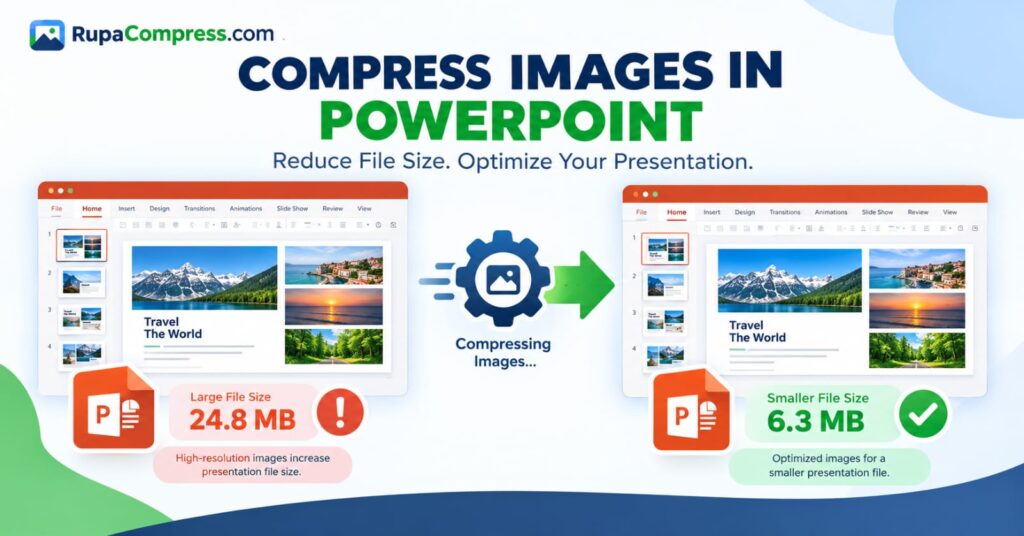
Oletko koskaan lopettanut PowerPoint-esityksen luomisen ja huomannut, että tiedosto on liian suuri sähköpostiin tai lähetettäväksi? Tämä on yleinen ongelma opiskelijoille, opettajille, liike-elämän ammattilaisille, suunnittelijoille ja kaikille, jotka työskentelevät säännöllisesti esitysten parissa. Laadukkaat kuvat tekevät dioistasi houkuttelevampia ja auttavat selittämään monimutkaisia ideoita, mutta ne voivat myös suurentaa PowerPoint-tiedostosi kokoa merkittävästi. Esimerkiksi useiden korkearesoluutioisten valokuvien lisääminen älypuhelimesta, tuoteluettelosta tai digitaalikamerasta voi muuttaa pienen esityksen tiedostoksi, joka vie 20 Mt, 30 Mt tai jopa enemmän. Suuren PowerPoint-esityksen lataaminen voi kestää kauemmin, se voi kuluttaa enemmän tallennustilaa ja olla vaikea jakaa, kun sähköpostipalvelu tai oppimisalusta asettaa tiedostokokorajoituksen. Onneksi valokuvien poistaminen ei ole ainoa ratkaisu. Kun opettelet pakkaamaan kuvia PowerPointissa, voit vähentää tarpeettomia kuvatietoja ja säilyttää samalla diojen tarvitseman visuaalisen laadun. Microsoft PowerPoint sisältää sisäänrakennetun kuvanpakkausominaisuuden, joka voi vähentää kuvan resoluutiota ja poistaa piilotetut osat rajatuista kuvista. Voit myös pakata kuvia ennen niiden lisäämistä esitykseen käyttämällä kuvan optimointityökalua, kuten RupaaCompress. Esimerkiksi esitys, jonka koko on 24,8 megatavua, saattaa pienentyä noin 6,3 megatavuun sopivan optimoinnin jälkeen, vaikka todellinen tulos riippuu sen kuvista, videoista ja muusta upotetusta sisällöstä. Tässä oppaassa opit pakkaamaan kuvia PowerPointissa, pienentämään PPT-tiedoston kokoa, valitsemaan oikeat kuva-asetukset ja valmistelemaan pienempiä kuvia ennen niiden lisäämistä dioihisi.
Miksi PowerPoint-esityksen tiedostokoko on suuri?
Kun ymmärrät, miksi PowerPoint-tiedostosta tulee suuri, voit valita oikean tavan pienentää sen kokoa. Yksi suurimmista tekijöistä on korkearesoluutioinen valokuvaus. Nykyaikaiset älypuhelimet ja digitaalikamerat tuottavat yksityiskohtaisia kuvia, jotka kukin voivat viedä useita megatavuja. Kun lisäät esitykseen useita valokuvia, niiden yhdistetty koko voi suurentaa tiedostojen kokonaiskokoa nopeasti. Tämä on erityisen yleistä markkinointiesityksissä, yliopistotehtävissä, yritysehdotuksissa, valokuvaportfolioissa ja koulutusmateriaaleissa, jotka sisältävät monia visuaalisia esimerkkejä.
Toinen syy on se, että dian kuvan koon muuttaminen ei välttämättä pienennä sen alkuperäisen kuvadatan kokoa. Voit esimerkiksi lisätä valokuvan, jonka koko on 4000 × 3000 pikseliä, ja saada sen näyttämään pienenä pikkukuvana dian kulmassa. Vaikka kuva näyttää pienemmältä näytöllä, PowerPoint saattaa säilyttää alkuperäisen korkearesoluutioisen kuvan. Samoin kuvan rajaus voi jättää poistetut osat tallentumaan esitykseen, jotta voit palauttaa ne myöhemmin. Nämä muokkausominaisuudet ovat hyödyllisiä, mutta säilytetyt tiedot voivat suurentaa tiedostokokoa.
Kuvat eivät ole ainoa mahdollinen syy. Upotetut videot, äänitallenteet, animaatiot ja mukautetut fontit voivat myös auttaa muodostamaan suuren PowerPoint-esityksen. Jos tiedostosi sisältää useita korkearesoluutioisia videoita, pelkkä kuvien pakkaaminen ei välttämättä vaikuta merkittävästi. Tässä tilanteessa saatat joutua optimoimaan myös mediatiedostot. Ennen kuin muutat mitään, tallenna varmuuskopio alkuperäisestä esityksestäsi ja tarkista, mitkä elementit vastaavat suurimmasta osasta tiedostokokoa. Kun olet tunnistanut ongelman, voit pakata kaikki kuvat, muuttaa yksittäisten kuvien kokoa, poistaa tarpeettoman rajatun sisällön vai pienentää upotetun median kokoa.
Kuvien pakkaaminen PowerPointissa askel askeleelta
Microsoft PowerPoint tarjoaa sisäänrakennetun tavan pakata kuvia suoraan esityksen sisällä. Tämä on erityisen hyödyllistä, kun olet jo luonut diat ja haluat pienentää tiedostokokoa rakentamatta koko esitystä uudelleen. Seuraavat ohjeet koskevat ensisijaisesti tuettuja PowerPointin työpöytäversioita. Jotkut vaihtoehdot voivat vaihdella versiosi ja käyttöjärjestelmän mukaan.
Vaihe 1: Avaa PowerPoint-esitys
Avaa .pptx tiedosto, jonka haluat optimoida. Ennen kuin teet muutoksia, tallenna erillinen varmuuskopio esimerkiksi nimellä presentation-original.pptx. Tämä on tärkeää, koska jotkin kuvan pakkausasetukset voivat poistaa kuvatiedot pysyvästi muutosten tallentamisen jälkeen. Alkuperäisen tiedoston säilyttäminen antaa sinulle tavan palauttaa aiemmat kuvat, jos tarvitset myöhemmin niiden täyden resoluution.
Vaihe 2: Valitse kuva diastasi
Siirry diaan, joka sisältää valokuvan tai muun lisätyn kuvan, ja napsauta kuvaa. Kun yhteensopiva kuva on valittu, PowerPoint näyttää kontekstivälilehden nimeltä Kuvamuoto nauhassa. Jos et näe tätä välilehteä, varmista, että olet valinnut itse kuvan tekstilaatikon, kaavion tai muodon sijaan.
Vaihe 3: Avaa Pakkaa kuvat -vaihtoehto
Napsauta Kuvamuoto, etsi sitten Pakkaa kuvat Säädä-ryhmässä. PowerPoint-versiosta ja ikkunan koosta riippuen painike saattaa näkyä kuvakkeena ilman näkyvää tekstitunnistetta. Napsauta komentoa avataksesi käytettävissä olevat kuvanpakkausasetukset.
Vaihe 4: Pakkaa kaikki esityksen kuvat
Etsi pakkausvalintaikkunasta vaihtoehto Käytä vain tätä kuvaa. Jätä se valituksi, jos haluat pakata vain valitun kuvan. Jos haluat pienentää koko esityksen kokoa pakkaamalla sen kuvat, poista tämä valintaruutu.
Ole varovainen käyttäessäsi tätä asetusta, koska samojen pakkausasetusten käyttäminen kaikkiin kuviin voi ohittaa yksittäisten kuvien aiemmat asetukset. Jos esityksesi sisältää yksityiskohtaisia kuvakaappauksia, teknisiä kaavioita ja tavallisia valokuvia, tarkista lopputulokset varmistaaksesi, että laatu pysyy sopivana koko tiedoston ajan.
Vaihe 5: Poista tarvittaessa rajatut kuva-alueet
Jos olet rajannut valokuvia etkä enää tarvitse niiden piilotettuja osia, ota käyttöön Poista kuvien rajatut alueet jos vaihtoehto on käytettävissä. PowerPoint voi säilyttää rajauksen aikana poistetut osat, jotta voit muuttaa rajausta myöhemmin. Näiden alueiden poistaminen voi vähentää esitykseen tallennetun kuvadatan määrää.
Tämä toiminto kuitenkin rajoittaa kykyäsi palauttaa alkuperäinen rajattu sisältö. Pidä aina alkuperäinen kuva tai esitys varmuuskopio ennen kuin jatkat.
Vaihe 6: Valitse Resoluutio ja Tallenna
Valitse sopiva resoluutio käytettävissä olevista vaihtoehdoista ja napsauta OK. Tallenna esitys ja tarkista sitten uusi tiedostokoko käyttöjärjestelmäsi tiedostonhallinnan avulla.
Avaa tallennettu esitys ja tarkastele useita dioja. Etsi epäselviä valokuvia, lukukelvotonta kuvakaappaustekstiä tai yksityiskohtien menetystä kaavioista. Jos laatu ei ole hyväksyttävä, palaa varmuuskopiointiin ja kokeile vähemmän aggressiivista asetusta. Saat lisäohjeita Microsoftin virallisista ohjeista pienentää PowerPoint-esitysten tiedostokokoa.
Kuinka pienentää PowerPoint-tiedoston kokoa menettämättä kuvan laatua
Esityksen tiedostokoon pienentäminen ei välttämättä tarkoita sitä, että jokainen kuva näyttää huonommalta. Tärkeintä on käyttää sopivia mittoja ja pakkausasetuksia sen mukaan, miten diojasi tarkastellaan.
Esimerkiksi valokuva, joka vie puolet diasta, ei välttämättä tarvitse samaa resoluutiota kuin kuva, joka on tarkoitettu täyttämään koko korkearesoluutioinen näyttö. Pienempi kuva, joka vastaa dian käytettävissä olevaa tilaa, voi usein tuottaa hyvän visuaalisen tuloksen samalla, kun se käyttää vähemmän tallennustilaa. Sitä vastoin kuva, joka sisältää pientä tekstiä, yksityiskohtaisia kaavioita tai tuotetietoja, saattaa tarvita enemmän resoluutiota pysyäkseen luettavissa.
Aloita pohtimalla esityksen käyttötarkoitusta. Jos jaat luentokalvoja verkossa, näytät niitä luokkahuoneessa tai lähetät liiketoimintaehdotuksen sähköpostitse, saatat pystyä käyttämään kohtalaisen pakattuja kuvia. Jos esitys näytetään suurella näytöllä tai sitä käytetään yksityiskohtaisiin teknisiin katsauksiin, visuaalisten lisätietojen säilyttäminen voi olla tärkeämpää.
Myös kuvan muotoon kannattaa kiinnittää huomiota. JPEG sopii yleensä valokuviin, koska se voi tarjota hyvän visuaalisen laadun suhteellisen pienellä tiedostokoolla. PNG voi olla sopivampi kuvakaappauksille, kaavioille, teräväpiirtoisille grafiikoille ja kuville, jotka vaativat läpinäkyvyyttä. Älä muunna jokaista kuvaa automaattisesti JPEG-muotoon, jos se pahentaa tekstiä tai läpinäkyvää grafiikkaa.
Toinen hyödyllinen vaihtoehto tuetuissa PowerPoint for Windows -työpöytäversioissa on oletuskuvan resoluution säätäminen. Löydät tämän alta Tiedosto → Asetukset → Lisäasetukset → Kuvan koko ja laatu. Käytettävissä olevat asetukset vaihtelevat versioittain. Microsoft huomauttaa myös, että tallennettujen kuvankäsittelytietojen hylkääminen tai oletusresoluution pienentäminen voi auttaa pienentämään tiedostokokoa, mutta nämä muutokset voivat rajoittaa kykyäsi palauttaa aiempia muokkauksia. Työskentele aina varmuuskopiosta ja tarkastele lopulliset diat ennen niiden jakamista.
Paras tulos on esitys, joka on tarpeeksi pieni jaettavaksi kätevästi ja säilyttää samalla yleisösi tarvitsemat yksityiskohdat.
Kuvien pakkaaminen ennen niiden lisäämistä PowerPointiin
Toinen tehokas tapa pienentää PowerPoint-tiedoston kokoa on optimoida kuvat ennen niiden lisäämistä dioihin. Tämä on erityisen hyödyllistä, kun valmistelet uutta esitystä, joka sisältää useita valokuvia, tuotekuvia, kuvakaappauksia tai markkinointigrafiikkaa.
Sen sijaan, että asetat kameraan alkuperäisen valokuvan, jonka halkaisija on tuhansia pikseleitä, harkitse, tarvitseeko kuvan olla niin suuri, että se on aiottuun paikkaan diassa. Sen koon muuttaminen sopiviin mittoihin voi poistaa tarpeettomat kuvatiedot ennen kuin se tulee esitykseen. Voit sitten pakata muutetun kuvan pienentääksesi sen tiedostokokoa edelleen.
Voit tehdä tämän osoitteessa RupaaCompress ja tutustu käytettävissä oleviin kuvatyökaluihin. Valitse sopiva kuvan koon muutos- tai pakkaustyökalu, valitse lähdekuva ja valmistele optimoitu versio esityksesi asettelun perusteella. Säilytä alkuperäinen kopio, jotta voit tehdä muutoksia myöhemmin menettämättä lähdekuvaa.
Esimerkiksi kokoelmaa suuria tuotevalokuvia voi olla helpompi hallita, jos muutat niiden kokoa ennen niiden tuomista PowerPoint-myyntiesitykseen. Vastaavasti opetusohjelmassa käytetyt kuvakaappaukset voivat hyötyä asianmukaisesta koon muuttamisesta, jos teksti on selkeä ja luettavissa.
Kun olet ladannut optimoidut kuvat, lisää ne PowerPointiin ja tarkista, miten ne näkyvät dioissa. Säädä kokoa ja sijaintia tarvittaessa. Muista, että kuvan pakkaustulokset vaihtelevat alkuperäisen tiedoston, mittojen ja asetusten mukaan. Jokaiselle kuvalle ei ole taattua tiedostokokoa.
Olemassa oleville esityksille PowerPointin sisäänrakennettu pakkausominaisuus voi olla kätevämpi. Uusia esityksiä varten kuvien valmistelu etukäteen voi auttaa estämään tiedostokoon tarpeettoman kasvun alusta alkaen. Molempien menetelmien yhdistäminen voi olla hyödyllistä, kunhan vältät kuvien toistuvan pakkaamisen niin aggressiivisesti, että niiden laatu heikkenee.
Muita tapoja pienentää PowerPoint-esitystä
Jos kuvien pakkaaminen ei pienennä PowerPoint-tiedostosi kokoa tarpeeksi, harkitse, viekö muu sisältö tilaa.
Pakkaa upotettuja videoita ja ääntä. Suuria mediatiedostoja sisältävistä esityksistä voi tulla huomattavasti suurempia kuin pelkät kuvadiat. Tuetut PowerPoint for Windows -työpöytäversiot tarjoavat median pakkausvaihtoehtoja alla Tiedosto → Tiedot → Pakkaa media. Käytettävissä olevat vaihtoehdot riippuvat versiostasi. Tarkista videon ja äänen toisto pakkaamisen jälkeen, koska laatu saattaa heikentyä.
Poista tarpeeton sisältö. Poista päällekkäiset kuvat, käyttämättömät mediat ja diat, joita ei enää tarvita. Sellaisen sisällön poistaminen, joka ei vaikuta valmiiseen esitykseen, voi auttaa pitämään tiedoston hallittavissa.
Tarkista rajatut kuvat. Jos olet rajannut kuvia esityksen aikana, piilotettujen rajattujen alueiden poistaminen voi vähentää tallennettuja kuvatietoja. Käytä tätä vaihtoehtoa vain, kun sinun ei enää tarvitse palauttaa kyseisiä osia.
Tarkista upotetut fontit. Mukautetut fontit voivat suurentaa esityksen kokoa, kun ne upotetaan tiedostoon. Tuetuissa työpöytäversioissa PowerPoint tarjoaa vaihtoehdot vain esityksessä käytettyjen merkkien upottamiseen. Valitse sopiva asetus sen mukaan, tarvitseeko vastaanottajien muokata dioja.
Jaa pilvilinkki tarvittaessa. Jos esityksesi sisältää korkealaatuisia kuvia tai videoita, joita ei pidä pakata enempää, tiedoston jakaminen hyväksytyn pilvitallennuspalvelun kautta voi olla parempi vaihtoehto kuin sen laadun turha heikentäminen.
Tarkista lopullinen tiedostokoko. Tallenna esitys optimoinnin jälkeen ja vertaa uutta kokoa alkuperäiseen. Tulos riippuu sisällytetyn sisällön tyypeistä, joten tarkista aina, täyttääkö tiedosto jakamisvaatimukset.
Yleisiä virheitä, joita tulee välttää pakatessasi PowerPoint-kuvia
Yksi yleinen virhe on valita pienin saatavilla oleva resoluutio jokaiselle kuvalle. Vaikka aggressiivinen pakkaus voi pienentää esityksen kokoa, se voi myös saada valokuvat näyttämään pehmeiltä ja vaikeuttaa pientä tekstiä kuvakaappauksissa. Valitse sen sijaan esityksen tarkoitukseen sopivat asetukset.
Toinen virhe on olettaa, että kuvan kulmakahvojen vetäminen pienentää sitä pienentää alkuperäisen tiedoston kokoa. Näytön mitat ja tallennetut kuvatiedot eivät välttämättä ole samat. Käytä kuvan pakkausta tai muuta lähdekuvan kokoa, kun haluat pienentää taustalla olevia tietoja.
Vältä myös rajattujen kuva-alueiden poistamista ennen muokkausten viimeistelyä. Kun piilotetut osat on hylätty ja tiedosto on tallennettu, niitä ei välttämättä voi palauttaa tavallisella muokkauksella. Pidä varmuuskopio ennen tämän ominaisuuden käyttämistä.
Lopuksi, älä arvioi menestystä pelkästään tiedoston koon perusteella. Pienempi PowerPoint-esitys on hyödyllinen vain, jos diat pysyvät luettavissa, kuvat näkyvät oikein ja upotettu media toimii edelleen odotetulla tavalla. Tarkista lopullinen esitys ennen kuin lähetät sen sähköpostitse, lataat sen oppimisenhallintajärjestelmään tai jaat sen asiakkaan kanssa.
Usein kysytyt kysymykset
Kuinka pakkaan kaikki PowerPointin kuvat kerralla?
Valitse tuetussa PowerPointin työpöytäversiossa kuva ja avaa Kuvamuotoja napsauta Pakkaa kuvat. Tyhjennä Käytä vain tätä kuvaa vaihtoehto käyttää pakkausta esityksen kuvissa, valita sitten sopiva resoluutio ja tallentaa tiedosto.
Kuinka voin pienentää sähköpostin PowerPoint-tiedoston kokoa?
Aloita pakkaamalla esityksen kuvat. Poista tarpeettomat rajatut kuvatiedot tarvittaessa, optimoi upotetut videot tarvittaessa ja tallenna tiedosto. Jos esitys ylittää edelleen sähköpostin liitetiedostorajoituksen, harkitse sen jakamista hyväksytyn pilvitallennuslinkin kautta.
Heikentääkö kuvien pakkaaminen PowerPointissa laatua?
Se voi. Pakkausasetukset voivat heikentää kuvan resoluutiota tai poistaa kuvatietoja. Laadukkaammat asetukset säilyttävät yleensä enemmän yksityiskohtia, kun taas voimakkaampi pakkaus voi aiheuttaa epäselvyyttä tai näkyviä esineitä. Tarkista lopulliset diat ennen esityksen jakamista.
Miksi Pakkaa kuvat näkyvät harmaana PowerPointissa?
Varmista, että olet valinnut yhteensopivan kuvan ja käytät versiota, joka tukee ominaisuutta. Kuvamuoto-välilehti tulee näkyviin, kun sopiva kuva on valittu. Jotkut kuvanpakkausominaisuudet eivät ole käytettävissä PowerPointissa verkkoversiossa.
Voinko pienentää 25 Mt:n PowerPoint-tiedoston 5 megatavuun?
Mahdollista, mutta mitään erityistä vähennystä ei taata. Tulos riippuu alkuperäisistä kuvista, upotetusta mediasta ja muusta tiedostosisällöstä. Useita suuria valokuvia sisältävät esitykset voivat kutistua huomattavasti, kun taas videon hallitsemat tiedostot saattavat vaatia lisäoptimointia.
Onko parempi pakata kuvat ennen niiden lisäämistä vai sen jälkeen?
Molemmat lähestymistavat ovat hyödyllisiä. Kuvien esipakkaus auttaa pitämään uuden esityksen kevyenä, kun taas PowerPointin sisäänrakennettu pakkaus voi optimoida olemassa olevan esityksen kuvat. Valitse työnkulkuusi parhaiten sopiva menetelmä ja tarkista lopullinen kuvanlaatu.
Voiko RupaaCompress pienentää PowerPoint-esityksen kokoa?
RupaaCompress tarjoaa kuvatyökaluja, joiden avulla voit muuttaa valokuvien kokoa ja pakata niitä ennen niiden lisäämistä PowerPointiin. Kuvien optimointi voi auttaa pienentämään esityksen kokonaiskokoa, vaikka tulos riippuu kuvatietojen ja muun tiedoston määrästä.


