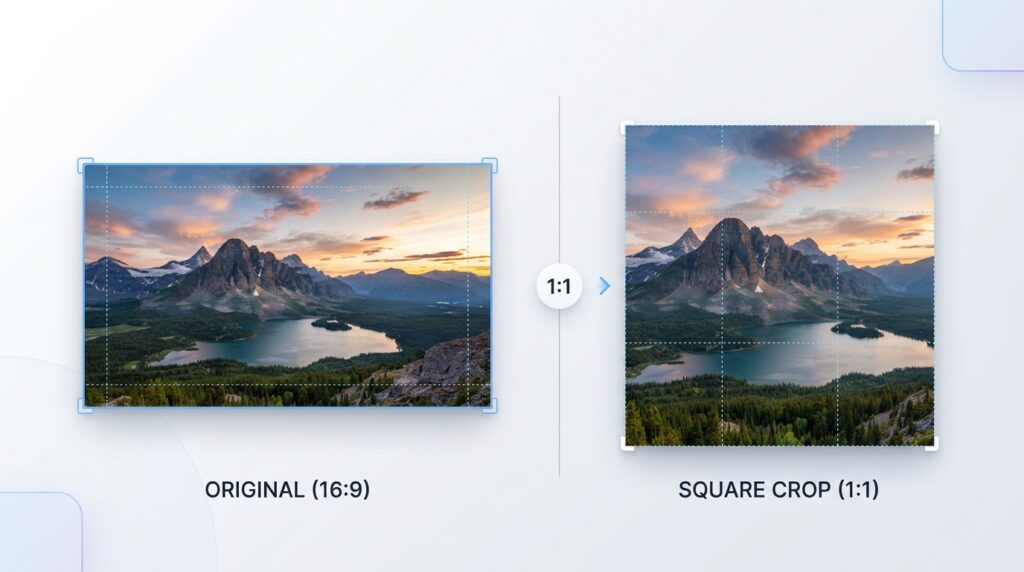
Billeder vises i mange forskellige former og størrelser, afhængigt af den enhed, der bruges til at fange dem, og den platform, hvor de vil blive offentliggjort. Et smartphone-fotografi kan være højere, end det er bredt, et landskabsfotografi kan have en bred vandret komposition, og et skærmbillede kan bruge et widescreen-layout. Men mange digitale applikationer viser profilbilleder, produktminiaturebilleder, avatarer og andre visuelle elementer inde i firkantede rum. Når et rektangulært fotografi placeres i et kvadratisk layout uden omhyggelig forberedelse, kan resultatet afskære en vigtig del af billedet, efterlade motivet dårligt placeret eller få kompositionen til at se ubalanceret ud. Beskæring af et billede til en firkant giver dig mere kontrol over, hvordan det endelige billede ser ud. Det giver dig mulighed for at vælge, hvilken sektion der forbliver synlig, fjerne distraherende områder rundt om kanterne og skabe en ensartet billedform til din hjemmeside, onlinebutik eller sociale mediekonto. Uanset om du forbereder et professionelt profilbillede, opretter produktlister, organiserer en fotografiportefølje eller udgiver indhold til en virksomhed, kan det få dine billeder til at se mere polerede og ensartede ud, hvis du ved, hvordan man beskærer et fotografi korrekt.
Hvad vil det sige at beskære et billede til en firkant?
At beskære et billede til en firkant betyder at ændre det synlige billedområde, så dets bredde og højde er ens. Denne form er kendt som et billedformat på 1:1, fordi de vandrette og lodrette dimensioner har samme forhold. For eksempel er et billede, der måler 1200 pixels bredt og 1200 pixels højt, kvadratisk, ligesom et billede, der måler 500 pixels bredt og 500 pixels højt, er kvadratisk. Disse billeder har det samme billedformat, selvom de har forskellige pixeldimensioner og derfor forskellige detaljeringsniveauer. Sondringen er vigtig, fordi billedformat beskriver formen på et billede, hvorimod pixeldimensioner beskriver dets faktiske bredde og højde i pixels. Et fotografi har muligvis allerede en høj opløsning, men kræver stadig beskæring, fordi dets oprindelige form ikke matcher den form, der er nødvendig til en bestemt brug.
Beskæring virker ved at fjerne uønskede dele af billedet, normalt fra dets kanter. Hvis du har et bredt fotografi, vil det at gøre det firkantet generelt kræve, at du fjerner indhold fra venstre og højre side, medmindre du vælger en anden indramning eller bruger et firkantet lærred med baggrund. Hvis du har et højt portrætbillede, indebærer gør det firkantet normalt fjernelse af indhold fra toppen, bunden eller begge dele, afhængigt af det valgte beskæringsområde. En afgrøde strækker normalt ikke emnet for at ændre dets proportioner. I stedet fjerner den pixels uden for det valgte område, mens proportionerne af det tilbageværende indhold bevares. Derfor er det vigtigt at vælge afgrødeposition omhyggeligt. En dårligt placeret beskæring kan fjerne nogens hoved, afskære et produkt eller udelukke en detalje, der var vigtig for det originale billede. En gennemtænkt placeret beskæring holder hovedmotivet klart og giver det endelige billede et afbalanceret udseende.
Hvorfor kvadratiske billeder er nyttige
Firkantede billeder er nyttige, fordi de passer naturligt ind i mange digitale layouts. Sociale medieprofiler, brugeravatarer, produktgitter, porteføljeminiaturebilleder og kontaktbilleder bruger ofte et firkantet kildebillede eller viser et uploadet billede inde i en firkantet eller cirkulær ramme. Ved at forberede dit billede på forhånd kan du styre kompositionen, før platformen anvender sine egne visningsregler. For eksempel kan et rektangulært portræt, der ser perfekt ud i din telefons galleri, blive beskåret automatisk, når det uploades som et profilbillede. Hvis platformen centrerer beskæringen på det forkerte område, kan det resulterende billede skære toppen af dit hoved af eller efterlade dit ansigt i en akavet position. Ved at forberede en firkantet version først, kan du bestemme, hvor meget plads der skal være omkring dit ansigt og sikre, at de vigtige detaljer forbliver synlige.
Firkantede afgrøder er også værdifulde for online-virksomheder. Produktbilleder i et onlinekatalog har ofte brug for ensartet indramning, så kunderne nemt kan sammenligne varer. Hvis et produkt fremstår ekstremt tæt på kameraet, mens et andet kun optager en lille del af dets billede, kan kataloget se ujævnt ud, selvom selve fotografierne er gode. Beskæring af produktbilleder til en ensartet form og justering af hovedobjekterne kan forbedre det overordnede udseende af produktgitteret. Det samme princip gælder for teamprofiler på virksomhedens hjemmesider, miniaturebilleder af restaurantmenuer, servicelister og fotografiporteføljer. Konsistens betyder ikke, at hvert billede skal beskæres identisk. Forskellige emner kan kræve forskellig placering, men brug af det samme billedformat og opretholdelse af en lignende visuel skala kan hjælpe med at skabe en mere organiseret præsentation.
Sådan beskærer du et billede til en firkant online
En af de nemmeste måder at skabe et firkantet billede på er at bruge et online beskæringsværktøj, der understøtter et billedformat på 1:1. Begynd med at vælge det originale billede, du vil redigere. Når det er muligt, skal du arbejde ud fra den højeste kvalitet, der er tilgængelig i stedet for et lille billede, der er downloadet fra et socialt netværk eller beskedprogram, fordi originalen normalt indeholder flere detaljer. Åbn RupaaCompress Beskær billede værktøj og føj dit billede til arbejdsområdet. Værktøjet understøtter almindelige billedformater, herunder JPG, PNG og WebP, samt andre understøttede formater afhængigt af browserkompatibilitet. Når billedet er indlæst, skal du vælge indstillingen firkantet billedformat. Dette etablerer ens bredde og højde for afgrøden, så du kan koncentrere dig om indramningen i stedet for at estimere dimensionerne manuelt.
Når du har valgt forholdet 1:1, skal du placere beskæringen, så den vigtigste del af fotografiet forbliver synlig. For et portræt skal du kontrollere positionen af ansigtet, håret, skuldrene og alle andre detaljer, der bidrager til sammensætningen. For et produktbillede skal du holde hele produktet synligt, når det er muligt, og undgå at skære håndtag, kanter, etiketter eller tilbehør af. For landskabs- eller rejsebilleder skal du beslutte, hvilket visuelle element der skal tiltrække opmærksomhed, og bruge beskæringen til at reducere distraherende områder omkring det. En firkantet beskæring behøver ikke at placere motivet direkte i midten i enhver situation. Nogle gange skaber det en mere naturlig komposition, hvis du flytter motivet lidt mod den ene side, og det efterlader et nyttigt pusterum omkring det. RupaaCompress giver en ni-positionskontrol, der lader dig vælge, hvilken del af fotografiet, der skal bevares, og hjælper dig med at justere beskæringen, når midten af billedet ikke er det bedste valg.
Inden du påfører den endelige afgrøde, skal du inspicere alle fire kanter. En beskæring kan virke korrekt ved første øjekast, men alligevel fjerne en lille detalje, der bliver mærkbar, når billedet bruges på en hjemmeside eller ses på en større skærm. Tjek, at ansigterne ikke er for tæt på toppen, at produkterne har nok omkringliggende plads, og at al tekst eller vigtig grafik forbliver læsbar. Hvis billedet er beregnet til et profilbillede, der kan vises som en cirkel, skal du efterlade yderligere plads omkring motivet, fordi platformen kan skjule hjørnerne af det firkantede billede. Når du er tilfreds med indramningen, skal du behandle billedet og downloade den resulterende fil. Du kan derefter uploade den til din foretrukne sociale medieplatform, hjemmeside, online markedsplads eller anden destination uden at være helt afhængig af automatisk beskæring.
Vælg den rigtige størrelse til dit firkantede billede
Et kvadratisk billedformat betyder ikke automatisk, at et billede har de korrekte pixeldimensioner til enhver brug. Et kvadratisk billede kan være 200 gange 200 pixels, 800 gange 800 pixels eller 2000 gange 2000 pixels, og hver af disse dimensioner kan være passende til forskellige formål. En lille avatar behøver muligvis ikke den samme opløsning som et detaljeret produktbillede, der vises på et e-handelswebsted. Hvis et billede er for lille til den tilsigtede visningsstørrelse, kan det virke blødt eller pixeleret, når det forstørres. Men at skabe et unødvendigt enormt billede kan øge filstørrelsen uden at give en synlig fordel ved de endelige visningsdimensioner. Den passende størrelse afhænger af, hvordan billedet vil blive vist, om seerne skal zoome ind, kravene til destinationsplatformen og den balance, du ønsker mellem kvalitet og ydeevne.
Det er værd at skelne beskæring fra størrelsesændring. Beskæring ændrer, hvilken sektion af fotografiet der forbliver, mens størrelsesændring ændrer billedets pixeldimensioner. Hvis du beskærer et stort fotografi til en firkant, kan den resulterende firkant stadig indeholde flere pixels, end din hjemmeside har brug for. I den situation kan du først beskære og derefter ændre størrelsen på billedet til en passende outputstørrelse. Denne tilgang hjælper dig med at bevare den sammensætning, du ønsker, før du reducerer dimensionerne. Når du forbereder billeder til et websted, skal du også overveje komprimering efter beskæring, især når outputfilen er et stort fotografi. For yderligere optimering kan du bruge RupaaCompress billedkomprimeringsværktøj for at reducere filstørrelsen, mens du kontrollerer, at det endelige billede stadig ser godt ud.
Almindelige fejl, der skal undgås, når du beskærer firkantede billeder
En almindelig fejl er at beskære for stramt omkring emnet. Selvom en tæt beskæring kan fungere godt til nogle portrætter og produktdetaljer, kan det også få billedet til at se trangt ud eller fjerne nyttig kontekst. Ansigter har brug for en rimelig mængde plads omkring dem, mens produktbilleder ofte har gavn af at vise objektets komplette form. En anden fejl er at tillade den automatiske midterposition at bestemme den endelige sammensætning uden at gennemgå resultatet. Midten af et fotografi er ikke altid der, hvor det vigtigste motiv er placeret, især når det originale billede blev komponeret ved hjælp af off-center indramning. En tredje fejl er at tvinge billedet til at passe til de tilsigtede dimensioner ved at strække det i stedet for at beskære det. Udstrækning kan forvrænge ansigter, logoer og genstande, så de ser bredere eller smallere ud, end de burde. Beskæring til det korrekte billedformat bevarer de naturlige proportioner af det resterende indhold.
Du bør også undgå at beskære hvert fotografi på samme måde, når motiverne har forskellige former. Et portræt, en høj flaske, en bred elektronisk enhed og en landskabsscene kan alle kræve kvadratisk output, men de behøver ikke nødvendigvis identisk placering. Målet bør være visuel konsistens uden at miste vigtig information. Før du gemmer, skal du kontrollere resultatet ved den omtrentlige størrelse, hvor det rent faktisk vil blive vist. En afgrøde, der ser attraktiv ud på en stor skærm, kan være svær at forstå som en lille thumbnail, hvis hovedmotivet fylder for lidt. På samme måde kan et billede med små etiketter eller detaljer kræve en lidt bredere beskæring for at holde disse elementer genkendelige. Hvis du tager et par øjeblikke til at evaluere det endelige resultat, kan du forhindre unødvendig redigering senere.
Hvad hvis du vil have et firkantet billede uden at skære noget af?
Beskæring er ikke altid den rigtige løsning, når hele fotografiet skal forblive synligt. Hvis originalbilledet indeholder vigtige detaljer nær hver kant, kan det beskadige kompositionen, hvis du fjerner en del af det. Overvej i så fald at placere hele fotografiet på et firkantet lærred og udfylde det ekstra rum med en ensfarvet farve, en sløret baggrund eller et andet passende designelement. For eksempel kan et bredt produktfotografi centreres på en firkantet hvid baggrund, så hele produktet forbliver synligt, selvom det originale billede ikke er firkantet. Dette er ofte nyttigt til produktfortegnelser, mærkevaregrafik og reklamedesign. Et firkantet lærred med en baggrund ændrer den overordnede komposition uden at tvinge dig til at kassere det originale billedes kanter.
Den rigtige metode afhænger af dine prioriteter. Når hovedmålet er at fokusere opmærksomheden på et ansigt, et produkt eller et udvalgt område, er en firkantet afgrøde normalt effektiv. Når alle dele af billedet skal forblive synlige, kan det være et bedre valg at tilføje plads omkring fotografiet. Uanset hvilken metode du vælger, bevar din originale fil, så du kan oprette alternative versioner til forskellige platforme. Et enkelt fotografi kan have brug for et firkantet profilbillede, et bredt hjemmesidebanner og et lodret historiebillede, og hver version kan drage fordel af sin egen nøje udvalgte indramning. Forberedelse af disse versioner individuelt giver dig mere kontrol over, hvordan dit indhold vises på tværs af forskellige skærmstørrelser og applikationer.
Opret firkantede billeder hurtigt med RupaaCompress
At forberede billeder til online publicering bliver meget nemmere, når du har en enkel arbejdsgang. Start med en original af god kvalitet, vælg det korrekte billedformat, placer beskæringen i overensstemmelse med motivet, inspicér kanterne, og vælg passende outputdimensioner. Hvis du forbereder en samling af lignende fotografier, kan anvendelse af ensartede beskæringsindstillinger spare tid og skabe et mere professionelt udseende galleri. RupaaCompress Crop Image-værktøjet understøtter nøjagtige dimensioner, standardformatforhold, positionskontroller og batchbehandling, hvilket gør det muligt at håndtere flere billeder i én arbejdsgang. Ifølge hjemmesiden foregår beskæring i browseren uden at uploade billedfiler til en ekstern server, hvilket er nyttigt for folk, der ønsker at arbejde med personlige fotografier eller virksomhedsbilleder lokalt.
Kvadratisk beskæring er en lille redigeringsopgave, der kan have en betydelig effekt på den måde, dine fotografier præsenteres på. En omhyggeligt valgt beskæring hjælper profilbilleder til at se afbalancerede ud, produktbilleder ser konsistente ud, og indhold på sociale medier ser mere tilsigtet ud. I stedet for at lade en platform bestemme, hvad der skal fjernes fra dit billede, så tag selv kontrol over indramningen. Besøg RupaaCompress Beskær billede værktøj at forberede firkantede billeder til din næste profilopdatering, netbutik, hjemmeside eller kreative projekt.


