Es kann frustrierend sein, ein wichtiges Foto oder eine wichtige Grafik in einem kleinen, verschwommenen Format mit niedriger Auflösung zu finden. Möglicherweise haben Sie ein altes Familienfoto, ein Produktbild, eine Website-Grafik oder ein von einer Messaging-App heruntergeladenes Bild, das in der Originalgröße klar aussieht, bei der Vergrößerung jedoch verpixelt wird.
Herkömmliche Bildgrößenänderungen können die Abmessungen eines Bildes vergrößern, aber Details, die nie erfasst wurden, können damit nicht wirklich wiederhergestellt werden. Dadurch wirken vergrößerte Fotos oft weich, verschwommen oder verzerrt.
Künstliche Intelligenz hat einen fortschrittlicheren Ansatz für dieses Problem eingeführt. Hochskalierung von KI-Bildern nutzt Modelle des maschinellen Lernens, um ein Bild zu analysieren, zusätzliche visuelle Details zu generieren und gleichzeitig die Auflösung zu erhöhen. Abhängig vom Originalbild und dem Upscaling-Modell kann das Ergebnis schärfer und detaillierter aussehen als eine herkömmlich verkleinerte Version.
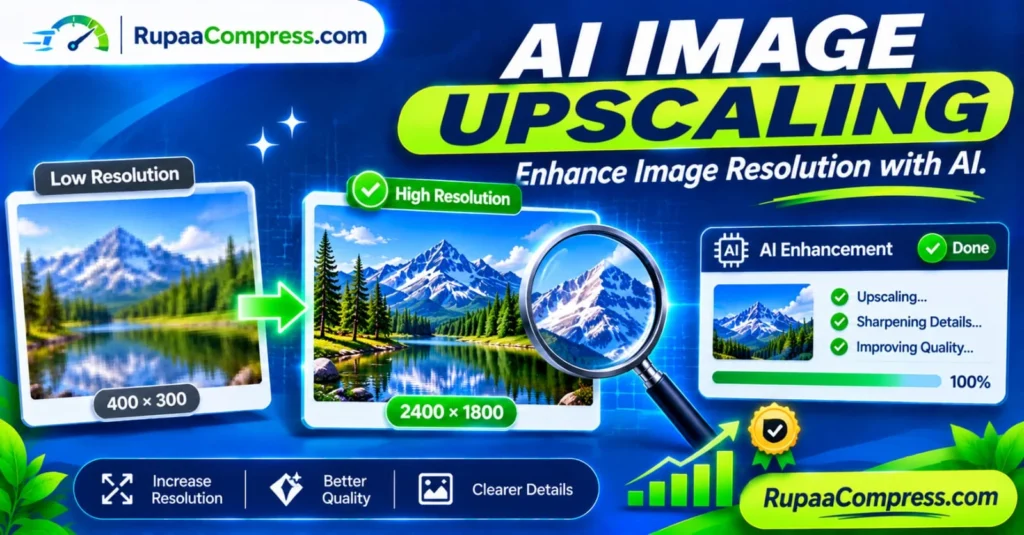
Beispielsweise könnte ein KI-Upscaler ein 400 × 300 Pixel großes Bild auf 2400 × 1800 Pixel vergrößern. Das verbesserte Erscheinungsbild wird jedoch vom KI-Modell generiert und nicht vom Originalfoto wiederhergestellt. Die Qualität des Ergebnisses hängt vom Quellbild, dem Modell und den verwendeten Einstellungen ab.
In diesem Leitfaden erfahren Sie, wie die Hochskalierung von KI-Bildern funktioniert, wie sie sich von der herkömmlichen Größenänderung unterscheidet, wo sie nützlich ist und wie Sie verbesserte Bilder für Websites und digitale Veröffentlichungen vorbereiten. Außerdem erfahren Sie, wie Sie die RupaCompress-Bildtools verwenden, um Bilder im Rahmen Ihres Veröffentlichungsworkflows in der Größe zu ändern, zu komprimieren und zu konvertieren.
Was ist AI-Bild-Upscaling?
Bei der KI-Bildhochskalierung handelt es sich um eine Technologie, die mithilfe künstlicher Intelligenz die Pixelabmessungen eines Bildes vergrößert. Im Gegensatz zu herkömmlichen Methoden zur Größenänderung, bei denen neue Pixel aus vorhandenen Nachbarpixeln berechnet werden, verwenden KI-Upscaling-Modelle Muster, die aus Trainingsbildern gelernt wurden, um abzuschätzen, wie zusätzliche Details aussehen könnten.
Stellen Sie sich zum Beispiel vor, Sie hätten ein kleines Foto einer Berglandschaft. Wenn Sie es mit einem herkömmlichen Größenänderungstool vergrößern, berechnet die Software neue Pixel basierend auf dem vorhandenen Bild. Die Bergränder werden möglicherweise weicher und das Gras, die Bäume und die Felsen verlieren möglicherweise ihre Konturen.
Ein KI-Upscaler geht anders an dasselbe Foto heran. Es analysiert visuelle Muster und erzeugt möglicherweise schärfere Kanten, definiertere Texturen und zusätzliche Details, die denen natürlicher Fotos ähneln.
Es kann nicht garantiert werden, dass die von der KI generierten Details genau mit der Originalszene übereinstimmen. Dies ist besonders wichtig bei der Verbesserung historischer Fotos, Produktbilder, offizieller Dokumente oder anderer Bilder, bei denen es auf Genauigkeit ankommt.
Warum herkömmliche Bildgrößenänderungen die Bildqualität beeinträchtigen können
Die herkömmliche Bildgrößenänderung bleibt für die alltägliche Bildbearbeitung nützlich. Eine erhebliche Vergrößerung eines kleinen Bildes kann jedoch seine Grenzen offenbaren.
Die meisten Standardmethoden zur Größenänderung verwenden mathematische Interpolation, um die Farbwerte neu erstellter Pixel zu schätzen. Zu den gängigen Methoden gehören die Nearest-Neighbor-, die bilineare und die bikubische Interpolation.
Diese Methoden können bei kleinen Anpassungen der Bildabmessungen gute Ergebnisse liefern. Allerdings können sie die auf einem Foto dargestellten Objekte, Texturen oder Motive nicht selbstständig verstehen.
1. Pixelierung und verschwommene Kanten
Wenn ein kleines Bild vergrößert wird, werden die vorhandenen Pixel besser sichtbar. Objekte können gezackte Kanten aufweisen und feine Details können blockig oder unscharf erscheinen.
Dies macht sich besonders beim Vergrößern kleiner Fotos für Banner, Produktpräsentationen, Präsentationen oder große Bildschirme bemerkbar.
2. Verlust feiner Details
Ein Foto mit niedriger Auflösung enthält möglicherweise nur sehr wenige Informationen über kleine Texturen. Durch die Vergrößerung werden die fehlenden Details nicht automatisch wiederhergestellt.
Beispielsweise können Gesichtszüge, Haare, Stoffmuster und entfernte Objekte nach einer normalen Größenänderung unklar bleiben.
3. Weiches oder unnatürliches Aussehen
Einige Methoden zur Größenänderung führen zu gleichmäßigen Ergebnissen, eine übermäßige Vergrößerung kann jedoch dazu führen, dass Fotos weich aussehen. Schärfungsfilter können den Kantenkontrast verbessern, allerdings kann eine zu starke Schärfung zu Lichthöfen und unerwünschtem Rauschen führen.
So funktioniert die Hochskalierung von KI-Bildern
Beim Hochskalieren von KI-Bildern werden maschinelle Lernmodelle verwendet, die darauf trainiert sind, Muster in visuellen Daten zu erkennen. Einige beliebte Ansätze nutzen tiefe neuronale Netze, darunter Faltungs-Neuronale Netze und generative Modelle.
Der genaue Prozess hängt von der Technologie hinter dem Tool ab, ein typischer Arbeitsablauf umfasst jedoch mehrere Phasen.
1. Bildanalyse
Das KI-Modell untersucht das Eingabebild, um Muster wie Kanten, Texturen, Formen, Farben und Objektstrukturen zu identifizieren.
Es kann allgemeine visuelle Merkmale wie Gebäude, Gesichter, Bäume, Kleidung und Naturlandschaften erkennen.
2. Auflösungsverbesserung
Das Modell vergrößert die Pixelabmessungen des Bildes. Dabei schätzt es anhand der gelernten Muster zusätzliche Pixelinformationen.
Beispielsweise könnte ein 400 × 300-Bild je nach Werkzeug in eine Ausgabe mit 2-facher, 4-facher oder höherer Auflösung verarbeitet werden.
3. Detailrekonstruktion
Einige KI-Modelle generieren zusätzliche Details, um das vergrößerte Bild realistischer erscheinen zu lassen. Sie können das Aussehen von Haaren, Haut, Stoffen, Blättern und anderen Texturen verbessern.
Allerdings handelt es sich bei diesen Angaben um Vorhersagen. Sie sollten nicht als verifizierte Informationen über das Originalfoto betrachtet werden.
4. Schärfen und Bildverbesserung
Viele KI-Upscaling-Anwendungen bieten außerdem zusätzliche Anpassungen wie Rauschunterdrückung, Schärfung, Farbkorrektur und Gesichtsverbesserung.
Diese Funktionen können das Gesamterscheinungsbild verbessern, durch aggressive Verbesserungen können jedoch künstliche Texturen entstehen oder wichtige Details verändert werden.
KI-Hochskalierung vs. herkömmliche Bildgrößenänderung
Obwohl beide Methoden die Bilddimensionen vergrößern, verwenden sie unterschiedliche Ansätze.
| Funktion | Traditionelle Größenänderung | KI-Bildhochskalierung |
|---|---|---|
| Hauptansatz | Mathematische Interpolation | Modelle für maschinelles Lernen |
| Neue Pixel | Berechnet aus vorhandenen Pixeln | Vorhersage anhand erlernter visueller Muster |
| Feine Details | Begrenzter Wiederaufbau | Kann zusätzliche Details generieren |
| Verarbeitung | Oft leicht | Kann mehr Rechenleistung erfordern |
| Beste Verwendung | Tägliche Größenänderung | Deutliche Vergrößerung und Verbesserung |
| Genauigkeit | Behält vorhandene visuelle Informationen durch Interpolation bei | Kann Details einführen, die ursprünglich nicht vorhanden waren |
Eine herkömmliche Größenänderung reicht oft aus, wenn Sie nur ein Bild für eine Website, einen Social-Media-Beitrag oder ein Dokument anpassen müssen.
KI-Upscaling ist nützlicher, wenn Sie ein kleines Bild vergrößern und seine wahrgenommene visuelle Qualität verbessern möchten.
Keine der Methoden kann perfekte Ergebnisse für jedes Foto garantieren.
Wo können Sie AI-Bild-Upscaling nutzen?
Die Hochskalierung von KI-Bildern bietet praktische Anwendungen in den Bereichen Fotografie, digitales Marketing, Online-Shopping und Inhaltserstellung.
1. Alte Familienfotos
Alte Fotos sind möglicherweise nur als kleine digitale Scans oder Kopien von geringer Qualität verfügbar. KI-Verbesserungstools können dabei helfen, ihr Erscheinungsbild vor dem Drucken, Teilen oder Archivieren zu verbessern.
Bewahren Sie bei wichtigen historischen Fotos immer den Originalscan auf. Durch KI generierte Details können Gesichtszüge oder andere historisch bedeutsame Informationen verändern.
2. E-Commerce-Produktfotografie
Online-Shops benötigen klare Produktfotos, damit Kunden besser verstehen, was sie kaufen.
Ein kleines Produktbild sieht möglicherweise nicht für eine größere Produktpräsentation geeignet aus. KI-Hochskalierung kann dazu beitragen, das Erscheinungsbild zu verbessern, obwohl generierte Details niemals das tatsächliche Produkt falsch darstellen sollten.
3. Website- und Blog-Bilder
Blogger und Websitebesitzer benötigen häufig Bilder in unterschiedlichen Abmessungen für vorgestellte Bilder, Artikelillustrationen, Banner und Miniaturansichten.
KI-Hochskalierung kann hilfreich sein, wenn das verfügbare Quellbild zu klein ist. Nach der Verbesserung sollte die Größe des Bildes noch entsprechend der Webleistung angepasst und komprimiert werden.
4. Social-Media-Inhalte
Social-Media-Ersteller müssen möglicherweise Fotos für verschiedene Veröffentlichungsformate anpassen. Die KI-Verbesserung kann dazu beitragen, das Erscheinungsbild älterer oder kleiner Quellbilder zu verbessern, bevor sie für Plattformen wie Facebook, Instagram und Pinterest vorbereitet werden.
Denken Sie daran, dass jede Plattform nach dem Hochladen möglicherweise ihre eigene Bildverarbeitung anwendet.
5. Präsentationen und Marketingmaterialien
Kleine Grafiken können auf großen Präsentationsbildschirmen schlecht aussehen. Durch die KI-Hochskalierung kann das Erscheinungsbild bestimmter Grafiken verbessert werden, bevor sie zu PowerPoint-Folien, Marketingpräsentationen oder digitalen Anzeigen hinzugefügt werden.
Für Logos und Illustrationen ist eine Vektorversion wie SVG oft eine bessere Option als die Vergrößerung eines Rasterbildes mit niedriger Auflösung.
So skalieren Sie ein Bild mithilfe von KI hoch
Die genauen Schritte hängen vom gewählten KI-Upscaling-Dienst ab. Der folgende Workflow eignet sich jedoch für die meisten Online-Anwendungen zur KI-Bildverbesserung.
Schritt 1: Wählen Sie Ihr Originalbild aus
Wählen Sie auf Ihrem Computer oder Gerät das Bild aus, das Sie verbessern möchten.
Verwenden Sie nach Möglichkeit das Originalbild anstelle eines Screenshots oder einer mehrfach komprimierten Kopie. Eine sauberere Quelle liefert einem KI-Modell im Allgemeinen nützlichere Informationen, mit denen es arbeiten kann.
Schritt 2: Wählen Sie ein KI-Upscaling-Tool
Wählen Sie eine seriöse KI-Bildskalierungsanwendung, die Ihr Bildformat und die gewünschten Ausgabeabmessungen unterstützt.
Überprüfen Sie die Verarbeitungsmethode, Dateigrößenbeschränkungen, Datenschutzrichtlinien, Preise und kommerziellen Nutzungsbedingungen, bevor Sie sensible oder geschäftsbezogene Bilder hochladen.
Schritt 3: Wählen Sie die Upscaling-Stufe aus
Viele Anwendungen bieten Vergrößerungsoptionen wie 2× und 4×.
Zum Beispiel:
- Original: 400 × 300 Pixel
- 2× Ausgabe: 800 × 600 Pixel
- 4× Ausgabe: 1600 × 1200 Pixel
- 6× Ausgabe: 2400 × 1800 Pixel
Dies sind Beispiele für eine proportionale Vergrößerung. Die tatsächlichen Ausgabeabmessungen hängen vom Werkzeug und seinen unterstützten Einstellungen ab.
Vermeiden Sie es, automatisch die höchste verfügbare Einstellung auszuwählen. Eine übermäßige Vergrößerung kann dazu führen, dass künstliche Details hinzugefügt werden, ohne dass eine nennenswerte Verbesserung erzielt wird.
Schritt 4: Verarbeiten und überprüfen Sie das Ergebnis
Führen Sie die Verbesserung durch und vergleichen Sie die Ausgabe mit dem Originalbild.
Achten Sie auf Gesichter, Text, Produktkanten, feine Muster und Hintergrunddetails. Suchen Sie nach unnatürlichen Texturen, verzerrten Objekten oder Änderungen an wichtigen Merkmalen.
Wenn es auf Genauigkeit ankommt, verlassen Sie sich nicht auf ein KI-verbessertes Bild als einzige Quelle.
Schritt 5: Laden Sie das erweiterte Bild herunter
Wenn Sie mit dem Ergebnis zufrieden sind, laden Sie die erweiterte Datei herunter.
Bewahren Sie eine unberührte Kopie des Originalfotos auf. Dadurch können Sie Ergebnisse vergleichen oder die Verbesserung mit unterschiedlichen Einstellungen wiederholen.
So optimieren Sie KI-hochskalierte Bilder für Websites
Durch die KI-Hochskalierung können die Bildabmessungen und die Dateigröße erheblich erhöht werden. Ein hochauflösendes Bild ist nicht automatisch für eine Website geeignet.
Große Bilddateien können das Seitengewicht erhöhen und die Ladeleistung beeinträchtigen, insbesondere bei mobilen Verbindungen.
Ein besserer Ansatz besteht darin, das Bild zunächst zu verbessern und es dann für seinen endgültigen Zweck zu optimieren.
Schritt 1: Passen Sie die Größe auf die erforderlichen Abmessungen an
Laden Sie kein unnötig großes Bild hoch, wenn Ihre Website es nur in kleinerer Größe anzeigt.
Wenn in einem Blog-Layout beispielsweise ein vorgestelltes Bild mit einer Breite von etwa 1200 Pixeln angezeigt wird, ist ein Bild mit einer Breite von 6000 Pixeln möglicherweise nicht erforderlich.
Verwenden Sie einen Bild-Resizer, um die Abmessungen an die beabsichtigte Anzeige anzupassen.
Schritt 2: Komprimieren Sie das Bild
Durch die Bildkomprimierung wird die Dateigröße reduziert, indem Bilddaten entfernt oder vereinfacht werden.
Eine verlustbehaftete Komprimierung kann die Dateigröße erheblich reduzieren, eine übermäßige Komprimierung kann jedoch zu sichtbaren Artefakten führen. Bei der verlustfreien Komprimierung bleiben die ursprünglichen Pixelinformationen erhalten, es kann jedoch zu geringeren Reduzierungen kommen.
Wählen Sie ein Gleichgewicht zwischen Dateigröße und visueller Qualität.
Schritt 3: In ein geeignetes Format konvertieren
Das richtige Bildformat hängt davon ab, wie das Bild verwendet wird.
- WebP: Ein modernes Format, das für viele Website-Fotos und -Grafiken geeignet ist. Es unterstützt verlustbehaftete und verlustfreie Komprimierung sowie Transparenz.
- JPEG: Wird häufig für Fotos verwendet und ist mit fast allen Plattformen kompatibel.
- PNG: Nützlich für Grafiken, die Transparenz oder verlustfreie Bildspeicherung erfordern, obwohl die Dateien größer sein können.
- AVIF: Ein modernes Format, das je nach Browser- und Workflow-Unterstützung eine effiziente Komprimierung ermöglichen kann.
Überprüfen Sie immer, ob Ihre Website, Ihr CMS und Ihre Zielplattformen das ausgewählte Format unterstützen.
Schritt 4: Beschreibenden Alt-Text hinzufügen
Schreiben Sie aussagekräftigen Alternativtext, der den Zweck oder Inhalt des Bildes erläutert.
Zum Beispiel:
- Schwacher Alternativtext:
image123.jpg - Besserer Alternativtext:
AI image upscaling comparison showing an enlarged mountain landscape
Alt-Text erleichtert die Zugänglichkeit und bietet Suchmaschinen zusätzlichen Kontext zum Bild.
Schritt 5: Vorschau vor der Veröffentlichung
Überprüfen Sie das endgültige Bild auf Desktop- und Mobilbildschirmen. Stellen Sie sicher, dass es in der tatsächlichen Anzeigegröße scharf aussieht und die Datei nicht unnötig groß ist.
Verwenden von RupaCompress zum Ändern der Größe und Komprimieren verbesserter Bilder
Nachdem Sie einen KI-Upscaler verwendet haben, müssen Sie das resultierende Bild möglicherweise noch für Ihre Website, Ihren Blog, Ihren Online-Shop oder Ihr Social-Media-Konto vorbereiten.
RupaCompress bietet browserbasierte Bilddienstprogramme für alltägliche Bildoptimierungsaufgaben.
Sie können die verfügbaren Tools unter erkunden RupaCompress um zu helfen bei:
- Bildkomprimierung: Reduzieren Sie die Größe der Bilddateien und gleichen Sie gleichzeitig die visuelle Qualität aus.
- Bildgröße ändern: Passen Sie Breite und Höhe an Website-Layouts und Veröffentlichungsanforderungen an.
- Bildkonvertierung: Bereiten Sie Bilder in geeigneten Formaten vor, abhängig von den vom Tool unterstützten Formaten.
Bei Tools, die Bilder vollständig in Ihrem Browser verarbeiten, findet der Bildvorgang auf Ihrem Gerät statt, sodass die Datei nicht an einen Remote-Verarbeitungsserver gesendet werden muss. Überprüfen Sie das Verhalten und die Datenschutzinformationen des jeweiligen Tools, bevor Sie es für vertrauliches Material verwenden.
Wichtig: Bildkomprimierung, Größenänderung und Formatkonvertierung sind nicht dasselbe wie die Hochskalierung von KI-Bildern. Diese Optimierungstools bereiten ein Bild für die Veröffentlichung vor; Sie rekonstruieren fehlende Details nicht unbedingt mithilfe eines KI-Modells.
Ist die Hochskalierung von KI-Bildern für persönliche Fotos sicher?
Das Hochskalieren von KI kann Datenschutzaspekte mit sich bringen, insbesondere bei der Nutzung von Online-Diensten.
Einige KI-Anwendungen verarbeiten hochgeladene Bilder auf Remote-Servern. Abhängig von den Richtlinien des Anbieters können hochgeladene Dateien vorübergehend gespeichert, für einen längeren Zeitraum aufbewahrt oder unter bestimmten Servicebedingungen verwendet werden.
Bevor Sie persönliche Fotos, vertrauliche Dokumente, Kundenbilder oder kommerzielle Grafiken hochladen, lesen Sie die Datenschutzrichtlinien und Datenaufbewahrungsbedingungen des Anbieters.
Beachten Sie diese Vorsichtsmaßnahmen:
- Wählen Sie etablierte Dienste mit klaren Datenschutzrichtlinien.
- Prüfen Sie, ob die Verarbeitung lokal oder auf Remote-Servern erfolgt.
- Vermeiden Sie es, vertrauliche Fotos auf Dienste hochzuladen, denen Sie nicht vertrauen.
- Prüfen Sie, ob hochgeladene Bilder beibehalten oder zur Modellverbesserung verwendet werden dürfen.
- Bewahren Sie Originalkopien wichtiger Fotos auf.
- Entfernen Sie unnötige persönliche Metadaten, bevor Sie Bilder öffentlich teilen.
Durch die lokale, browserbasierte Bildoptimierung kann die Notwendigkeit reduziert werden, Dateien für unterstützte Vorgänge hochzuladen. Es ist jedoch wichtig, nicht davon auszugehen, dass jeder Online-KI-Dienst oder jedes browserbasierte Tool Dateien lokal verarbeitet.
Profi-Tipps für bessere KI-Upscaling-Ergebnisse
Beginnen Sie mit der besten verfügbaren Quelle. Ein sauberes Originalfoto bietet im Allgemeinen einen besseren Ausgangspunkt als ein stark komprimierter Screenshot.
Vermeiden Sie eine übermäßige Vergrößerung. Je nach Originalbild sieht eine 2-fache Vergrößerung möglicherweise natürlicher aus als eine aggressive 8-fache Vergrößerung.
Vergleichen Sie Vorher und Nachher. Überprüfen Sie die Ausgabe immer bei 100 % Zoom, um künstliche Texturen, verzerrte Kanten oder unerwünschte Änderungen zu erkennen.
Seien Sie vorsichtig mit Gesichtern. KI-Gesichtsverbesserung kann Gesichtszüge verändern. Vermeiden Sie es, generierte Details als genaue Darstellung des Aussehens einer Person zu verwenden.
Behalten Sie die Originaldatei. Ersetzen Sie niemals Ihre einzige Kopie eines wichtigen Fotos durch eine KI-verbesserte Version.
Nach der Hochskalierung optimieren. Passen Sie die Größe des verbesserten Bildes an und komprimieren Sie es entsprechend seiner endgültigen Verwendung, anstatt eine unnötig große Datei hochzuladen.
Wählen Sie das richtige Format. WebP oder AVIF eignen sich möglicherweise für Website-Fotos, während PNG möglicherweise vorzuziehen ist, wenn Transparenz erforderlich ist.
Häufig gestellte Fragen
Was ist AI-Bild-Upscaling?
Bei der Hochskalierung von KI-Bildern handelt es sich um eine Technologie, die Modelle des maschinellen Lernens nutzt, um die Auflösung eines Bildes zu erhöhen und zusätzliche visuelle Details zu generieren. Es kann die wahrgenommene Klarheit kleiner oder niedrig aufgelöster Fotos verbessern.
Kann KI ein Bild mit niedriger Auflösung in HD umwandeln?
Durch die KI-Hochskalierung können die Pixelabmessungen erhöht und das Erscheinungsbild einiger Bilder mit niedriger Auflösung verbessert werden. Eine exakte Wiederherstellung der Originaldaten kann jedoch nicht garantiert werden. Einige Details im erweiterten Ergebnis sind generierte Vorhersagen.
Was ist der Unterschied zwischen KI-Hochskalierung und Größenänderung?
Bei der herkömmlichen Größenänderung werden neue Pixel aus vorhandenen Bildinformationen berechnet. Beim KI-Upscaling werden trainierte Modelle verwendet, um zusätzliche visuelle Details vorherzusagen und gleichzeitig das Bild zu vergrößern.
Kann ich ein 400 × 300-Bild auf 2400 × 1800 hochskalieren?
Ja, einige KI-Upscaling-Anwendungen unterstützen diese Erweiterung. Die Ausgabe wäre sechsmal breiter und sechsmal höher als das Original. Die endgültige visuelle Qualität hängt jedoch vom Originalbild und dem KI-Modell ab.
Verbessert KI-Upscaling die Bildqualität?
Es kann die wahrgenommene Schärfe, Texturen und Details geeigneter Bilder verbessern. Allerdings kann es auch zu künstlichen Details oder Verzerrungen kommen, daher sollten die Ergebnisse immer überprüft werden.
Erhöht die KI-Hochskalierung die Dateigröße?
Normalerweise ja. Durch Erhöhen der Pixelabmessungen wird im Allgemeinen eine größere Bilddatei erstellt, obwohl die endgültige Dateigröße auch vom Bildformat und den Komprimierungseinstellungen abhängt.
Ist die Hochskalierung von KI-Bildern kostenlos?
Einige Dienste bieten eine kostenlose Hochskalierung mit Einschränkungen wie begrenzter täglicher Nutzung, maximalen Ausgabeabmessungen, Wasserzeichen oder Dateigrößenbeschränkungen. Für andere Dienste ist ein Abonnement oder eine Zahlung erforderlich.
Kann ich KI-hochskalierte Bilder kommerziell nutzen?
Die kommerzielle Nutzung hängt vom Urheberrecht des Originalbilds, den Bedingungen des KI-Dienstes und allen anwendbaren Rechten in Bezug auf den generierten Inhalt ab. Überprüfen Sie die Lizenzbedingungen des Anbieters, bevor Sie erweiterte Bilder in Anzeigen, Produktlisten oder kommerziellen Projekten verwenden.
Kann ich RupaCompress verwenden, um Bilder mit KI hochzuskalieren?
RupaCompress bietet Dienstprogramme zur Bildoptimierung wie Komprimierung, Größenänderung und Konvertierung. Diese unterscheiden sich von der KI-gestützten Detailrekonstruktion. Überprüfen Sie die aktuell auf der Website verfügbaren Tools, bevor Sie davon ausgehen, dass eine KI-Upscaling-Funktion unterstützt wird.
Fazit
Die Hochskalierung von KI-Bildern bietet eine nützliche Möglichkeit, das Erscheinungsbild kleiner Fotos mit niedriger Auflösung zu verbessern. Durch die Analyse von Bildmustern und die Vorhersage zusätzlicher visueller Details können KI-Modelle vergrößerte Bilder erzeugen, die möglicherweise schärfer und detaillierter aussehen als herkömmliche Versionen mit geänderter Größe.
Allerdings ist die KI-Verbesserung nicht perfekt. Die generierten Details können von der Originalszene abweichen und eine übermäßige Vergrößerung kann zu unnatürlichen Ergebnissen führen. Vergleichen Sie das verbesserte Bild immer mit der Originalversion, insbesondere wenn es auf Genauigkeit ankommt.
Für Websitebesitzer, Blogger und Digitalkünstler ist die Hochskalierung nur ein Teil eines effektiven Bildworkflows. Nachdem Sie ein Bild verbessert haben, ändern Sie die Größe auf die erforderlichen Abmessungen, komprimieren Sie es sorgfältig, wählen Sie ein geeignetes Dateiformat und fügen Sie beschreibenden Alternativtext hinzu.
Entdecken Sie die kostenlosen Dienstprogramme zur Bildoptimierung unter RupaCompress zum Ändern der Größe, Komprimieren und Konvertieren von Bildern für Ihre Website und alltägliche digitale Projekte. Sie können auch die besuchen RupaCompress-Blog für praktischere Bildbearbeitungs-, Optimierungs- und SEO-Anleitungen.