At finde et vigtigt fotografi eller grafik i et lille, sløret format med lav opløsning kan være frustrerende. Du har måske et gammelt familiebillede, et produktbillede, en hjemmesidegrafik eller et billede downloadet fra en beskedapp, der ser klart ud i sin oprindelige størrelse, men som bliver pixeleret, når det forstørres.
Traditionel billedstørrelse kan øge et billedes dimensioner, men det kan ikke reelt gendanne detaljer, der aldrig blev fanget. Som et resultat heraf virker forstørrede fotografier ofte bløde, slørede eller forvrængede.
Kunstig intelligens har introduceret en mere avanceret tilgang til dette problem. AI-billede opskalering bruger maskinlæringsmodeller til at analysere et billede og generere yderligere visuelle detaljer, mens opløsningen øges. Afhængigt af det originale billede og opskaleringsmodellen kan resultatet se skarpere og mere detaljeret ud end en traditionelt ændret version.
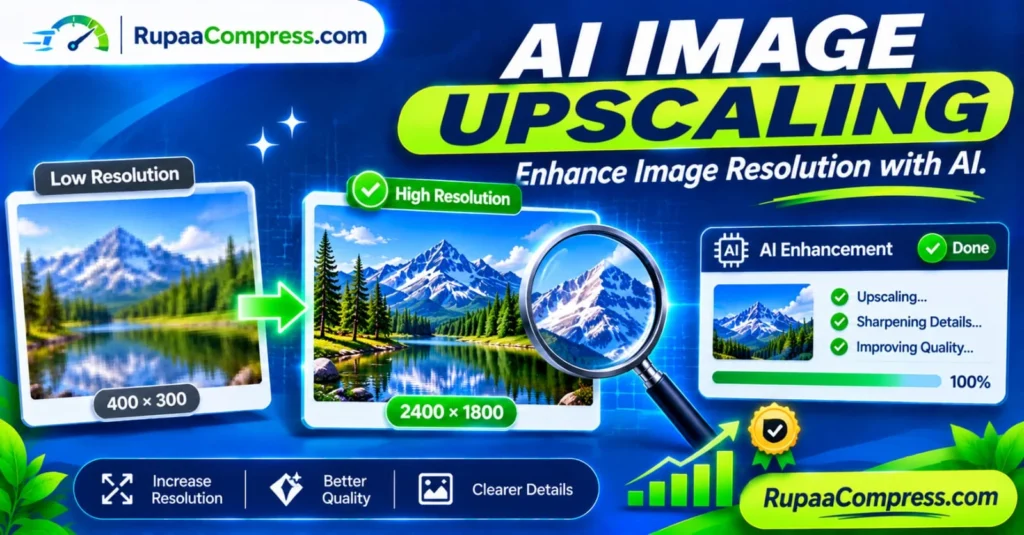
For eksempel kan en AI-opskaler forstørre et 400 × 300-pixel billede til 2400 × 1800 pixels. Det forbedrede udseende genereres dog af AI-modellen i stedet for at blive gendannet fra det originale fotografi. Kvaliteten af resultatet afhænger af kildebilledet, modellen og de anvendte indstillinger.
I denne guide lærer du, hvordan AI-billedopskalering fungerer, hvordan det adskiller sig fra traditionel ændring af størrelse, hvor det er nyttigt, og hvordan du forbereder forbedrede billeder til websteder og digital publicering. Du vil også opdage, hvordan du bruger RupaCompress billedværktøjer til at ændre størrelse, komprimere og konvertere billeder som en del af din udgivelsesworkflow.
Hvad er AI Image Upscaling?
AI-billedopskalering er en teknologi, der øger et billedes pixeldimensioner ved hjælp af kunstig intelligens. I modsætning til konventionelle størrelsesændringsmetoder, som beregner nye pixels fra eksisterende nabopixels, bruger AI-opskaleringsmodeller mønstre, der er lært fra træningsbilleder, til at estimere, hvordan yderligere detaljer kunne se ud.
Forestil dig for eksempel, at du har et lille fotografi af et bjerglandskab. Når du forstørrer det ved hjælp af et traditionelt størrelsesændringsværktøj, beregner softwaren nye pixels baseret på det eksisterende billede. Bjergkanterne kan blive blødere, og græsset, træerne og klipperne kan miste definition.
En AI-opskaler nærmer sig det samme fotografi anderledes. Den analyserer visuelle mønstre og kan generere skarpere kanter, mere definerede teksturer og yderligere detaljer, der ligner dem, der findes i naturlige fotografier.
AI-genererede detaljer er ikke garanteret at matche den originale scene nøjagtigt. Dette er især vigtigt, når du forbedrer historiske fotografier, produktbilleder, officielle dokumenter eller andre billeder, hvor nøjagtigheden er vigtig.
Hvorfor traditionel billedstørrelse kan reducere billedkvaliteten
Traditionel billedstørrelse er fortsat nyttig til daglig billedredigering. Men at forstørre et lille billede betydeligt kan blotlægge dets begrænsninger.
De fleste standardmetoder til tilpasning af størrelse bruger matematisk interpolation til at estimere farveværdierne for nyoprettede pixels. Almindelige metoder omfatter nærmeste nabo, bilineær og bikubisk interpolation.
Disse metoder kan give gode resultater, når der foretages små justeringer af billeddimensioner. De kan dog ikke uafhængigt forstå de objekter, teksturer eller motiver, der vises på et fotografi.
1. Pixelering og slørede kanter
Når et lille billede forstørres, bliver dets eksisterende pixels mere synlige. Objekter kan udvikle takkede kanter, og fine detaljer kan virke blokerede eller slørede.
Dette er især bemærkelsesværdigt, når du forstørrer små fotografier til bannere, produktudstillinger, præsentationer eller store skærme.
2. Tab af fine detaljer
Et fotografi i lav opløsning kan indeholde meget lidt information om små teksturer. Hvis du forstørrer det, genoprettes de manglende detaljer ikke automatisk.
For eksempel kan ansigtstræk, hår, stofmønstre og fjerne genstande forblive uklare efter almindelig ændring af størrelsen.
3. Blødt eller unaturligt udseende
Nogle metoder til tilpasning af størrelse giver jævne resultater, men overdreven forstørrelse kan få fotografier til at se bløde ud. Skærpende filtre kan forbedre kantkontrasten, selvom for meget skarphed kan introducere glorier og uønsket støj.
Sådan fungerer AI-billedopskalering
AI-billedopskalering bruger maskinlæringsmodeller, der er trænet til at genkende mønstre i visuelle data. Nogle populære tilgange bruger dybe neurale netværk, herunder konvolutionelle neurale netværk og generative modeller.
Den nøjagtige proces afhænger af teknologien bag værktøjet, men en typisk arbejdsgang involverer flere trin.
1. Billedanalyse
AI-modellen undersøger inputbilledet for at identificere mønstre såsom kanter, teksturer, former, farver og objektstrukturer.
Det kan genkende almindelige visuelle træk såsom bygninger, ansigter, træer, tøj og naturlige landskaber.
2. Opløsningsforbedring
Modellen øger billedets pixeldimensioner. Under denne proces estimerer den yderligere pixelinformation baseret på de mønstre, den har lært.
For eksempel kan et billede på 400 × 300 behandles til et output med 2×, 4× eller højere opløsning, afhængigt af værktøjet.
3. Detailrekonstruktion
Nogle AI-modeller genererer yderligere detaljer for at få det forstørrede billede til at fremstå mere realistisk. De kan forbedre udseendet af hår, hud, stof, løv og andre teksturer.
Disse detaljer er dog forudsigelser. De bør ikke behandles som verificerede oplysninger om det originale fotografi.
4. Skarpning og billedforbedring
Mange AI-opskaleringsapplikationer giver også yderligere justeringer, såsom støjreduktion, skarphed, farvekorrektion og ansigtsforbedring.
Disse funktioner kan forbedre det overordnede udseende, men aggressiv forbedring kan skabe kunstige teksturer eller ændre vigtige detaljer.
AI-opskalering vs. traditionel billedstørrelse
Selvom begge metoder øger billeddimensionerne, bruger de forskellige tilgange.
| Feature | Traditionel ændring af størrelse | AI-billede opskalering |
|---|---|---|
| Hovedtilgang | Matematisk interpolation | Maskinlæringsmodeller |
| Nye pixels | Beregnet ud fra eksisterende pixels | Forudsagt ved hjælp af indlærte visuelle mønstre |
| Fine detaljer | Begrænset genopbygning | Kan generere yderligere detaljer |
| Behandling | Ofte let | Kan kræve mere processorkraft |
| Bedste brug | Daglig størrelsesændring | Betydelig udvidelse og forbedring |
| Nøjagtighed | Bevarer eksisterende visuel information gennem interpolation | Kan introducere detaljer, der ikke oprindeligt var til stede |
Traditionel størrelsesændring er ofte tilstrækkelig, når du kun skal justere et billede til et websted, et opslag på sociale medier eller et dokument.
AI-opskalering er mere nyttig, når du vil forstørre et lille billede og forbedre dets opfattede visuelle kvalitet.
Ingen af metoderne kan garantere perfekte resultater for hvert fotografi.
Hvor kan du bruge AI Image Upscaling?
AI-billedopskalering har praktiske anvendelser på tværs af fotografering, digital markedsføring, online shopping og skabelse af indhold.
1. Gamle Familiefotografier
Gamle fotografier er muligvis kun tilgængelige som små digitale scanninger eller kopier i lav kvalitet. AI-forbedringsværktøjer kan hjælpe med at forbedre deres udseende før udskrivning, deling eller arkivering.
For vigtige historiske fotografier skal du altid beholde den originale scanning. AI-genererede detaljer kan ændre ansigtstræk eller andre historisk vigtige oplysninger.
2. E-handel Produktfotografering
Onlinebutikker har brug for klare produktbilleder for at hjælpe kunderne med at forstå, hvad de køber.
Et lille produktbillede ser muligvis ikke egnet ud til en større produktvisning. AI-opskalering kan hjælpe med at forbedre dets udseende, selvom genererede detaljer aldrig bør misrepræsentere det faktiske produkt.
3. Hjemmeside og blogbilleder
Bloggere og webstedsejere har ofte brug for billeder i forskellige dimensioner til udvalgte billeder, artikelillustrationer, bannere og thumbnails.
AI-opskalering kan hjælpe, når det tilgængelige kildebillede er for lille. Efter forbedringen skal billedet stadig ændres i størrelse og komprimeres korrekt til web-ydeevne.
4. Indhold på sociale medier
Skabere på sociale medier skal muligvis tilpasse fotografier til forskellige udgivelsesformater. AI-forbedring kan hjælpe med at forbedre udseendet af ældre eller små kildebilleder, før de forberedes til platforme som Facebook, Instagram og Pinterest.
Husk, at hver platform kan anvende sin egen billedbehandling efter upload.
5. Præsentationer og markedsføringsmateriale
Lille grafik kan se dårlig ud, når den vises på store præsentationsskærme. AI-opskalering kan forbedre udseendet af visse grafikker, før de føjes til PowerPoint-dias, marketingpræsentationer eller digitale annoncer.
For logoer og illustrationer er en vektorversion som SVG ofte en bedre mulighed end at forstørre et rasterbillede i lav opløsning.
Sådan opskalerer du et billede ved hjælp af AI
De nøjagtige trin afhænger af den AI-opskaleringstjeneste, du vælger. Imidlertid er følgende arbejdsgang velegnet til de fleste online AI-billedforbedringsapplikationer.
Trin 1: Vælg dit originale billede
Vælg det billede, du vil forbedre fra din computer eller enhed.
Når det er muligt, skal du bruge det originale billede i stedet for et skærmbillede eller gentagne gange komprimeret kopi. En renere kilde giver generelt en AI-model mere nyttig information at arbejde med.
Trin 2: Vælg et AI-opskaleringsværktøj
Vælg en velrenommeret AI-billedopskaleringsapplikation, der understøtter dit billedformat og ønskede outputdimensioner.
Tjek dens behandlingsmetode, filstørrelsesgrænser, privatlivspolitik, priser og betingelser for kommerciel brug, før du uploader følsomme eller forretningsrelaterede billeder.
Trin 3: Vælg opskaleringsniveau
Mange applikationer tilbyder forstørrelsesmuligheder såsom 2× og 4×.
For eksempel:
- Original: 400 × 300 pixels
- 2× output: 800 × 600 pixels
- 4× output: 1600 × 1200 pixels
- 6× output: 2400 × 1800 pixels
Dette er eksempler på proportional udvidelse. De faktiske outputdimensioner afhænger af værktøjet og dets understøttede indstillinger.
Undgå automatisk at vælge den højest tilgængelige indstilling. Overdreven udvidelse kan introducere kunstige detaljer uden at give en meningsfuld forbedring.
Trin 4: Bearbejd og gennemgå resultatet
Kør forbedringen og sammenlign outputtet med det originale billede.
Vær opmærksom på ansigter, tekst, produktkanter, fine mønstre og baggrundsdetaljer. Se efter unaturlige teksturer, forvrængede objekter eller ændringer af vigtige funktioner.
Hvis nøjagtigheden er vigtig, skal du ikke stole på et AI-forbedret billede som den eneste kilde.
Trin 5: Download det forbedrede billede
Når du er tilfreds med resultatet, skal du downloade den forbedrede fil.
Behold en uberørt kopi af det originale billede. Dette giver dig mulighed for at sammenligne resultater eller gentage forbedringen ved hjælp af forskellige indstillinger.
Sådan optimerer du AI-opskalerede billeder til websteder
AI-opskalering kan øge billeddimensioner og filstørrelse betydeligt. Et billede i høj opløsning er ikke automatisk egnet til en hjemmeside.
Store billedfiler kan øge sidevægten og påvirke indlæsningsydelsen, især på mobilforbindelser.
En bedre tilgang er først at forbedre billedet og derefter optimere det til dets endelige formål.
Trin 1: Tilpas størrelsen til de påkrævede dimensioner
Upload ikke et unødvendigt stort billede, hvis din hjemmeside kun viser det i en mindre størrelse.
For eksempel, hvis et bloglayout viser et fremhævet billede med en bredde på cirka 1200 pixels, kan et billede på 6000 pixels være unødvendigt.
Brug en billedresizer til at justere dimensionerne, så de matcher den tilsigtede visning.
Trin 2: Komprimer billedet
Billedkomprimering reducerer filstørrelsen ved at fjerne eller forenkle billeddata.
Tabskomprimering kan reducere filstørrelsen betydeligt, men overdreven komprimering kan introducere synlige artefakter. Tabsfri komprimering bevarer den originale pixelinformation, men kan tilbyde mindre reduktioner.
Vælg en balance mellem filstørrelse og visuel kvalitet.
Trin 3: Konverter til et passende format
Det rigtige billedformat afhænger af, hvordan billedet skal bruges.
- WebP: Et moderne format, der er velegnet til mange webstedsfotografier og grafik. Det understøtter tabs- og tabsfri kompression samt gennemsigtighed.
- JPEG: Almindeligvis brugt til fotografier og kompatibel med næsten alle platforme.
- PNG: Nyttigt til grafik, der kræver gennemsigtighed eller tabsfri billedlagring, selvom filer kan være større.
- AVIF: Et moderne format, der kan give effektiv komprimering, afhængigt af browser og workflow support.
Tjek altid, at din hjemmeside, CMS og målplatforme understøtter det valgte format.
Trin 4: Tilføj beskrivende alternativ tekst
Skriv meningsfuld alternativ tekst, der forklarer billedets formål eller indhold.
For eksempel:
- Svag alt tekst:
image123.jpg - Bedre alternativ tekst:
AI image upscaling comparison showing an enlarged mountain landscape
Alt-tekst hjælper med tilgængeligheden og giver søgemaskinerne yderligere kontekst om billedet.
Trin 5: Forhåndsvisning før udgivelse
Tjek det endelige billede på desktop- og mobilskærme. Sørg for, at den ser skarp ud ved dens faktiske skærmstørrelse, og at filen ikke er unødvendigt stor.
Brug af RupaCompress til at ændre størrelse og komprimere forbedrede billeder
Efter at have brugt en AI-opskalerer, skal du muligvis stadig forberede det resulterende billede til din hjemmeside, blog, onlinebutik eller sociale mediekonto.
RupaCompress leverer browserbaserede billedværktøjer til daglige billedoptimeringsopgaver.
Du kan udforske de tilgængelige værktøjer på RupaCompress at hjælpe med:
- Billedkomprimering: Reducer billedfilstørrelser, mens du afbalancerer visuel kvalitet.
- Ændring af billedstørrelse: Juster bredde og højde, så de passer til webstedslayout og udgivelseskrav.
- Billedkonvertering: Forbered billeder i passende formater, afhængigt af de formater, der understøttes af værktøjet.
For værktøjer, der behandler billeder udelukkende i din browser, foregår billedhandlingen på din enhed i stedet for at kræve, at filen sendes til en fjernbehandlingsserver. Tjek det specifikke værktøjs adfærd og fortrolighedsoplysninger, før du bruger det til fortroligt materiale.
Vigtigt: Billedkomprimering, ændring af størrelse og formatkonvertering er ikke det samme som AI-billedopskalering. Disse optimeringsværktøjer forbereder et billede til publicering; de rekonstruerer ikke nødvendigvis manglende detaljer ved hjælp af en AI-model.
Er AI-billedopskalering sikker for personlige fotografier?
AI-opskalering kan involvere privatlivsovervejelser, især når du bruger onlinetjenester.
Some AI applications process uploaded images on remote servers. Afhængigt af udbyderens politikker kan uploadede filer gemmes midlertidigt, opbevares i en længere periode eller bruges under specifikke servicebetingelser.
Før du uploader personlige fotografier, fortrolige dokumenter, kundebilleder eller kommercielle kunstværker, skal du gennemgå udbyderens privatlivspolitik og vilkår for dataopbevaring.
Overvej disse forholdsregler:
- Choose established services with clear privacy policies.
- Check whether processing happens locally or on remote servers.
- Avoid uploading confidential photographs to services you do not trust.
- Review whether uploaded images may be retained or used for model improvement.
- Gem originale kopier af vigtige fotografier.
- Remove unnecessary personal metadata before sharing images publicly.
Local browser-based image optimization can reduce the need to upload files for supported operations. However, it is important not to assume that every online AI service or every browser-based tool processes files locally.
Professionelle tips til bedre AI-opskaleringsresultater
Start med den bedst tilgængelige kilde. A clean original photograph generally provides a better starting point than a heavily compressed screenshot.
Undgå overdreven forstørrelse. A 2× enlargement may look more natural than an aggressive 8× enlargement, depending on the original image.
Sammenlign før og efter. Always inspect the output at 100% zoom to identify artificial textures, distorted edges, or unwanted changes.
Vær forsigtig med ansigter. AI-ansigtsforbedring kan ændre ansigtstræk. Avoid using generated details as an accurate representation of someone’s appearance.
Behold den originale fil. Never replace your only copy of an important photograph with an AI-enhanced version.
Optimer efter opskalering. Resize and compress the enhanced image according to its final use instead of uploading an unnecessarily large file.
Vælg det rigtige format. WebP or AVIF may be suitable for website photographs, while PNG may be preferable when transparency is required.
Ofte stillede spørgsmål
Hvad er AI-billedopskalering?
AI image upscaling is a technology that uses machine learning models to increase an image’s resolution and generate additional visual details. It can improve the perceived clarity of small or low-resolution photographs.
Kan AI lave et billede i lav opløsning HD?
AI upscaling can increase pixel dimensions and improve the appearance of some low-resolution images. However, it cannot guarantee an exact recovery of the original details. Some details in the enhanced result are generated predictions.
What is the difference between AI upscaling and resizing?
Traditional resizing calculates new pixels from existing image information. AI upscaling uses trained models to predict additional visual details while enlarging the image.
Can I upscale a 400 × 300 image to 2400 × 1800?
Yes, some AI upscaling applications support this enlargement. The output would be six times wider and six times taller than the original. However, the final visual quality depends on the original image and the AI model.
Forbedrer AI-opskalering billedkvaliteten?
It can improve perceived sharpness, textures, and detail in suitable images. However, it may also introduce artificial details or distortions, so results should always be checked.
Øger AI-opskalering filstørrelsen?
Normalt, ja. Forøgelse af pixeldimensioner skaber generelt en større billedfil, selvom den endelige filstørrelse også afhænger af billedformatet og komprimeringsindstillingerne.
Er opskalering af AI-billeder gratis?
Some services provide free upscaling with restrictions, such as limited daily usage, maximum output dimensions, watermarks, or file-size limits. Other services require a subscription or payment.
Kan jeg bruge AI-opskalerede billeder kommercielt?
Commercial use depends on the original image’s copyright, the AI service’s terms, and any applicable rights relating to the generated content. Check the provider’s licensing conditions before using enhanced images in advertisements, product listings, or commercial projects.
Can I use RupaCompress to upscale images with AI?
RupaCompress leverer billedoptimeringsværktøjer såsom komprimering, ændring af størrelse og konvertering. These are different from AI-powered detail reconstruction. Check the current tools available on the website before assuming an AI upscaling feature is supported.
Konklusion
AI image upscaling provides a useful way to improve the appearance of small and low-resolution photographs. By analysing image patterns and predicting additional visual details, AI models can produce enlarged images that may look sharper and more detailed than traditionally resized versions.
AI-forbedring er dog ikke perfekt. Generated details may differ from the original scene, and excessive enlargement can create unnatural results. Always compare the enhanced image with its original version, especially when accuracy is important.
For website owners, bloggers, and digital creators, upscaling is only one part of an effective image workflow. After enhancing an image, resize it to the required dimensions, compress it carefully, choose an appropriate file format, and add descriptive alt text.
Udforsk de gratis billedoptimeringsværktøjer på RupaCompress to resize, compress, and convert images for your website and everyday digital projects. Du kan også besøge RupaCompress blog for mere praktiske billedredigerings-, optimerings- og SEO-vejledninger.