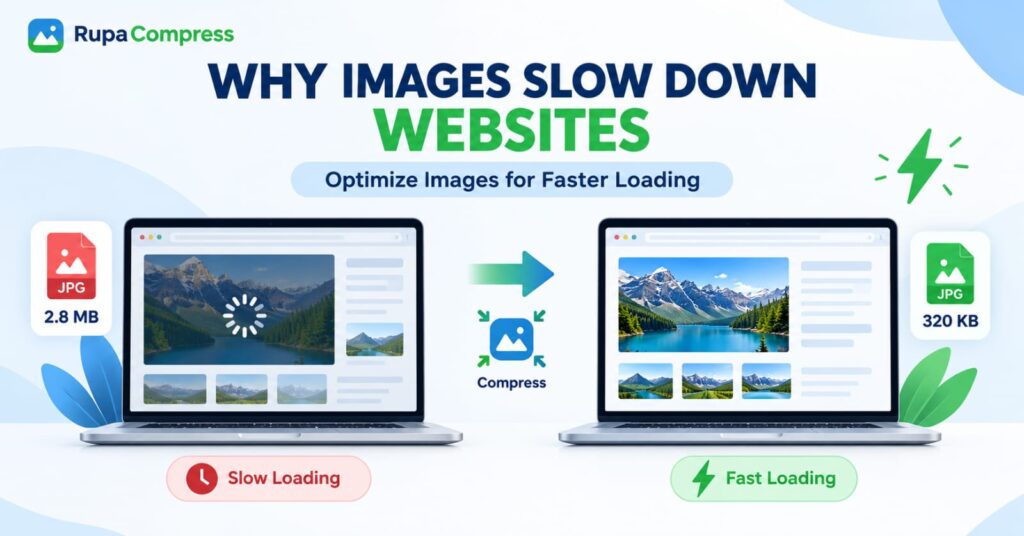
Wenn Sie jemals eine Website besucht und frustriert zugesehen haben, wie ein Bild Zeile für Zeile über den Bildschirm geladen wird, kennen Sie den Hauptgrund für eine schlechte Website-Leistung: nicht optimierte Bilder.
Moderne Websites sind sehr visuell. Unabhängig davon, ob Sie ein Fotoportfolio, einen persönlichen Blog oder einen E-Commerce-Shop betreiben, sind qualitativ hochwertige Bilder unerlässlich, um Ihr Publikum anzusprechen. Allerdings sind diese visuellen Elemente mit hohen Kosten verbunden, wenn sie nicht richtig gehandhabt werden. Bilder machen oft 50 bis 70 % des gesamten heruntergeladenen Gewichts einer Webseite aus.
Wenn das Laden einer Website zu lange dauert, verlassen Besucher sie und Suchmaschinen wie Google schieben sie im Suchranking weiter nach unten. Aber warum genau verursachen Bilder einen so massiven Engpass, und was noch wichtiger ist: Wie können Sie ihn beheben, ohne die visuelle Qualität zu beeinträchtigen?
In diesem umfassenden Leitfaden werden wir die technischen Gründe aufschlüsseln, warum Bilder Websites verlangsamen, und einen praktischen Schritt-für-Schritt-Plan zur Optimierung Ihrer Bilder für blitzschnelle Ladezeiten bereitstellen.
Die technischen Gründe, warum Bilder Websites verlangsamen
Um das Problem zu beheben, müssen Sie zunächst die Mechanismen verstehen, wie ein Webbrowser eine Webseite lädt.
Wenn ein Besucher Ihre URL eingibt, sendet sein Browser eine Anfrage an Ihren Webserver. Der Server antwortet, indem er Text, Code (HTML, CSS, JavaScript) und Mediendateien zurücksendet. Text und Code sind unglaublich leicht – sie werden in nur Kilobyte (KB) gemessen und fast sofort übertragen.
Bilder hingegen sind schwer. Ein einzelnes hochauflösendes Foto, das mit einem modernen Smartphone oder einer DSLR-Kamera aufgenommen wurde, kann leicht eine Größe von 5 bis 10 Megabyte (MB) haben. Wenn Ihre Homepage fünf dieser Rohfotos enthält, muss der Browser Ihres Besuchers 25 bis 50 MB Daten herunterladen, bevor die Seite vollständig interaktiv ist.
Hier sind die spezifischen Gründe, warum nicht optimierte Bilder die Website-Leistung beeinträchtigen:
1. Übermäßiges Dateigewicht (das Megabyte-Problem)
Das Internet ist eine Reihe von Datenübertragungen. Je größer die Datei, desto länger dauert die Übertragung vom Server auf den Bildschirm des Benutzers. Während Benutzer mit Hochgeschwindigkeits-Glasfaserverbindungen ein 5-MB-Bild möglicherweise kaum bemerken, starrt ein mobiler Benutzer in einem 3G- oder schwachen 4G-Mobilfunknetz mehrere Sekunden lang auf einen leeren Bildschirm.
2. Rendering-Abmessungen im Vergleich zu tatsächlichen Abmessungen
Dies ist einer der häufigsten Fehler, den Websitebesitzer machen. Stellen Sie sich vor, Sie haben in Ihrem Blog ein kleines Autorenprofilbild, das mit 150 x 150 Pixeln angezeigt wird. Wenn Sie ein Rohbild mit 4000 x 4000 Pixeln hochladen und sich darauf verlassen, dass Ihr Website-Builder (wie WordPress oder Shopify) es optisch „verkleinert“, machen Sie einen schwerwiegenden Fehler.
Der Browser muss noch die riesige Originaldatei mit 4000 x 4000 Pixeln herunterladen und dann Es muss die Rechenleistung des Computers nutzen, um die Größe auf dem Bildschirm auf 150 x 150 Pixel zu verkleinern. Diese doppelte Belastung, nämlich das Herunterladen riesiger Datenmengen und das Erzwingen einer lokalen Größenänderung durch den Browser, führt zu erheblichen Rendering-Verzögerungen.
3. Verwendung des falschen Dateiformats
Nicht alle Bildformate sind gleich. Formate wie TIFF oder BMP sind völlig unkomprimiert und für hochwertiges Druckdesign gedacht, nicht für die Verwendung im Internet. Selbst Standard-PNG-Dateien, die sich hervorragend für Grafiken eignen, die einen transparenten Hintergrund erfordern, sind notorisch schwer, wenn sie für komplexe, farbenfrohe Fotos verwendet werden. Die Verwendung des falschen Formats zwingt Browser dazu, redundante visuelle Daten herunterzuladen.
4. Fehlende moderne Browserprotokolle
Ältere Websites laden oft alle Bilder gleichzeitig, sobald die Seite geöffnet wird. Wenn Sie 20 Bilder auf einer Seite haben, versucht der Browser, alle 20 auf einmal herunterzuladen, wodurch die Bandbreite blockiert wird. Moderne Best Practices schreiben vor, dass Bilder nur dann geladen werden sollten, wenn sie tatsächlich benötigt werden (wenn der Benutzer nach unten scrollt).
Die Geschäftskosten langsam ladender Bilder
Man könnte meinen, dass eine Verzögerung von zwei oder drei Sekunden keine große Sache ist. Jahrzehntelange digitale Marketingforschung beweist jedoch das Gegenteil.
- Explodierende Absprungraten: Studien zeigen immer wieder, dass über 50 % der mobilen Nutzer auf die Schaltfläche „Zurück“ klicken und die Website vollständig verlassen, wenn das Laden einer Seite länger als drei Sekunden dauert.
- Entgangene Einnahmen: Bei E-Commerce-Shops kann eine Verzögerung der Seitenladezeit um eine Sekunde zu einer Reduzierung der Conversions um 7 % führen. Wenn Sie 1.000 US-Dollar pro Tag verdienen, kostet Sie diese eine Sekunde über 25.000 US-Dollar pro Jahr.
- SEO-Strafen: Google verwendet ausdrücklich die Seitengeschwindigkeit – insbesondere eine Kennzahl namens Core Web Vitals – als Rankingfaktor. Websites mit umfangreichen, langsam ladenden Bildern werden in den Suchergebnissen aktiv abgestraft, wodurch der organische Traffic reduziert wird.
So optimieren Sie Bilder für ein schnelleres Laden
Die gute Nachricht ist, dass die Bildoptimierung unkompliziert und völlig kostenlos ist. Wenn Sie diese drei Schritte befolgen, können Sie das Gewicht Ihrer Bildseite um bis zu 80 % reduzieren, ohne sichtbare Qualitätseinbußen hinnehmen zu müssen.
Schritt 1: Größe auf exakte Abmessungen anpassen
Verlassen Sie sich niemals auf HTML oder CSS, um ein Bild zu verkleinern. Sie müssen die Größe des Bildes auf die genauen Abmessungen ändern, in denen es angezeigt wird vor Du lädst es hoch.
Wenn der Inhaltsbereich Ihres Blogs 800 Pixel breit ist, gibt es absolut keinen Grund, ein 3000 Pixel breites Foto hochzuladen. Sie können das kostenlose nutzen Bildgröße ändern Tool bei RupaaCompress, mit dem Sie Ihre Bilder sofort verkleinern können. Stellen Sie einfach die maximale Breite passend zum Layout Ihrer Website ein. Wenn Sie eine bestimmte Form benötigen, z. B. ein Quadrat für ein Miniaturbild, verwenden Sie die Bild zuschneiden Werkzeug zuerst.
Schritt 2: Wählen Sie das richtige Webformat
Die Auswahl des richtigen Formats ist entscheidend. Hier ist ein kurzer Spickzettel:
- JPG: Am besten für Standardfotos, farbenfrohe Bilder und Farbverläufe geeignet. Es bietet eine gute Komprimierung.
- PNG: Benutzen nur für Grafiken, Logos oder Bilder, die einen transparenten Hintergrund erfordern.
- WebP: Der moderne Goldstandard. WebP wurde von Google speziell für das Web entwickelt. Es bietet eine bessere Komprimierung als JPG und PNG, was oft zu 30 % kleineren Dateien bei exakt derselben visuellen Qualität führt.
Wenn Sie über alte Formate verfügen oder Fotos mit Ihrem iPhone aufgenommen haben (wodurch diese als umfangreiche HEIC-Dateien gespeichert werden), verwenden Sie die Bild konvertieren Tool, um sie vor dem Hochladen auf WebP oder JPG umzustellen.
Schritt 3: Komprimieren Sie die Dateigröße
Sobald Ihr Bild die richtige physische Größe und das richtige Format hat, müssen Sie es komprimieren. Dieser Vorgang entfernt versteckte Metadaten (wie das Kameramodell oder GPS-Koordinaten – die Sie auch gezielt mit unserem entfernen können Anleitung zum Entfernen von EXIF) und reduziert die Menge an Farbdaten auf eine Weise, die das menschliche Auge nicht erkennen kann.
Gehen Sie zum Bild komprimieren Tool auf RupaaCompress. Legen Sie Ihr Bild ab und passen Sie den Qualitätsregler an. Als Faustregel gilt, dass die Einstellung der Qualität auf etwa 75 % bis 80 % die Dateigröße drastisch reduziert – oft von mehreren Megabyte auf unter 100 KB – und gleichzeitig das Bild perfekt scharf hält. Verwenden Sie den Live-Vorher/Nachher-Schieberegler, um sicherzustellen, dass Sie mit der visuellen Qualität zufrieden sind.
Schritt 4: Lazy Loading implementieren
Sobald sich Ihre Bilder in der richtigen Größe und komprimiert auf Ihrer Website befinden, sollten Sie „Lazy Loading“ aktivieren. Hierbei handelt es sich um eine Technik, bei der die Website nur die Bilder lädt, die gerade auf dem Bildschirm des Benutzers sichtbar sind. Während sie nach unten scrollen, werden die restlichen Bilder nahtlos im Hintergrund geladen.
Wenn Sie WordPress verwenden, ist Lazy Loading jetzt standardmäßig in der Kernsoftware enthalten. Wenn Sie eine benutzerdefinierte Website oder eine andere Plattform verwenden, überprüfen Sie Ihre Einstellungen, um sicherzustellen, dass diese Funktion aktiviert ist.
Warum lokale browserbasierte Optimierung verwenden?
Bei vielen Online-Bildkomprimierern müssen Sie Ihre Dateien auf ihre Remote-Server hochladen, in einer Warteschlange warten und dann die Ergebnisse herunterladen. Dies ist langsam, frustrierend und stellt ein enormes Datenschutzrisiko dar, wenn Sie sensible oder unveröffentlichte Bilder optimieren.
Bei RupaaCompress, Ihre gesamte Bildverarbeitung erfolgt lokal in Ihrem Webbrowser.
- Sofortige Geschwindigkeiten: Da es keine Uploads oder Serverwarteschlangen gibt, werden Ihre Bilder sofort verarbeitet.
- Absolute Privatsphäre: Ihre Dateien verlassen niemals Ihr Gerät. Sie können sogar die Verbindung zum Internet trennen und die Tools funktionieren weiterhin.
- Stapelverarbeitung: Sie müssen die Bilder nicht einzeln optimieren. Sie können einen ganzen Ordner mit umfangreichen Fotos per Drag-and-Drop verschieben, ihre Größe ändern, sie in WebP konvertieren und sie alle auf einmal komprimieren.


