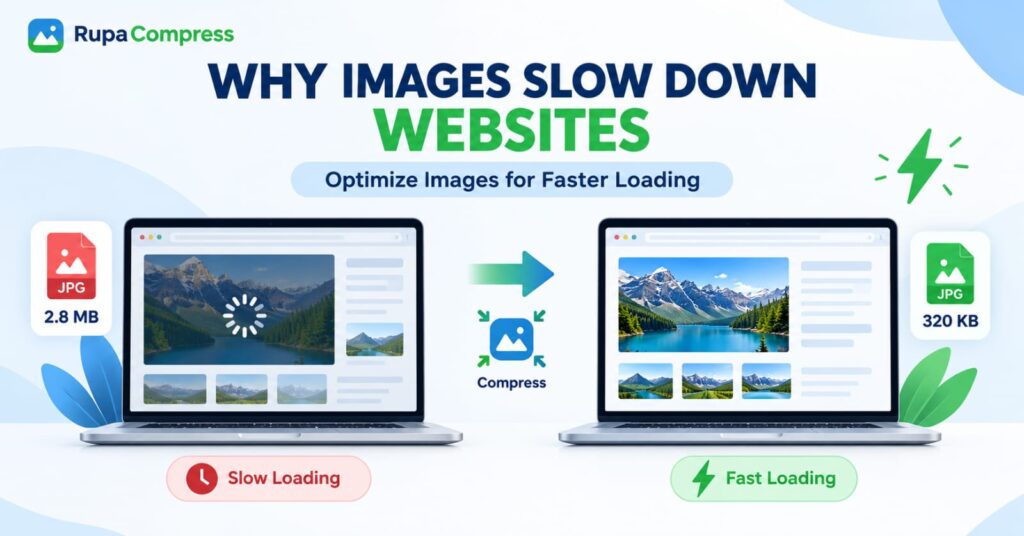
Si alguna vez visitó un sitio web y vio con frustración cómo una imagen se cargaba línea por línea en la pantalla, ha experimentado el principal culpable del bajo rendimiento del sitio web: las imágenes no optimizadas.
Los sitios web modernos son muy visuales. Ya sea que esté ejecutando un portafolio de fotografías, un blog personal o una tienda de comercio electrónico, las imágenes de alta calidad son esenciales para atraer a su audiencia. Sin embargo, estos elementos visuales tienen un coste elevado si no se manejan correctamente. Las imágenes suelen representar entre el 50% y el 70% del peso total descargado de una página web.
Cuando un sitio tarda demasiado en cargarse, los visitantes lo abandonan y los motores de búsqueda como Google lo empujan hacia abajo en las clasificaciones de búsqueda. Pero, ¿por qué exactamente las imágenes causan un cuello de botella tan enorme y, lo que es más importante, cómo se puede solucionar sin sacrificar la calidad visual?
En esta guía completa, desglosaremos las razones técnicas por las que las imágenes ralentizan los sitios web y proporcionaremos un plan práctico paso a paso para optimizar sus imágenes para tiempos de carga ultrarrápidos.
Las razones técnicas por las que las imágenes ralentizan los sitios web
Para solucionar el problema, primero debe comprender la mecánica de cómo un navegador web carga una página web.
Cuando un visitante escribe su URL, su navegador envía una solicitud a su servidor web. El servidor responde enviando texto, código (HTML, CSS, JavaScript) y archivos multimedia. El texto y el código son increíblemente livianos: se miden en apenas kilobytes (KB) y se transfieren casi instantáneamente.
Las imágenes, por el contrario, son pesadas. Una sola foto de alta resolución tomada con un teléfono inteligente moderno o una cámara DSLR puede tener fácilmente un tamaño de 5 a 10 megabytes (MB). Si su página de inicio contiene cinco de estas fotografías sin procesar, el navegador del visitante debe descargar entre 25 y 50 MB de datos antes de que la página sea completamente interactiva.
Estas son las razones específicas por las que las imágenes no optimizadas afectan el rendimiento del sitio web:
1. Peso excesivo del archivo (el problema de los megabytes)
Internet es una serie de transferencias de datos. Cuanto más grande sea el archivo, más tiempo llevará transferirlo desde el servidor a la pantalla del usuario. Mientras que los usuarios con conexiones de fibra óptica de alta velocidad apenas notarán una imagen de 5 MB, un usuario móvil con una red celular 3G o 4G débil se quedará mirando una pantalla en blanco durante varios segundos.
2. Dimensiones de renderizado frente a dimensiones reales
Este es uno de los errores más comunes que cometen los propietarios de sitios web. Imagina que tienes una pequeña imagen de perfil de autor en tu blog que se muestra a 150×150 píxeles. Si carga una imagen sin formato de 4000×4000 píxeles y confía en el creador de su sitio web (como WordPress o Shopify) para “reducirla” visualmente, está cometiendo un error crítico.
El navegador todavía tiene que descargar el enorme archivo original de 4000×4000 píxeles, y entonces tiene que utilizar la potencia de procesamiento de la computadora para cambiar su tamaño a 150×150 píxeles en la pantalla. Esta doble carga de descargar datos masivos y obligar al navegador a cambiar su tamaño localmente crea retrasos significativos en la renderización.
3. Usar el formato de archivo incorrecto
No todos los formatos de imagen son iguales. Los formatos como TIFF o BMP están completamente descomprimidos y están pensados para diseño de impresión de alta gama, no para uso web. Incluso los archivos PNG estándar, que son excelentes para gráficos que requieren fondos transparentes, son notoriamente pesados cuando se usan para fotografías complejas y coloridas. El uso de un formato incorrecto obliga a los navegadores a descargar datos visuales redundantes.
4. Faltan protocolos de navegador modernos
Los sitios web más antiguos suelen cargar todas las imágenes simultáneamente en el momento en que se abre la página. Si tiene 20 imágenes en una página, el navegador intenta descargar las 20 a la vez, obstruyendo el ancho de banda. Las mejores prácticas modernas dictan que las imágenes sólo deben cargarse cuando realmente se necesitan (cuando el usuario se desplaza hacia ellas).
El coste empresarial de las imágenes de carga lenta
Se podría pensar que un retraso de dos o tres segundos no es gran cosa. Sin embargo, décadas de investigación en marketing digital demuestran lo contrario.
- Tasas de rebote vertiginosas: Los estudios muestran consistentemente que si una página tarda más de tres segundos en cargarse, más del 50% de los usuarios de dispositivos móviles presionarán el botón "atrás" y abandonarán el sitio por completo.
- Ingresos perdidos: Para las tiendas de comercio electrónico, un retraso de un segundo en el tiempo de carga de la página puede resultar en una reducción del 7% en las conversiones. Si gana 1.000 dólares al día, ese segundo le costará más de 25.000 dólares al año.
- Sanciones de SEO: Google utiliza explícitamente la velocidad de la página, específicamente una métrica llamada Core Web Vitals, como factor de clasificación. Los sitios con imágenes pesadas y de carga lenta son penalizados activamente en los resultados de búsqueda, lo que reduce el tráfico orgánico.
Cómo optimizar imágenes para una carga más rápida
La buena noticia es que la optimización de imágenes es sencilla y completamente gratuita. Si sigue estos tres pasos, puede reducir el peso de la página de su imagen hasta en un 80% sin perder calidad visible.
Paso 1: cambie el tamaño a las dimensiones exactas
Nunca confíes en HTML o CSS para reducir una imagen. Debe cambiar el tamaño de la imagen a las dimensiones exactas en las que se mostrará antes lo subes.
Si el área de contenido de tu blog tiene 800 píxeles de ancho, no hay absolutamente ninguna razón para subir una foto de 3000 píxeles de ancho. Puedes usar el gratis Cambiar el tamaño de la imagen herramienta en RupaaCompress para reducir la escala de sus imágenes al instante. Simplemente establezca el ancho máximo para que coincida con el diseño de su sitio web. Si necesita una forma específica, como un cuadrado para una miniatura, utilice el Recortar imagen herramienta primero.
Paso 2: elija el formato web correcto
Seleccionar el formato correcto es crucial. Aquí hay una hoja de trucos rápida:
- JPG: Lo mejor para fotografías estándar, imágenes coloridas y degradados. Ofrece buena compresión.
- PNG: uso solo para gráficos, logotipos o imágenes que requieren un fondo transparente.
- WebP: El patrón oro moderno. WebP fue desarrollado por Google específicamente para la web. Proporciona una compresión superior a JPG y PNG, lo que a menudo da como resultado archivos un 30% más pequeños con exactamente la misma calidad visual.
Si tiene formatos antiguos o si tomó fotografías en su iPhone (lo que las guarda como archivos HEIC pesados), use el Convertir imagen herramienta para cambiarlos a WebP o JPG antes de cargarlos.
Paso 3: comprime el tamaño del archivo
Una vez que su imagen tenga el tamaño físico correcto y el formato correcto, deberá comprimirla. Este proceso elimina metadatos ocultos (como el modelo de la cámara o las coordenadas GPS, que también puedes eliminar específicamente usando nuestro Guía de eliminación EXIF) y reduce sutilmente la cantidad de datos de color de una manera que el ojo humano no puede detectar.
Dirígete al Comprimir imagen herramienta en RupaaCompress. Suelta tu imagen y ajusta el control deslizante de calidad. Como regla general, establecer la calidad entre un 75% y un 80% reducirá drásticamente el tamaño del archivo (a menudo desde varios megabytes hasta menos de 100 KB) y, al mismo tiempo, mantendrá la imagen perfectamente nítida. Utilice el control deslizante en vivo antes/después para asegurarse de que está satisfecho con la calidad visual.
Paso 4: implementar la carga diferida
Una vez que las imágenes comprimidas y del tamaño adecuado estén en su sitio web, debe habilitar la "carga diferida". Esta es una técnica en la que el sitio web solo carga las imágenes que están actualmente visibles en la pantalla del usuario. A medida que se desplazan hacia abajo, el resto de las imágenes se cargan sin problemas en segundo plano.
Si usa WordPress, la carga diferida ahora se incluye de forma predeterminada en el software principal. Si utiliza un sitio personalizado u otra plataforma, verifique su configuración para asegurarse de que esta función esté activada.
¿Por qué utilizar la optimización basada en navegador local?
Muchos compresores de imágenes en línea requieren que cargue sus archivos en sus servidores remotos, espere en una cola y luego descargue los resultados. Esto es lento, frustrante y presenta un riesgo enorme para la privacidad si está optimizando imágenes confidenciales o inéditas.
en RupaaComprimir, todo el procesamiento de imágenes se realiza localmente dentro de su navegador web.
- Velocidades instantáneas: Como no hay cargas ni colas en el servidor, sus imágenes se procesan instantáneamente.
- Privacidad total: Tus archivos nunca salen de tu dispositivo. Incluso puedes desconectarte de Internet y las herramientas seguirán funcionando.
- Procesamiento por lotes: No es necesario optimizar las imágenes una por una. Puedes arrastrar y soltar una carpeta entera de fotos pesadas, cambiar su tamaño, convertirlas a WebP y comprimirlas todas a la vez.


