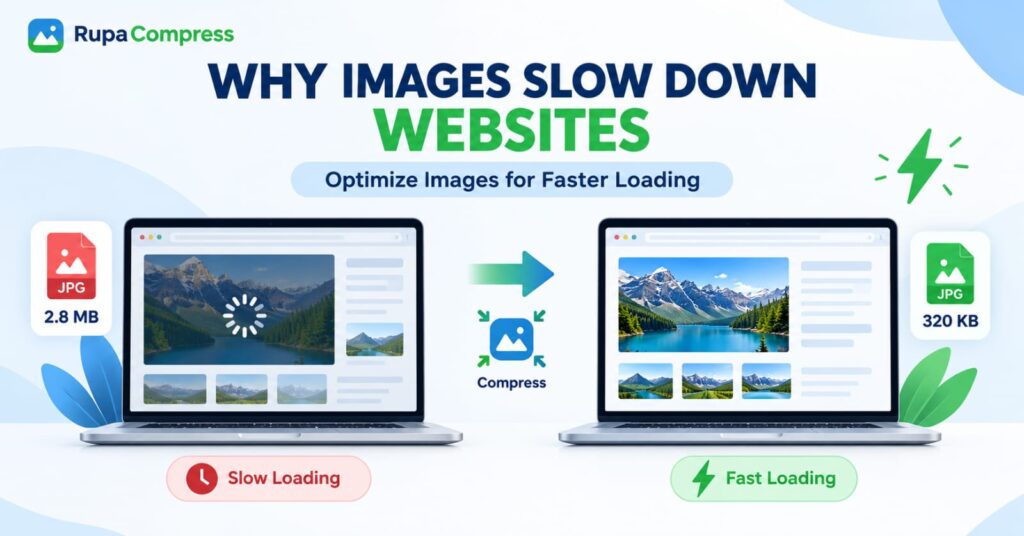
Se ti è mai capitato di visitare un sito web e di osservare con frustrazione un'immagine caricata riga per riga sullo schermo, hai riscontrato il principale colpevole delle scarse prestazioni del sito web: le immagini non ottimizzate.
I siti web moderni sono altamente visivi. Che tu stia gestendo un portfolio fotografico, un blog personale o un negozio di e-commerce, le immagini di alta qualità sono essenziali per coinvolgere il tuo pubblico. Tuttavia, questi elementi visivi hanno un costo elevato se non gestiti correttamente. Le immagini spesso rappresentano dal 50% al 70% del peso totale scaricato di una pagina web.
Quando un sito impiega troppo tempo a caricarsi, i visitatori lo abbandonano e i motori di ricerca come Google lo spingono più in basso nelle classifiche di ricerca. Ma perché esattamente le immagini causano un collo di bottiglia così enorme e, cosa più importante, come risolverlo senza sacrificare la qualità visiva?
In questa guida completa, analizzeremo i motivi tecnici per cui le immagini rallentano i siti Web e forniremo un progetto pratico passo dopo passo per ottimizzare le tue immagini per tempi di caricamento rapidissimi.
I motivi tecnici per cui le immagini rallentano i siti web
Per risolvere il problema, devi prima comprendere i meccanismi di come un browser web carica una pagina web.
Quando un visitatore digita il tuo URL, il suo browser invia una richiesta al tuo server web. Il server risponde inviando testo, codice (HTML, CSS, JavaScript) e file multimediali. Il testo e il codice sono incredibilmente leggeri: vengono misurati in semplici kilobyte (KB) e vengono trasferiti quasi istantaneamente.
Le immagini, invece, sono pesanti. Una singola foto ad alta risoluzione scattata con un moderno smartphone o una fotocamera DSLR può facilmente avere una dimensione compresa tra 5 e 10 megabyte (MB). Se la tua home page contiene cinque di queste foto grezze, il browser del tuo visitatore deve scaricare da 25 a 50 MB di dati prima che la pagina sia completamente interattiva.
Ecco i motivi specifici per cui le immagini non ottimizzate riducono le prestazioni del sito web:
1. Peso eccessivo dei file (il problema dei megabyte)
Internet è una serie di trasferimenti di dati. Più grande è il file, maggiore è il tempo necessario per il trasferimento dal server allo schermo dell'utente. Mentre gli utenti con connessioni in fibra ottica ad alta velocità potrebbero a malapena notare un'immagine da 5 MB, un utente mobile su una rete cellulare 3G o 4G debole rimarrà a fissare uno schermo vuoto per diversi secondi.
2. Dimensioni di rendering e dimensioni reali
Questo è uno degli errori più comuni commessi dai proprietari di siti web. Immagina di avere una piccola immagine del profilo dell'autore sul tuo blog che viene visualizzata a 150×150 pixel. Se carichi un'immagine grezza da 4000×4000 pixel e ti affidi al costruttore del tuo sito web (come WordPress o Shopify) per “rimpicciolirla” visivamente, stai commettendo un errore critico.
Il browser deve ancora scaricare l'enorme file originale da 4000×4000 pixel e allora deve utilizzare la potenza di elaborazione del computer per ridimensionarlo fino a 150×150 pixel sullo schermo. Questo duplice onere di scaricare enormi quantità di dati e di costringere il browser a ridimensionarli localmente crea notevoli ritardi nel rendering.
3. Utilizzo del formato file errato
Non tutti i formati immagine sono uguali. Formati come TIFF o BMP sono completamente non compressi e sono pensati per la progettazione di stampa di fascia alta, non per l'uso sul Web. Anche i file PNG standard, eccellenti per la grafica che richiede sfondi trasparenti, sono notoriamente pesanti se utilizzati per fotografie complesse e colorate. L'utilizzo del formato sbagliato costringe i browser a scaricare dati visivi ridondanti.
4. Protocolli browser moderni mancanti
I siti Web più vecchi spesso caricano tutte le immagini contemporaneamente nel momento in cui si apre la pagina. Se su una pagina sono presenti 20 immagini, il browser tenta di scaricarle tutte contemporaneamente, intasando la larghezza di banda. Le migliori pratiche moderne impongono che le immagini vengano caricate solo quando sono effettivamente necessarie (quando l'utente le scorre verso il basso).
Il costo aziendale delle immagini a caricamento lento
Potresti pensare che un ritardo di due o tre secondi non sia un grosso problema. Tuttavia, decenni di ricerche sul marketing digitale dimostrano il contrario.
- Frequenze di rimbalzo alle stelle: Gli studi dimostrano costantemente che se una pagina impiega più di tre secondi per caricarsi, oltre il 50% degli utenti mobili premerà il pulsante “Indietro” e abbandonerà completamente il sito.
- Entrate perse: Per i negozi di e-commerce, un ritardo di un secondo nel tempo di caricamento della pagina può comportare una riduzione del 7% delle conversioni. Se guadagni 1.000 dollari al giorno, quel secondo ti costa più di 25.000 dollari all’anno.
- Penalità SEO: Google utilizza esplicitamente la velocità della pagina, in particolare una metrica chiamata Core Web Vitals, come fattore di ranking. I siti con immagini pesanti e a caricamento lento vengono attivamente penalizzati nei risultati di ricerca, riducendo il traffico organico.
Come ottimizzare le immagini per un caricamento più rapido
La buona notizia è che l’ottimizzazione delle immagini è semplice e completamente gratuita. Seguendo questi tre passaggi, puoi ridurre il peso della pagina immagine fino all'80% senza perdere alcuna qualità visibile.
Passaggio 1: ridimensiona alle dimensioni esatte
Non fare mai affidamento su HTML o CSS per ridurre un'immagine. È necessario ridimensionare l'immagine alle dimensioni esatte in cui verrà visualizzata prima lo carichi tu.
Se l'area dei contenuti del tuo blog è larga 800 pixel, non c'è assolutamente alcun motivo per caricare una foto larga 3000 pixel. Puoi usare quello gratuito Ridimensiona l'immagine strumento su RupaaCompress per ridimensionare istantaneamente le tue immagini. Imposta semplicemente la larghezza massima in modo che corrisponda al layout del tuo sito web. Se hai bisogno di una forma specifica, come un quadrato per una miniatura, usa il file Ritaglia immagine prima lo strumento.
Passaggio 2: scegli il formato Web corretto
Scegliere il formato giusto è fondamentale. Ecco un breve riassunto:
- JPG: Ideale per fotografie standard, immagini colorate e sfumature. Offre una buona compressione.
- PNG: Utilizzare solo per grafica, loghi o immagini che richiedono uno sfondo trasparente.
- WebP: Il moderno gold standard. WebP è stato sviluppato da Google appositamente per il web. Fornisce una compressione superiore a JPG e PNG, spesso producendo file più piccoli del 30% con la stessa identica qualità visiva.
Se disponi di vecchi formati o se hai scattato foto sul tuo iPhone (che le salva come file HEIC pesanti), utilizza il file Converti immagine strumento per cambiarli in WebP o JPG prima del caricamento.
Passaggio 3: comprimere la dimensione del file
Una volta che l'immagine ha le dimensioni fisiche corrette e il formato corretto, è necessario comprimerla. Questo processo rimuove i metadati nascosti (come il modello della fotocamera o le coordinate GPS), che puoi anche rimuovere specificatamente utilizzando il nostro Guida alla rimozione EXIF) e riduce leggermente la quantità di dati cromatici in un modo che l'occhio umano non può rilevare.
Dirigiti al Comprimi immagine strumento su RupaaCompress. Inserisci la tua immagine e regola il cursore della qualità. Come regola generale, impostare la qualità tra il 75% e l'80% ridurrà drasticamente la dimensione del file, spesso da diversi megabyte fino a meno di 100 KB, mantenendo l'immagine perfettamente nitida. Utilizza il cursore live prima/dopo per assicurarti di essere soddisfatto della qualità visiva.
Passaggio 4: implementa il caricamento lento
Una volta che le immagini adeguatamente dimensionate e compresse sono sul tuo sito web, dovresti abilitare il “caricamento lento”. Questa è una tecnica in cui il sito Web carica solo le immagini attualmente visibili sullo schermo dell'utente. Mentre scorrono verso il basso, il resto delle immagini si carica senza interruzioni in background.
Se utilizzi WordPress, il caricamento lento è ora incluso per impostazione predefinita nel software principale. Se utilizzi un sito personalizzato o un'altra piattaforma, controlla le tue impostazioni per assicurarti che questa funzionalità sia attivata.
Perché utilizzare l'ottimizzazione locale basata sul browser?
Molti compressori di immagini online richiedono di caricare i file sui loro server remoti, attendere in coda e quindi scaricare i risultati. Questo è lento, frustrante e presenta un enorme rischio per la privacy se stai ottimizzando immagini sensibili o inedite.
A RupaaCompress, tutta l'elaborazione delle immagini avviene localmente all'interno del tuo browser web.
- Velocità istantanee: Poiché non ci sono caricamenti o code di server, le tue immagini vengono elaborate istantaneamente.
- Privacy totale: I tuoi file non lasciano mai il tuo dispositivo. Puoi anche disconnetterti da Internet e gli strumenti continueranno a funzionare.
- Elaborazione batch: Non è necessario ottimizzare le immagini una per una. Puoi trascinare e rilasciare un'intera cartella di foto pesanti, ridimensionarle, convertirle in WebP e comprimerle tutte in una volta.


