Facebook blijft een van de meest gebruikte sociale mediaplatforms voor bedrijven, makers, marketeers en online communities. Of u nu een bedrijfspagina beheert, producten promoot, bedrijfsupdates deelt of marketingcampagnes publiceert, visuele content speelt een belangrijke rol bij het overbrengen van uw boodschap. Het creëren van aantrekkelijke graphics is echter slechts een deel van het proces. Het kiezen van de juiste afbeeldingsafmetingen is net zo belangrijk.
Heeft u ooit een promotieafbeelding ontworpen die er perfect uitzag op uw computer, maar er bijgesneden, uitgerekt of wazig uitzag nadat u deze naar Facebook had geüpload? Dit is een veelvoorkomend probleem wanneer afbeeldingen worden gemaakt met onjuiste afmetingen of beeldverhoudingen. Facebook geeft verschillende soorten inhoud in verschillende lay-outs weer, en een afbeelding die is ontworpen voor een vierkante feedpost ziet er mogelijk niet goed uit als omslagfoto of verticaal verhaal.
Door de juiste Facebook-afbeeldingsformaten te gebruiken, ziet uw inhoud er professioneel uit, blijft belangrijke informatie zichtbaar en wordt onverwachte bijsnijding voorkomen. Het maakt het ook eenvoudiger om consistente afbeeldingen voor verschillende marketingcampagnes voor te bereiden.
In deze uitgebreide gids leert u de aanbevolen Facebook-afbeeldingsafmetingen voor feedposts, verhalen, haspels, omslagfoto's, profielfoto's en andere veel voorkomende plaatsingen. U zult ook ontdekken hoe u afbeeldingen kunt verkleinen, bijsnijden en comprimeren met behulp van gratis online tools zoals RupaCompress.
Waarom Facebook-beeldformaten belangrijk zijn voor uw merk
De afmetingen van afbeeldingen zijn rechtstreeks van invloed op hoe uw inhoud op Facebook wordt weergegeven. Zelfs een goed ontworpen afbeelding kan zijn visuele impact verliezen als deze in de verkeerde beeldverhouding wordt geüpload. Tekst kan moeilijk leesbaar worden, belangrijke productdetails kunnen langs de randen verdwijnen en foto's kunnen er anders uitzien dan het originele ontwerp.
Voor bedrijven die zich richten op klanten in de Verenigde Staten, het Verenigd Koninkrijk, Duitsland en andere internationale markten is het behouden van een consistente visuele identiteit bijzonder belangrijk. Uw Facebook-pagina kan de eerste plaats zijn waar een potentiële klant uw merk tegenkomt. Slecht weergegeven afbeeldingen kunnen ervoor zorgen dat een anderszins professioneel bedrijf er minder georganiseerd uitziet.
Door geschikte afbeeldingsafmetingen te kiezen, kunt u ook beter gebruik maken van de beschikbare schermruimte. Vierkante en staande afbeeldingen kunnen bijvoorbeeld een aanzienlijk deel van de mobiele feed in beslag nemen, terwijl liggende afbeeldingen nuttig zijn voor horizontale fotografie en linkvoorbeelden.
Een andere belangrijke overweging is de beeldkwaliteit. Socialemediaplatforms kunnen geüploade afbeeldingen verwerken en grote of ongeschikte bronbestanden kunnen na publicatie soms minder scherp lijken. Door uw afbeeldingen voor te bereiden met de juiste afmetingen en redelijke bestandsgroottes, heeft u meer controle over het eindresultaat.
Voltooi het Cheatsheet voor Facebook-afbeeldingsformaten
Facebook ondersteunt verschillende afbeeldingsformaten en plaatsingen. Elke plaatsing heeft zijn eigen lay-out, dus het is belangrijk om afbeeldingen voor te bereiden op basis van het beoogde gebruik.
De volgende afmetingen zijn praktische uitgangspunten voor veel voorkomende Facebook-plaatsingen. De weergavevereisten van Facebook kunnen veranderen, dus controleer de huidige specificaties voordat u belangrijke advertentiecampagnes voorbereidt.
1. Afbeeldingsgrootte van Facebook-feedpost
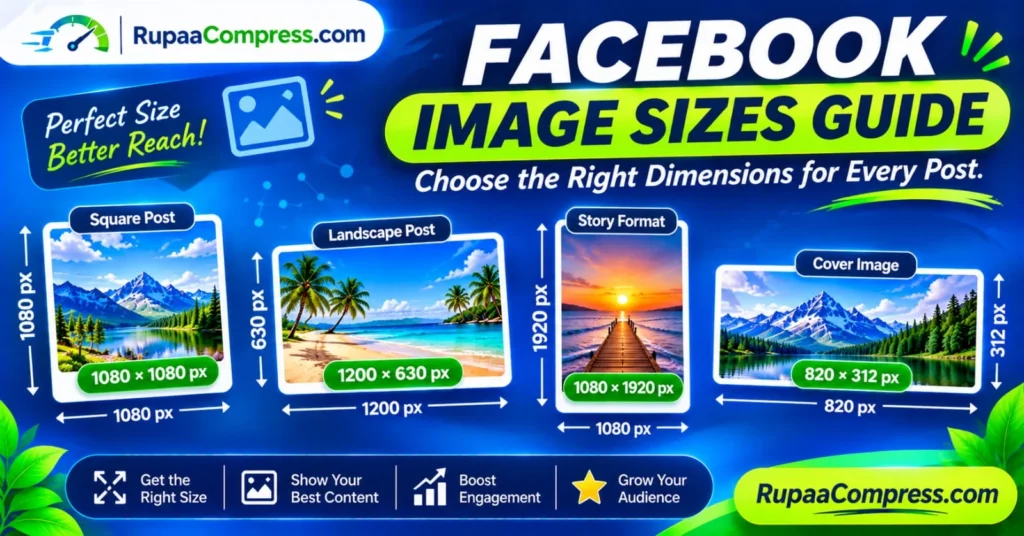
Aanbevolen startgrootte: 1080 × 1080 pixels
Een vierkante afbeelding van 1080 x 1080 pixels is een populaire keuze voor standaard Facebook-feedposts. De beeldverhouding van 1:1 maakt hem geschikt voor productpromoties, aankondigingen, zakelijke updates, educatieve afbeeldingen en marketingberichten.
Vierkante afbeeldingen zijn vooral handig als u een consistent ontwerp wilt behouden op meerdere sociale-mediaplatforms. U kunt één vierkant ontwerp maken en dit indien nodig aanpassen voor andere plaatsingen.
Een online kledingwinkel kan bijvoorbeeld een vierkante afbeelding gebruiken om een nieuwe collectie onder de aandacht te brengen, een productfoto weer te geven of een seizoenskorting aan te kondigen. Een restaurant kan hetzelfde format gebruiken om een speciaal menu te promoten of een nieuw voedingsproduct te introduceren.
Houd bij het ontwerpen van vierkante palen belangrijke teksten, logo's en productdetails uit de buurt van de uiterste randen. Dit biedt enige flexibiliteit als de afbeelding op bepaalde apparaten anders wordt weergegeven.
2. Facebook Landscape Post-afbeeldingsgrootte
Aanbevolen startgrootte: 1200 × 630 pixels
Liggende afbeeldingen zijn geschikt voor horizontale foto's, promotiebanners, websitevoorbeelden en zakelijke aankondigingen. Een afbeelding van 1200 x 630 pixels heeft een beeldverhouding van ongeveer 1,91:1.
Dit formaat is vooral handig bij het delen van links naar blogartikelen, productpagina's, nieuwsupdates of bedrijfswebsites. Een goed voorbereide landschapsafbeelding kan een aantrekkelijk voorbeeld bieden dat gebruikers aanmoedigt de gedeelde inhoud te verkennen.
Een digitaal marketingbureau kan bijvoorbeeld een blogartikel over websiteprestaties delen met behulp van een landschapsafbeelding met de titel van het artikel en een relevante foto.
Controleer voordat u deze publiceert hoe uw afbeelding wordt weergegeven in het Facebook-voorbeeld. Bewaar de belangrijkste informatie in het midden, zodat kleine weergaveverschillen geen invloed hebben op uw ontwerp.
3. Afbeeldingsgrootte van Facebook-verhalen
Aanbevolen startgrootte: 1080 × 1920 pixels
Facebook Stories gebruiken een verticale beeldverhouding van 9:16 en zijn ontworpen voor mobiele weergave op volledig scherm. Een afbeelding van 1080 × 1920 pixels is een praktisch uitgangspunt voor dit formaat.
Verhalen zijn handig voor tijdelijke promoties, productlanceringen, inhoud achter de schermen, aankondigingen van evenementen en korte marketingberichten. Dankzij de verticale lay-out kunnen bedrijven meeslepende beelden creëren die het grootste deel van een mobiel scherm in beslag nemen.
Een online retailer kan bijvoorbeeld een verticale Story publiceren om een nieuw product te introduceren, een tijdelijke promotie aan te kondigen of kijkers naar een productpagina te leiden.
Plaats essentiële tekst, logo's of andere belangrijke elementen niet te dicht bij de boven- en onderrand. Facebook-interface-elementen kunnen delen van het beeld bedekken, afhankelijk van de plaatsing en het apparaat.
4. Facebook Reels-afbeeldingsgrootte
Aanbevolen startgrootte: 1080 × 1920 pixels
Facebook Reels zijn verticale korte video's. Hoewel een Reel in de eerste plaats een videoformaat is, speelt de omslagafbeelding of thumbnail ook een belangrijke rol in de manier waarop de inhoud wordt gepresenteerd.
Een verticaal pixelontwerp van 1080 x 1920 is een handig startpunt voor het voorbereiden van Reel-visuals. De zichtbare miniatuuruitsnede kan echter verschillen, afhankelijk van waar de rol verschijnt.
Als u promotievideo's voor een bedrijf maakt, zorg dan voor een duidelijke omslagafbeelding met een leesbare titel en een herkenbare branding. Houd belangrijke elementen naar het midden gericht, zodat ze zichtbaar blijven wanneer de afbeelding in verschillende lay-outs wordt weergegeven.
5. Omslagfotoformaat Facebook-pagina
Gemeenschappelijke referentiegrootte: 820 × 312 pixels
Een omslagfoto van een Facebook-pagina is de grote banner die bovenaan een bedrijfspagina wordt weergegeven. Het is een van de eerste visuele elementen die bezoekers opmerken wanneer ze je profiel openen.
De vaak genoemde pixelafmetingen van 820 x 312 bieden een startpunt voor het ontwerpen van een omslagafbeelding. Desktop- en mobiele lay-outs kunnen de omslag echter anders weergeven, en het zichtbare gebied kan veranderen naarmate Facebook de interface bijwerkt.
Ontwerp daarom uw omslagafbeelding met een centrale veilige ruimte. Plaats uw bedrijfsnaam, slogan, hoofdproduct en belangrijke contactgegevens op een plek waar de kans kleiner is dat ze worden afgesneden.
Een digitale dienstverlener kan bijvoorbeeld zijn omslagafbeelding gebruiken om zijn belangrijkste diensten te communiceren, terwijl een online winkel zijn nieuwste collectie of seizoenscampagne kan tonen.
Bekijk altijd een voorbeeld van uw omslagfoto op zowel desktop als mobiele apparaten voordat u het ontwerp als voltooid beschouwt.
6. Grootte van Facebook-profielfoto
Aanbevolen startgrootte: 320 × 320 pixels of groter
Uw Facebook-profielfoto vertegenwoordigt uw zakelijke of persoonlijke identiteit. Voor een bedrijfspagina kun je meestal het beste een duidelijk merklogo gebruiken. Voor een persoonlijk profiel is een herkenbare foto vaak passender.
Hoewel je een vierkante afbeelding kunt maken, geeft Facebook op veel locaties profielfoto's doorgaans in een cirkelvormig kader weer. Daarom moeten belangrijke delen van het ontwerp binnen het centrale cirkelvormige gebied blijven.
Plaats geen kleine tekst rond de randen, omdat deze moeilijk leesbaar kan worden nadat de afbeelding is verkleind.
7. Grootte van omslagafbeelding van Facebook-groep
Gemeenschappelijke referentiegrootte: 1640 × 856 pixels
Omslagafbeeldingen van Facebook-groepen helpen de identiteit en het doel van een community vast te stellen. Ze kunnen worden gebruikt voor onderwijsgroepen, zakengemeenschappen, klantenondersteuningsgroepen, hobbygemeenschappen en professionele netwerken.
Een afbeelding van 1640 x 856 pixels is een handig referentieformaat voor het voorbereiden van een groepsomslagontwerp. Houd de groepsnaam en andere essentiële informatie binnen het centrale gebied om het risico op bijsnijden te verminderen.
Een fotografiegemeenschap zou bijvoorbeeld een groepsomslag kunnen gebruiken met een verzameling foto's, terwijl een zakengemeenschap de naam en het doel ervan zou kunnen weergeven.
Facebook-beeldformaten in één oogopslag
| Facebook plaatsing | Voorgestelde afmetingen | Beeldverhouding |
|---|---|---|
| Vierkante voerpaal | 1080 × 1080 pixels | 1:1 |
| Liggende feedpost | 1200 × 630 pixels | 1.91:1 |
| Verhalen | 1080 × 1920 pixels | 9:16 |
| Rollen omslagontwerp | 1080 × 1920 pixels | 9:16 |
| Omslagfoto van pagina | 820 × 312 pixels | Ongeveer. 2,63:1 |
| Profielfoto | 320 × 320 px of groter | 1:1 |
| Omslagafbeelding van de groep | 1640 × 856 pixels | Ongeveer. 1,92:1 |
Dit zijn praktische ontwerpreferenties en geen garantie voor een identieke weergave op elke Facebook-plaatsing. Bekijk altijd een voorbeeld van uw definitieve inhoud voordat u deze publiceert.
Wat gebeurt er als u afbeeldingen met onjuiste afmetingen uploadt?
Het gebruik van ongeschikte afmetingen kan verschillende problemen veroorzaken voor uw sociale media-inhoud. Een van de meest voorkomende is onverwacht bijsnijden. Wanneer de originele afbeelding niet overeenkomt met het weergavegebied, kan Facebook de weergave ervan aanpassen. Belangrijke delen van de foto of afbeelding kunnen verborgen raken.
Het uitrekken is een ander probleem. Als het formaat van een afbeelding wordt gewijzigd zonder de oorspronkelijke verhoudingen te behouden, kunnen objecten en mensen er vervormd uitzien. Een rond logo kan ovaal worden, terwijl productfoto’s hun natuurlijke uitstraling kunnen verliezen.
Een lage resolutie kan ook het eindresultaat beïnvloeden. Het vergroten van een kleine afbeelding zodat deze in een grotere plaatsing past, kan zichtbare pixelvorming veroorzaken en de scherpte verminderen. Dit is vooral merkbaar bij promotionele afbeeldingen met tekst, logo's en gedetailleerde productfoto's.
Bestandsgrootte is een andere factor waarmee u rekening moet houden. Het uploaden van zeer grote afbeeldingsbestanden kan langer duren, vooral als u met langzamere internetverbindingen werkt of meerdere campagneafbeeldingen voorbereidt. Het comprimeren van afbeeldingen vóór publicatie kan de workflow efficiënter maken.
De beste aanpak is om eerst de juiste afmetingen te selecteren, de afbeelding zorgvuldig bij te snijden en vervolgens het uiteindelijke ontwerp te comprimeren, terwijl de visuele kwaliteit acceptabel blijft.
JPG, PNG of WebP: welk formaat moet je gebruiken voor Facebook?
Het selecteren van het juiste bestandsformaat is een ander belangrijk onderdeel van het voorbereiden van afbeeldingen voor sociale media. Er zijn verschillende formaten ontworpen voor verschillende soorten afbeeldingen.
JPEG (JPG) wordt vaak gebruikt voor foto's, lifestyle-afbeeldingen, productfoto's en andere afbeeldingen met veel kleuren. Het ondersteunt verliesgevende compressie, waardoor u de bestandsgrootte kunt verkleinen door het kwaliteitsniveau aan te passen.
PNG is handig voor afbeeldingen met scherpe randen, tekst, logo's en transparantie. Het kan visuele details behouden zonder hetzelfde type verliesgevende compressie dat door JPEG wordt gebruikt. PNG-bestanden kunnen echter groter zijn, vooral als ze gedetailleerde foto's bevatten.
WebP is een modern beeldformaat dat efficiënte compressie kan bieden. Het ondersteunt zowel lossy als lossless compressie, evenals transparantie. Ondersteuning voor uploads via sociale media en automatische verwerking van formaten kunnen echter variëren per platform en plaatsing.
Voor alledaagse publicaties op Facebook is JPEG een praktische keuze voor de meeste foto's, terwijl PNG nuttig is voor afbeeldingen die transparantie of scherpe tekst vereisen. Als u WebP gebruikt, controleer dan of de beoogde Facebook-uploadworkflow het bestand accepteert. Exporteer bij twijfel een ondersteunde JPEG- of PNG-versie.
Hoe u Facebook-afbeeldingen kunt verkleinen en comprimeren met RupaCompress
Zodra u de aanbevolen afmetingen begrijpt, is de volgende stap het voorbereiden van uw afbeeldingen voordat u ze uploadt. U hebt niet altijd dure grafische ontwerpsoftware nodig voor het wijzigen van de grootte en compressie.
RupaCompress biedt online beeldhulpprogramma's die kunnen helpen bij algemene beeldvoorbereidingstaken. Als de relevante tools gebruik maken van lokale browserverwerking, kunt u afbeeldingen rechtstreeks in uw browser voorbereiden zonder de originele bestanden naar een externe server te sturen.
Hier is een praktische workflow voor het voorbereiden van Facebook-afbeeldingen.
Stap 1: Kies de juiste Facebook-afbeeldingsgrootte
Begin door te beslissen waar u de afbeelding wilt publiceren. Een vierkante feedpost, verticale verhaal- en paginaomslagfoto vereisen allemaal verschillende verhoudingen.
Kies bijvoorbeeld 1080 × 1080 pixels voor een vierkante feedpost of 1080 × 1920 pixels voor een verticaal verhaal. Door de juiste afmetingen te selecteren vóór het bewerken, voorkomt u later onnodig bijsnijden.
Stap 2: Snijd uw afbeelding bij
Open de afbeelding in een hulpmiddel voor het bijsnijden van afbeeldingen en selecteer de compositie die u wilt gebruiken. Verwijder onnodige achtergrondgebieden en positioneer het hoofdonderwerp zorgvuldig.
Zorg er bij productfotografie voor dat het gehele product zichtbaar blijft. Laat voor promotionele afbeeldingen voldoende ruimte rond de kop en het logo.
Een goede uitsnede moet de hoofdboodschap overbrengen zonder dat de afbeelding druk aanvoelt.
Stap 3: Pas het formaat aan naar de vereiste afmetingen
Gebruik een tool voor het wijzigen van de grootte van afbeeldingen om de exacte breedte en hoogte in te voeren die nodig is voor uw Facebook-plaatsing.
Voer bijvoorbeeld 1080 pixels in voor zowel de breedte als de hoogte bij het voorbereiden van een vierkante feedpost. Voor een verticaal verhaal gebruik je 1080 pixels breed en 1920 pixels hoog.
Handhaaf de juiste beeldverhouding bij het wijzigen van het formaat van foto's. Als u een afbeelding in andere proporties forceert zonder deze bij te snijden, kan het resultaat er uitgerekt uitzien.
Stap 4: Comprimeer de afbeelding
Gebruik na het wijzigen van de grootte een hulpmiddel voor beeldcompressie om de bestandsgrootte te verkleinen. Compressie kan onnodige gegevens verwijderen en de opslagvereisten verminderen.
Pas de kwaliteitsinstelling geleidelijk aan en vergelijk het gecomprimeerde resultaat met de originele afbeelding. Verminder de kwaliteit niet te agressief, vooral niet als uw ontwerp kleine teksten, productdetails of logo's bevat.
Het doel is om een praktisch evenwicht te bereiken tussen bestandsgrootte en visuele duidelijkheid.
Stap 5: Download en bekijk een voorbeeld van uw afbeelding
Download de voorbereide afbeelding en open deze op uw computer of mobiele apparaat. Controleer de afmetingen, leesbaarheid van de tekst, kleuren en algehele uitstraling.
Als de afbeelding er wazig uitziet of belangrijke details ontbreken, ga dan terug naar de bewerkingsfase en breng aanpassingen aan.
Stap 6: Uploaden naar Facebook
Zodra de afbeelding klaar is, uploadt u deze naar uw Facebook-pagina, groep of beoogde plaatsing. Bekijk een voorbeeld van het bericht voordat u het publiceert, om er zeker van te zijn dat de afbeelding wordt weergegeven zoals verwacht.
Met deze eenvoudige workflow kunt u consistente afbeeldingen voor sociale media maken zonder herhaaldelijk dezelfde inhoud opnieuw te ontwerpen.
Het privacyrisico van het gebruik van online beeldbewerkingstools
Veel bedrijven gebruiken online tools om hun afbeeldingen bij te snijden, te verkleinen en te comprimeren. Deze services kunnen handig zijn, maar het is belangrijk om te begrijpen hoe ze omgaan met geüploade bestanden.
Marketingafbeeldingen kunnen niet-vrijgegeven productinformatie, vertrouwelijke campagneontwerpen, klantfoto's of intern bedrijfsmateriaal bevatten. Het uploaden van dergelijke bestanden naar een onbekende dienst zonder het privacybeleid te controleren, kan onnodige risico's met zich meebrengen.
Niet elke online beeldtool verwerkt bestanden op dezelfde manier. Sommige services uploaden afbeeldingen naar externe servers voor verwerking, terwijl andere het werk rechtstreeks in de browser van de gebruiker uitvoeren.
Voordat u een online tool voor vertrouwelijke bedrijfsactiva gebruikt, dient u het privacybeleid ervan te lezen en te begrijpen of bestanden worden verzonden, opgeslagen of bewaard.
Waarom lokale browsergebaseerde verwerking kan helpen
Browsergebaseerde beeldverwerking kan technologieën zoals JavaScript en de HTML5 Canvas API gebruiken om afbeeldingsbewerkingen uit te voeren op het apparaat van een gebruiker.
Wanneer een tool de volledige beeldverwerking daadwerkelijk lokaal uitvoert, hoeft de originele afbeelding voor die handeling niet naar een externe server te worden geüpload. Dit kan onnodige bestandsoverdrachten verminderen en zorgen voor een meer privacybewuste workflow.
Lokale verwerking mag echter niet automatisch worden beschouwd als een garantie dat elk onderdeel van een website privé is. Andere websitefuncties, zoals analyses, advertenties, externe scripts of contactformulieren, kunnen nog steeds communiceren met externe diensten.
Controleer voor vertrouwelijk of commercieel gevoelig materiaal vóór gebruik het daadwerkelijke verwerkingsgedrag en de privacydocumentatie van de tool.
Pro-tips voor het maken van betere Facebook-afbeeldingen
Het voorbereiden van de juiste afmetingen is belangrijk, maar een goed visueel ontwerp heeft ook invloed op hoe effectief uw inhoud communiceert.
Plaats eerst uw belangrijkste informatie in het midden van de afbeelding. Dit helpt koppen, logo's en productdetails te beschermen tegen onverwachte uitsneden op verschillende schermen.
Ten tweede: gebruik leesbare typografie. Vermijd extreem kleine tekst, ingewikkelde lettertypen en overmatige bewoordingen. Een promotionele afbeelding moet de hoofdboodschap snel overbrengen, vooral wanneer deze op een mobiele telefoon wordt bekeken.
Ten derde: zorg voor een consistente branding. Gebruik hetzelfde logo, dezelfde merkkleuren en algemene ontwerpstijl voor al uw Facebook-berichten. Consistentie zorgt ervoor dat uw inhoud gemakkelijker te herkennen is.
Ten vierde: gebruik waar mogelijk originele foto's van hoge kwaliteit. Het verkleinen van een afbeelding met een lage resolutie naar een grotere dimensie zal de ontbrekende details niet herstellen.
Ten vijfde: maak afzonderlijke versies voor verschillende plaatsingen. In plaats van overal één afbeelding te gebruiken, bereidt u vierkante, liggende en verticale versies voor op basis van uw publicatievereisten.
Bewaar ten slotte uw originele ontwerpbestanden. Door bewerkbare versies op te slaan, kunt u tekst bijwerken, promotiegegevens wijzigen en nieuwe afbeeldingsformaten voorbereiden zonder vanaf het begin te beginnen.
Veelgestelde vragen
Wat is de beste afbeeldingsgrootte voor een Facebook-feedpost?
Een vierkante afbeelding van 1080 × 1080 pixels is een populair startpunt voor Facebook-feedposts. Het gebruikt een beeldverhouding van 1:1 en werkt goed voor productpromoties, aankondigingen en algemene zakelijke inhoud.
Welk formaat moet een Facebook-omslagfoto hebben?
Het formaat van een vaak genoemde Facebook-pagina omslagfoto is 820 x 312 pixels. Het zichtbare gebied kan echter verschillen tussen desktop- en mobiele beeldschermen. Bewaar belangrijke ontwerpelementen binnen een centrale veilige ruimte en bekijk een voorbeeld van het resultaat op verschillende apparaten.
Wat is het beste formaat voor Facebook Stories?
Een verticale afbeelding van 1080×1920 pixels is een praktisch startpunt voor Facebook Stories. Het maakt gebruik van een beeldverhouding van 9:16, ontworpen voor mobiele weergave op volledig scherm.
Welk formaat moet ik gebruiken voor een Facebook-profielfoto?
Een vierkante afbeelding van 320 × 320 pixels of groter is een handig uitgangspunt. Houd er rekening mee dat profielfoto's doorgaans in ronde kaders worden weergegeven, dus houd belangrijke inhoud in het midden.
Vermindert Facebook de beeldkwaliteit na het uploaden?
Facebook kan geüploade afbeeldingen verwerken en het uiteindelijke uiterlijk kan variëren afhankelijk van het originele bestand, de afmetingen, het formaat en de plaatsing. Door een afbeelding van goede kwaliteit van het juiste formaat te maken voordat u deze uploadt, kunt u een professionele uitstraling behouden.
Moet ik afbeeldingen comprimeren voordat ik ze naar Facebook upload?
Door afbeeldingen te comprimeren voordat u ze uploadt, kunt u de bestandsgrootte verkleinen en ze gemakkelijker te beheren maken. Overmatige compressie kan echter zichtbare artefacten veroorzaken en ervoor zorgen dat tekst- of productdetails wazig lijken. Vergelijk de gecomprimeerde afbeelding altijd met het origineel.
Is JPG of PNG beter voor Facebook-berichten?
JPEG is over het algemeen geschikt voor foto's en productafbeeldingen. PNG is handig voor afbeeldingen met tekst, logo's, scherpe randen of transparantie. Kies het formaat dat het beste bij uw inhoud past en controleer de huidige uploadondersteuning van Facebook.
Kan ik het formaat van Facebook-afbeeldingen wijzigen zonder kwaliteitsverlies?
Vaak kunt u het formaat van afbeeldingen wijzigen terwijl de visuele kwaliteit behouden blijft, vooral wanneer u een origineel met een hoge resolutie verkleint. Het vergroten van een klein beeld kan echter de scherpte verminderen. Gebruik een geschikte originele afbeelding en bekijk een voorbeeld van het gewijzigde resultaat voordat u deze publiceert.
Kan ik het formaat van Facebook-afbeeldingen gratis wijzigen?
Ja. Met online hulpmiddelen voor het wijzigen van de grootte en compressie van afbeeldingen kunt u afbeeldingen voorbereiden zonder dat u professionele desktopsoftware hoeft aan te schaffen. RupaCompress biedt beeldhulpprogramma's voor algemene beeldvoorbereidingstaken.
Conclusie
Het kiezen van de juiste afmetingen van Facebook-afbeeldingen is een belangrijk onderdeel van het creëren van professionele sociale media-inhoud. Of u nu een vierkante feedpost publiceert, een liggend promotiemateriaal deelt, een verticaal verhaal voorbereidt of een omslagfoto voor een Facebook-pagina ontwerpt, de juiste afmetingen zorgen ervoor dat uw beelden er helder en goed ingekaderd uitzien.
Houd er rekening mee dat beeldvoorbereiding meer inhoudt dan alleen het wijzigen van de breedte en hoogte. Houd ook rekening met beeldverhoudingen, bijsnijden, resolutie, compressie en bestandsformaten. Door belangrijke inhoud binnen veilige gebieden te houden en het definitieve voorbeeld te controleren, kunt u veelvoorkomende publicatieproblemen helpen voorkomen.
Voor een efficiëntere workflow kunt u afzonderlijke afbeeldingsversies voorbereiden voor verschillende Facebook-plaatsingen en deze zorgvuldig comprimeren voordat u ze uploadt. Als u online beeldtools gebruikt voor zakelijke of persoonlijke foto's, controleer dan ook hoe deze services uw bestanden verwerken en verwerken.
Klaar om uw Facebook-afbeeldingen voor te bereiden? Ontdek de gratis beeldtools op RupaCompress.com om afbeeldingen voor uw sociale media-inhoud bij te snijden, te verkleinen en te comprimeren. Maak visuals van het juiste formaat, beheer de bestandsgroottes van afbeeldingen en bereid uw afbeeldingen voor op een professionelere Facebook-aanwezigheid.