I det moderne digitale landskapet er det en viktig del av digital publisering å finne bilder av høy kvalitet for blogginnlegg, markedsføringskampanjer i sosiale medier, nettsteddesign og kreative prosjekter. Bloggere, designere, markedsførere og bedriftseiere søker jevnlig etter attraktive bilder som formidler ideer og gjør innholdet deres mer engasjerende.
Pinterest er en av plattformene folk bruker for å oppdage visuell inspirasjon. Den tilbyr en stor samling av pins som dekker fotografi, grafisk design, forretningsideer, teknologi, reise, mote, mat og mange andre emner.
Selv om Pinterest ikke er et tradisjonelt bildebibliotek, kan det være en nyttig visuell oppdagelsesplattform. Brukere kan søke etter bilder, utforske relaterte anbefalinger, lagre interessante Pins og organisere samlingene sine ved å bruke Pinterest Boards.
Dette gjør det lettere å samle visuelle referanser for fremtidige prosjekter uten å miste oversikten over nyttige ideer.
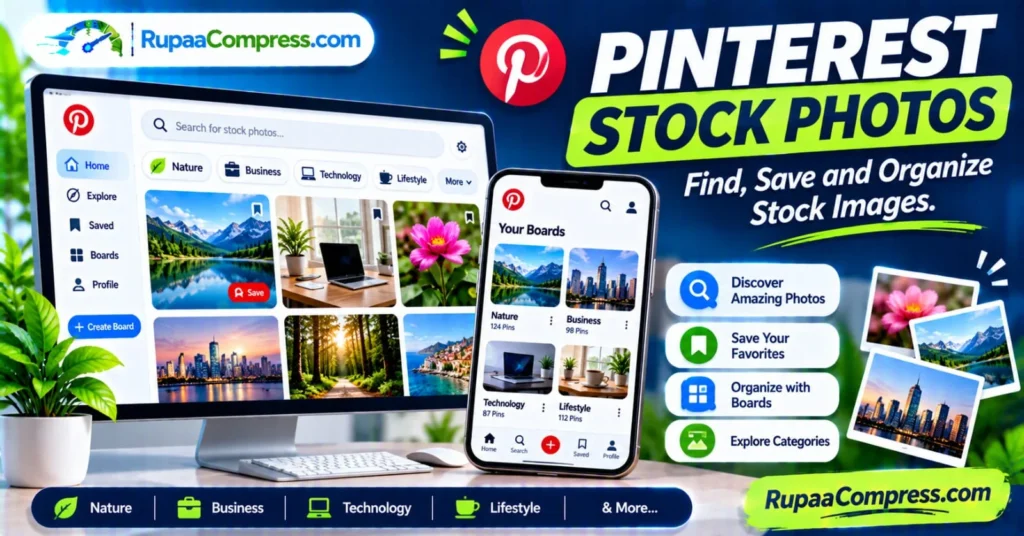
Som illustrert i vår utvalgte guide, Pinterest arkivbilder er et nyttig søkeemne for skapere som ønsker det finn, lagre og organiser arkivbilder på Pinterest. Ved å oppdage fantastiske bilder, lagre favorittene dine, organisere dem med brett og utforske kategorier som Natur, Business, Technology og Lifestyle, kan du bygge et strukturert visuelt inspirasjonsbibliotek.
I denne omfattende guiden vil vi forklare hvordan Pinterest visuelt søk fungerer, hvordan du organiserer lagrede bilder, hvordan du utforsker ulike fotografikategorier og hvordan du forbereder bildefiler for nettstedet ditt ved hjelp av nettleserbaserte verktøy som f.eks. RupaCompress.
Ett viktig poeng: lagring av et bilde på Pinterest gir deg ikke automatisk tillatelse til å bruke det i et kommersielt prosjekt. Sjekk alltid den opprinnelige skaperen, opphavsrettslig eierskap og lisensvilkår før du publiserer et bilde.
Hvorfor Pinterest er nyttig for å oppdage fotografering
For vanlige internettbrukere kan Pinterest se ut som en plattform for å samle oppskrifter, moteinspirasjon og DIY-prosjekter. Det kan imidlertid også være et verdifullt forskningsverktøy for digitale skapere og nettstedeiere.
I stedet for å søke gjennom individuelle nettsteder én etter én, kan brukere utforske visuelt innhold gjennom nøkkelord, relaterte pins og personlige anbefalinger.
Det er flere grunner til at Pinterest kan være nyttig for å oppdage fotografering.
1. Oppdag forskjellige fotografistiler
Pinterest inneholder visuelt innhold fra mange fag og kreative bransjer. Du kan utforske ulike fotografiske stiler, fargekombinasjoner, komposisjoner og designtilnærminger.
For eksempel kan en blogger som forbereder en artikkel om reiser søke etter fjellandskap, tropiske strender eller byfotografering.
En bedriftseier som forbereder en reklamekampanje kan utforske kontormiljøer, produktfotografering, profesjonelle portretter og markedsføringsgrafikk.
Denne variasjonen gjør Pinterest nyttig for å samle ideer før du starter et kreativt prosjekt.
2. Finn relaterte visuelle ideer
Når du åpner en Pin, kan Pinterest anbefale annet visuelt relatert innhold.
Disse anbefalingene kan hjelpe deg med å finne alternative stiler, lignende komposisjoner og tilleggsemner som du kanskje ikke har vurdert i det opprinnelige søket.
For eksempel kan søk etter "minimalistisk arbeidsromfotografering" føre til ideer som involverer skrivebordsorganisering, moderne kontorer, bærbare oppsett og profesjonelle forretningsmiljøer.
Dette kan gjøre forskningsprosessen mer produktiv.
3. Lagre bilder og ideer til senere
Pinterest lar brukere lagre Pins til personlige tavler.
I stedet for å holde dusinvis av bildelenker i nettleserbokmerker, kan du lage dedikerte tavler for forskjellige prosjekter og emner.
Dette er spesielt nyttig når du planlegger bloggartikler, redesign av nettsider, markedsføringskampanjer eller innhold på sosiale medier.
4. Organisere visuell forskning
En stor samling usorterte bilder kan bli vanskelig å administrere.
Pinterest Boards gir en praktisk måte å gruppere relaterte Pins i separate samlinger. Du kan lage tavler for natur, næringsliv, teknologi, livsstil og andre fag.
Du kan også bruke tavleseksjoner til å organisere mindre grupper av relaterte pins.
Pinterests offisielle guide forklarer hvordan tavler hjelper brukere med å lagre og organisere pinnene sine: Administrer tavlene dine på Pinterest.
Forstå Pinterest-tavler og kategorier
Organisering av visuelle eiendeler forhindrer rot og gjør det lettere å finne nyttige referanser senere.
Pinterest tilbyr flere funksjoner som hjelper brukere med å administrere det lagrede innholdet.
Oppdag fantastiske bilder
Start med å søke etter spesifikke emner i stedet for bare å bruke brede søkeord.
For eksempel kan søk etter "fotografi" gi en rekke resultater. Mer spesifikke søk kan bidra til å begrense resultatene til den typen visuelt innhold du trenger.
Prøv setninger som:
- Natur landskapsfotografering.
- Minimalistisk forretningsarbeidsområde.
- Moderne teknologifotografering.
- Livsstilsfotograferingsideer.
- Profesjonell produktfotografering.
- Inspirasjon til nettsteddesign.
- Visuelle bilder for markedsføring på sosiale medier.
Jo mer nøyaktig du beskriver emnet, jo lettere blir det å oppdage relevante visuelle ideer.
Lagre favorittene dine
Når du finner en interessant PIN-kode, kan du lagre den på et av styrene dine.
Dette gjør det lettere å gå tilbake til referansen når du er klar til å jobbe med et prosjekt.
Hvis du for eksempel forbereder en bloggartikkel om nettstedssikkerhet, kan du lagre relevante illustrasjoner, cybersikkerhetskonsepter og teknologirelaterte visuelle referanser til et dedikert styre.
Du kan følge Pinterests offisielle instruksjoner her: Lagre pins til et brett.
Organiser med tavler
Tavler fungerer som temasamlinger for dine lagrede Pins.
I stedet for å lagre hvert bilde i én stor samling, lag separate tavler basert på dine interesser eller prosjekter.
Noen nyttige styreeksempler inkluderer:
- Naturfotografi inspirasjon.
- Bedrifts- og kontorfotografering.
- Teknologi og digital innovasjon.
- Livsstil og reisefotografering.
- Nettsidedesignideer.
- Blogg Utvalgt bildeinspirasjon.
- Markedsføringsgrafikk for sosiale medier.
Denne strukturen gjør det lagrede innholdet ditt enklere å bla gjennom og administrere.
Utforsk kategorier
Kategorier hjelper deg med å organisere visuell forskning i henhold til emnet for prosjektet ditt.
For eksempel kan en digital innholdsskaper opprettholde fire hovedfotograferingskategorier:
Natur: Landskap, skog, fjell, hav, blomster, dyreliv og utendørs fotografering.
Virksomhet: Kontormiljøer, profesjonelle møter, teamarbeid, forretningsportretter, produktvisninger og arbeidsplassfotografering.
Teknologi: Datamaskiner, smarttelefoner, kunstig intelligens, digitale enheter, programvaregrensesnitt og futuristiske konsepter.
Livsstil: Reiser, mote, boliginteriør, mat, fitness, personlige aktiviteter og hverdagsopplevelser.
Disse kategoriene gir et enkelt utgangspunkt for å bygge en mer organisert visuell samling.
Utforsk fire populære Pinterest-fotograferingskategorier
Pinterest kan hjelpe deg med å oppdage visuelle ideer på tvers av mange emner. Følgende kategorier er spesielt nyttige for bloggere, nettstedeiere, designere og digitale markedsførere.
1. Naturfotografering
Naturfotografering er et av de mest visuelt mangfoldige fagene å utforske.
Det inkluderer naturlandskap, skoger, fjell, strender, blomster, dyreliv og sesongmessige miljøer.
Du kan bruke Pinterest-søk til å utforske ulike fotografistiler og samle referanser til reiseblogger, miljøartikler, bakgrunnsbilder og utendørs markedsføringskampanjer.
Nyttige søkefraser:
- Natur landskapsfotografering.
- Vakkert fjellandskap.
- Tropisk strandfotografering.
- Inspirasjon til skogfotografering.
- Blomster makrofotografering.
- Solnedgang landskapsbilder.
Slik organiserer du Nature Pins:
Lag et brett kalt "Naturfotografiinspirasjon."
Du kan deretter opprette seksjoner for:
- Fjell og landskap.
- Skoger og trær.
- Strender og hav.
- Blomster og planter.
- Dyrelivsfotografering.
Dette gjør det lettere å lokalisere en bestemt type naturreferanse når du forbereder et prosjekt.
2. Bedriftsfotografering
Bedriftsfotografering er nyttig for bedriftsnettsteder, markedsføringskampanjer, profesjonelle blogger og bedriftspresentasjoner.
Det inkluderer kontormiljøer, profesjonelle team, møter, arbeidsområder, forretningsportretter og produktrelaterte bilder.
For eksempel kan noen som skriver en artikkel om å starte en nettbedrift trenge bilder av gründere som jobber på bærbare datamaskiner, administrerer produkter eller kommuniserer med kunder.
Nyttige søkefraser:
- Moderne kontorfotografering.
- Profesjonelt teamsamarbeid.
- Entreprenør arbeidsplass inspirasjon.
- Bedriftsmøtefotografering.
- Markedsføringsbilder for små bedrifter.
- Oppsett av skrivebord for bedrifter.
Slik organiserer du Business Pins:
Lag et styre kalt "Bedriftsfotografering."
Vurder å legge til seksjoner for:
- Kontormiljøer.
- Profesjonelle lag.
- Entreprenørskap.
- Markedsføring og salg.
- Forretningspresentasjoner.
Disse samlingene kan gi nyttige visuelle referanser for bedriftsrelatert innhold.
3. Teknologifotografering
Teknologifotografering er spesielt relevant for teknologibloggere, programvareselskaper, digitale markedsførere og nettbaserte tjenesteleverandører.
Du kan utforske bilder som involverer datamaskiner, mobiltelefoner, kunstig intelligens, programvareutvikling, digitale enheter og moderne arbeidsområder.
For eksempel kan et nettsted som publiserer AI-veiledninger trenge illustrasjoner av datamaskiner, digitale grensesnitt, futuristisk teknologi og personer som jobber med programvare.
Nyttige søkefraser:
- Moderne teknologifotografering.
- Kunstig intelligens-konsepter.
- Dataarbeidsfotografering.
- Smartphone produktfotografering.
- Arbeidsområde for programvareutvikling.
- Digitale innovasjonsbilder.
Slik organiserer du teknologinåler:
Lag et styre kalt "Teknologi og digitale ideer."
Du kan organisere det i seksjoner som:
- Kunstig intelligens.
- Datamaskiner og bærbare datamaskiner.
- Smarttelefoner og enheter.
- Programvare og koding.
- Digital markedsføring.
- Nettsidedesign.
Denne strukturen er nyttig når du planlegger teknologiartikler og nettbaserte opplæringsprogrammer.
4. Livsstilsfotografering
Livsstilsfotografering fokuserer på hverdagsaktiviteter, personlige opplevelser og virkelige miljøer.
Det kan omfatte mote, mat, reiser, trening, interiør, hobbyer og daglige rutiner.
Livsstilsbilder er ofte nyttige for blogger, kampanjer i sosiale medier, produktkampanjer og redaksjonelt innhold.
Nyttige søkefraser:
- Inspirasjon til livsstilsfotografering.
- Minimalistisk interiør i hjemmet.
- Reiselivsstilsfotografering.
- Fotografering av sunn mat.
- Moderne motefotografering.
- Bilder fra hverdagslivet.
Slik organiserer du livsstilsnåler:
Lag et brett kalt "Livsstilsfotografiinspirasjon."
Legg til seksjoner for:
- Reiser og ferier.
- Mote og stil.
- Mat og matlaging.
- Hjem Interiør.
- Fitness og velvære.
- Hverdagen.
Ved å bruke separate seksjoner blir det enklere å administrere en stor samling livsstilreferanser.
Forskjellen mellom Pinterest-bilder og lisensierte arkivbilder
En av de viktigste tingene å forstå når du bruker Pinterest er forskjellen mellom å oppdage et bilde og ha tillatelse til å bruke det.
Pinterest lar folk oppdage og lagre Pins. En lagret PIN-kode blir imidlertid ikke automatisk et gratis arkivbilde som du kan publisere på nettstedet ditt.
Et bilde kan tilhøre en fotograf, designer, bedrift eller en annen opphavsrettseier.
For eksempel kan du finne et vakkert forretningsbilde på Pinterest. Hvis du lagrer den på Business Photography Board, kan du beholde referansen, men det gir deg ikke automatisk kommersielle bruksrettigheter.
Før du bruker et bilde, bør du vurdere følgende trinn:
- Åpne den originale PIN-koden.
- Sjekk om den lenker til den originale fotografen, nettstedet eller bildekilden.
- Besøk originalkilden.
- Se etter bildets lisensinformasjon.
- Sjekk om kommersiell bruk er tillatt.
- Gå gjennom eventuelle attribusjonskrav.
- Kontakt opphavsrettseieren hvis tillatelsen er uklar.
Pinterest forklarer at bilder generelt er beskyttet av opphavsrett og at tillatelse kan kreves fra opphavsrettsinnehaveren: Pinterest opphavsrettsveiledning.
Hvis du trenger bilder som er eksplisitt lisensiert for kommersiell bruk, bør du vurdere å bruke et dedikert nettsted for arkivfotografering og gjennomgå lisensen vedlagt hvert bilde.
Pinterest brukes best som en visuell oppdagelses- og inspirasjonsplattform i stedet for en garanti for at hvert bilde er gratis å laste ned og gjenbruke.
Personvernrisikoen ved ubekreftede verktøy for skyoptimalisering
Når innholdsskapere og nettstedeiere laster ned eller forbereder bilder for prosjektene sine, laster de noen ganger opp filer til ukjente nettsteder for redigering og komprimering på nettet.
Dette kan skape unødvendige bekymringer for personvern, spesielt når filene inneholder ufrigitte produktbilder, konfidensiell markedsføringsgrafikk, privat prosjektmateriale eller kommersielt sensitive design.
Ikke alle nettbaserte bildeverktøy bruker samme behandlingsmetode.
Noen nettsteder laster opp valgte filer til eksterne servere for behandling. Andre behandler bilder direkte inne i nettleseren.
Før du bruker en ukjent tjeneste, er det verdt å sjekke:
- Om bilder er lastet opp til en ekstern server.
- Om filer lagres etter behandling.
- Om nettstedet forklarer sin personvernpraksis.
- Om verktøyet krever en konto.
- Om det gir en klar forklaring på behandlingsmetoden.
For konfidensielle kommersielle bilder, unngå å laste opp filer til tjenester hvis datahåndteringspraksis du ikke kan bekrefte.
Den sikre løsningen: Lokal nettleserbasert bildeoptimalisering
Et nettleserbasert bildeverktøy kan gi en praktisk måte å endre størrelse på, beskjære, konvertere og komprimere fotografier uten å installere skrivebordsprogramvare.
Noen verktøy bruker klientsidebehandling, noe som betyr at bildet behandles direkte i nettleseren din i stedet for å sendes til en ekstern behandlingsserver.
For eksempel RupaCompress tilbyr bildeverktøy som behandler filer lokalt i nettleseren.
I følge nettstedet bruker bildebehandlingen nettleserens Canvas API, og utvalgte filer lastes ikke opp til serverne.
Dette kan være nyttig når du skal lage bilder til nettsider, blogginnlegg og andre digitale prosjekter.
Fordeler med lokal nettleserbasert behandling
1. Redusert filoverføring: Når et verktøy behandler bilder lokalt, trenger ikke det originale bildet å overføres til en ekstern server for den behandlingen.
2. Praktisk bilderedigering: Du kan endre størrelse, beskjære, komprimere og konvertere støttede bilder direkte gjennom nettleseren.
3. Ingen programvareinstallasjon: Nettleserbaserte verktøy kan nås uten å installere et separat skrivebordsprogram.
4. Raskere tilberedning: Lokal behandling unngår å vente på en bildeopplasting før redigeringsprosessen starter. Faktisk behandlingstid avhenger fortsatt av enheten og bildestørrelsen.
5. Nyttig for batcharbeid: RupaCompress tilbyr også batch-behandlingsfunksjonalitet, som kan hjelpe når du forbereder flere bilder for et nettsted.
Lokal bildebehandling bidrar til å redusere eksponeringen knyttet til opplasting av filer til tredjeparts behandlingsservere. Det garanterer imidlertid ikke automatisk fullstendig personvern på tvers av alle aspekter av et nettsted. Nettleserutvidelser, analyser og andre nettstedsteknologier kan fortsatt ha sin egen datapraksis.
For mer informasjon, besøk RupaCompress bildeverktøy arbeidsområde.
Trinn-for-trinn guide: Hvordan finne, lagre og optimalisere arkivbilder
Følg denne praktiske arbeidsflyten for å oppdage visuelle referanser, organisere Pins og forberede passende bildefiler for dine digitale prosjekter.
Trinn 1: Søk og oppdag visuals
Åpne Pinterest og logg på kontoen din.
Skriv inn en beskrivende søkefrase relatert til prosjektet ditt.
For eksempel:
- Natur landskapsfotografering.
- Inspirasjon til forretningsarbeidsområde.
- Fotografering av teknologiprodukter.
- Livsstilsredaksjonelle bilder.
Utforsk resultatene og åpne Pins som samsvarer med dine kreative krav.
Vær oppmerksom på den visuelle komposisjonen, lyssettingen, fargene og den generelle stilen.
Hvis du forbereder et nettsted eller en bloggartikkel, bør du vurdere om bildestilen stemmer overens med merkevareidentiteten din.
Trinn 2: Lagre og organiser i tavler
Når du finner en nyttig PIN-kode, velg alternativet Lagre.
Velg et eksisterende styre eller lag et nytt.
Du kan for eksempel lage følgende tavler:
- Naturfotografering.
- Bedriftsfotografering.
- Teknologifotografering.
- Livsstilsfotografering.
Du kan også opprette mer spesifikke seksjoner innenfor hvert styre.
Pinterest gir offisielle instruksjoner for å opprette og administrere styrene her:
Hvordan lage et Pinterest-tavle.
Trinn 3: Se gjennom den opprinnelige bildekilden
Før du bruker et Pinterest-bilde i et blogginnlegg, reklame eller kommersiell design, undersøk originalkilden.
Sjekk nettstedet som er koblet til PIN-koden og se etter lisensieringsinformasjon.
Hvis bildet tilhører en fotograf eller bedrift, følg de oppgitte bruksvilkårene.
Hvis lisensinformasjonen ikke er tilgjengelig, må du ikke anta at bildet er gratis å bruke kommersielt.
Du kan beholde PIN-koden som referanse selv når du ikke har tillatelse til å gjenbruke selve bildet.
Trinn 4: Last ned eller skaff et bilde du har lov til å bruke
Hvis bildet er tilgjengelig under en passende lisens, følg originalkildens nedlastingsinstruksjoner.
Hvis du trenger tillatelse, kontakt opphavsrettseieren og få den nødvendige autorisasjonen.
Hold oversikt over bildekilden, lisensen og eventuelle attribusjonskrav.
Dette er spesielt nyttig for nettstedeiere som regelmessig publiserer artikler og markedsføringsinnhold.
Trinn 5: Optimaliser bildene dine lokalt uten serveropplastinger
Når du har fått et bilde som du har lov til å bruke, klargjør du det for ditt digitale prosjekt.
Besøk RupaCompress og velg riktig bildeverktøy.
Avhengig av dine behov kan du:
- Komprimer store bildefiler.
- Endre størrelsen på bilder til passende dimensjoner.
- Beskjær bilder til ønsket sideforhold.
- Konverter støttede formater.
- Legg til et tekstvannmerke.
- Behandle flere bilder i en batch.
Fordi RupaCompress behandler bilder lokalt i nettleseren din i henhold til nettstedet, kan du forberede støttede filer uten å sende de originale bildene til bildebehandlingsserveren.
Trinn 6: Velg et passende bildeformat
Ulike bildeformater passer for ulike typer innhold.
WebP: Et moderne bildeformat som kan gi effektiv komprimering av nettsidefotografier og grafikk.
JPEG: Et bredt støttet format som ofte brukes for fotografier.
PNG: Nyttig når du trenger åpenhet eller ønsker å bevare visse typer grafikk.
AVIF: Et moderne format som kan gi effektiv bildekomprimering, selv om nettleser- og plattformkompatibilitet bør vurderes.
Velg et format basert på bildekvalitet, filstørrelse og kompatibilitet med nettstedet ditt.
Trinn 7: Legg til beskrivende filnavn og alternativ tekst
Før du publiserer bildene dine, gi hver fil et klart og beskrivende navn.
For eksempel, i stedet for:
IMG_20261117_001.jpg
Bruk:
modern-business-workspace.jpg
Beskrivende filnavn hjelper deg med å identifisere bilder når du administrerer mediebiblioteket ditt.
Legg også til meningsfull alternativ tekst som forklarer bildet til brukere som ikke kan se det og gir nyttig kontekst for tilgjengelighet og søkemotorer.
For eksempel:
"Moderne forretningsarbeidsområde med en bærbar datamaskin, bærbar PC og kontorpult."
Unngå å fylle alt-tekst med gjentatte nøkkelord. Beskriv hva bildet faktisk viser.
Trinn 8: Publiser og gjennomgå innholdet ditt
Etter å ha optimalisert bildet, last det opp til nettstedet ditt eller innholdsstyringssystemet.
Sjekk at den vises riktig på stasjonære datamaskiner og mobile enheter.
Gjennomgå bildedimensjonene, kvaliteten, lasteytelsen og det omkringliggende innholdet.
Sørg for at bildekilden og lisenskravene er riktig dokumentert.
Dette fullfører en praktisk arbeidsflyt for å oppdage, organisere og forberede visuelle eiendeler.
Profesjonelle tips for å opprettholde langsiktig visuell kureringseffektivitet
En godt organisert Pinterest-konto kan bli et nyttig referansebibliotek for dine fremtidige prosjekter.
Følgende tips kan hjelpe deg å opprettholde en effektiv innsamling.
1. Bruk spesifikke tavlenavn
Unngå å lage for mange brett med lignende navn.
Bruk beskrivende titler som tydelig forklarer hva hver samling inneholder.
For eksempel er "Teknologifotografering for bloggartikler" mer informativ enn bare "bilder."
2. Opprett styreseksjoner
Hvis et brett inneholder mange pins, del det i mindre seksjoner.
Et naturfotograferingstavle kan inneholde seksjoner for fjell, skog, strender og dyreliv.
Pinterest gir en veiledning for å lage seksjoner her:
3. Gjennomgå gamle pins regelmessig
Noen lagrede Pins kan bli utdaterte, utilgjengelige eller irrelevante for dine nåværende prosjekter.
Se gjennom samlingene dine av og til og fjern referanser som ikke lenger er nyttige.
Du kan også flytte Pins til mer passende brett.
4. Hold bildekilder organisert
Når du bruker et fotografi i et kommersielt prosjekt, må du registrere dets originale kilde- og lisensinformasjon.
Et enkelt regneark kan inneholde:
- Bildefilnavn.
- Opprinnelig kilde-URL.
- Fotograf eller opphavsrettseier.
- Lisenstype.
- Tillatelsesdetaljer.
- Attribusjonskrav.
- Projiser der bildet brukes.
Dette kan gjøre fremtidig innholdsadministrasjon enklere.
5. Optimaliser bilder før du laster opp
Store bildefiler kan øke innlastingstiden for nettstedet.
Endre størrelse og komprimer bilder før du laster dem opp til nettstedet ditt.
Velg passende dimensjoner for fremhevede bilder, produktfotografier og sosiale medier-grafikk.
6. Oppretthold en konsistent visuell stil
Hvis du administrerer en bedriftsnettside eller blogg, prøv å opprettholde en konsistent visuell identitet.
Vurder å bruke lignende farger, fotografistiler og bildekomposisjoner på tvers av relaterte artikler.
Dette kan hjelpe nettstedet ditt til å se mer profesjonelt og gjenkjennelig ut.
7. Unngå å behandle Pinterest-lagringer som bildelisenser
Å lagre en pin er en måte å organisere en referanse på, ikke bevis på tillatelse til å reprodusere bildet.
Sjekk alltid den originale kilden og lisensen før du bruker et bilde offentlig eller kommersielt.
Ofte stilte spørsmål (FAQs)
1. Kan jeg bruke Pinterest-bilder som arkivfotografering?
Pinterest er nyttig for å oppdage fotografier og visuell inspirasjon, men det er ikke et universelt gratis arkivfotobibliotek. Bilder kan tilhøre fotografer, bedrifter eller andre opphavsrettseiere. Før du bruker et Pinterest-bilde i et blogginnlegg, reklame eller kommersielt prosjekt, sjekk originalkilden og bekrefte at du har de nødvendige bruksrettighetene.
2. Hvordan organiserer jeg lagrede arkivbilder på Pinterest?
Du kan organisere lagrede Pins ved å lage tilpassede Pinterest Boards dedikert til spesifikke emner. Lag for eksempel separate tavler for natur-, nærings-, teknologi- og livsstilsfotografering. Du kan også opprette seksjoner inne i hvert bord for å organisere mindre grupper av relaterte bilder.
3. Hvordan lagrer jeg bilder fra Pinterest?
Åpne en PIN-kode du vil beholde, og velg alternativet Lagre. Velg et eksisterende styre eller lag et nytt. Pinnen vil da vises i den lagrede samlingen din, noe som gjør den lettere å finne senere. Å lagre en pin gir deg ikke automatisk tillatelse til å laste ned eller gjenbruke det originale bildet.
4. Kan jeg lage private Pinterest-tavler?
Ja. Pinterest lar brukere lage hemmelige eller private brett. Disse tavlene er ikke offentlig synlige på profilen din og kan være nyttige for å organisere privat inspirasjon, tidlig prosjektplanlegging eller personlige samlinger. Du kan også invitere samarbeidspartnere der de støttes.
5. Er Pinterest-bilder gratis for kommersiell bruk?
Ikke automatisk. At et bilde dukker opp på Pinterest betyr ikke at det er gratis å bruke kommersielt. Du må sjekke opphavsrettseierens lisensvilkår og innhente tillatelse der det er nødvendig. Hvis du ikke kan bekrefte bildets bruksrettigheter, velg et annet bilde med en passende lisens.
6. Er nettleserbaserte bildeverktøy trygge for å optimalisere nedlastet grafikk?
Nettleserbaserte bildeverktøy kan være nyttige, spesielt når de behandler filer lokalt i stedet for å laste dem opp til eksterne servere. Du bør imidlertid se gjennom nettstedets behandlingsmetode og personverninformasjon før du bruker den. RupaCompress oppgir at bildebehandlingsverktøyene fungerer lokalt i nettleseren din, og at bildefiler ikke lastes opp til serverne.
7. Hva er de beste bildeformatene for nettsteder?
WebP og AVIF kan gi effektiv bildekomprimering for støttede nettsteder og nettlesere. JPEG støttes bredt for fotografier, mens PNG er nyttig for grafikk som krever gjennomsiktighet. Velg formatet som gir en passende balanse mellom kvalitet, filstørrelse og kompatibilitet.
8. Hvordan kan jeg finne bedriftsfotografering på Pinterest?
Søk etter spesifikke setninger som «moderne kontorfotografering», «profesjonelt teamsamarbeid» eller «inspirasjon for entreprenørarbeidsområde». Lagre relevante Pins til et dedikert Business Photography Board og lag seksjoner for kontormiljøer, profesjonelle team, markedsføring og entreprenørskap.
9. Kan jeg laste ned bilder av høy kvalitet fra Pinterest?
Pinterest kan tilby nedlastingsalternativer for enkelte Pins, avhengig av innholdet og plattformfunksjonene. Nedlasting av et bilde etablerer imidlertid ikke eierskap eller kommersielle bruksrettigheter. Hvis du har tenkt å publisere den, sjekk den opprinnelige kilden og lisensvilkårene først.
10. Hvorfor bør jeg komprimere bilder før jeg laster dem opp til et nettsted?
Komprimering av bilder kan redusere filstørrelser og bidra til å forbedre sideinnlastingsytelsen. Mindre bildefiler kan også redusere mengden data som besøkende trenger å laste ned, noe som er spesielt nyttig for personer som bruker mobile internettforbindelser. Balanser alltid komprimering med akseptabel bildekvalitet.
Konklusjon
Å mestre Pinterest-arkivbilder er en nyttig ferdighet for å oppdage, lagre og organisere visuell inspirasjon for dine digitale prosjekter.
Pinterest gjør det enklere å utforske fotografering, oppdage relaterte ideer og organisere lagrede pins ved hjelp av dedikerte tavler og kategorier. Enten du forsker på natur-, forretnings-, teknologi- eller livsstilsfotografering, kan en strukturert samling hjelpe deg med å finne relevante visuelle referanser mer effektivt.
Husk imidlertid at Pinterest er en visuell oppdagelsesplattform, ikke en garanti for at hvert bilde er gratis å bruke. Bekreft alltid opphavsrettslig eierskap, lisensvilkår og kommersiell brukstillatelser før du publiserer fotografier.
Når du har fått bilder som du har lov til å bruke, kan du forberede dem for nettstedet ditt ved å endre størrelse, beskjære, komprimere og konvertere dem til passende formater.
Klar til å optimalisere bildene dine? Besøk RupaCompress bildeverktøy arbeidsområde for å komprimere, endre størrelse, beskjære og konvertere støttede bildefiler lokalt i nettleseren din.
Utforsk mer praktiske digitale guider og veiledninger for bildeoptimalisering på RupaCompress nettsted og bygg en mer organisert, effektiv og personvernbevisst arbeidsflyt for innholdsskaping.