I det moderna digitala landskapet är det en viktig del av digital publicering att hitta högkvalitativa bilder för blogginlägg, marknadsföringskampanjer i sociala medier, webbdesigner och kreativa projekt. Bloggare, designers, marknadsförare och företagare söker regelbundet efter attraktiva fotografier som kommunicerar idéer och gör deras innehåll mer engagerande.
Pinterest är en av plattformarna människor använder för att upptäcka visuell inspiration. Den erbjuder en stor samling pins som täcker fotografi, grafisk design, affärsidéer, teknik, resor, mode, mat och många andra ämnen.
Även om Pinterest inte är ett traditionellt bildarkiv, kan det vara en användbar visuell upptäcktsplattform. Användare kan söka efter bilder, utforska relaterade rekommendationer, spara intressanta pins och organisera sina samlingar med hjälp av Pinterest Boards.
Detta gör det lättare att samla in visuella referenser för framtida projekt utan att tappa koll på användbara idéer.
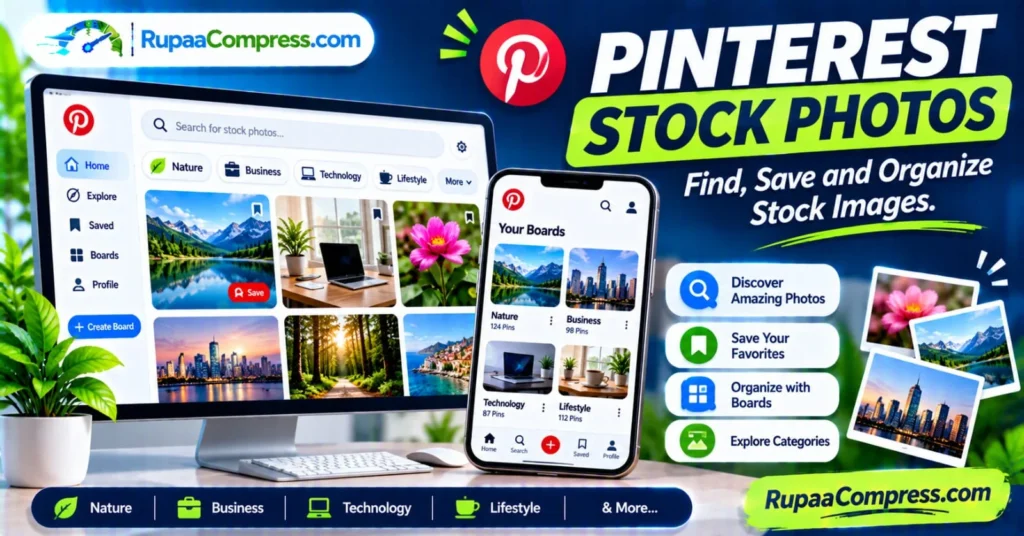
Som illustreras i vår utvalda guide, Pinterest bildbanksfoton är ett användbart sökämne för kreatörer som vill hitta, spara och organisera stockbilder på Pinterest. Genom att upptäcka fantastiska foton, spara dina favoriter, organisera dem med Boards och utforska kategorier som Nature, Business, Technology och Lifestyle, kan du bygga ett strukturerat visuellt inspirationsbibliotek.
I den här omfattande guiden kommer vi att förklara hur Pinterests visuella sökning fungerar, hur man organiserar sparade bilder, hur man utforskar olika fotograferingskategorier och hur man förbereder bildfiler för sin webbplats med hjälp av webbläsarbaserade verktyg som t.ex. RupaCompress.
En viktig punkt: att spara en bild på Pinterest ger dig inte automatiskt tillåtelse att använda den i ett kommersiellt projekt. Kontrollera alltid den ursprungliga skaparen, upphovsrättsinnehav och licensvillkor innan du publicerar en bild.
Varför Pinterest är användbart för att upptäcka fotografi
För vardagliga internetanvändare kan Pinterest se ut som en plattform för att samla recept, modeinspiration och gör-det-själv-projekt. Men det kan också vara ett värdefullt forskningsverktyg för digitala skapare och webbplatsägare.
Istället för att söka igenom enskilda webbplatser en efter en kan användare utforska visuellt innehåll genom nyckelord, relaterade pins och personliga rekommendationer.
Det finns flera anledningar till varför Pinterest kan vara användbart för att upptäcka fotografi.
1. Upptäck olika fotografistilar
Pinterest innehåller visuellt innehåll från många ämnen och kreativa branscher. Du kan utforska olika fotografiska stilar, färgkombinationer, kompositioner och designmetoder.
Till exempel kan en bloggare som förbereder en artikel om resor söka efter bergslandskap, tropiska stränder eller stadsfotografering.
En företagsägare som förbereder en reklamkampanj kan utforska kontorsmiljöer, produktfotografering, professionella porträtt och marknadsföringsgrafik.
Denna variation gör Pinterest användbart för att samla idéer innan du startar ett kreativt projekt.
2. Hitta relaterade visuella idéer
När du öppnar en pin kan Pinterest rekommendera annat visuellt relaterat innehåll.
Dessa rekommendationer kan hjälpa dig att upptäcka alternativa stilar, liknande kompositioner och ytterligare ämnen som du kanske inte har tänkt på i din ursprungliga sökning.
Till exempel kan sökning efter "minimalistisk arbetsplatsfotografering" leda till idéer som involverar skrivbordsorganisation, moderna kontor, inställningar för bärbara datorer och professionella affärsmiljöer.
Detta kan göra forskningsprocessen mer produktiv.
3. Spara bilder och idéer för senare
Pinterest tillåter användare att spara Pins till personliga anslagstavlor.
Istället för att hålla dussintals bildlänkar i webbläsarens bokmärken, kan du skapa dedikerade anslagstavlor för olika projekt och ämnen.
Detta är särskilt användbart när du planerar bloggartiklar, webbdesigner, marknadsföringskampanjer eller innehåll i sociala medier.
4. Organisera visuell forskning
En stor samling osorterade bilder kan bli svåra att hantera.
Pinterest Boards är ett bekvämt sätt att gruppera relaterade Pins i separata samlingar. Du kan skapa brädor för Natur, Business, Teknik, Livsstil och andra ämnen.
Du kan också använda Board-sektioner för att organisera mindre grupper av relaterade Pins.
Pinterests officiella guide förklarar hur anslagstavlor hjälper användare att spara och organisera sina pins: Hantera dina anslagstavlor på Pinterest.
Förstå Pinterest-anslagstavlor och kategorier
Genom att organisera dina visuella tillgångar på ett effektivt sätt förhindrar du trassel och gör det lättare att hitta användbara referenser senare.
Pinterest tillhandahåller flera funktioner som hjälper användare att hantera sitt sparade innehåll.
Upptäck fantastiska foton
Börja med att söka efter specifika ämnen istället för att bara använda breda sökord.
Till exempel kan en sökning efter "fotografi" ge en mängd olika resultat. Mer specifika sökningar kan hjälpa till att begränsa resultaten till den typ av visuellt innehåll du behöver.
Prova fraser som:
- Natur landskapsfotografering.
- Minimalistisk affärsarbetsyta.
- Modern teknikfotografering.
- Livsstilsfotografiidéer.
- Professionell produktfotografering.
- Inspiration till webbdesign.
- Marknadsföring på sociala medier.
Ju mer exakt du beskriver ämnet, desto lättare blir det att upptäcka relevanta visuella idéer.
Spara dina favoriter
När du hittar en intressant pin kan du spara den på en av dina anslagstavlor.
Detta gör det lättare att återgå till referensen när du är redo att arbeta med ett projekt.
Om du till exempel förbereder en bloggartikel om webbplatssäkerhet kan du spara relevanta illustrationer, cybersäkerhetskoncept och teknikrelaterade visuella referenser till en dedikerad tavla.
Du kan följa Pinterests officiella instruktioner här: Spara pins till en bräda.
Organisera med styrelser
Anslagstavlor fungerar som temasamlingar för dina sparade Pins.
Istället för att spara varje bild i en stor samling, skapa separata brädor baserat på dina intressen eller projekt.
Några användbara styrelseexempel inkluderar:
- Naturfotografi Inspiration.
- Affärs- och kontorsfotografering.
- Teknik och digital innovation.
- Livsstils- och resefotografering.
- Webbplatsdesignidéer.
- Blogg Utvald bildinspiration.
- Marknadsföringsgrafik för sociala medier.
Denna struktur gör ditt sparade innehåll lättare att bläddra i och hantera.
Utforska kategorier
Kategorier hjälper dig att organisera visuell forskning efter ämnet för ditt projekt.
Till exempel kan en skapare av digitalt innehåll ha fyra huvudsakliga fotograferingskategorier:
Natur: Landskap, skogar, berg, hav, blommor, djurliv och utomhusfotografering.
Företag: Kontorsmiljöer, professionella möten, teamwork, företagsporträtt, produktvisningar och arbetsplatsfotografering.
Teknik: Datorer, smartphones, artificiell intelligens, digitala enheter, mjukvarugränssnitt och futuristiska koncept.
Livsstil: Resor, mode, heminredning, mat, fitness, personliga aktiviteter och vardagsupplevelser.
Dessa kategorier ger en enkel utgångspunkt för att bygga en mer organiserad visuell samling.
Utforska fyra populära Pinterest-fotograferingskategorier
Pinterest kan hjälpa dig att upptäcka visuella idéer inom många ämnen. Följande kategorier är särskilt användbara för bloggare, webbplatsägare, designers och digitala marknadsförare.
1. Naturfotografering
Naturfotografering är ett av de visuellt mest olika ämnena att utforska.
Det inkluderar naturlandskap, skogar, berg, stränder, blommor, djurliv och säsongsbetonade miljöer.
Du kan använda Pinterest-sökningar för att utforska olika fotografistilar och samla referenser till resebloggar, miljöartiklar, bakgrundsbilder och marknadsföringskampanjer för utomhusbruk.
Användbara sökfraser:
- Natur landskapsfotografering.
- Vackert bergslandskap.
- Tropisk strandfotografering.
- Inspiration till skogsfotografering.
- Blomma makrofotografering.
- Solnedgång landskapsbilder.
Hur man organiserar Nature Pins:
Skapa en tavla som heter "Naturfotografiinspiration."
Du kan sedan skapa sektioner för:
- Berg och landskap.
- Skogar och träd.
- Stränder och hav.
- Blommor och växter.
- Vilda djur fotografi.
Detta gör det lättare att hitta en viss typ av naturreferens när man förbereder ett projekt.
2. Företagsfotografering
Företagsfotografering är användbart för företagswebbplatser, marknadsföringskampanjer, professionella bloggar och företagspresentationer.
Det inkluderar kontorsmiljöer, professionella team, möten, arbetsytor, företagsporträtt och produktrelaterade bilder.
Till exempel kan någon som skriver en artikel om att starta ett onlineföretag behöva bilder på entreprenörer som arbetar på bärbara datorer, hanterar produkter eller kommunicerar med kunder.
Användbara sökfraser:
- Modern affärskontorsfotografering.
- Professionellt teamsamarbete.
- Entreprenör arbetsplats inspiration.
- Företagsmötesfotografering.
- Marknadsföringsbilder för småföretag.
- Skrivbordskonfiguration för företags bärbar dator.
Så här organiserar du Business Pins:
Skapa en tavla som heter "Företagsfotografering."
Överväg att lägga till avsnitt för:
- Kontorsmiljöer.
- Professionella team.
- Entreprenörskap.
- Marknadsföring och försäljning.
- Affärspresentationer.
Dessa samlingar kan ge användbara visuella referenser för företagsrelaterat innehåll.
3. Teknikfotografering
Teknikfotografering är särskilt relevant för teknikbloggare, mjukvaruföretag, digitala marknadsförare och onlinetjänsteleverantörer.
Du kan utforska bilder som involverar datorer, mobiltelefoner, artificiell intelligens, mjukvaruutveckling, digitala enheter och moderna arbetsytor.
Till exempel kan en webbplats som publicerar AI-handledningar behöva illustrationer av datorer, digitala gränssnitt, futuristisk teknik och personer som arbetar med programvara.
Användbara sökfraser:
- Modern teknikfotografering.
- Artificiell intelligens koncept.
- Fotografering av datorarbetsutrymme.
- Smartphone produktfotografering.
- Arbetsyta för mjukvaruutveckling.
- Digitala innovationsbilder.
Så här organiserar du tekniknålar:
Skapa en styrelse som heter "Teknik och digitala idéer."
Du kan organisera det i sektioner som:
- Artificiell intelligens.
- Datorer och bärbara datorer.
- Smartphones och enheter.
- Programvara och kodning.
- Digital marknadsföring.
- Webbplatsdesign.
Den här strukturen är användbar när du planerar teknikartiklar och onlinehandledningar.
4. Livsstilsfotografering
Livsstilsfotografering fokuserar på vardagliga aktiviteter, personliga upplevelser och verkliga miljöer.
Det kan innefatta mode, mat, resor, fitness, heminredning, hobbyer och dagliga rutiner.
Livsstilsbilder är ofta användbara för bloggar, kampanjer i sociala medier, produktkampanjer och redaktionellt innehåll.
Användbara sökfraser:
- Inspiration till livsstilsfotografering.
- Minimalistisk heminredning.
- Reselivsstilsfotografering.
- Fotografering av hälsosam mat.
- Modern modefotografering.
- Vardagslivsstilsbilder.
Hur man organiserar livsstilsnålar:
Skapa en tavla som heter "Lifestyle Photography Inspiration."
Lägg till avsnitt för:
- Resor och semester.
- Mode och stil.
- Mat och matlagning.
- Heminredning.
- Fitness och Wellness.
- Vardagsliv.
Att använda separata avsnitt gör det lättare att hantera en stor samling livsstilsreferenser.
Skillnaden mellan Pinterest-bilder och licensierade stockfoton
En av de viktigaste sakerna att förstå när du använder Pinterest är skillnaden mellan att upptäcka en bild och att ha tillstånd att använda den.
Pinterest låter människor upptäcka och spara Pins. En sparad pin blir dock inte automatiskt en gratis bild som du kan publicera på din webbplats.
En bild kan tillhöra en fotograf, designer, företag eller annan upphovsrättsinnehavare.
Till exempel kan du hitta ett vackert företagsfoto på Pinterest. Genom att spara den på din Business Photography Board kan du behålla referensen, men det ger dig inte automatiskt kommersiella användningsrättigheter.
Innan du använder en bild, överväg följande steg:
- Öppna originalstiftet.
- Kontrollera om den länkar till originalfotografen, webbplatsen eller bildkällan.
- Besök originalkällan.
- Leta efter bildens licensinformation.
- Kontrollera om kommersiell användning är tillåten.
- Granska eventuella tillskrivningskrav.
- Kontakta upphovsrättsinnehavaren om tillståndet är oklart.
Pinterest förklarar att bilder generellt är skyddade av upphovsrätt och att tillstånd kan krävas från upphovsrättsinnehavaren: Pinterest Copyright vägledning.
Om du behöver bilder som är uttryckligen licensierade för kommersiellt bruk kan du överväga att använda en dedikerad webbplats för stockfotografi och granska licensen som bifogas varje bild.
Pinterest används bäst som en visuell upptäckts- och inspirationsplattform snarare än en garanti för att varje bild är gratis att ladda ner och återanvända.
Sekretessrisken med overifierade molnoptimeringsverktyg
När innehållsskapare och webbplatsägare laddar ner eller förbereder bilder för sina projekt, laddar de ibland upp filer till obekanta webbsidor för redigering och komprimering.
Detta kan skapa onödiga integritetsproblem, särskilt när filerna innehåller produktfotografier som inte har släppts, konfidentiell marknadsföringsgrafik, privat projektmaterial eller kommersiellt känslig design.
Inte alla bildverktyg online använder samma bearbetningsmetod.
Vissa webbplatser laddar upp valda filer till fjärrservrar för bearbetning. Andra bearbetar bilder direkt i webbläsaren.
Innan du använder en obekant tjänst är det värt att kontrollera:
- Om bilder laddas upp till en fjärrserver.
- Om filer lagras efter bearbetning.
- Om webbplatsen förklarar sin sekretesspraxis.
- Om verktyget kräver ett konto.
- Om det ger en tydlig förklaring av dess bearbetningsmetod.
För konfidentiella kommersiella bilder, undvik att ladda upp filer till tjänster vars datahanteringsmetoder du inte kan verifiera.
Den säkra lösningen: Lokal webbläsarbaserad bildoptimering
Ett webbläsarbaserat bildverktyg kan ge ett bekvämt sätt att ändra storlek, beskära, konvertera och komprimera fotografier utan att installera skrivbordsprogramvara.
Vissa verktyg använder bearbetning på klientsidan, vilket innebär att bilden bearbetas direkt i din webbläsare istället för att skickas till en fjärrbearbetningsserver.
Till exempel, RupaCompress tillhandahåller bildverktyg som bearbetar filer lokalt i webbläsaren.
Enligt dess webbplats använder bildbehandling webbläsarens Canvas API, och valda filer laddas inte upp till dess servrar.
Detta kan vara användbart när du förbereder bilder för webbplatser, blogginlägg och andra digitala projekt.
Fördelar med lokal webbläsarbaserad bearbetning
1. Minskad filöverföring: När ett verktyg bearbetar bilder lokalt behöver inte originalbilden överföras till en fjärrserver för den bearbetningen.
2. Bekväm bildredigering: Du kan ändra storlek, beskära, komprimera och konvertera bilder som stöds direkt via din webbläsare.
3. Ingen mjukvaruinstallation: Webbläsarbaserade verktyg kan nås utan att installera ett separat skrivbordsprogram.
4. Snabbare förberedelser: Lokal bearbetning undviker att vänta på en bilduppladdning innan redigeringsprocessen börjar. Den faktiska bearbetningstiden beror fortfarande på din enhet och bildstorlek.
5. Användbart för batcharbete: RupaCompress tillhandahåller också batch-bearbetningsfunktioner, vilket kan hjälpa till när du förbereder flera bilder för en webbplats.
Lokal bildbehandling hjälper till att minska exponeringen i samband med uppladdning av filer till tredje parts bearbetningsservrar. Det garanterar dock inte automatiskt fullständig integritet över alla aspekter av en webbplats. Webbläsartillägg, analys och annan webbplatsteknik kan fortfarande ha sin egen datapraxis.
För mer information, besök RupaCompress bildverktyg arbetsyta.
Steg-för-steg-guide: Hur man hittar, sparar och optimerar stockfoton
Följ detta praktiska arbetsflöde för att upptäcka visuella referenser, organisera dina Pins och förbereda passande bildfiler för dina digitala projekt.
Steg 1: Sök och upptäck visuals
Öppna Pinterest och logga in på ditt konto.
Ange en beskrivande sökfras relaterad till ditt projekt.
Till exempel:
- Natur landskapsfotografering.
- Inspiration för företagsarbetsplatser.
- Teknisk produktfotografering.
- Livsstilsredaktionella bilder.
Utforska resultaten och öppna Pins som matchar dina kreativa krav.
Var uppmärksam på den visuella kompositionen, ljussättningen, färgerna och den övergripande stilen.
Om du förbereder en webbplats eller bloggartikel, fundera på om bildstilen matchar din varumärkesidentitet.
Steg 2: Spara och organisera i anslagstavlor
När du hittar en användbar pin, välj alternativet Spara.
Välj en befintlig styrelse eller skapa en ny.
Du kan till exempel skapa följande anslagstavlor:
- Naturfotografi.
- Företagsfotografering.
- Teknik fotografi.
- Livsstilsfotografering.
Du kan också skapa mer specifika sektioner inom varje styrelse.
Pinterest tillhandahåller officiella instruktioner för att skapa och hantera styrelser här:
Hur man skapar en Pinterest-tavla.
Steg 3: Granska den ursprungliga bildkällan
Innan du använder en Pinterest-bild i ett blogginlägg, reklam eller kommersiell design, undersök dess ursprungliga källa.
Kontrollera webbplatsen som är länkad till PIN-koden och leta efter licensinformation.
Om bilden tillhör en fotograf eller ett företag, följ de angivna användningsvillkoren.
Om licensinformationen inte är tillgänglig, anta inte att bilden är fri att använda kommersiellt.
Du kan behålla stiftet som referens även när du inte har tillstånd att återanvända det faktiska fotografiet.
Steg 4: Ladda ner eller skaffa en bild som du får använda
Om bilden är tillgänglig under en lämplig licens, följ originalkällans nedladdningsinstruktioner.
Om du behöver tillstånd, kontakta upphovsrättsinnehavaren och skaffa den nödvändiga auktorisationen.
Håll ett register över bildkällan, licensen och eventuella tillskrivningskrav.
Detta är särskilt användbart för webbplatsägare som regelbundet publicerar artiklar och marknadsföringsinnehåll.
Steg 5: Optimera dina foton lokalt utan serveruppladdningar
När du har skaffat en bild som du får använda, förbered den för ditt digitala projekt.
Besök RupaCompress och välj lämpligt bildverktyg.
Beroende på dina krav kan du:
- Komprimera stora bildfiler.
- Ändra storlek på bilder till lämpliga mått.
- Beskär bilder till önskat bildförhållande.
- Konvertera format som stöds.
- Lägg till en textvattenstämpel.
- Bearbeta flera bilder i en batch.
Eftersom RupaCompress bearbetar bilder lokalt i din webbläsare enligt dess webbplats, kan du förbereda filer som stöds utan att skicka originalbilderna till dess bildbehandlingsserver.
Steg 6: Välj ett lämpligt bildformat
Olika bildformat är lämpliga för olika typer av innehåll.
WebP: Ett modernt bildformat som kan ge effektiv komprimering av webbplatsfotografier och grafik.
JPEG: Ett format som stöds allmänt och som ofta används för fotografier.
PNG: Användbart när du behöver transparens eller vill bevara vissa typer av grafik.
AVIF: Ett modernt format som kan ge effektiv bildkomprimering, även om webbläsare och plattformskompatibilitet bör övervägas.
Välj ett format baserat på bildkvalitet, filstorlek och kompatibilitet med din webbplats.
Steg 7: Lägg till beskrivande filnamn och alternativ text
Innan du publicerar dina bilder, ge varje fil ett tydligt och beskrivande namn.
Till exempel, istället för:
IMG_20261117_001.jpg
Använd:
modern-business-workspace.jpg
Beskrivande filnamn hjälper dig att identifiera bilder när du hanterar ditt mediebibliotek.
Lägg också till meningsfull alternativ text som förklarar bilden för användare som inte kan se den och ger användbar kontext för tillgänglighet och sökmotorer.
Till exempel:
"Modern företagsarbetsyta med en bärbar dator, anteckningsbok och skrivbord."
Undvik att fylla alternativ text med upprepade nyckelord. Beskriv vad bilden faktiskt visar.
Steg 8: Publicera och granska ditt innehåll
Efter att ha optimerat bilden laddar du upp den till din webbplats eller ditt innehållshanteringssystem.
Kontrollera att den visas korrekt på stationära datorer och mobila enheter.
Granska bildens dimensioner, kvalitet, laddningsprestanda och omgivande innehåll.
Se till att bildkällan och licenskraven är korrekt dokumenterade.
Detta fullbordar ett praktiskt arbetsflöde för att upptäcka, organisera och förbereda visuella tillgångar.
Proffstips för att bibehålla långsiktig visuell kureringseffektivitet
Ett välorganiserat Pinterest-konto kan bli ett användbart referensbibliotek för dina framtida projekt.
Följande tips kan hjälpa dig att upprätthålla en effektiv insamling.
1. Använd specifika kortnamn
Undvik att skapa för många anslagstavlor med liknande namn.
Använd beskrivande titlar som tydligt förklarar vad varje samling innehåller.
Till exempel är "Teknikfotografering för bloggartiklar" mer informativt än bara "bilder".
2. Skapa styrelsesektioner
Om ett bräde innehåller många pins, dela upp det i mindre sektioner.
En naturfotograferingstavla kan innehålla sektioner för berg, skogar, stränder och vilda djur.
Pinterest ger en guide för att skapa sektioner här:
3. Granska gamla pins regelbundet
Vissa sparade Pins kan bli föråldrade, otillgängliga eller irrelevanta för dina nuvarande projekt.
Granska dina samlingar då och då och ta bort referenser som inte längre är användbara.
Du kan också flytta pins till mer lämpliga brädor.
4. Håll bildkällor organiserade
När du använder ett fotografi i ett kommersiellt projekt, registrera dess ursprungliga källa och licensinformation.
Ett enkelt kalkylblad kan innehålla:
- Bildfilnamn.
- Ursprunglig källa URL.
- Fotograf eller upphovsrättsinnehavare.
- Typ av licens.
- Tillståndsinformation.
- Tillskrivningskrav.
- Projicera där bilden används.
Detta kan göra framtida innehållshantering enklare.
5. Optimera bilder innan du laddar upp dem
Stora bildfiler kan öka webbplatsens laddningstid.
Ändra storlek och komprimera bilder innan du laddar upp dem till din webbplats.
Välj lämpliga mått för utvalda bilder, produktfotografier och grafik i sociala medier.
6. Behåll en konsekvent visuell stil
Om du hanterar en företagswebbplats eller blogg, försök att behålla en konsekvent visuell identitet.
Överväg att använda liknande färger, fotografistilar och bildkompositioner i relaterade artiklar.
Detta kan hjälpa din webbplats att se mer professionell och igenkännbar ut.
7. Undvik att behandla Pinterest-sparade som bildlicenser
Att spara en pin är ett sätt att organisera en referens, inte ett bevis på tillåtelse att reproducera bilden.
Kontrollera alltid originalkällan och licensen innan du använder en bild offentligt eller kommersiellt.
Vanliga frågor (FAQs)
1. Kan jag använda Pinterest-foton som bildarkiv?
Pinterest är användbart för att upptäcka fotografier och visuell inspiration, men det är inte ett universellt gratis bildbibliotek. Bilder kan tillhöra fotografer, företag eller andra upphovsrättsinnehavare. Innan du använder en Pinterest-bild i ett blogginlägg, annons eller kommersiellt projekt, kontrollera originalkällan och bekräfta att du har de nödvändiga användningsrättigheterna.
2. Hur organiserar jag sparade stockbilder på Pinterest?
Du kan organisera sparade Pins genom att skapa anpassade Pinterest Boards dedikerade till specifika ämnen. Skapa till exempel separata brädor för natur-, företags-, teknik- och livsstilsfotografering. Du kan också skapa sektioner inuti varje tavla för att organisera mindre grupper av relaterade bilder.
3. Hur sparar jag bilder från Pinterest?
Öppna en pin som du vill behålla och välj alternativet Spara. Välj en befintlig styrelse eller skapa en ny. Nålen kommer då att visas i din sparade samling, vilket gör det lättare att hitta senare. Att spara en pin ger dig inte automatiskt tillstånd att ladda ner eller återanvända originalbilden.
4. Kan jag skapa privata Pinterest-anslag?
Ja. Pinterest tillåter användare att skapa hemliga eller privata anslagstavlor. Dessa anslagstavlor är inte offentliga på din profil och kan vara användbara för att organisera privat inspiration, tidig projektplanering eller personliga samlingar. Du kan också bjuda in medarbetare där det stöds.
5. Är Pinterest-bilder gratis för kommersiellt bruk?
Inte automatiskt. Att en bild dyker upp på Pinterest betyder inte att den är gratis att använda kommersiellt. Du måste kontrollera upphovsrättsinnehavarens licensvillkor och skaffa tillstånd vid behov. Om du inte kan verifiera bildens användningsrättigheter, välj en annan bild med lämplig licens.
6. Är webbläsarbaserade bildverktyg säkra för att optimera nedladdad grafik?
Webbläsarbaserade bildverktyg kan vara användbara, särskilt när de bearbetar filer lokalt istället för att ladda upp dem till fjärrservrar. Du bör dock granska webbplatsens bearbetningsmetod och sekretessinformation innan du använder den. RupaCompress uppger att dess bildbehandlingsverktyg fungerar lokalt i din webbläsare och att bildfiler inte laddas upp till dess servrar.
7. Vilka är de bästa bildformaten för webbplatser?
WebP och AVIF kan ge effektiv bildkomprimering för webbplatser och webbläsare som stöds. JPEG stöds brett för fotografier, medan PNG är användbart för grafik som kräver transparens. Välj det format som ger en lämplig balans mellan kvalitet, filstorlek och kompatibilitet.
8. Hur hittar jag företagsfotografering på Pinterest?
Sök efter specifika fraser som "modern kontorsfotografering", "professionellt teamsamarbete" eller "inspiration för entreprenörer på arbetsplatsen." Spara relevanta Pins till en dedikerad Business Photography Board och skapa sektioner för kontorsmiljöer, professionella team, marknadsföring och entreprenörskap.
9. Kan jag ladda ner bilder av hög kvalitet från Pinterest?
Pinterest kan tillhandahålla nedladdningsalternativ för vissa Pins, beroende på innehåll och plattformsfunktioner. Men att ladda ner en bild skapar inte äganderätt eller kommersiella användningsrättigheter. Om du tänker publicera den, kontrollera den ursprungliga källan och licensvillkoren först.
10. Varför ska jag komprimera bilder innan jag laddar upp dem till en webbplats?
Att komprimera bilder kan minska filstorlekarna och bidra till att förbättra sidladdningsprestanda. Mindre bildfiler kan också minska mängden data som besökare behöver ladda ner, vilket är särskilt användbart för personer som använder mobila internetanslutningar. Balansera alltid komprimering med acceptabel bildkvalitet.
Slutsats
Att bemästra Pinterest-stockfoton är en användbar färdighet för att upptäcka, spara och organisera visuell inspiration för dina digitala projekt.
Pinterest gör det enklare att utforska fotografi, upptäcka relaterade idéer och organisera sparade pins med hjälp av dedikerade anslagstavlor och kategorier. Oavsett om du forskar om natur-, affärs-, teknik- eller livsstilsfotografering kan en strukturerad samling hjälpa dig att hitta relevanta visuella referenser mer effektivt.
Kom dock ihåg att Pinterest är en visuell upptäcktsplattform, inte en garanti för att varje bild är gratis att använda. Verifiera alltid upphovsrättsägande, licensvillkor och kommersiella användningstillstånd innan du publicerar fotografier.
När du har skaffat bilder som du får använda, förbered dem för din webbplats genom att ändra storlek, beskära, komprimera och konvertera dem till lämpliga format.
Är du redo att optimera dina bilder? Besök RupaCompress bildverktyg arbetsyta för att komprimera, ändra storlek, beskära och konvertera bildfiler som stöds lokalt i din webbläsare.
Utforska fler praktiska digitala guider och självstudier för bildoptimering på RupaCompress webbplats och bygga ett mer organiserat, effektivt och integritetsmedvetet arbetsflöde för att skapa innehåll.