Facebook zůstává jednou z nejpoužívanějších platforem sociálních médií pro podniky, tvůrce, obchodníky a online komunity. Ať už spravujete obchodní stránku, propagujete produkty, sdílíte aktualizace společnosti nebo publikujete marketingové kampaně, vizuální obsah hraje důležitou roli při komunikaci vašeho sdělení. Vytváření atraktivní grafiky je však pouze jednou částí procesu. Stejně důležitý je výběr správných rozměrů obrázku.
Navrhli jste někdy propagační obrázek, který na vašem počítači vypadal perfektně, ale po nahrání na Facebook vypadal oříznutý, roztažený nebo rozmazaný? To je běžný problém, když jsou obrázky vytvořeny s nesprávnými rozměry nebo poměry stran. Facebook zobrazuje různé typy obsahu v různých rozvrženích a obrázek určený pro příspěvek se čtvercovým kanálem nemusí vypadat správně jako titulní fotka nebo vertikální příběh.
Použití správných velikostí obrázků na Facebooku pomáhá vašemu obsahu vypadat profesionálně, udržuje důležité informace viditelné a snižuje neočekávané oříznutí. Usnadňuje také přípravu konzistentní grafiky pro různé marketingové kampaně.
V tomto obsáhlém průvodci se dozvíte doporučené rozměry facebookových obrázků pro příspěvky ve feedu, příběhy, kotouče, titulní fotky, profilové obrázky a další běžná umístění. Zjistíte také, jak změnit velikost, oříznout a komprimovat obrázky pomocí bezplatných online nástrojů, jako je RupaCompress.
Proč je velikost obrázků na Facebooku pro vaši značku důležitá
Rozměry obrázku přímo ovlivňují, jak se váš obsah zobrazuje na Facebooku. I dobře navržená grafika může ztratit svůj vizuální dopad, když je nahrána ve špatném poměru stran. Text může být obtížně čitelný, důležité detaily produktu mohou zmizet poblíž okrajů a fotografie mohou vypadat jinak než původní návrh.
Pro firmy, které cílí na zákazníky ve Spojených státech, Spojeném království, Německu a na dalších mezinárodních trzích, je zachování konzistentní vizuální identity obzvláště důležité. Vaše stránka na Facebooku může být prvním místem, kde se potenciální zákazník setká s vaší značkou. Špatně zobrazené obrázky mohou způsobit, že jinak profesionální podnik bude vypadat méně organizovaně.
Výběr vhodných rozměrů obrazu vám také pomůže lépe využít dostupný prostor na obrazovce. Například čtvercové obrázky a obrázky na výšku mohou zabírat významnou část mobilního zdroje, zatímco grafika na šířku je užitečná pro horizontální fotografii a náhledy odkazů.
Dalším důležitým faktorem je kvalita obrazu. Platformy sociálních médií mohou zpracovávat nahrané obrázky a velké nebo nevhodné zdrojové soubory se někdy po publikování mohou jevit méně ostré. Příprava obrázků s vhodnými rozměry a rozumnými velikostmi souborů vám dává větší kontrolu nad konečným výsledkem.
Kompletní přehled velikostí obrázků na Facebooku
Facebook podporuje několik formátů obrázků a umístění. Každé umístění má své vlastní rozložení, proto je důležité připravit grafiku podle zamýšleného použití.
Následující dimenze jsou praktickými výchozími body pro běžná umístění na Facebooku. Požadavky Facebooku na zobrazování se mohou měnit, proto si před přípravou důležitých reklamních kampaní zkontrolujte jeho aktuální specifikace.
1. Velikost obrázku příspěvku na Facebooku
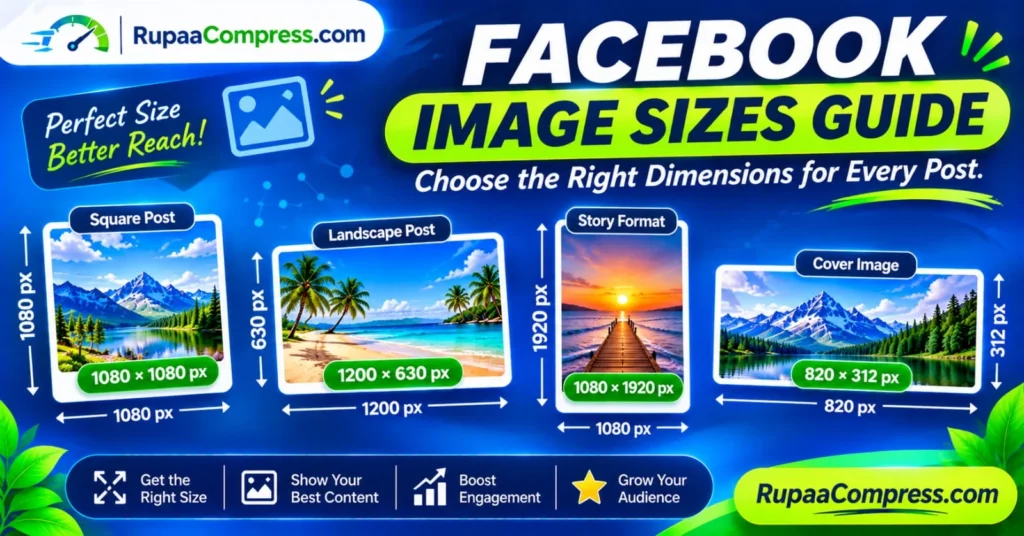
Doporučená počáteční velikost: 1080 × 1080 pixelů
Čtvercový obrázek o rozměrech 1080 × 1080 pixelů je oblíbenou volbou pro standardní příspěvky na Facebooku. Díky poměru stran 1:1 je vhodný pro propagace produktů, oznámení, obchodní aktualizace, vzdělávací grafiku a marketingová sdělení.
Čtvercová grafika je zvláště užitečná, když chcete zachovat konzistentní design na více platformách sociálních médií. Můžete vytvořit jeden čtvercový design a v případě potřeby jej upravit pro další umístění.
Například internetový obchod s oblečením může pomocí čtvercové grafiky zvýraznit novou kolekci, vystavit fotografii produktu nebo oznámit sezónní slevu. Restaurace může použít stejný formát k propagaci speciálního menu nebo představení nového jídla.
Při navrhování čtvercových sloupků udržujte důležitý text, loga a detaily produktu daleko od extrémních okrajů. To poskytuje určitou flexibilitu, pokud se obraz na určitých zařízeních zobrazuje odlišně.
2. Velikost obrázku příspěvku na šířku na Facebooku
Doporučená počáteční velikost: 1200 × 630 pixelů
Obrázky na šířku jsou vhodné pro horizontální fotografie, reklamní bannery, náhledy webových stránek a obchodních sdělení. Obrázek s rozlišením 1200 × 630 pixelů má poměr stran přibližně 1,91:1.
Tento formát je užitečný zejména při sdílení odkazů na články blogu, produktové stránky, novinky nebo webové stránky společnosti. Správně připravený obrázek na šířku může poskytnout atraktivní náhled, který uživatele povzbudí k prozkoumání sdíleného obsahu.
Agentura pro digitální marketing může například sdílet článek na blogu o výkonu webu pomocí grafiky na šířku obsahující název článku a relevantní fotografii.
Před publikováním zkontrolujte, jak váš obrázek vypadá v náhledu na Facebooku. Nejdůležitější informace ponechte v centrální oblasti, aby drobné rozdíly zobrazení neovlivnily váš design.
3. Velikost obrázku příběhů Facebook
Doporučená počáteční velikost: 1080 × 1920 pixelů
Facebook Stories používají vertikální poměr stran 9:16 a jsou určeny pro mobilní zobrazení na celé obrazovce. Praktickým výchozím bodem pro tento formát je obrázek 1080 × 1920 pixelů.
Příběhy jsou užitečné pro dočasné propagační akce, uvedení produktů na trh, obsah ze zákulisí, oznámení událostí a krátká marketingová sdělení. Jejich vertikální uspořádání umožňuje podnikům vytvářet pohlcující vizuální prvky, které zabírají většinu obrazovky mobilního zařízení.
Online prodejce může například publikovat vertikální příběh, aby představil nový produkt, oznámil časově omezenou propagaci nebo nasměroval diváky na stránku produktu.
Neumisťujte zásadní text, loga nebo jiné důležité prvky příliš blízko k hornímu a spodnímu okraji. Prvky rozhraní Facebooku mohou pokrývat části vizuálu v závislosti na umístění a zařízení.
4. Velikost obrázku na kotoučích Facebooku
Doporučená počáteční velikost: 1080 × 1920 pixelů
Facebook Reels jsou vertikální krátká videa. Ačkoli je Reel primárně formát videa, jeho úvodní obrázek nebo miniatura také hraje důležitou roli v tom, jak je obsah prezentován.
Vertikální design 1080 × 1920 pixelů je užitečným výchozím bodem pro přípravu vizuálů Reel. Viditelné oříznutí miniatury se však může lišit v závislosti na tom, kde se cívka zobrazuje.
Pokud vytváříte propagační videa pro firmu, připravte si jasný titulní obrázek s čitelným názvem a rozpoznatelným brandingem. Udržujte důležité prvky směrem ke středu, aby zůstaly viditelné, když je obrázek zobrazen v různých rozvrženích.
5. Velikost úvodní fotografie Facebook stránky
Běžná referenční velikost: 820 × 312 pixelů
Titulní fotka stránky na Facebooku je velký banner zobrazený v horní části obchodní stránky. Je to jeden z prvních vizuálních prvků, kterých si návštěvníci všimnou, když otevřou váš profil.
Běžně uváděné rozměry 820 × 312 pixelů poskytují výchozí bod pro návrh obrázku na obalu. Rozvržení pro stolní počítače a mobilní zařízení však mohou zobrazovat obal odlišně a viditelná oblast se může změnit, když Facebook aktualizuje své rozhraní.
Z tohoto důvodu navrhněte svůj titulní obrázek s centrální bezpečnou oblastí. Umístěte své obchodní jméno, slogan, hlavní produkt a důležité kontaktní informace tam, kde je méně pravděpodobné, že budou oříznuty.
Například společnost poskytující digitální služby může použít svůj titulní obrázek ke sdělení svých hlavních služeb, zatímco online obchod může prezentovat svou nejnovější kolekci nebo sezónní kampaň.
Vždy si zobrazte náhled své titulní fotografie na stolních i mobilních zařízeních, než budete návrh považovat za dokončený.
6. Velikost obrázku profilu na Facebooku
Doporučená počáteční velikost: 320 × 320 pixelů nebo větší
Váš profilový obrázek na Facebooku představuje vaši obchodní nebo osobní identitu. Pro obchodní stránku je obvykle nejlepší použít jasné logo značky. Pro osobní profil je často vhodnější rozpoznatelná fotografie.
Ačkoli si můžete připravit čtvercový obrázek, Facebook obecně zobrazuje profilové obrázky v kruhovém rámečku na mnoha místech. Důležité části návrhu by proto měly zůstat uvnitř centrální kruhové oblasti.
Neumisťujte kolem okrajů malý text, protože po zmenšení obrázku může být obtížně čitelný.
7. Velikost úvodního obrázku skupiny Facebook
Běžná referenční velikost: 1640 × 856 pixelů
Titulní obrázky skupin na Facebooku pomáhají určit identitu a účel komunity. Mohou být použity pro vzdělávací skupiny, obchodní komunity, skupiny zákaznické podpory, zájmové komunity a profesní sítě.
Obrázek 1640 × 856 pixelů je užitečná referenční velikost pro přípravu návrhu skupinové obálky. Udržujte název skupiny a další důležité informace v centrální oblasti, abyste snížili riziko oříznutí.
Fotografická komunita by například mohla použít skupinovou obálku obsahující sbírku fotografií, zatímco obchodní komunita by mohla zobrazovat svůj název a účel.
Přehled velikostí obrázků na Facebooku
| Umístění na Facebooku | Doporučené rozměry | Poměr stran |
|---|---|---|
| Čtvercový krmný příspěvek | 1080 × 1080 px | 1:1 |
| Příspěvek na šířku | 1200 × 630 px | 1.91:1 |
| Příběhy | 1080 × 1920 px | 9:16 |
| Design krytu navijáků | 1080 × 1920 px | 9:16 |
| Titulní fotka stránky | 820 × 312 px | Přibl. 2,63:1 |
| Profilový obrázek | 320 × 320 px nebo větší | 1:1 |
| Titulní obrázek skupiny | 1640 × 856 px | Přibl. 1,92:1 |
Jedná se spíše o praktické designové reference než o záruku identického zobrazení napříč každým umístěním na Facebooku. Před publikováním si vždy zobrazte náhled konečného obsahu.
Co se stane, když nahrajete obrázky s nesprávnými rozměry?
Použití nevhodných rozměrů může způsobit několik problémů pro váš obsah sociálních médií. Jedním z nejčastějších je neočekávané oříznutí. Když původní obrázek neodpovídá oblasti zobrazení, Facebook může upravit, jak se zobrazí. Důležité části fotografie nebo grafiky se mohou skrýt.
Strečink je další problém. Pokud je velikost obrázku změněna bez zachování původních proporcí, předměty a lidé mohou vypadat zkresleně. Kruhové logo se může stát oválným, zatímco fotografie produktů mohou ztratit svůj přirozený vzhled.
Nízké rozlišení může také ovlivnit konečný výsledek. Zvětšení malého obrázku, aby se vešel do většího umístění, může vytvořit viditelnou pixelaci a snížit ostrost. To je patrné zejména u reklamní grafiky obsahující text, loga a detailní fotografie produktů.
Velikost souboru je dalším faktorem, který je třeba zvážit. Nahrání velmi velkých obrázkových souborů může trvat déle, zejména při práci s pomalejším internetovým připojením nebo při přípravě více grafických prvků kampaně. Komprimace obrázků před publikováním může zefektivnit pracovní postup.
Nejlepším přístupem je nejprve vybrat správné rozměry, pečlivě oříznout obrázek a poté zkomprimovat konečný návrh při zachování přijatelné vizuální kvality.
JPG, PNG nebo WebP: Jaký formát byste měli použít pro Facebook?
Výběr správného formátu souboru je další důležitou součástí přípravy grafiky na sociálních sítích. Pro různé typy obrázků jsou navrženy různé formáty.
JPEG (JPG) se běžně používá pro fotografie, obrázky životního stylu, obrázky produktů a další grafiku obsahující mnoho barev. Podporuje ztrátovou kompresi, což vám umožňuje zmenšit velikost souboru úpravou úrovně kvality.
PNG je užitečné pro grafiku obsahující ostré hrany, text, loga a průhlednost. Dokáže zachovat vizuální detaily bez stejného typu ztrátové komprese, jaký používá JPEG. Soubory PNG však mohou být větší, zejména pokud obsahují detailní fotografie.
WebP je moderní obrazový formát, který dokáže zajistit účinnou kompresi. Podporuje ztrátovou i bezeztrátovou kompresi a také průhlednost. Podpora nahrávání na sociální média a automatické zpracování formátu se však mohou lišit podle platformy a umístění.
Pro každodenní publikování na Facebooku je JPEG praktickou volbou pro většinu fotografií, zatímco PNG je užitečný pro grafiku vyžadující průhlednost nebo ostrý text. Pokud používáte WebP, zkontrolujte, zda zamýšlený pracovní postup nahrávání na Facebook přijímá soubor. V případě pochybností exportujte podporovanou verzi JPEG nebo PNG.
Jak změnit velikost a komprimovat obrázky na Facebooku pomocí RupaCompress
Jakmile pochopíte doporučené rozměry, dalším krokem je příprava obrázků před jejich nahráním. Pro základní změnu velikosti a kompresi nepotřebujete vždy drahý software pro grafický design.
RupaCompress poskytuje online nástroje pro tvorbu obrázků, které mohou pomoci s běžnými úkoly přípravy obrázků. Pokud příslušné nástroje používají zpracování místního prohlížeče, můžete obrázky připravit přímo ve svém prohlížeči, aniž byste původní soubory posílali na vzdálený server.
Zde je praktický pracovní postup pro přípravu grafiky Facebooku.
Krok 1: Vyberte správnou velikost obrázku na Facebooku
Začněte tím, že se rozhodnete, kde chcete obrázek publikovat. Čtvercový příspěvek, svislý příběh a titulní fotka stránky vyžadují různé proporce.
Vyberte například 1080 × 1080 pixelů pro příspěvek se čtvercovým posuvem nebo 1080 × 1920 pixelů pro vertikální příběh. Výběr správných rozměrů před úpravou pomáhá zabránit pozdějšímu zbytečnému oříznutí.
Krok 2: Ořízněte svůj obrázek
Otevřete obrázek v nástroji pro oříznutí obrázku a vyberte kompozici, kterou chcete použít. Odstraňte nepotřebné oblasti pozadí a opatrně umístěte hlavní objekt.
U produktové fotografie se ujistěte, že celý produkt zůstává viditelný. U propagační grafiky ponechte kolem nadpisu a loga dostatek místa.
Dobrý ořez by měl sdělovat hlavní sdělení, aniž by snímek působil přeplněným dojmem.
Krok 3: Změňte velikost na požadované rozměry
Pomocí nástroje pro změnu velikosti obrázku zadejte přesnou šířku a výšku požadovanou pro umístění na Facebooku.
Například při přípravě čtvercového příspěvku zadejte 1080 pixelů pro šířku i výšku. Pro vertikální příběh použijte 1080 pixelů na šířku a 1920 pixelů na výšku.
Při změně velikosti fotografií dodržujte správný poměr stran. Pokud vynutíte obrázek do různých proporcí bez oříznutí, výsledek může vypadat roztaženě.
Krok 4: Komprimujte obrázek
Po změně velikosti zmenšete velikost souboru pomocí nástroje pro kompresi obrázků. Komprese může odstranit nepotřebná data a snížit nároky na úložiště.
Postupně upravujte nastavení kvality a porovnejte komprimovaný výsledek s původním obrázkem. Nesnižujte kvalitu příliš agresivně, zvláště pokud váš návrh obsahuje malý text, detaily produktu nebo loga.
Cílem je dosáhnout praktické rovnováhy mezi velikostí souboru a vizuální čistotou.
Krok 5: Stáhněte si a zobrazte náhled obrázku
Stáhněte si připravený obrázek a otevřete jej v počítači nebo mobilním zařízení. Zkontrolujte rozměry, čitelnost textu, barvy a celkový vzhled.
Pokud obrázek vypadá rozmazaně nebo chybí důležité detaily, vraťte se do fáze úprav a proveďte úpravy.
Krok 6: Nahrajte na Facebook
Jakmile je obrázek připraven, nahrajte jej na svou stránku na Facebooku, do skupiny nebo do zamýšleného umístění. Před publikováním si zobrazte náhled příspěvku, abyste se ujistili, že obrázek vypadá podle očekávání.
Tento jednoduchý pracovní postup vám pomůže vytvořit konzistentní grafiku sociálních médií, aniž byste museli opakovaně předělávat stejný obsah.
Riziko ochrany osobních údajů při používání online nástrojů pro úpravu obrázků
Mnoho firem používá online nástroje k oříznutí, změně velikosti a kompresi svých obrázků. Tyto služby mohou být pohodlné, ale je důležité pochopit, jak zacházejí s nahranými soubory.
Marketingová grafika může obsahovat nezveřejněné informace o produktech, důvěrné návrhy kampaní, fotografie zákazníků nebo interní obchodní materiály. Nahrání takových souborů do neznámé služby bez kontroly jejích zásad ochrany osobních údajů může vytvářet zbytečná rizika.
Ne každý online obrazový nástroj zpracovává soubory stejným způsobem. Některé služby nahrávají obrázky ke zpracování na vzdálené servery, zatímco jiné provádějí práci přímo v prohlížeči uživatele.
Před použitím jakéhokoli online nástroje pro důvěrná obchodní aktiva si přečtěte jeho zásady ochrany osobních údajů a pochopte, zda jsou soubory přenášeny, ukládány nebo uchovávány.
Proč může pomoci místní zpracování založené na prohlížeči
Zpracování obrázků založené na prohlížeči může využívat technologie jako JavaScript a HTML5 Canvas API k provádění operací s obrázky na zařízení uživatele.
Když nástroj skutečně provádí celou operaci zpracování obrazu lokálně, nemusí být původní obraz pro tuto operaci nahrán na vzdálený server. To může omezit zbytečné přenosy souborů a zajistit pracovní postup, který bude více respektovat soukromí.
Místní zpracování by však nemělo být automaticky považováno za záruku, že každá část webové stránky je soukromá. Další funkce webových stránek, jako jsou analýzy, reklama, externí skripty nebo kontaktní formuláře, mohou stále komunikovat s externími službami.
U důvěrných nebo obchodně citlivých materiálů si před použitím ověřte skutečné chování nástroje při zpracování a dokumentaci k ochraně soukromí.
Profesionální tipy pro vytváření lepší grafiky na Facebooku
Příprava správných rozměrů je důležitá, ale dobrý vizuální design také ovlivňuje, jak efektivně váš obsah komunikuje.
Nejprve si své nejdůležitější informace ponechte blízko středu obrázku. To pomáhá chránit nadpisy, loga a detaily produktu před neočekávaným oříznutím na různých displejích.
Za druhé, používejte čitelnou typografii. Vyhněte se extrémně malému textu, složitým fontům a přebytečným formulacím. Propagační grafika by měla své hlavní sdělení sdělit rychle, zejména při prohlížení na mobilním telefonu.
Za třetí, udržujte konzistentní branding. Používejte ve svých příspěvcích na Facebooku stejné logo, barvy značky a obecný styl designu. Konzistence usnadňuje rozpoznání vašeho obsahu.
Za čtvrté, používejte vysoce kvalitní originální fotografie, kdykoli je to možné. Změna velikosti obrázku s nízkým rozlišením na větší rozměr neobnoví chybějící detaily.
Za páté, vytvořte samostatné verze pro různá umístění. Místo toho, abyste všude používali jednu grafiku, připravte čtvercové, na šířku a na výšku podle svých požadavků na publikování.
Nakonec si ponechte své původní soubory návrhu. Uložení upravitelných verzí vám umožní aktualizovat text, měnit propagační detaily a připravovat nové velikosti obrázků, aniž byste museli začít od začátku.
Často kladené otázky
Jaká je nejlepší velikost obrázku pro příspěvek na Facebooku?
Čtvercový obrázek o rozměrech 1080 × 1080 pixelů je oblíbeným výchozím bodem pro příspěvky na Facebooku. Používá poměr stran 1:1 a dobře funguje pro propagaci produktů, oznámení a obecný obchodní obsah.
Jakou velikost by měla mít úvodní fotka na Facebooku?
Běžně uváděná velikost titulní fotografie Facebookové stránky je 820 × 312 pixelů. Viditelná oblast se však může u stolních a mobilních displejů lišit. Udržujte důležité designové prvky v centrální bezpečné oblasti a prohlédněte si výsledek na různých zařízeních.
Jaká je nejlepší velikost pro Facebook Stories?
Vertikální obrázek o rozměrech 1080 × 1920 pixelů je praktickým výchozím bodem pro Facebook Stories. Využívá poměr stran 9:16 určený pro mobilní sledování na celé obrazovce.
Jakou velikost mám použít pro profilový obrázek na Facebooku?
Čtvercový obrázek o velikosti 320 × 320 pixelů nebo větším je užitečným výchozím bodem. Pamatujte, že profilové obrázky se běžně zobrazují uvnitř kruhových rámečků, proto udržujte důležitý obsah blízko středu.
Snižuje Facebook kvalitu obrázků po nahrání?
Facebook může zpracovávat nahrané obrázky a konečný vzhled se může lišit v závislosti na původním souboru, rozměrech, formátu a umístění. Příprava obrázku vhodné velikosti a kvality před nahráním může pomoci zachovat profesionální vzhled.
Mám obrázky před nahráním na Facebook komprimovat?
Komprese obrázků před odesláním může snížit velikost souborů a usnadnit jejich správu. Nadměrná komprese však může způsobit viditelné artefakty a způsobit, že text nebo detaily produktu budou rozmazané. Vždy porovnejte komprimovaný obrázek s originálem.
Je pro příspěvky na Facebooku lepší JPG nebo PNG?
JPEG je obecně vhodný pro fotografie a obrázky produktů. PNG je užitečný pro grafiku obsahující text, loga, ostré hrany nebo průhlednost. Vyberte formát, který nejlépe odpovídá vašemu obsahu, a zkontrolujte aktuální podporu nahrávání na Facebooku.
Mohu změnit velikost obrázků na Facebooku bez ztráty kvality?
Často můžete změnit velikost obrázků při zachování dobré vizuální kvality, zejména při zmenšení předlohy s vysokým rozlišením na menší velikost. Zvětšení malého obrázku však může snížit ostrost. Použijte vhodný originální obrázek a před publikováním si zobrazte náhled výsledku se změněnou velikostí.
Mohu zdarma změnit velikost obrázků na Facebooku?
Ano. Online nástroje pro změnu velikosti a kompresi obrazu vám mohou pomoci připravit grafiku bez nákupu profesionálního softwaru pro stolní počítače. RupaCompress nabízí obrazové nástroje pro běžné úlohy přípravy obrazu.
Závěr
Výběr správných rozměrů obrázku na Facebooku je důležitou součástí vytváření profesionálního obsahu na sociálních sítích. Ať už publikujete příspěvek se čtvercovým kanálem, sdílíte propagační grafiku na šířku, připravujete vertikální příběh nebo navrhujete titulní fotografii Facebook Page, správné rozměry pomohou vašim vizuálům vypadat jasně a správně zarámované.
Pamatujte, že příprava obrazu zahrnuje více než pouhou změnu šířky a výšky. Měli byste také zvážit poměry stran, oříznutí, rozlišení, kompresi a formáty souborů. Uchovávání důležitého obsahu v bezpečných oblastech a kontrola konečného náhledu může pomoci předejít běžným problémům s publikováním.
Pro efektivnější pracovní postup připravte samostatné verze obrázků pro různá umístění na Facebooku a před nahráním je pečlivě komprimujte. Pokud používáte online obrázkové nástroje pro firemní nebo osobní fotografie, zkontrolujte také, jak tyto služby zpracovávají a nakládají s vašimi soubory.
Jste připraveni připravit si grafiku na Facebooku? Prozkoumejte bezplatné nástroje pro tvorbu obrázků na adrese RupaCompress.com oříznout, změnit velikost a komprimovat obrázky pro váš obsah sociálních médií. Vytvářejte vizuály správné velikosti, spravujte velikosti souborů obrázků a připravte svou grafiku na profesionálnější přítomnost na Facebooku.