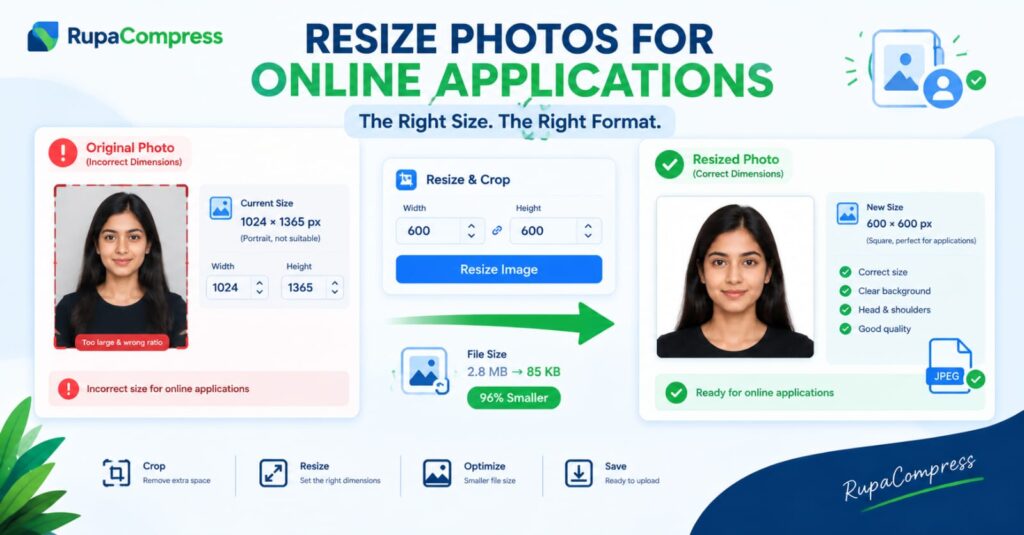
Indsendelse af en onlineansøgning bør være en ligetil proces, men noget så simpelt som at uploade et billede kan nogle gange forårsage uventede problemer. Uanset om du søger om et offentligt job, universitetsoptagelse, en faglig kvalifikation, et pas eller et visum, kræver mange onlineportaler, at dit billede opfylder specifikke tekniske krav. Du kan bruge lang tid på at udfylde en ansøgningsformular, blot for at opdage, at hjemmesiden afviser dit billede, fordi dimensionerne er forkerte, filen er for stor, eller formatet ikke understøttes. For eksempel kan et portræt taget med en moderne smartphone måle 1024 × 1365 pixels og optage 2,8 MB lagerplads. Selvom fotografiet ser helt klart ud, opfylder det muligvis ikke en portals krav om et kvadratisk billede, der måler 600 × 600 pixels med en maksimal filstørrelse på 100 KB. Disse grænser er ikke de samme for alle programmer, så tjek altid de officielle instruktioner, før du redigerer dit billede. Nogle portaler angiver nøjagtige pixeldimensioner, mens andre fokuserer på fotografiets billedformat, filformat, filstørrelse, baggrundsfarve eller ansigtspositionering. At forstå disse krav, før du begynder, kan spare tid, forhindre gentagne uploadfejl og hjælpe dig med at fuldføre indsendelsesprocessen med større selvtillid. Den gode nyhed er, at du normalt ikke behøver dyrt redigeringssoftware eller avancerede fotografiske færdigheder for at forberede et passende billede. Med et browserbaseret værktøj som f.eks RupaaCompress, kan du beskære, ændre størrelse og komprimere dit fotografi, så det matcher specifikationerne fra applikationsportalen.
Hvorfor afviser onlineapplikationswebsteder billeder?
Online applikationssystemer bruger tekniske krav til at gøre fotografier nemmere at opbevare, vise, gennemgå og behandle. Regeringsafdelinger, universiteter, rekrutteringsvirksomheder og andre organisationer kan modtage tusindvis af ansøgninger, så standardiserede billedkrav hjælper dem med at administrere filer mere effektivt. En almindelig årsag til afvisning er forkerte dimensioner. Hvis et websted anmoder om et kvadratisk fotografi, men du uploader et højt portræt, passer billedet muligvis ikke korrekt til den påkrævede ramme. Automatisk beskæring kan skære en del af dit hoved, hage eller skuldre af, hvilket giver et fotografi, der ikke overholder portalens retningslinjer. Filstørrelse er et andet hyppigt problem. Smartphone-fotografier i høj opløsning indeholder ofte flere billeddata, end et program har brug for, hvilket resulterer i filer, der overskrider uploadgrænser såsom 100 KB, 200 KB eller 500 KB. Billedformatet kan også have betydning: En portal, der accepterer JPEG- eller JPG-filer, kan afvise et ikke-understøttet format, selv når selve fotografiet ser korrekt ud. Før du ændrer noget, skal du kontrollere instruktionerne for den nøjagtige bredde, højde, tilladte filformater, maksimal filstørrelse, baggrund og ansigtsposition. Det er også vigtigt at forstå, at størrelsesændring og komprimering er to forskellige processer. Ændring af størrelse ændrer pixeldimensionerne på dit fotografi, mens komprimering reducerer mængden af data, der er nødvendig for at gemme billedet. Beskæring fjerner uønskede områder omkring motivet og hjælper dig med at opnå den korrekte komposition. Afhængigt af portalens krav skal du muligvis udføre alle tre operationer. For det bedste resultat skal du starte med et klart originalt fotografi, bevare de korrekte proportioner og undgå overdreven kompression, der gør ansigtsdetaljer svære at genkende.
Sådan ændrer du størrelse og komprimerer dit applikationsbillede ved hjælp af RupaaCompress
Det er nemmere at forberede et fotografi, når du følger nogle få enkle trin. Vælg først et klart originalt billede med jævn belysning og en almindelig baggrund, hvis applikationen kræver en. Stil dig med front mod kameraet, hold dit ansigt klart synligt, og undgå stærke skygger, distraherende baggrunde, skønhedsfiltre eller redigeringer, der kan ændre dit udseende. Gem en sikkerhedskopi af dit originale billede, så du kan starte igen, hvis det er nødvendigt. Dernæst åbnes RupaaCompress og vælg det relevante billedværktøj. Hvis dit fotografi indeholder for meget tom plads omkring dit hoved og skuldre, skal du bruge beskæringsværktøjet til at fjerne unødvendige områder og vælge det billedformat, der er angivet af applikationen. Placer dit ansigt omhyggeligt, og sørg for, at du ikke beskærer vigtige ansigtstræk. Brug derefter værktøjet til at ændre størrelse til at indtaste den ønskede bredde og højde. For eksempel, hvis applikationen eksplicit anmoder om et billede på 600 × 600 pixel, skal du indtaste disse dimensioner og kontrollere, at dit fotografi stadig ser naturligt ud. Næste trin er kompression. Hvis portalen kræver et JPEG-billede under 100 KB, skal du vælge JPEG-output, hvor det understøttes, og justere komprimeringsindstillingerne, indtil filen når grænsen uden at miste for meget visuel kvalitet. Som en illustration vil et 2,8 MB fotografi reduceret til 85 KB være cirka 97 % mindre, selvom det faktiske resultat afhænger af det originale billede, dimensioner og komprimeringsindstillinger. Efter behandlingen skal du downloade det redigerede billede til din enhed. Inden du uploader den, skal du åbne den downloadede fil og kontrollere, at ansigtet er skarpt, at billedet er korrekt placeret, at målene er nøjagtige, at formatet er accepteret, og at filstørrelsen falder inden for den angivne grænse. Hvis portalen beder om en anden specifikation, skal du følge dette krav i stedet for at kopiere de eksempeldimensioner, der bruges i denne vejledning.
Fotobeskyttelse, almindelige fejl og endelige tips
Dit ansøgningsbillede fortjener samme pleje som de andre personlige oplysninger, du indsender online. Et portræt kan afsløre identificerende ansigtsdetaljer, og nogle billedfiler kan også indeholde metadata, såsom tidspunktet for et fotografi blev taget, eller den enhed, der blev brugt til at fange det. Af denne grund skal du tænke dig grundigt om, før du uploader personlige fotografier eller identitetsdokumenter til ukendte websteder. Et browserbaseret billedværktøj, der reelt behandler filer lokalt, kan hjælpe med at reducere denne risiko, fordi det valgte billede ikke skal sendes til en ekstern server til redigering. RupaaCompress leverer browserbaserede billedværktøjer, der er beregnet til at gøre billedforberedelse enkel, men du bør altid tjekke værktøjets faktiske behandlingsadfærd og privatlivsoplysninger, før du bruger nogen tjeneste til følsomme dokumenter. Du bør også undgå flere almindelige fejl: Gå ikke ud fra, at hver applikation accepterer de samme dimensioner, skift ikke dit ansigtsudseende med tunge filtre, komprimer ikke et fotografi så aggressivt, at det bliver sløret, og stol ikke på forhåndsvisningen alene uden at kontrollere den downloadede fil. At omdøbe det endelige billede til noget simpelt, som f.eks applicant-profile-photo.jpg, kan også hjælpe dig med at holde dine filer organiseret, selvom et bestemt filnavn sjældent er en erstatning for at opfylde portalens tekniske regler. Husk, at et fotografi, der opfylder den korrekte filstørrelse og -mål, stadig kan blive afvist, hvis det overtræder officielle krav til baggrund, udtryk, belysning eller fotoalder. Gennemgå altid de relevante instruktioner før indsendelse. Ved at kombinere det korrekte kildebillede med omhyggelig beskæring, nøjagtig ændring af størrelsen og kontrolleret komprimering kan du forberede et applikationsklar billede uden unødig frustration. Med RupaaCompress, kan disse daglige billedredigeringsopgaver håndteres bekvemt i din browser, hvilket hjælper dig med at forberede fotografier til onlineapplikationer, samtidig med at processen er ligetil og tilgængelig.


