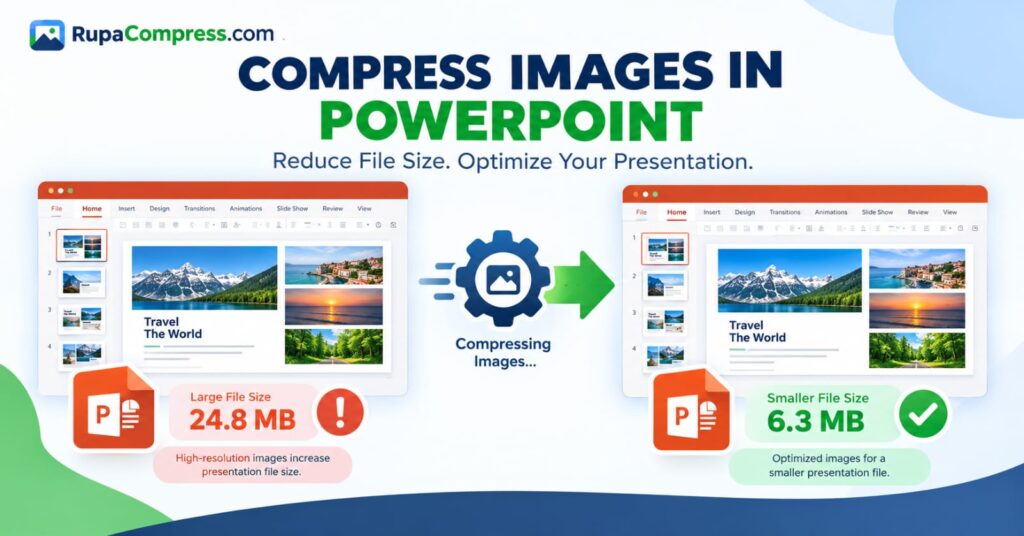
Har du nogensinde afsluttet med at oprette en PowerPoint-præsentation, blot for at opdage, at filen er for stor til at sende en e-mail eller uploade? Dette er et almindeligt problem for studerende, lærere, forretningsfolk, designere og alle, der regelmæssigt arbejder med præsentationer. Billeder i høj kvalitet gør dine dias mere attraktive og hjælper med at forklare komplicerede ideer, men de kan også øge størrelsen på din PowerPoint-fil betydeligt. Tilføjelse af flere billeder i høj opløsning fra en smartphone, produktkatalog eller digitalkamera kan f.eks. gøre en lille præsentation til en fil, der fylder 20 MB, 30 MB eller endda mere. En stor PowerPoint-præsentation kan tage længere tid at uploade, forbruge mere lagerplads og blive svær at dele, når en e-mail-tjeneste eller læringsplatform pålægger en filstørrelsesgrænse. Heldigvis er sletning af dine billeder ikke den eneste løsning. At lære at komprimere billeder i PowerPoint giver dig mulighed for at reducere unødvendige billeddata og samtidig bevare den visuelle kvalitet, dine dias har brug for. Microsoft PowerPoint indeholder en indbygget billedkomprimeringsfunktion, der kan reducere billedopløsningen og fjerne skjulte dele af beskårne billeder. Du kan også komprimere billeder, før du indsætter dem i din præsentation ved hjælp af et billedoptimeringsværktøj som f.eks RupaaCompress. For eksempel kan en præsentation, der måler 24,8 MB, krympe til cirka 6,3 MB efter passende optimering, selvom det faktiske resultat afhænger af dets billeder, videoer og andet indlejret indhold. I denne vejledning lærer du, hvordan du komprimerer billeder i PowerPoint, reducerer PPT-filstørrelsen, vælger de rigtige billedindstillinger og forbereder mindre billeder, før du tilføjer dem til dine dias.
Hvorfor har en PowerPoint-præsentation en stor filstørrelse?
At forstå, hvorfor en PowerPoint-fil bliver stor, hjælper dig med at vælge den rigtige måde at reducere størrelsen på. En af de største bidragydere er fotografering i høj opløsning. Moderne smartphones og digitale kameraer producerer detaljerede billeder, der hver kan optage flere megabyte. Når du indsætter flere fotografier i en præsentation, kan deres kombinerede størrelse øge den samlede filstørrelse hurtigt. Dette er især almindeligt i marketingpræsentationer, universitetsopgaver, forretningsforslag, fotografiporteføljer og undervisningsmaterialer, der indeholder mange visuelle eksempler.
En anden grund er, at ændring af størrelsen på et billede på et dias ikke nødvendigvis reducerer størrelsen af dets originale billeddata. For eksempel kan du indsætte et fotografi, der måler 4000 × 3000 pixels, og få det til at fremstå som et lille miniaturebillede i hjørnet af et dias. Selvom billedet ser mindre ud på skærmen, kan PowerPoint bevare det originale højopløselige billede. På samme måde kan beskæring af et billede lade de fjernede dele blive gemt i præsentationen, så du kan gendanne dem senere. Disse redigeringsfunktioner er nyttige, men de bevarede data kan øge filstørrelsen.
Billeder er ikke den eneste mulige årsag. Indlejrede videoer, lydoptagelser, animationer og brugerdefinerede skrifttyper kan også bidrage til en stor PowerPoint-præsentation. Hvis din fil indeholder flere højopløselige videoer, gør komprimering af billederne måske ikke en væsentlig forskel. I den situation skal du muligvis også optimere mediefilerne. Før du ændrer noget, skal du gemme en sikkerhedskopi af din originale præsentation og kontrollere, hvilke elementer der er ansvarlige for det meste af filstørrelsen. Når du har identificeret problemet, kan du vælge, om du vil komprimere alle billeder, ændre størrelsen på individuelle billeder, fjerne unødvendigt beskåret indhold eller reducere størrelsen af indlejrede medier.
Sådan komprimeres billeder i PowerPoint trin for trin
Microsoft PowerPoint tilbyder en indbygget måde at komprimere billeder direkte inde i en præsentation. Dette er især nyttigt, når du allerede har oprettet dine dias og ønsker at reducere filstørrelsen uden at genopbygge hele præsentationen. Følgende instruktioner gælder primært for understøttede desktopversioner af PowerPoint. Nogle muligheder kan variere afhængigt af din version og operativsystem.
Trin 1: Åbn din PowerPoint-præsentation
Åbn .pptx fil, du ønsker at optimere. Før du foretager ændringer, skal du gemme en separat sikkerhedskopi med et navn som f.eks presentation-original.pptx. Dette er vigtigt, fordi nogle billedkomprimeringsindstillinger kan fjerne billeddata permanent, efter at ændringerne er gemt. At beholde den originale fil giver dig en måde at gendanne dine tidligere billeder, hvis du senere har brug for deres fulde opløsning.
Trin 2: Vælg et billede på dit dias
Naviger til et dias, der indeholder et fotografi eller et andet indsat billede, og klik på billedet. Når et kompatibelt billede er valgt, viser PowerPoint en kontekstuel fane kaldet Billedformat i båndet. Hvis du ikke kan se denne fane, skal du sørge for, at du har valgt selve billedet i stedet for en tekstboks, et diagram eller en figur.
Trin 3: Åbn indstillingen Komprimer billeder
Klik Billedformat, så kig efter Komprimer billeder i gruppen Juster. Afhængigt af din PowerPoint-version og vinduesstørrelse kan knappen vises som et ikon uden en synlig tekstetiket. Klik på kommandoen for at åbne de tilgængelige billedkomprimeringsindstillinger.
Trin 4: Komprimer alle billeder i præsentationen
I komprimeringsdialogboksen skal du se efter indstillingen mærket Anvend kun dette billede. Lad det være valgt, hvis du kun vil komprimere det valgte billede. Hvis du vil reducere størrelsen af hele præsentationen ved at komprimere dens billeder, skal du fjerne markeringen i dette afkrydsningsfelt.
Vær forsigtig, når du bruger denne indstilling, fordi anvendelse af de samme komprimeringspræferencer på alle billeder kan tilsidesætte tidligere indstillinger for individuelle billeder. Hvis din præsentation indeholder detaljerede skærmbilleder, tekniske diagrammer og almindelige fotografier, skal du inspicere de endelige resultater for at sikre, at kvaliteten forbliver passende i hele filen.
Trin 5: Slet beskårne billedområder, hvis det er relevant
Hvis du har beskåret billeder og ikke længere har brug for deres skjulte dele, skal du aktivere Slet beskårne områder af billeder hvis muligheden er tilgængelig. PowerPoint kan beholde de dele, der er fjernet under beskæringen, så du kan ændre beskæringen senere. Sletning af disse områder kan reducere mængden af billeddata, der er gemt i præsentationen.
Denne handling begrænser dog din mulighed for at gendanne det oprindelige beskårne indhold. Opbevar altid et originalt billede eller en præsentationsbackup, før du fortsætter.
Trin 6: Vælg opløsning og gem
Vælg en passende opløsning blandt de tilgængelige muligheder, og klik OK. Gem præsentationen, og kontroller derefter den nye filstørrelse ved hjælp af dit operativsystems filhåndtering.
Åbn den gemte præsentation, og inspicér flere dias. Se efter slørede billeder, ulæselig skærmbilledetekst eller tab af detaljer i diagrammer. Hvis kvaliteten ikke er acceptabel, skal du vende tilbage til din backup og prøve en mindre aggressiv indstilling. Se Microsofts officielle instruktioner for yderligere vejledning reducere filstørrelsen på PowerPoint-præsentationer.
Sådan reducerer du PowerPoint-filstørrelsen uden at miste billedkvaliteten
At reducere en præsentations filstørrelse betyder ikke nødvendigvis, at hvert billede ser dårligere ud. Nøglen er at bruge passende dimensioner og komprimeringsindstillinger for den måde, dine dias vil blive set på.
For eksempel behøver et fotografi, der fylder et halvt dias, muligvis ikke den samme opløsning som et billede, der er beregnet til at fylde en hel skærm i høj opløsning. Et mindre billede, der matcher den ledige plads på diasset, kan ofte levere et godt visuelt resultat, samtidig med at du bruger mindre lagerplads. Derimod kan et billede, der indeholder lille tekst, detaljerede diagrammer eller produktspecifikationer, have brug for mere opløsning for at forblive læsbart.
Start med at overveje den påtænkte anvendelse af præsentationen. Hvis du deler forelæsningsdias online, viser dem i et klasseværelse eller sender et forretningsforslag via e-mail, kan du muligvis bruge moderat komprimerede billeder. Hvis præsentationen vil blive vist på en stor skærm eller bruges til detaljerede tekniske gennemgange, kan det være vigtigere at bevare yderligere visuelle oplysninger.
Du bør også være opmærksom på billedformatet. JPEG er generelt velegnet til fotografier, fordi det kan give god visuel kvalitet ved en relativt lille filstørrelse. PNG kan være mere passende til skærmbilleder, diagrammer, grafik med skarpe kanter og billeder, der kræver gennemsigtighed. Konverter ikke hvert billede til JPEG automatisk, hvis det ville få tekst eller gennemsigtig grafik til at se værre ud.
En anden nyttig mulighed i understøttede desktopversioner af PowerPoint til Windows er at justere standardbilledopløsningen. Du kan finde dette under Fil → Indstillinger → Avanceret → Billedstørrelse og -kvalitet. Tilgængelige indstillinger varierer efter version. Microsoft bemærker også, at kassering af lagrede billedredigeringsdata eller reduktion af standardopløsningen kan hjælpe med at reducere filstørrelsen, men disse ændringer kan begrænse din mulighed for at gendanne tidligere redigeringer. Arbejd altid ud fra en sikkerhedskopi og undersøg de sidste slides, før du deler dem.
Det bedste resultat er en præsentation, der er lille nok til at dele bekvemt og samtidig bevare de detaljer, dit publikum har brug for.
Sådan komprimeres billeder, før du tilføjer dem til PowerPoint
En anden effektiv måde at reducere PowerPoint-filstørrelsen på er at optimere dine billeder, før du indsætter dem i dine dias. Dette er især nyttigt, når du forbereder en ny præsentation, der indeholder flere fotografier, produktbilleder, skærmbilleder eller marketinggrafik.
I stedet for at indsætte et originalt kamerafotografi, der måler tusindvis af pixels på tværs, skal du overveje, om billedet skal være så stort til dets tilsigtede placering på diaset. Ændring af størrelsen på det til passende dimensioner kan fjerne unødvendige billeddata, før det kommer ind i præsentationen. Du kan derefter komprimere det ændrede størrelse billede for at reducere dets filstørrelse yderligere.
For at gøre dette, besøg RupaaCompress og udforsk de tilgængelige billedværktøjer. Vælg et passende billedstørrelses- eller komprimeringsværktøj, vælg kildebilledet, og forbered en optimeret version baseret på dit præsentationslayout. Behold en original kopi, så du kan foretage ændringer senere uden at miste kildebilledet.
For eksempel kan en samling af store produktbilleder være nemmere at administrere, hvis du ændrer størrelsen på dem, før du importerer dem til en PowerPoint-salgspræsentation. På samme måde kan skærmbilleder, der bruges i et selvstudie, have gavn af passende størrelsesændring, forudsat at teksten forbliver klar og læsbar.
Når du har downloadet de optimerede billeder, skal du indsætte dem i PowerPoint og tjekke, hvordan de vises på slides. Juster størrelsen og placeringen, hvor det er nødvendigt. Husk, at billedkomprimeringsresultaterne varierer afhængigt af den originale fil, dimensioner og indstillinger. Der er ingen garanteret filstørrelse for hvert billede.
For eksisterende præsentationer kan PowerPoints indbyggede komprimeringsfunktion være mere praktisk. For nye præsentationer kan forberedelse af dine billeder på forhånd hjælpe med at forhindre unødvendig vækst i filstørrelsen fra begyndelsen. Det kan være nyttigt at kombinere begge metoder, så længe du undgår gentagne gange at komprimere billeder så aggressivt, at deres kvalitet forringes.
Andre måder at gøre en PowerPoint-præsentation mindre på
Hvis komprimering af billeder ikke reducerer din PowerPoint-filstørrelse nok, skal du overveje, om andet indhold optager plads.
Komprimer indlejrede videoer og lyd. Præsentationer, der indeholder store mediefiler, kan blive væsentligt større end kun billeddias. Understøttede desktopversioner af PowerPoint til Windows giver mediekomprimeringsmuligheder under Fil → Info → Komprimer medier. De tilgængelige valg afhænger af din version. Gennemgå video- og lydafspilning efter komprimering, fordi kvaliteten kan være reduceret.
Fjern unødvendigt indhold. Slet dublerede billeder, ubrugte medier og dias, der ikke længere er nødvendige. Fjernelse af indhold, der ikke bidrager til den færdige præsentation, kan hjælpe med at holde filen håndterbar.
Gennemgå beskårne billeder. Hvis du har beskåret billeder gennem hele præsentationen, kan fjernelse af skjulte beskårne områder reducere de lagrede billeddata. Brug kun denne mulighed, når du ikke længere behøver at gendanne disse portioner.
Gennemgå indlejrede skrifttyper. Brugerdefinerede skrifttyper kan øge en præsentations størrelse, når de er indlejret i filen. I understøttede desktopversioner giver PowerPoint muligheder for kun at indlejre de tegn, der bruges i præsentationen. Vælg den passende indstilling baseret på, om modtagerne skal redigere diasene.
Del et cloud-link, når det er relevant. Hvis din præsentation indeholder billeder eller video af høj kvalitet, som ikke bør komprimeres yderligere, kan deling af filen gennem en godkendt cloud-storage-tjeneste være et bedre valg end at reducere dens kvalitet unødigt.
Tjek den endelige filstørrelse. Gem præsentationen efter optimering og sammenlign den nye størrelse med den originale. Resultatet afhænger af de inkluderede indholdstyper, så kontroller altid, om filen opfylder dine delingskrav.
Almindelige fejl, der skal undgås, når du komprimerer PowerPoint-billeder
En almindelig fejl er at vælge den laveste tilgængelige opløsning for hvert billede. Selvom aggressiv komprimering kan reducere præsentationens størrelse, kan det også få fotografier til at virke bløde og forårsage, at lille tekst i skærmbilleder bliver svære at læse. Vælg i stedet passende indstillinger til præsentationens formål.
En anden fejl er at antage, at træk i et billedes hjørnehåndtag for at gøre det mindre vil reducere den originale filstørrelse. Displaydimensioner og gemte billeddata er ikke nødvendigvis de samme. Brug billedkomprimering eller tilpas kildebilledet, når du skal reducere de underliggende data.
Du bør også undgå at slette beskårne billedområder, før du afslutter dine redigeringer. Når først de skjulte dele er blevet kasseret, og filen er gemt, kan de muligvis ikke gendannes gennem almindelig redigering. Opbevar en sikkerhedskopi, før du bruger denne funktion.
Endelig skal du ikke bedømme succes ud fra filstørrelsen alene. En mindre PowerPoint-præsentation er kun nyttig, hvis diasene forbliver læsbare, billeder vises korrekt, og indlejrede medier stadig fungerer som forventet. Gennemgå den endelige præsentation, før du sender den via e-mail, uploader den til et læringsstyringssystem eller deler den med en klient.
Ofte stillede spørgsmål
Hvordan komprimerer jeg alle billeder i PowerPoint på én gang?
I en understøttet desktopversion af PowerPoint skal du vælge et billede, åbne Billedformat, og klik Komprimer billeder. Ryd Anvend kun dette billede mulighed for at anvende komprimering på tværs af præsentationens billeder, vælg derefter en passende opløsning og gem filen.
Hvordan kan jeg reducere PowerPoint-filstørrelsen til e-mail?
Start med at komprimere billederne i din præsentation. Fjern unødvendige beskårne billeddata, hvor det er relevant, optimer indlejrede videoer, hvis det er nødvendigt, og gem filen. Hvis præsentationen stadig overskrider grænsen for din vedhæftede e-mail-grænse, kan du overveje at dele den via et godkendt cloud-storage-link.
Nedsætter komprimering af billeder i PowerPoint kvaliteten?
Det kan den. Kompressionsindstillinger kan reducere billedopløsningen eller fjerne billedoplysninger. Indstillinger af højere kvalitet bevarer generelt flere detaljer, mens stærkere komprimering kan introducere sløring eller synlige artefakter. Tjek de sidste slides, før du deler præsentationen.
Hvorfor er Compress Pictures nedtonet i PowerPoint?
Sørg for, at du har valgt et kompatibelt billede og bruger en version, der understøtter funktionen. Fanen Billedformat vises, når et passende billede er valgt. Nogle billedkomprimeringsfunktioner er ikke tilgængelige i PowerPoint til internettet.
Kan jeg reducere en 25 MB PowerPoint-fil til 5 MB?
Muligvis, men ingen særlig reduktion er garanteret. Resultatet afhænger af de originale billeder, indlejrede medier og andet filindhold. Præsentationer, der indeholder mange store fotografier, kan krympe betydeligt, mens filer domineret af video kan kræve yderligere optimering.
Er det bedre at komprimere billeder før eller efter du indsætter dem?
Begge tilgange er nyttige. Forkomprimering af billeder hjælper med at holde en ny præsentation let, mens PowerPoints indbyggede komprimering kan optimere billeder i en eksisterende præsentation. Vælg den metode, der passer bedst til din arbejdsgang, og kontroller den endelige billedkvalitet.
Kan RupaaCompress reducere PowerPoint-præsentationsstørrelsen?
RupaaCompress leverer billedværktøjer, der kan hjælpe dig med at ændre størrelse og komprimere fotografier, før du indsætter dem i PowerPoint. Optimering af billederne kan hjælpe med at reducere præsentationens samlede størrelse, selvom resultatet afhænger af mængden af billeddata og andet indhold i filen.


