Søgemaskineoptimering (SEO) bliver ofte behandlet som en skrivekonkurrence. Ejere af websteder bruger timer på at undersøge søgeord, udforme metabeskrivelser og strukturere overskrifter – kun for at uploade ti uredigerede, multi-megabyte-billeder til deres indlæg og undre sig over, hvorfor siden aldrig når den første side af Google.
Her er virkeligheden af moderne søgemaskiner: indholdskvalitet får dig til at indeksere, men teknisk erfaring hjælper dig med at rangere. Og når det kommer til teknisk on-page oplevelse, er der intet, der flytter nålen hurtigere end forholdet imellem billedkomprimering og SEO.
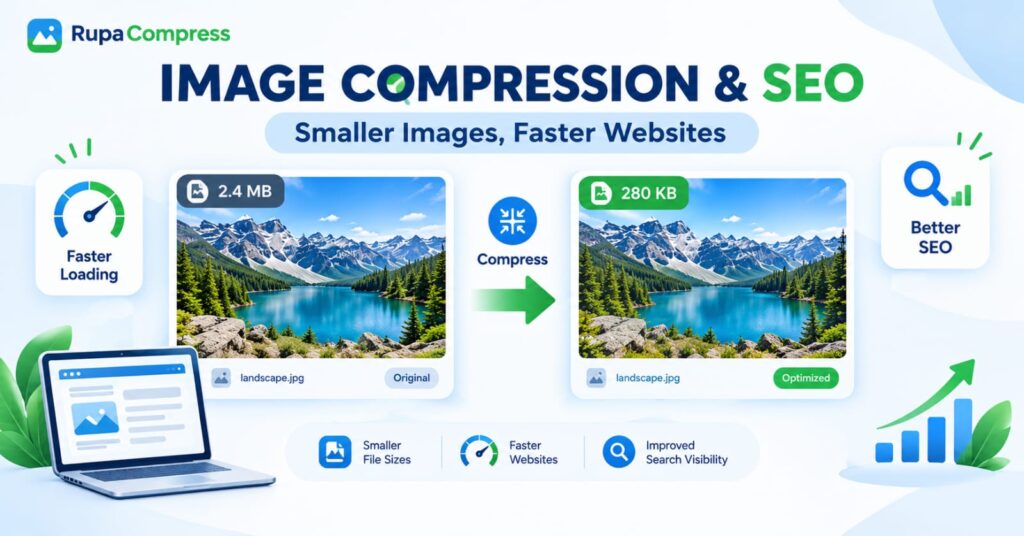
Se nøje på sammenligningen i vores fremhævede grafik ovenfor. Til venstre er et originalt fotografi navngivet landscape.jpg vejning 2,4 MB. Til højre er nøjagtig det samme fotografi efter korrekt komprimering: det ser fuldstændig identisk ud med det menneskelige øje, men dets filvægt er faldet til 280 KB– en massiv 88 % reduktion i filstørrelse.
Multiplicer den enkelte besparelse på fem, ti eller tyve billeder på en webside, og du forvandler en træg, båndbreddetung side til et øjeblikkeligt, søgemaskinevenligt aktiv. I denne omfattende guide vil vi udforske de nøjagtige mekanismer, der forbinder mindre filstørrelser, hurtigere hjemmesider, og forbedret søgesynlighed, og gå gennem en trin-for-trin arbejdsgang for at komprimere dine billeder til SEO ved hjælp af de gratis, private værktøjer på RupaaCompress.
Hvordan billedkomprimering direkte påvirker SEO
Mange skabere antager, at billedkomprimering kun betyder noget for at spare lagerplads på deres webhostingserver. I virkeligheden skaber hver kilobyte, du barberer et billede af, en ringvirkning på tværs af fem kritiske Google-rangerings- og indekseringssystemer.
1. Bestå Googles største indholdsfulde maling (LCP)
Googles Vitale kernewebområder måle, hvor hurtig og stabil en webside føles for rigtige menneskelige besøgende. Den mest vægtede hastighedsmetrik i dette system er Største indholdsfulde maling (LCP), hvilket gange hvor lang tid det tager for det primære visuelle element øverst på din skærm at afslutte gengivelsen.
På næsten hvert blogindlæg, nyhedsartikel og produktside er LCP-elementet dit fremhævet billede eller heltebanner. Hvis det fremhævede billede er et ukomprimeret 2.4 MB fil, kan en bruger på en standard mobilforbindelse vente tre til fire sekunder, bare på at den enkelte grafik er færdig med at downloade – hvilket får din side til at mislykkes Googles 2,5-sekunders LCP-tærskel.. Når du komprimerer det samme billede ned til 280 KB, overfører den over netværket næsten ni gange hurtigere og passerer komfortabelt Core Web Vitals.
2. Excellent i Mobile-First Indexing
Google vurderer og rangerer din hjemmeside baseret på dens mobil version, ikke dens desktop-version. Når Googlebot crawler dine sider, simulerer den en mobilenhed via en mobilforbindelse. Tunge, ukomprimerede billeder skaber dataflaskehalse, der forsinker sidegengivelsen og øger mobile afvisningsfrekvenser. At vise lette, komprimerede billeder sikrer, at mobilbesøgende forbliver på din side og fortsætter med at rulle – sender positive engagementssignaler tilbage til søgemaskinerne.
3. Maksimering af dit crawl-budget og Google-billedindeksering
Søgemaskinebots har ikke ubegrænset tid eller båndbredde at bruge på dit websted. Hvis du kører et e-handelskatalog, en rejseblog eller et vejledningswebsted med tusindvis af billeder, vil det at tvinge Googlebot til at downloade oppustede multi-megabyte-filer bremse, hvor hurtigt den kan crawle og indeksere dine nye sider.
Letvægtsbilleder giver søgecrawlere mulighed for at hente, behandle og indeksere både dine HTML-sider og dine mediefiler til Google billeder og Google Discover langt mere effektivt – direkte oplåsning forbedret søgesynlighed.
4. Sænke afvisningsfrekvenser og øge opholdstiden
Uanset hvor grundig din artikel er, vil læserne ikke vente på, at tomme billedpladsholdere indlæses. Når grafik snapper ind på skærmen med det samme, læser besøgende længere nede på siden, ser flere interne links og bruger mere tid på at engagere sig i dit brand.
Videnskaben bag transformationen på 2,4 MB til 280 KB
Når folk ser en fil krympe fra 2,4 MB ned til 280 KB mens de ser visuelt identiske side om side, er deres første spørgsmål normalt: "Hvor blev de andre 2,12 megabyte af?"
Rå digitale fotografier indeholder en enorm mængde data, som en webbrowser simpelthen ikke behøver for at vise et skarpt billede på en bærbar computer eller smartphones skærm. Billedkomprimering virker ved at målrette mod tre skjulte kilder til fil-bloat:
1. Sub-visuel farvekonsolidering (Smart Lossy Compression)
En kamerasensor fanger millioner af mikroskopiske farvevariationer på tværs af tilstødende pixels - for eksempel halvtreds lidt forskellige blå nuancer på tværs af en lille plet himmel eller søvand. Mens en professionel billboardprinter måske har brug for alle halvtreds nuancer, kan det menneskelige øje, der ser en webbrowser, ikke skelne mellem dem.
Smart tabsgivende kompression grupperer næsten identiske nabofarveværdier sammen, så filen kan gemme dem ved hjælp af en brøkdel af den matematiske kode. Så længe du holder din komprimeringskvalitetsindstilling i det "sweet spot" (omkring 75 % til 82 %), falder filstørrelsen med 80 % til 90 %, mens det menneskelige øje ser ingen nedbrydning.
2. Chroma subsampling
Det menneskelige øje er langt mere følsomt over for ændringer i lysstyrke (luminans) end det er til mikroskopiske ændringer i farve (krominans). Moderne billedkodere bevarer fuld skarphed i lysstyrken og kantdetaljerne (som den stenede kystlinje og fyrrenåle i landscape.jpg) mens du subtilt forenkler det underliggende farvegitter – du sparer hundredvis af kilobytes med det samme.
3. Fjernelse af skjulte metadata (EXIF Bloat)
Hver fil lige ud af en smartphone eller DSLR bærer usynlig bagage: kameramodelnavne, lukkertider, GPS-koordinater, indlejrede farveprofiler og endda miniature miniaturebilleder gemt inde i filoverskriften. Ved at fjerne disse skjulte metadata - som du kan læse mere om i vores guide om hvordan man fjerner EXIF-data fra fotos-du eliminerer dødvægt, før pixelkomprimering overhovedet begynder.
Lossy vs. Lossless Compression: Hvilken er bedre til SEO?
Når du optimerer billeder til dit websted, vil du støde på to primære komprimeringsmetoder:
- Tabsfri kompression: Omorganiserer billeddataene mere effektivt og fjerner metadata uden at kassere en enkelt pixel visuel information. Det reducerer typisk filstørrelsen med 10 % til 25 %. Tabsfri komprimering er ideel til tekniske diagrammer, medicinske scanninger eller arkivfotografering, hvor pixel-for-pixel-nøjagtighed er obligatorisk.
- Smart Lossy Compression: Fjerner selektivt usynlig farveredundans for at opnå massive filstørrelsesreduktioner 70 % til 90 % (såsom at tage en
2.4 MBoriginal ned til280 KB).
SEO-dommen: For 99 % af websteder, blogs og onlinebutikker, smart kompression med tab kombineret med moderne formater er den klare vinder for SEO. En 15 % tabsfri reduktion på en 2,4 MB fil efterlader dig stadig med et 2 MB billede, der vil holde din sidehastighed. Brug af en skyder til visuel kvalitet til at anvende smart komprimering med tab, bringer dit billede sikkert ind i området 100 KB–300 KB, hvor websteder flyver.
Trin-for-trin arbejdsgang: Sådan komprimeres og optimeres billeder til SEO
Du behøver ikke dyr desktop-software eller betalte WordPress-plugins, der opkræver månedlige "billedkredit"-gebyrer for at optimere dine medier. Brug af de gratis browserbaserede værktøjer på RupaaCompress, kan du optimere enkelte billeder eller hele mapper på få sekunder.
Følg denne nøjagtige fem-trins SEO-workflow, før du uploader billeder til dit websted:
Trin 1: Konverter proprietære formater (som HEIC) og vælg den rigtige udvidelse
Hvis du skyder produkt- eller blogbilleder på en iPhone, bliver de ofte gemt i Apples .HEIC format, som ikke kan uploades direkte til de fleste hjemmesider. Brug først vores guide på hvordan man konverterer HEIC til JPG på iPhone eller slip dem direkte ned i Konverter billede værktøj på RupaaCompress.
- Brug JPG eller WebP til fotografier og detaljerede scener (som
landscape.jpg). - Brug PNG eller WebP kun når du har brug for skarpe tekstskærmbilleder eller gennemsigtige baggrunde.
- Vil du skære filstørrelserne endnu mere? Læs vores oversigt på hvad WebP er, og hvorfor du skal bruge det sammen med vores sammenligning af bedste billedformat til websteder i 2026.
Trin 2: Tjek dine pixeldimensioner
Før du komprimerer, skal du sørge for, at dit billede ikke er 5000 pixels bredt, når din blogkolonne kun er 800 pixels bred. Kør om nødvendigt din mappe gennem Ændr størrelse på billede værktøj på RupaaCompress for at indstille en fornuftig maksimal bredde (f.eks 1200px til heltebilleder eller 800px til grafik i artiklen).
Trin 3: Komprimer dine billeder med Live Visual Comparison
- Åbn Komprimer billede værktøj på RupaaCompress.
- Træk og slip dit billede – eller en hel mappe med artikelbilleder – ind i browserens arbejdsområde.
- Juster Kvalitetsskyder (start omkring 78%) eller indtast en Præcis målstørrelse i kilobyte.
- Se filstørrelsesindikatoren falde i realtid - for eksempel ved at formindske en original
2.4 MBfil ned til en optimeret280 KB, eller endnu længere, hvis du følger vores guide på hvordan man komprimerer billeder til 100 KB eller mindre. - Træk i Før/efter sammenligningsskyder på tværs af billedet for at bekræfte, at fine teksturer, kanter og farver forbliver skarpe.
Trin 4: Brug SEO-venlige filnavne
Læg mærke til i vores fremhævede diagram, hvordan filen har et rent navn landscape.jpg snarere end IMG_84920_FINAL.JPG. Søgemaskiner læser dit billedfilnavn som et primært søgeordssignal. Før du downloader din optimerede batch fra RupaaCompress, skal du bruge klare, små bogstaver, bindestreg-separerede ord, der beskriver billedet nøjagtigt (f.eks. mountain-lake-landscape-view.jpg eller online-image-compression-seo.webp).
Trin 5: Download og tilføj beskrivende alternativ tekst i dit CMS
Download dine optimerede billeder (enten enkeltvis eller samlet som et enkelt ZIP-arkiv) og upload dem til WordPress eller din hjemmesidebygger. Når den er uploadet, skal du udfylde en klar, naturlig Alt tekst beskrivelse, så skærmlæsere og Google Billeder-crawlere forstår den visuelle kontekst.
Hvorfor browserbaseret komprimering er hurtigere og sikrere for webmastere
Hvis du administrerer klientwebsteder, e-handelskataloger eller blogmeddelelser før udgivelser, har det to store ulemper at uploade dine billeder til traditionelle skybaserede komprimeringswebsteder:
- Upload og download flaskehalse: Uploader tyve
2.4 MBbilleder til en ekstern server tager næsten 50 MB uploadbåndbredde, før serveren overhovedet begynder at komprimere dem. - Privatlivsrisici: Dine originale filer sidder på en tredjepartsserver uden for din kontrol.
RupaaCompress eliminerer begge problemer ved at køre 100 % lokalt i din webbrowser via HTML5 Canvas API:
- 0 filer uploadet til servere: Dine billeder forlader aldrig din enhed.
- Øjeblikkelig batchbehandling: Slip en hel mappe med billeder, anvend dine komprimeringsindstillinger, og download alt som et enkelt ZIP-arkiv uden at vente i en serverkø.
- Fungerer offline: Når værktøjssiden indlæses i din browser, kan du endda afbryde forbindelsen til Wi-Fi og fortsætte med at komprimere billeder problemfrit.
Billed SEO Target File Size Cheat Sheet
Ikke sikker på, hvor små dine komprimerede billeder skal være? Brug denne hurtige målvejledning, når du justerer skyderen i RupaaCompress:
| Website billedtype | Anbefalet maks. bredde | Mål komprimeret filstørrelse | Bedste format |
| Heltebannere i fuld bredde | 1600px – 1920px | 150 KB – 300 KB (f.eks. 280 KB) | WebP eller JPG |
| Blog Udvalgte billeder | 1200px | 100 KB – 200 KB | WebP eller JPG |
| In-Artikelbilleder og skærmbilleder | 800px – 1000px | 60 KB – 120 KB | WebP eller JPG |
| E-handel produktbilleder | 1000px – 1200px | 70 KB – 150 KB | WebP eller JPG |
| Miniaturebilleder, avatarer og ikoner | 150px – 400px | Under 40 KB | WebP, PNG eller SVG |
Ofte stillede spørgsmål (ofte stillede spørgsmål)
1. Skaderer komprimering af billeder billedkvaliteten på min hjemmeside?
Nej – når det gøres korrekt ved hjælp af smart komprimering, er der intet synligt kvalitetstab. Som vist i vores 2.4 MB til 280 KB landscape.jpg fjernelse af overflødige matematiske farvedata og skjulte metadata reducerer f.eks. filvægten med næsten 90 %, mens den visuelle præsentation holdes skarp på både nethinden bærbare computere og mobilskærme.
2. Straffer Google websteder for at have store billeder?
Ja, indirekte igennem Vitale kernewebområder og sidehastighedssignaler. Ukomprimerede billeder i megabyte-størrelse bremser Largest Contentful Paint (LCP) og øger mobile afvisningsprocenter, hvilket kan få dine sider til at rangere lavere end hurtigere konkurrenter, der tilbyder lignende indhold.
3. Ændrer komprimering af et billede dets pixeldimensioner?
Nej! Komprimerer et billede reducerer dens filvægt (målt i megabyte MB eller kilobytes KB), hvorimod ændre størrelse et billede ændrer sit fysiske pixeldimensioner (såsom 1200 × 800 pixels). Et billede kan forblive på nøjagtig samme pixel opløsning, mens det falder fra 2.4 MB til 280 KB alene gennem kompression. For de bedste SEO-resultater bør du både ændre størrelsen på overdimensionerede dimensioner og komprimere filvægten.
4. Skal jeg komprimere billeder før upload til WordPress, eller skal jeg bruge et plugin?
Komprimering af billeder før at uploade dem til WordPress er altid den reneste og hurtigste tilgang. WordPress billedoptimeringsplugins bruger din webservers CPU-ressourcer, roder din database og begrænser dig næsten altid til en lille månedlig kvote, medmindre du betaler for et abonnement. Komprimer lokalt i din browser med RupaaCompress er 100 % gratis, ubegrænset og holder din hostingserver hurtig og ren.
5. Vil genkomprimering af en allerede komprimeret JPG ødelægge det?
Gentagen lagring og komprimering af den samme JPG-fil fem eller seks gange i træk kan introducere blokformede artefakter ("generationstab"). Opbevar altid en sikkerhedskopi af dine originale billeder, og komprimer en ny kopi én gang ved hjælp af live før/efter-skyderen på RupaaCompress, før du uploader til dit websted.


