Søkemotoroptimalisering (SEO) blir ofte behandlet som en skrivekonkurranse. Nettstedseiere bruker timer på å undersøke søkeord, lage metabeskrivelser og strukturere overskrifter – bare for å laste opp ti uredigerte, multi-megabyte-bilder til innlegget sitt og lurer på hvorfor siden aldri når den første siden på Google.
Her er realiteten til moderne søkemotorer: innholdskvalitet får deg indeksert, men teknisk erfaring hjelper deg med å rangere. Og når det kommer til teknisk on-page-opplevelse, er det ingenting som beveger nålen raskere enn forholdet mellom bildekomprimering og SEO.
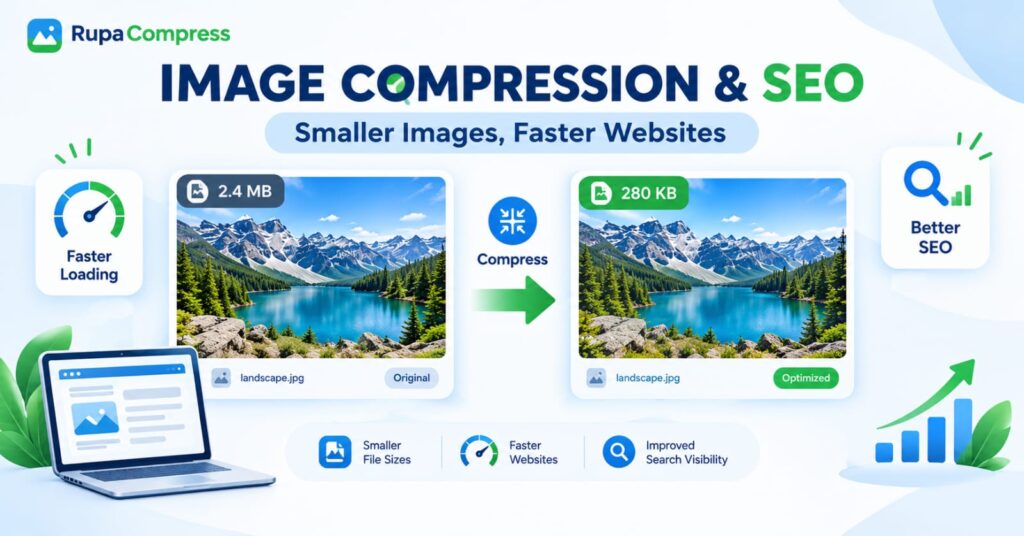
Se nøye på sammenligningen i grafikken vår ovenfor. Til venstre er et originalt fotografi kalt landscape.jpg veiing 2,4 MB. Til høyre er det nøyaktig samme fotografiet etter riktig komprimering: det ser helt identisk ut med det menneskelige øyet, men filvekten har sunket til 280 KB– en massiv 88 % reduksjon i filstørrelse.
Multipliser den enkeltbesparelsen på fem, ti eller tjue bilder på en nettside, og du forvandler en treg, båndbreddetung side til en umiddelbar, søkemotorvennlig ressurs. I denne omfattende veiledningen vil vi utforske de eksakte mekanismene for kobling mindre filstørrelser, raskere nettsider, og forbedret søkesynlighet, og gå gjennom en trinn-for-trinn arbeidsflyt for å komprimere bildene dine for SEO ved å bruke de gratis, private verktøyene på RupaaCompress.
Hvordan bildekomprimering påvirker SEO direkte
Mange skapere antar at bildekomprimering bare betyr noe for å spare lagringsplass på deres webhotellserver. I sannhet skaper hver kilobyte du barberer av et bilde en ringvirkning på tvers av fem kritiske Google-rangerings- og indekseringssystemer.
1. Passerer Googles største innholdsrike maling (LCP)
Googles Kjernewebviktale måle hvor rask og stabil en nettside føles for ekte menneskelige besøkende. Den mest vektede hastighetsmetrikken i dette systemet er Største innholdsrike maling (LCP), som ganger hvor lang tid det tar før det visuelle hovedelementet øverst på skjermen er ferdig med gjengivelsen.
På nesten hvert blogginnlegg, nyhetsartikkel og produktside er LCP-elementet ditt fremhevet bilde eller heltebanner. Hvis det fremhevede bildet er et ukomprimert 2.4 MB fil, kan en bruker på en standard mobiltilkobling vente tre til fire sekunder bare på at den enkelte grafikken er ferdig nedlastet – noe som får siden din til å mislykkes med Googles 2,5-sekunders LCP-terskel. Når du komprimerer det samme bildet ned til 280 KB, overfører den over nettverket nesten ni ganger raskere, og passerer komfortabelt Core Web Vitals.
2. Utmerket i Mobile-First Indexing
Google vurderer og rangerer nettstedet ditt basert på det mobilversjon, ikke skrivebordsversjonen. Når Googlebot gjennomsøker sidene dine, simulerer den en mobilenhet over en mobilforbindelse. Tunge, ukomprimerte bilder skaper dataflaskehalser som forsinker sidegjengivelsen og øker fluktfrekvensen for mobil. Å vise lette, komprimerte bilder sikrer at mobilbesøkende forblir på siden din og fortsetter å rulle – sender positive engasjementssignaler tilbake til søkemotorene.
3. Maksimering av gjennomsøkingsbudsjettet og Google Bilder-indeksering
Søkemotorroboter har ikke ubegrenset tid eller båndbredde å bruke på nettstedet ditt. Hvis du kjører en e-handelskatalog, en reiseblogg eller et opplæringsnettsted med tusenvis av bilder, vil det å tvinge Googlebot til å laste ned oppsvulmede multimegabyte-filer redusere hvor raskt den kan gjennomsøke og indeksere de nye sidene dine.
Lette bilder lar søkeroboter hente, behandle og indeksere både HTML-sidene og mediefilene dine til Google Bilder og Google Discover langt mer effektivt – direkte opplåsing forbedret søkesynlighet.
4. Senke fluktfrekvenser og øke oppholdstiden
Uansett hvor grundig artikkelen din er, vil ikke leserne vente på at tomme bildeplassholdere skal lastes inn. Når visuelle elementer klikker på skjermen umiddelbart, leser besøkende lenger ned på siden, ser flere interne lenker og bruker mer tid på å engasjere merkevaren din.
Vitenskapen bak transformasjonen på 2,4 MB til 280 KB
Når folk ser en fil krympe fra 2,4 MB ned til 280 KB mens de ser visuelt identiske side ved side, er deres første spørsmål vanligvis: "Hvor ble det av de andre 2,12 megabyte?"
Rå digitale fotografier inneholder en enorm mengde data som en nettleser rett og slett ikke trenger for å vise et skarpt bilde på en bærbar datamaskin eller smarttelefonskjerm. Bildekomprimering fungerer ved å målrette mot tre skjulte kilder til filoppblåsthet:
1. Subvisuell fargekonsolidering (Smart Lossy Compression)
En kamerasensor fanger opp millioner av mikroskopiske fargevariasjoner på tvers av tilstøtende piksler – for eksempel femti litt forskjellige nyanser av blått over en liten flekk med himmel eller innsjøvann. Mens en profesjonell tavleskriver kan trenge alle de femti nyansene, kan det menneskelige øyet som ser på en nettleser ikke skille mellom dem.
Smart tapsgivende kompresjon grupperer nesten identiske nabofargeverdier sammen slik at filen kan lagre dem ved å bruke en brøkdel av den matematiske koden. Så lenge du holder innstillingen for komprimeringskvalitet i "sweet spot" (rundt 75 % til 82 %), synker filstørrelsen med 80 % til 90 % mens det menneskelige øyet ser null nedbrytning.
2. Chroma Subsampling
Det menneskelige øyet er langt mer følsomt for endringer i lysstyrke (luminans) enn det er til mikroskopiske endringer i farge (krominans). Moderne bildekodere bevarer full skarphet i lysstyrken og kantdetaljene (som den steinete strandlinjen og furunålene i landscape.jpg) mens du subtilt forenkler det underliggende fargenettet – sparer hundrevis av kilobyte umiddelbart.
3. Fjerning av skjulte metadata (EXIF Bloat)
Hver fil rett ut av en smarttelefon eller DSLR har usynlig bagasje: navn på kameramodeller, lukkerhastigheter, GPS-koordinater, innebygde fargeprofiler og til og med miniatyrforhåndsvisningsminiatyrbilder gjemt inne i filoverskriften. Ved å fjerne disse skjulte metadataene – som du kan lese mer om i vår guide på hvordan fjerne EXIF-data fra bilder– du eliminerer dødvekt før pikselkomprimering i det hele tatt begynner.
Lossy vs Lossless Compression: Hvilken er best for SEO?
Når du optimaliserer bilder for nettstedet ditt, vil du møte to primære komprimeringsmetoder:
- Tapsfri kompresjon: Omorganiserer bildedataene mer effektivt og fjerner metadata uten å forkaste en eneste piksel med visuell informasjon. Det reduserer vanligvis filstørrelsen med 10 % til 25 %. Tapsfri komprimering er ideell for tekniske diagrammer, medisinske skanninger eller arkivfotografering der piksel-for-piksel-nøyaktighet er obligatorisk.
- Smart Lossy Compression: Fjerner selektivt usynlig fargeredundans for å oppnå massive filstørrelsesreduksjoner 70 % til 90 % (som å ta en
2.4 MBoriginal ned til280 KB).
SEO-dommen: For 99 % av nettsteder, blogger og nettbutikker, smart tapskompresjon kombinert med moderne formater er den klare vinneren for SEO. En 15 % tapsfri reduksjon på en 2,4 MB fil gir deg fortsatt et bilde på 2 MB som vil øke sidehastigheten din. Ved å bruke en glidebryter for visuell kvalitet for å bruke smart tapskomprimering bringer du bildet ditt trygt inn i 100 KB–300 KB rekkevidde der nettsteder flyr.
Trinn-for-trinn arbeidsflyt: Hvordan komprimere og optimalisere bilder for SEO
Du trenger ikke dyr stasjonær programvare eller betalte WordPress-plugins som krever månedlige "bildekreditt"-avgifter for å optimalisere mediene dine. Bruker de gratis nettleserbaserte verktøyene på RupaaCompress, kan du optimalisere enkeltbilder eller hele mapper på sekunder.
Følg denne nøyaktige fem-trinns SEO-arbeidsflyten før du laster opp bilder til nettstedet ditt:
Trinn 1: Konverter proprietære formater (som HEIC) og velg riktig utvidelse
Hvis du tar produkt- eller bloggbilder på en iPhone, lagres de ofte i Apples .HEIC format, som ikke kan lastes opp direkte til de fleste nettsteder. Bruk først vår guide på hvordan konvertere HEIC til JPG på iPhone eller slipp dem rett inn i Konverter bilde verktøy på RupaaCompress.
- Bruk JPG eller WebP for fotografier og detaljerte scener (som
landscape.jpg). - Bruk PNG eller WebP bare når du trenger skarpe tekstskjermbilder eller gjennomsiktige bakgrunner.
- Vil du kutte filstørrelser ytterligere? Les vår oversikt på hva WebP er og hvorfor du bør bruke det sammen med vår sammenligning av beste bildeformat for nettsteder i 2026.
Trinn 2: Sjekk Pixel-dimensjonene dine
Før du komprimerer, sørg for at bildet ditt ikke er 5000 piksler bredt når bloggkolonnen din bare er 800 piksler bred. Om nødvendig, kjør mappen din gjennom Endre størrelse på bilde verktøy på RupaaCompress for å angi en fornuftig maksimal bredde (som f.eks 1200px for heltebilder eller 800px for artikkelgrafikk).
Trinn 3: Komprimer bildene dine med Live Visual Comparison
- Åpne Komprimer bildet verktøy på RupaaCompress.
- Dra og slipp bildet ditt – eller en hel mappe med artikkelbilder – inn i nettleserens arbeidsområde.
- Juster Kvalitetsglidebryter (begynn rundt 78%) eller skriv inn en Nøyaktig målstørrelse i kilobyte.
- Se filstørrelsesindikatoren synke i sanntid – for eksempel ved å krympe en original
2.4 MBfil ned til en optimalisert280 KB, eller enda lenger hvis du følger vår guide på hvordan komprimere bilder til 100 KB eller mindre. - Dra Før/etter sammenligningsglidebryter over bildet for å bekrefte at fine teksturer, kanter og farger forblir skarpe.
Trinn 4: Bruk SEO-vennlige filnavn
Legg merke til i vårt utvalgte diagram hvordan filen har et rent navn landscape.jpg heller enn IMG_84920_FINAL.JPG. Søkemotorer leser bildefilnavnet ditt som et primært nøkkelordsignal. Før du laster ned den optimaliserte batchen fra RupaaCompress, bruk klare, små bokstaver adskilte ord med bindestrek som beskriver bildet nøyaktig (f.eks. mountain-lake-landscape-view.jpg eller online-image-compression-seo.webp).
Trinn 5: Last ned og legg til beskrivende alternativ tekst i CMS
Last ned de optimaliserte bildene dine (enten enkeltvis eller samlet som et enkelt ZIP-arkiv) og last dem opp til WordPress eller nettstedbyggeren din. Når du har lastet opp, fyll ut en tydelig, naturlig Alt tekst beskrivelse slik at skjermlesere og Google Bilder-søkeroboter forstår den visuelle konteksten.
Hvorfor nettleserbasert komprimering er raskere og sikrere for webansvarlige
Hvis du administrerer klientnettsteder, e-handelskataloger eller forhåndsutgivelser av blogger, har det to store ulemper å laste opp bildene dine til tradisjonelle skybaserte komprimeringsnettsteder:
- Last opp og last ned flaskehalser: Laster opp tjue
2.4 MBbilder til en ekstern server tar nesten 50 MB opplastingsbåndbredde før serveren i det hele tatt begynner å komprimere dem. - Personvernrisiko: De originale filene dine ligger på en tredjepartsserver utenfor din kontroll.
RupaaCompress eliminerer begge problemene ved å kjøre 100 % lokalt i nettleseren din via HTML5 Canvas API:
- 0 filer lastet opp til servere: Bildene dine forlater aldri enheten.
- Øyeblikkelig batchbehandling: Slipp en hel mappe med bilder, bruk komprimeringsinnstillingene dine, og last ned alt som et enkelt ZIP-arkiv uten å vente i en serverkø.
- Fungerer frakoblet: Når verktøysiden er lastet inn i nettleseren din, kan du til og med koble fra Wi-Fi og fortsette å komprimere bilder sømløst.
Bilde SEO Target File Size Cheat Sheet
Er du usikker på hvor små de komprimerte bildene dine skal være? Bruk denne hurtigreferansemålguiden når du justerer glidebryteren i RupaaCompress:
| Bildetype for nettsted | Anbefalt maks bredde | Mål komprimert filstørrelse | Beste format |
| Heltebannere i full bredde | 1600px – 1920px | 150 KB – 300 KB (f.eks. 280 KB) | WebP eller JPG |
| Blogg Utvalgte bilder | 1200px | 100 KB – 200 KB | WebP eller JPG |
| Artikkelfoto og skjermbilder | 800px – 1000px | 60 KB – 120 KB | WebP eller JPG |
| E-handel produktbilder | 1000px – 1200px | 70 KB – 150 KB | WebP eller JPG |
| Miniatyrbilder, avatarer og ikoner | 150px – 400px | Under 40 KB | WebP, PNG eller SVG |
Ofte stilte spørsmål (FAQs)
1. Har komprimering av bilder skadet bildekvaliteten på nettstedet mitt?
Nei – når det gjøres riktig med smart komprimering, er det ingen synlig tap i kvalitet. Som vist i vår 2.4 MB til 280 KB landscape.jpg fjerning av overflødige matematiske fargedata og skjulte metadata reduserer for eksempel filvekten med nesten 90 % samtidig som den visuelle presentasjonen holdes skarp på både netthinnebærbare datamaskiner og mobilskjermer.
2. Straffer Google nettsteder for å ha store bilder?
Ja, indirekte gjennom Kjernewebviktale og sidehastighetssignaler. Ukomprimerte bilder i megabyte-størrelse bremser Largest Contentful Paint (LCP) og øker fluktfrekvensen for mobil, noe som kan føre til at sidene dine rangeres lavere enn raskere konkurrenter som tilbyr lignende innhold.
3. Endrer komprimering av et bilde dets pikseldimensjoner?
Ingen! Komprimering et bilde reduserer dens filvekt (målt i megabyte MB eller kilobyte KB), mens endre størrelse et bilde endrer sitt fysiske pikseldimensjoner (som f.eks 1200 × 800 piksler). Et bilde kan forbli på nøyaktig samme pikseloppløsning mens det faller fra 2.4 MB til 280 KB gjennom kompresjon alene. For de beste SEO-resultatene bør du både endre størrelsen på overdimensjonerte dimensjoner og komprimere filvekten.
4. Bør jeg komprimere bilder før jeg laster opp til WordPress, eller bruke en plugin?
Komprimering av bilder før å laste dem opp til WordPress er alltid den reneste og raskeste tilnærmingen. WordPress bildeoptimaliseringsplugins bruker nettserverens CPU-ressurser, roter til databasen og begrenser deg nesten alltid til en liten månedlig kvote med mindre du betaler for et abonnement. Komprimere lokalt i nettleseren din med RupaaCompress er 100 % gratis, ubegrenset, og holder vertsserveren din rask og ren.
5. Vil rekomprimering av en allerede komprimert JPG ødelegge den?
Gjentatt lagring og komprimering av den samme JPG-filen fem eller seks ganger på rad kan introdusere blokkaktige artefakter ("generasjonstap"). Behold alltid en sikkerhetskopi av originalbildene dine og komprimer en ny kopi én gang ved å bruke glidebryteren før/etter live på RupaaCompress før du laster opp til nettstedet ditt.


