Merkataritza elektronikoaren, marketin digitalaren eta lineako edukien sorkuntzaren munduan, irudiaren kalitateak garrantzi handia du jendeak marka bat hautematen duen moduan. Lineako denda bat kudeatu, negozio-webgune bat kudeatu, sare sozialetako edukiak sortu edo marketin-materialak diseinatzen dituzun ala ez, itxura profesionaleko irudiek zure mezua modu eraginkorragoan komunikatzen lagun dezakete.
Erronka arrunt bat argazkietatik nahi ez diren atzeko planoak kentzea da. Imajinatu oinetako pare baten produktuaren argazkia ateratzea kanpoko bide batean. Produktuak erakargarria dirudi, baina inguruko inguruneak bezeroak sustatu nahi duzun elementutik urrun ditzake. Atzeko planoa kenduz gero, produktua isolatu eta atzeko plano zuri, garden edo neurrira diseinatutako baten aurka jartzeko aukera ematen du.
Tradizionalki, prozesu honek diseinu grafikoko esperientzia eta eskuzko edizio luzea eskatzen zuen. Diseinatzaileek aukeraketa tresnak, maskaratze teknikak eta eskuila doikuntza zehatzak erabili ohi zituzten objektuak atzeko planoetatik bereizteko. Metodo hauek emaitza bikainak eman ditzaketen arren, zailak izan daitezke hasiberrientzat eta ez-eraginkorra izan daiteke argazki kopuru handia prozesatzen denean.
Gaur egun, adimen artifizialak atzeko planoak kentzea eskuragarriago egin du. AI bidezko atzeko planoak kentzen dituztenek irudi bat aztertu, haren gai nagusia identifikatu eta lehen planoa inguruko atzeko planotik automatikoki bereiz ditzakete. Lehen eskuzko esfortzu handia eskatzen zuena, orain, askotan, urrats sinple batzuetan osa daiteke.
Gida honetan, AI atzeko planoak kentzeak nola funtzionatzen duen, bere onurak eta mugak, argazki hobeak nola prestatu eta webguneetarako eta lineako dendetarako irudi gardenak nola optimizatu ikasiko duzu. Irudi-fitxategien tamainak kudeatzeko modu praktikoak ere ezagutuko dituzu RupaCompress bezalako tresnak erabiliz.
Zer da AI Background Remover bat?
AI atzeko planoa kentzeko irudiak editatzeko tresna bat da, eta adimen artifiziala eta ordenagailu bidezko ikusmenaren teknikak erabiltzen ditu argazki baten gai nagusia atzeko planotik bereizteko.
Teknologiak ikusizko informazioa aztertzen du, hala nola koloreak, formak, ehundurak, objektuen mugak eta inguruko xehetasunak. Ondoren, lehen planoko gaiari zein eremu dauden eta zein eremu kendu behar diren kalkulatzen du.
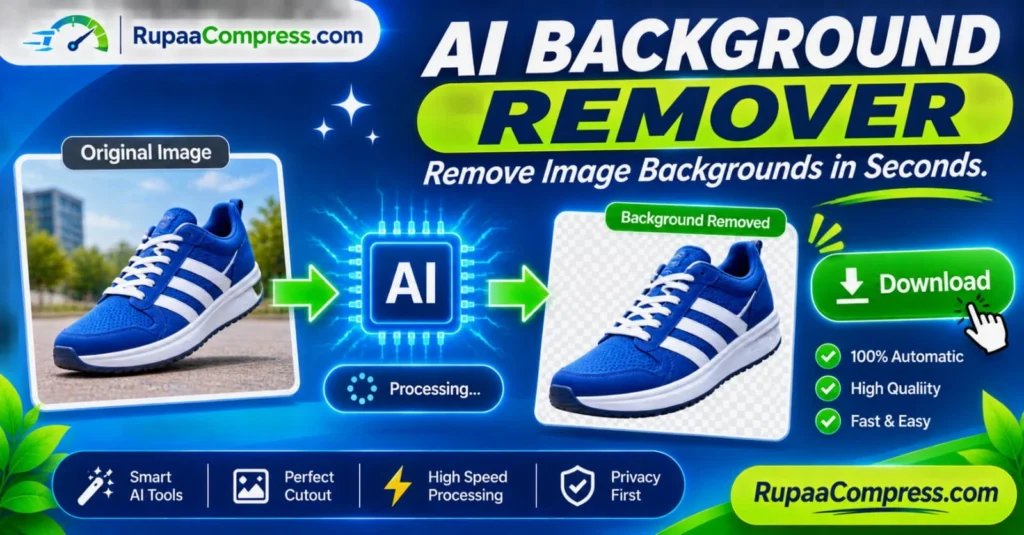
Esate baterako, imajinatu oinetako pare bat argazkiak ateratzen, kanpoko hondo okupatu baten aurrean. AI atzeko planoak kentzeko oinetakoak gai nagusi gisa identifikatu ditzake eta espaloia, zuhaitzak eta inguruko beste objektu batzuk kentzen saiatu.
Emaitza atzeko plano gardena duen irudi bat izan ohi da, normalean PNG formatuan gordeta. Ondoren, gai isolatua beste atzeko plano batean jar dezakezu, produktuen katalogo batean gehi dezakezu edo sustapen diseinu batean erabil dezakezu.
AI atzeko planoa kentzea erabilgarria da irudi mota askotarako, besteak beste:
- Merkataritza elektronikoko produktuen argazkiak.
- Arropa, oinetako eta modako irudiak.
- Erretratuak eta profil profesionaleko argazkiak.
- Sare sozialen grafikoak.
- Marketing banner eta iragarkiak.
- Aurkezpen grafikoak.
- Diseinu sortzaileak eta artelan digitalak.
AI tresna modernoek emaitza ikusgarriak eman ditzaketen arren, azken mozketaren kalitatea jatorrizko argazkiaren, gaiaren konplexutasunaren eta hautatutako tresnaren gaitasunen araberakoa da.
Atzeko planoa kentzearen bilakaera: eskuzko ediziotik AIra
AI bidezko edizioa eskuragarri egon aurretik, irudien atzeko planoak kentzea eskuzko prozesu bat izaten zen.
Diseinatzaile grafikoek normalean Photoshop bezalako softwarea eta irudiak editatzeko beste aplikazio profesional batzuk erabiltzen zituzten. Bola tresna, Hautaketa azkarra edo Makila magikoa bezalako tresnekin hautatu zuten gaia, eta gero ertzak findu zituzten atzealdetik bereizteko.
Ikuspegi honek kontrol handia ematen zuen, baina praktika eta pazientzia ere eskatzen zituen.
Atzeko plano tradizionalak kentzearen erronkak
Denbora asko eskatzen duen eskuzko hautaketa: Produktu edo pertsona baten inguruan trazatzeak minutu batzuk edo askoz gehiago iraun dezake, irudiaren arabera. Forma konplexuak, xehetasun txikiak eta ertz irregularrak prozesua bereziki zaila egiten dute.
Xehetasun finekin zailtasuna: Ilea, ilea, objektu gardenak, bitxiak, oinetako lokarriak eta beste elementu zehatz batzuk zailak izan daitezke zehaztasunez isolatzea. Hautapen okerrak gaiaren zatiak ken ditzake edo nahi ez diren atzeko eremuak utzi.
Software profesionalaren eskakizunak: Edizio aurreratuko aplikazio batzuek ordainpeko harpidetzak edo lizentziak behar dituzte. Baliteke hasiberriek aukeratzeko eta maskaratzeko tresnak modu eraginkorrean erabiltzen ikasteko denbora ere behar izatea.
Irudi bilduma handiekin zailtasunak: Baliteke sareko merkatariek eta produktuen argazkilariek ehunka argazki prozesatu behar izatea. Irudi bakoitza banaka editatzeak lan karga handia sor dezake.
AI atzeko planoak kentzeak alternatiba eskaintzen du gai-hautaketa prozesuko zati handi bat automatizatuz.
Nola funtzionatzen du AI atzeko planoak kentzeak?
AI atzeko planoa kentzea ikaskuntza automatikoan eta ordenagailu bidezko ikusmenean oinarritzen da. Sistema askok irudien segmentazio-ereduak erabiltzen dituzte irudi baten barruko eskualde desberdinak identifikatzeko.
Teknologia zehatza plataformaren arabera aldatzen den arren, prozesu orokorrak hainbat fase hartzen ditu barne.
1. Jatorrizko Argazkia aztertzea
Sistemak lehenik kargatutako irudia edo hautatutako irudi-fitxategia aztertzen du. Ikusmenezko ereduak identifikatzen ditu, hala nola ertzak, ehundurak, koloreak, formak eta objektuen mugak.
Adibidez, horma baten aurrean zutik dagoen pertsona baten argazkia aztertzean, sistemak pertsona ingurutik bereizten saiatzen da.
2. Gai nagusia antzematea
AI ereduak lehen planoko gaiari zein eremu dagozkion kalkulatzen du.
Tresnaren arabera, pertsonak, animaliak, produktuak, ibilgailuak edo ezagut daitezkeen beste objektu batzuk identifikatzea izan daiteke.
Ereduak prestakuntzan ikasitako ereduak erabiltzen ditu aurreikuspen horiek egiteko. Ez du gaiaren kolore ezberdineko pixel guztiak kentzen.
3. Segmentazio-maskara bat sortzea
Gaia identifikatu ondoren, sistemak lehen planoa atzealdetik bereizten duen maskara bat sortzen du.
Maskara batek irudiaren zein atal egon behar den ikusgai eta zein zati garden bihurtu behar diren deskribatzen du. Tresna batzuek ertz pixel partzialki gardenak ere onartzen dituzte muga konplikatuen inguruan trantsizio leunagoak sortzeko.
4. Atzeko planoa kentzea
Atzeko planoa ezabatzen da sortutako maskara erabiliz. Gainerako gaia hondo garden baten edo erabiltzaileak hautatutako beste atzealde baten gainean jartzen da.
Ondoren, azken irudia deskargatu eta beste diseinu batzuetan erabil daiteke.
5. Azken mozketa fintzea
Atzeko planoak kentzeko batzuek editatzeko eginbide gehigarriak eskaintzen dituzte, hala nola, falta diren eremuak leheneratzea, nahi ez diren objektuak ezabatzea, ertzak leuntzea edo maskara doitzea.
Kontrol hauek erabilgarriak dira emaitza automatikoa guztiz zehatza ez denean.
AI atzeko planoak kentzeko tresnak erabiltzearen oinarrizko abantailak
AI bidezko atzeko planoak kentzeak irudiak editatzeko lan-fluxua hobetu dezake negozio, sortzaile eta lineako saltzaileentzat.
1. Kendu atzeko planoak azkarrago
Abantaila handienetako bat eskuzko esfortzua murriztea da. Objektu bakoitzaren inguruan trazatu beharrean, erabiltzaileek AI tresnari gai nagusia automatikoki identifikatzeko baimena eman diezaiokete.
Hau bereziki erabilgarria izan daiteke lineako katalogoetarako produktuen argazkiak aldizka prestatzen dituzten merkataritza elektronikoko enpresentzat.
Adibidez, oinetako dendari batek oinetakoen, sandalien eta oinetako formalen irudi garbiak behar ditzake ehunka produktu-zerrendetarako. Atzeko planoak automatikoki kentzeak hasierako edizio-prozesua eraginkorragoa izan dezake.
2. Sortu produktuen irudi profesionalak
Produktu garbiaren argazki batek bezeroei errazagoa zaie aurkezten den elementuari arreta jartzea.
Atzeko planoa kentzeak produktuen irudi koherenteak sortzeko aukera ematen die atzeko plano zuriak, gardenak edo markakoak erabiliz.
Hau erabilgarria da lineako dendetan, produktuen katalogoetan, sustapen-banneretan eta iragarki digitaletan.
Hala ere, produktuen irudiek benetako elementua zehaztasunez irudikatu behar dute. Atzeko planoa kentzea ez da erabili behar produktuaren xehetasun garrantzitsuak ezkutatzeko edo bezeroak engainatzeko.
3. Prestatu Irudi gardenak
Atzeko planoa kentzeko tresna askok erabiltzaileei azken emaitza gardentasunez esportatzeko aukera ematen die.
PNG irudi gardenak erabilgarriak dira, atzeko plano desberdinetan jar daitezkeelako jatorrizko argazkiaren ingurua erakutsi gabe.
Adibidez, enpresa batek produktuaren argazki baten atzeko planoa kendu eta produktu isolatua sustapen-pankarta baten gainean jar dezake.
4. Hobetu sare sozialen diseinuaren lan-fluxuak
Eduki-sortzaileek sarritan gai isolatuak behar dituzte sare sozialetako grafikoetarako.
Erretratu, produktuaren argazki edo beste elementu bisual baten atzeko planoa kendu eta testu, forma, kolore eta diseinu elementu osagarriekin konbina ditzakezu.
Horrek Facebook, Instagram, Pinterest eta beste plataformetarako sustapen grafikoak sortzea errazten du.
5. Edizio-lan errepikakorra murriztea
Produktu bilduma handiak kudeatzen dituzten enpresentzat, atzeko planoa kentzea errepikakorra da.
AI-k lagundutako prozesamenduak hasierako hautapenetan igarotako denbora murriztu dezake eta diseinatzaileek kalitatearen egiaztapenean, konposizioan eta azken aurkezpenean gehiago zentratu ahal izango dute.
Aurreztutako denbora irudiaren kalitatearen, prozesatzeko metodoaren eta beharrezko zuzenketa kopuruaren araberakoa da.
Non erabil ditzakezu atzeko planoak kendutako irudiak?
Hondoak kentzeak aplikazio praktikoak ditu industria ezberdinetan.
Merkataritza elektronikoa eta lineako erosketak
Lineako merkatariek produktuen irudi garbiak erabiltzen dituzte produktuen orrietan eta katalogoetan elementuak modu koherentean aurkezteko.
Esate baterako, lineako arropa-denda batek alkandora, soineko, oinetako eta osagarrien argazkien atzealdea ken dezake. Produktu isolatuak hondo koherente baten aurka jar daitezke.
Horrek produktuen katalogo antolatuago bat mantentzen laguntzen du.
Moda eta oinetakoen argazkia
Moda-enpresek maiz lan egiten dute arroparen, poltsen, oinetakoen eta bestelako osagarrien argazkiekin.
Nahi ez diren atzeko planoak kentzeak produktuen formak, koloreak eta xehetasunak nabarmentzen lagun dezake.
Oinetako argazkilaritzarako, garrantzitsua da ezaugarri txikiak gordetzea, hala nola lokarriak, uhalak, josturak eta zolak. Beti ikuskatu azken mozketa xehetasun horiek osorik mantentzen direla ziurtatzeko.
Sare sozialen marketina
Enpresek ebakidura gardenak erabil ditzakete promozio-argitalpenak, produktuen iragarkiak eta publizitate grafikoak sortzeko.
Adibidez, jatetxe batek janariaren argazki bat isolatu eta markako promozio-atzealde baten gainean jar dezake. Arropa dendari batek produktuaren irudi isolatu bat erabil dezake sasoiko salmenta diseinuan.
Erretratu Profesionalak
Atzeko planoak kentzeak webguneetarako, zorroetarako, aurkezpenetarako eta biografia profesionaletarako profileko argazkiak prestatzen lagun dezake.
Erretratua hondo neutro baten gainean jar daiteke edo aurreikusitako erabilerarekin bat datorren diseinu pertsonalizatu baten gainean jar daiteke.
Pertsonen argazkiak editatzerakoan, ziurtatu azken emaitzak ilearen, arroparen eta aurpegiko eskemaren inguruko xehetasun naturalak gordetzen dituela.
Aurkezpenak eta Hezkuntza Materialak
Irakasleek, ikasleek eta negozioetako profesionalek irudi gardenak erabil ditzakete aurkezpen diapositiba garbiagoak sortzeko.
Objektuetatik, ilustrazioetatik edo produktuen argazkietatik nahi ez diren atzeko planoak kenduz gero, errazagoa izan daiteke ikusizko elementuak antolatzea ingurunea distraitu gabe.
Urratsez urratseko gida: nola kendu irudiaren atzeko planoa
Atzeko planoa kentzen berria bazara, ondorengo lan-fluxuak prozesua ulertzen lagunduko dizu.
Baliteke urrats zehatzak desberdinak izatea aukeratzen duzun AI atzeko planoa kentzeko zerbitzuaren arabera.
1. urratsa: aukeratu jatorrizko argazki egokia
Hasi eskuragarri dagoen kalitate goreneko jatorrizko irudiarekin.
Argiztapen ona, gaiaren mugak argiak eta gaiaren eta atzeko planoaren arteko kontraste nahikoa duen argazki batek, oro har, emaitza hobeak ematen ditu.
Adibidez, oinetako pare bati atzeko planoa kendu nahi baduzu, aukeratu oinetako osoa ikusgai dagoen argazki bat eta inguruko objektuek ertzak ezkutatzen ez dituzten.
2. urratsa: Hautatu AI atzeko planoa kentzeko tresna
Aukeratu zure irudi formatua eta aurreikusitako irteera onartzen dituen AI atzeko planoa kentzeko.
Argazki bat igo aurretik, berrikusi zerbitzuaren pribatutasun-politika, prozesatzeko metodoa, erabilera-mugak eta deskargatzeko aukerak.
Zerbitzu batzuek irudiak prozesatzen dituzte hodeiko zerbitzariak erabiliz, eta beste batzuek tokiko prozesamendua eskain dezakete beren teknologiaren arabera.
3. urratsa: Kargatu edo hautatu zure irudia
Jarraitu tresnaren argibideak zure argazkia hautatzeko.
Zerbitzuak hodeian irudiak prozesatzen baditu, jatorrizko fitxategia bere zerbitzarietara bidali beharko da oro har. Tresnak prozesamendu lokala erabiltzen badu, baliteke fitxategia zuzenean zure gailuan kudeatzea.
Ziurtatu prozesatzeko metodoa ulertzen duzula negozio-argazki konfidentzialak edo irudi pertsonalak erabili aurretik.
4. urratsa: Utzi tresnari gaia detektatzeko
Hasi atzeko planoa kentzeko prozesua.
AI sistemak argazkia aztertzen du eta gai nagusia inguruko atzealdetik bereizten saiatzen da.
Prozesatzeko denbora alda daiteke irudiaren dimentsioen, modeloaren konplexutasunaren, gailuaren gaitasunen eta hodeiko prozesatzea erabiltzen den ala ez.
5. urratsa: berrikusi ebakidura
Ez hartu berehala emaitza perfektua denik.
Handitu eta ikuskatu gaiaren ertzak. Egiaztatu ilea, arropa, oinetakoak, behatzak, objektu gardenak eta beste xehetasun finak bezalako eremuak.
Bilatu gaiaren zatiak falta diren, nahi ez diren atzeko zatiak edo eskema latzak.
Tresnak eskuzko fintze-kontrolak eskaintzen baditu, erabili ikus daitezkeen arazoak zuzentzeko.
6. urratsa: Deskargatu Irudi gardena
Emaitza onargarria dirudienean, deskargatu editatutako irudia.
PNG irudi gardenetarako erabili ohi da alfa kanala onartzen duelako. Alfa kanal batek gardentasun-informazioa gordetzen du, irudia beste diseinu baten gainean jartzen denean atzeko planoa ikusezina izaten jarraitzeko.
Gorde argazkiaren jatorrizko kopia, behar izanez gero edizio-prozesua errepikatu ahal izateko.
7. urratsa: aldatu eta konprimitu azken irudia
Atzeko planoa kendu ondoren, baliteke irudiaren neurriak doitzea eta fitxategiaren tamaina murriztu behar izatea.
Esate baterako, lineako denda baterako pentsatutako produktuaren irudi batek oihal karratu koherente bat behar du. Baliteke sustapen-banner baterako grafiko gardenak beste tamaina bat behar izatea.
Erabili irudi-tresna egokiak fitxategia tamaina aldatzeko eta konprimitzeko, behar den lekuan gardentasuna mantenduz.
8. urratsa: argitaratu zure irudia
Kargatu azken irudia zure webgunera, lineako dendara, aurkezpenera edo sare sozialetako plataformara.
Webguneko irudietarako, sartu irudia zehaztasunez azaltzen duen alt testu deskribatzailea.
Adibidez:
"Korrikarako zapata beltza hondo garden batean isolatuta."
Deskribapen hau zerikusirik ez duten bilaketa-hitzak gehitzea baino erabilgarriagoa da.
Nola lortu emaitza hobeak AI atzeko planoak kentzen dituztenetatik
Jatorrizko argazkiaren kalitateak eragin handia du azken emaitzan. Ongi prestatutako irudiak gaia detektatzeko errazagoa izan daiteke eta eskuzko zuzenketen beharra murrizten du.
Erabili argiztapen ona: Argazkia zure gaia uniformeki argiztatutako ingurune batean. Itzal indartsuek batzuetan gaiaren eta hondoaren arteko muga identifikatzea zailagoa izan daiteke.
Aukeratu kontraste atzeko planoa: Ahal denean, erabili gai nagusitik ikusmen desberdina den atzeko planoa. Honek sistemari lehen planoa argiago bereizten lagun dezake.
Jarrai gai osoa ikusgai: Saihestu objektuaren zati garrantzitsuak moztu edo beste objektu batzuei bere ertzak estaltzen utzi.
Saihestu gehiegizko mugimendu lausotzea: Ertz lausoak zaildu diezaioke AI eredu bati gaiaren muga zuzenak identifikatzea.
Egiaztatu xehetasunak: Arreta berezia jarri ileari, larruari, material gardenei, uhal meheei eta osagarri txikiei.
Erabili bereizmen handiko jatorrizkoak: Iturburu-argazki nahiko zehatz batek tresnari informazio bisual gehiago ematen dio aztertzeko. Hala ere, bereizmen handiagoak ez du emaitza perfektuak bermatzen.
Berrikusi argitaratu aurretik: Konparatu beti azken mozketa jatorrizko irudiarekin, batez ere argazkiak bezeroek erosiko duten produktua adierazten duenean.
PNG Irudi gardenak ulertzea
Atzeko planoa kendu ondoren, erabiltzaile askok PNG aukeratzen dute irteera formatu gisa. Gardentasuna ulertzeak ondoriozko irudia behar bezala erabiltzen laguntzen dizu.
JPEG argazki arrunt batek, oro har, hondo sendoa erakusten du. PNG irudiek pixel gardenak izan ditzakete, irudia beste elementu bisual baten gainean jartzen denean atzeko planoa erakusteko aukera emanez.
Adibidez, imajinatu erloju baten produktuaren argazki bati atzeko planoa kentzen. Gainerako erlojua hondo zuri baten gainean jar daiteke, koloretako pankarta baten edo promozio-diseinu baten gainean.
Hala ere, PNG fitxategi gardenak JPEG argazki konprimituak baino handiagoak izan daitezke, irudi eta gardentasun informazio gehigarria izan dezaketelako.
Zure webguneak produktuen irudi garden asko erabiltzen baditu, garrantzitsua da irudien dimentsioak, konpresioa eta formatuen bateragarritasuna kontuan hartzea.
WebP-k gardentasuna ere onartzen du eta fitxategi-tamaina eraginkorragoak eskain ditzake lan-fluxu egokietan. Begiratu zure webguneko plataforma eta irudiak prozesatzeko tresnak fitxategi gardenak bihurtu aurretik.
Irudiaren optimizazioa atzeko planoa kendu ondoren
Hondoa kentzea sareko argitalpenerako irudi bat prestatzeko fase bat baino ez da.
Mozketa gardenek dimentsio eta fitxategi-tamaina handiak izan ditzakete. Tamaina handiko irudiak zuzenean webgune batera kargatzen badituzu, baliteke alferrikako biltegiratzea eta banda zabalera erabiltzea.
Irudien optimizazioak azken aktiboa nahi duen erabilerarako prestatzen laguntzen du.
Aldatu irudiak behar diren neurrietara
Aukeratu irudiaren neurriak irudia agertuko denaren arabera.
Adibidez, lineako denda batek produktuen irudi karratuak erabil ditzake katalogoaren diseinu koherente baterako. Baliteke webguneko banner batek irudi zabalagoa behar izatea gaiaren inguruan espazio gehigarria duena.
Saihestu ebaki txikiak alferrik handitzea, horrek ikusmenaren zorroztasuna murriztu dezakeelako.
Konprimitu irudiak arretaz
Konpresioak irudi bat gordetzeko behar diren datu kopurua murrizten du.
Grafiko gardenekin lan egiten duzunean, aukeratu gardentasuna gordetzen duen konpresio-metodo bat atzeko planoa ikusezin egon behar baduzu.
Ez bihurtu irudi garden bat JPEGra gardentasuna mantendu behar baduzu. JPEG-k ez du atzealde gardenak onartzen.
Erabili Fitxategien Izen Deskribatzaileak
Aldatu izena zure fitxategiak deskribapen esanguratsuak erabiliz.
Adibideak honako hauek dira:
black-running-shoe-transparent.pngwhite-sneakers-product-cutout.webpprofessional-profile-photo.pngproduct-background-removed.webp
Fitxategi-izen deskriptiboek irudi-liburutegiak antolatzea errazten dute eta bilaketa-motorrentzako testuinguru erabilgarria eskain dezakete.
Gehitu Alt Testu garrantzitsua
Alt testuak irudiak erakusten duena azaldu behar du.
Adibidez:
"Larruzko oinetako zuriak hondo garden batean isolatuta."
Idatzi naturaltasunez eta saihestu gako-hitzak betetzea. Irudi bat apaingarri hutsa bada eta informazio esanguratsurik gehitzen ez badu, jarraitu apaingarri irudietarako irisgarritasun-jardun egokiak.
Pribatutasun kontuak lineako AI atzeko planoak kentzen dituzunean
Atzeko planoa kentzeak irudi pertsonalak edo komertzialki baliotsuak izan ohi ditu. Horrek pribatutasuna kontuan hartzen du editatzeko tresna bat aukeratzerakoan.
Adibidez, lineako dendari batek argitaratu gabeko produktuen argazkiak izan ditzake, eta argazkilari batek bezero pribatuen erretratuekin lan egin dezake. Fitxategi hauek zerbitzu ezezagun batera kargatzeak datuak kudeatzeko praktikak ulertu gabe alferrikako arriskuak sor ditzake.
Hodeian oinarritutako AI atzeko planoaren kentzailea erabili aurretik, berrikusi bere pribatutasun-politika eta egiaztatu:
- Jatorrizko irudiak urruneko zerbitzarietara kargatzen diren ala ez.
- Zenbat denboran gordetzen diren igotako argazkiak.
- Irudiak ereduen prestakuntzarako erabil daitezkeen ala ez.
- Fitxategiak hirugarrenen zerbitzu-hornitzaileekin partekatzen diren ala ez.
- Erabiltzaileek kargatutako edukia ezabatzeko eska dezaketen ala ez.
- Zerbitzuak pribatutasun- eta kontu-kontrol egokiak eskaintzen dituen ala ez.
Tokiko arakatzailean oinarritutako irudien tratamendua
Lineako irudien erabilgarritasun batzuek bezeroaren alboko teknologiak erabiltzen dituzte, hala nola JavaScript eta HTML5 Canvas APIa, hautatutako fitxategiak zuzenean arakatzailean prozesatzeko.
Irudi-tresna batek benetan dagokion eragiketa lokalean egiten duenean, jatorrizko fitxategia ez da urruneko prozesatzeko zerbitzari batera igo behar eragiketa horretarako.
Hau erabilgarria izan daiteke argazki pribatuak eta negozio grafikoak tamaina aldatzeko, mozteko edo konprimitzeko.
Hala ere, tokiko irudien prozesamendua eta hodeian oinarritutako AI sortzea ez dira zertan gauza bera. AI atzeko planoa kentzeko eredu aurreratu askok baliabide informatiko handiak behar dituzte eta baliteke urruneko zerbitzarietan oinarritzea.
Ez pentsa AI atzeko planoak kentzeko fitxategiak lokalean prozesatzen dituela webgune baten bidez eskuragarri dagoelako.
RupaCompress-ek irudi-utilitateak eskaintzen ditu konpresioa, tamaina aldatzea, moztea eta formatua bihurtzea bezalako zereginetarako. Eskura dauden tresnak arakatu ditzakezu hemen RupaCompress.com. Egiaztatu tresna espezifikoaren prozesatzeko metodoa isilpeko irudiekin erabili aurretik.
Saihestu beharreko ohiko hondoak kentzeko akatsak
Nahiz eta AI tresna aurreratuekin, zenbait akatsek azken irudiaren kalitatea murriztu dezakete.
Kalitate txarreko argazkiak erabiliz: Irudi lausoek edo gaizki argiztatutako irudiek zailagoa izan dezakete gaia hautematea. Ahal den guztietan jatorrizko argi batekin hasi.
Xehetasun txikiei kasurik egin gabe: Prozesamendu automatikoan objektu meheak, ilea, oinetako lokarriak eta material gardenak kendu edo honda daitezke. Handitu eta ikuskatu eremu hauek.
Irudi bakoitzak emaitza ezin hobeak ateratzea espero dugu: Hondo konplexuek, gainjarritako objektuek eta antzeko lehen planoko eta atzeko planoko koloreek zehaztasuna eragin dezakete. Irudi batzuek eskuzko zuzenketak beharko dituzte.
Itzalak kentzea diseinua kontuan hartu gabe: Produktu naturaleko itzalek objektuak errealistak izan ditzakete. Itzal guztiak kenduz gero, produktu bat flotatzen ari balitz bezala ager daiteke. Kontuan izan diseinu-prozesuan itzal sotil bat mantendu edo gehitu behar den.
Irteerako formatu okerra erabiliz: JPEG-k ezin ditu atzeko plano gardenak gorde. Aukeratu PNG edo gardentasuna onartzen duen beste formatu egoki bat beharrezkoa denean.
Optimizatu gabeko irudiak kargatzea: Fitxategi garden handiek webgunearen orriaren pisua handitu dezakete. Tamaina aldatu eta konprimitu behar bezala argitaratu aurretik.
Irudi komertzialen zehaztasuna alde batera utzita: Produktuen ebakitzeek jatorrizko elementua zehaztasunez irudikatu behar dute. Ez kendu xehetasun garrantzitsuak edo produktu bat aldatu bezeroak engainatzen dituen moduan.
Maiz egiten diren galderak (FAQ)
Nola funtzionatzen du AI atzeko planoak kentzeko?
AI atzeko planoak kentzeko makina ikaskuntza eta irudiak segmentatzeko teknikak erabiltzen ditu argazki bateko gai nagusia identifikatzeko. Lehen planoa atzealdetik bereizten duen maskara bat sortzen du eta nahi ez diren eremuak kentzen ditu.
Automatikoki kendu al dezaket irudi bat atzeko planoa?
Bai. AI atzeko planoa kentzeko tresna askok gai bat identifikatu eta bere atzeko planoa automatikoki kendu dezakete. Hala ere, irudi konplikatuek eskuzko doikuntzak behar dituzte azken emaitza hobetzeko.
Zein da hondo garden baterako formatu onena?
PNG irudi gardenetarako oso onartzen den formatua da. WebP-k gardentasuna ere onartzen du eta fitxategi-tamaina txikiagoak eman ditzake lan-fluxu egokietan. Aukeratu formatua zure webgunearen eta argitalpen-baldintzen arabera.
AIak kendu al ditzake produktuen argazkietatik atzeko planoak?
Bai. AI atzeko planoa kentzea produktuen argazkietarako erabil daiteke, hala nola oinetakoak, arropa, osagarriak, elektronika eta etxeko gaietarako. Emaitzak argazkiaren eta aukeratutako tresnaren gaitasunen araberakoak dira.
Kendu al ditzaket hainbat irudiren atzeko planoak?
Atzeko planoa kentzeko zerbitzu batzuek loteka prozesatzea onartzen dute, erabiltzaileek hainbat irudi elkarrekin prozesatzeko aukera emanez. Erabilgarritasuna plataformaren, harpidetzaren eta prozesatzeko mugen araberakoa izan daiteke.
Atzeko planoa kentzeak irudiaren kalitatea murrizten al du?
Atzeko planoa kentzeak ez du zertan murrizten gainerako gaiaren bereizmena, baina hautaketa-prozesuak xehetasun xeheak kendu edo ertz zakarrak sor ditzake. Ikuskatu emaitza arretaz eta saihestu ondoren beharrezkoa ez den konpresioa.
Erabili al ditzaket nire lineako dendarako atzeko planoan kendutako irudiak?
Bai. Produktuen irudi gardenak merkataritza elektronikoko katalogoetan, produktuen orrietan eta sustapen grafikoetan erabili ohi dira. Ziurtatu azken irudiak produktua zehaztasunez adierazten duela eta zure lineako salmenta plataformaren baldintzak betetzen dituela.
Doako AI atzeko planoak kentzeko erabilgarri daude?
Bai. Plataforma batzuek doako atzeko planoa kentzea eskaintzen dute irudien bereizmenean, eguneroko prozesamenduan edo deskargan mugarekin. Beste zerbitzu batzuek bereizmen handiagoko esportazioengatik edo sorta prozesatzeko ordainketa eskatzen dute. Egiaztatu egungo prezioak eta erabilera baldintzak.
Seguru al dira lineako atzeko planoak kentzeko tresnak?
Segurtasuna zerbitzu bakoitzak irudiak prozesatzen eta gordetzen dituenaren araberakoa da. Tresna batzuek hodeiko prozesamendua erabiltzen dute, eta beste batzuek tokiko prozesamendua eskaintzen dute. Irakurri pribatutasun-politika eta ulertu fitxategiak kargatzen, gordetzen edo beste helburu batzuetarako erabiltzen diren.
PNG irudi garden bat konprimitu al dezaket?
Bai. PNG fitxategi gardenak optimizatu daitezke gardentasuna mantentzen duten galerarik gabeko edo galerazko konpresio metodo egokiak erabiliz. WebP ere aukera bat izan daiteke zure webguneak onartzen badu. Konparatu beti irteera jatorrizko fitxategia ordezkatu aurretik.
Ondorioa
AI atzeko planoak kentzeak erraztu egin die lineako saltzaile, diseinatzaile, argazkilari eta eduki-sortzaileei itxura profesionaleko irudiak prestatzea. Gai bakoitzaren inguruan eskuz trazatzen denbora handia eman beharrean, AI bidezko tresnak erabil ditzakezu objektuak identifikatzeko eta ebaki gardenak sortzeko lan-fluxu askoz laburrago batean.
Merkataritza elektronikoko produktuen argazkigintzatik eta modaren katalogoetatik sare sozialetako grafikoetara eta webguneetako ilustrazioetaraino, atzeko planoak kentzeak aplikazio praktiko ugari eskaintzen ditu.
Hala ere, azken emaitzaren kalitatea jatorrizko argazkiaren eta hautatutako tresnaren gaitasunen araberakoa da oraindik. Argiztapen onak, gaiaren mugak argiak eta kalitatearen egiaztapen arretatsuak mozketa hobeak sortzen lagun dezake.
Atzeko planoa kendu ondoren, gogoratu zure irudia sarean erabiltzeko prestatzen duzula. Aukeratu neurri egokiak, gorde gardentasuna beharrezkoa denean, konprimitu fitxategia behar bezala eta gehitu alt testu deskribatzailea.
Zure irudiak sarean argitaratzeko prest zaude? Bisitatu RupaCompress.com irudiak mozteko, tamaina aldatzeko, konprimitzeko eta bihurtzeko doako irudi-tresnak arakatzeko. Prestatu ikusmen-aktibo garbiagoak, kudeatu irudi-fitxategien tamainak eta ezagutu irudiak optimizatzeko gida praktikoagoak RupaCompress Bloga.