I en verden af e-handel, digital markedsføring og skabelse af onlineindhold spiller billedkvalitet en vigtig rolle for, hvordan folk opfatter et brand. Uanset om du driver en onlinebutik, administrerer et virksomhedswebsted, skaber indhold på sociale medier eller designer marketingmateriale, kan professionelt udseende billeder hjælpe med at kommunikere dit budskab mere effektivt.
En almindelig udfordring er at fjerne uønskede baggrunde fra fotografier. Forestil dig at tage et produktbillede af et par sko på en udendørs sti. Produktet ser måske attraktivt ud, men det omgivende miljø kan distrahere kunderne fra den vare, du vil promovere. Fjernelse af baggrunden giver dig mulighed for at isolere produktet og placere det mod en ren hvid, gennemsigtig eller specialdesignet baggrund.
Traditionelt krævede denne proces erfaring med grafisk design og tidskrævende manuel redigering. Designere brugte ofte markeringsværktøjer, maskeringsteknikker og detaljerede penseljusteringer til at adskille objekter fra deres baggrunde. Selvom disse metoder kan give fremragende resultater, kan de være vanskelige for begyndere og ineffektive ved behandling af et stort antal fotografier.
I dag har kunstig intelligens gjort baggrundsfjernelse mere tilgængelig. AI-drevne baggrundsfjernere kan analysere et billede, identificere dets hovedmotiv og automatisk adskille forgrunden fra den omgivende baggrund. Det, der engang krævede en betydelig manuel indsats, kan nu ofte udføres med få enkle trin.
I denne guide lærer du, hvordan fjernelse af AI-baggrund fungerer, dets fordele og begrænsninger, hvordan du forbereder bedre fotografier, og hvordan du optimerer gennemsigtige billeder til websteder og onlinebutikker. Du vil også opdage praktiske måder at administrere billedfilstørrelser ved hjælp af værktøjer som RupaCompress.
Hvad er en AI Background Remover?
En AI-baggrundsfjerner er et billedredigeringsværktøj, der bruger kunstig intelligens og computersynsteknikker til at adskille hovedmotivet på et fotografi fra dets baggrund.
Teknologien analyserer visuel information såsom farver, former, teksturer, objektgrænser og omgivende detaljer. Den estimerer derefter, hvilke områder der hører til forgrundsfaget, og hvilke områder der bør fjernes.
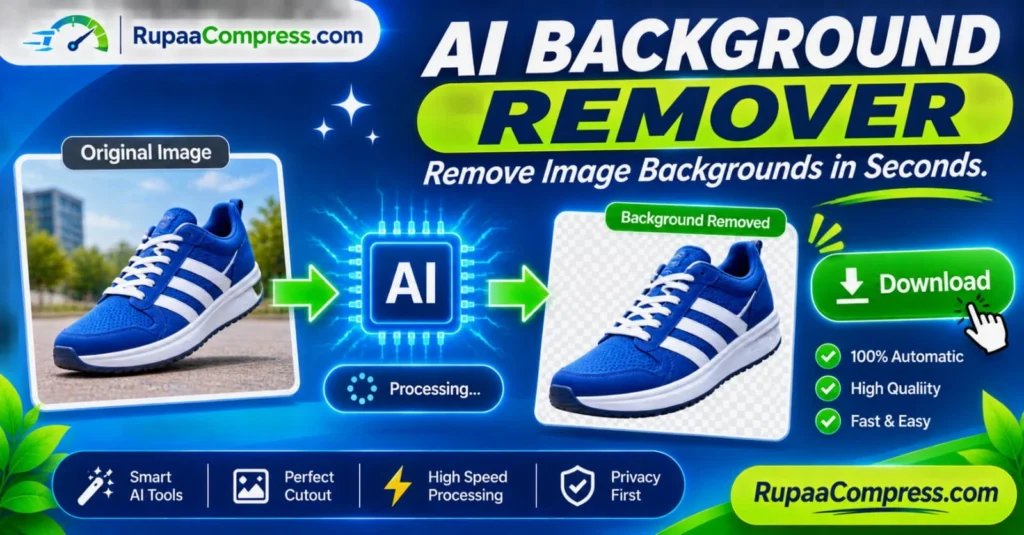
Forestil dig for eksempel at fotografere et par sneakers mod en travl udendørs baggrund. En AI-baggrundsfjerner kan identificere skoene som hovedmotivet og forsøge at fjerne fortovet, træerne og andre omkringliggende genstande.
Resultatet er normalt et billede med en gennemsigtig baggrund, der almindeligvis er gemt i PNG-format. Du kan derefter placere det isolerede emne over en anden baggrund, tilføje det til et produktkatalog eller bruge det i et reklamedesign.
Fjernelse af AI-baggrund er nyttig til mange typer billeder, herunder:
- E-handel produktbilleder.
- Tøj, fodtøj og modebilleder.
- Portrætter og professionelle profilbilleder.
- Grafik på sociale medier.
- Markedsføring af bannere og reklamer.
- Præsentationsgrafik.
- Kreativt design og digital kunst.
Selvom moderne AI-værktøjer kan give imponerende resultater, afhænger kvaliteten af den endelige udskæring af det originale fotografi, motivets kompleksitet og det valgte værktøjs muligheder.
Udviklingen af baggrundsfjernelse: Fra manuel redigering til AI
Før AI-drevet redigering blev bredt tilgængelig, var fjernelse af billedbaggrunde ofte en manuel proces.
Grafiske designere brugte typisk software som Photoshop og andre professionelle billedredigeringsprogrammer. De valgte emnet ved hjælp af værktøjer såsom Pen Tool, Quick Selection eller Magic Wand, og forfinede derefter kanterne for at adskille det fra baggrunden.
Denne tilgang gav betydelig kontrol, men den krævede også øvelse og tålmodighed.
Udfordringerne ved fjernelse af traditionel baggrund
Tidskrævende manuelt valg: At spore rundt om et produkt eller en person kan tage flere minutter eller meget længere, afhængigt af billedet. Komplekse former, små detaljer og uregelmæssige kanter gør processen særlig vanskelig.
Svært med fine detaljer: Hår, pels, gennemsigtige genstande, smykker, snørebånd og andre detaljerede elementer kan være udfordrende at isolere præcist. Forkerte valg kan fjerne dele af motivet eller efterlade uønskede baggrundsområder.
Professionelle softwarekrav: Nogle avancerede redigeringsapplikationer kræver betalte abonnementer eller licenser. Begyndere kan også have brug for tid til at lære at bruge udvælgelses- og maskeringsværktøjer effektivt.
Vanskeligheder med store billedsamlinger: Onlineforhandlere og produktfotografer skal muligvis behandle hundredvis af fotografier. Redigering af hvert billede individuelt kan skabe en betydelig arbejdsbyrde.
Fjernelse af AI-baggrund giver et alternativ ved at automatisere meget af emneudvælgelsesprocessen.
Hvordan virker fjernelse af AI-baggrund?
Fjernelse af AI-baggrund afhænger af maskinlæring og computersyn. Mange systemer bruger billedsegmenteringsmodeller til at identificere de forskellige regioner i et billede.
Selvom den nøjagtige teknologi varierer mellem platforme, involverer den generelle proces flere faser.
1. Analyse af det originale fotografi
Systemet undersøger først det uploadede billede eller den valgte billedfil. Den identificerer visuelle mønstre såsom kanter, teksturer, farver, former og objektgrænser.
For eksempel, når man analyserer et fotografi af en person, der står foran en væg, forsøger systemet at skelne personen fra det omgivende miljø.
2. Registrering af hovedemnet
AI-modellen estimerer, hvilke områder der hører til forgrundsfaget.
Afhængigt af værktøjet kan dette involvere identifikation af mennesker, dyr, produkter, køretøjer eller andre genkendelige genstande.
Modellen bruger mønstre lært under træningen til at lave disse forudsigelser. Det fjerner ikke bare hver pixel med en anden farve fra motivet.
3. Oprettelse af en segmenteringsmaske
Efter at have identificeret motivet, genererer systemet en maske, der adskiller forgrunden fra baggrunden.
En maske beskriver, hvilke dele af billedet der skal forblive synlige, og hvilke dele der skal blive gennemsigtige. Nogle værktøjer understøtter også delvist gennemsigtige kantpixels for at skabe jævnere overgange omkring komplicerede grænser.
4. Fjernelse af baggrunden
Baggrunden fjernes ved hjælp af den genererede maske. Det resterende motiv placeres mod en gennemsigtig baggrund eller en anden baggrund valgt af brugeren.
Det endelige billede kan derefter downloades og bruges i andre designs.
5. Forfining af den endelige udskæring
Nogle baggrundsfjernere giver yderligere redigeringsfunktioner, såsom at gendanne manglende områder, slette uønskede objekter, udglatte kanter eller justere masken.
Disse kontroller er nyttige, når det automatiske resultat ikke er helt nøjagtigt.
Kernefordele ved at bruge værktøjer til fjernelse af AI-baggrund
AI-drevet baggrundsfjernelse kan forbedre billedredigeringsworkflowet for virksomheder, skabere og onlinesælgere.
1. Fjern baggrunde hurtigere
En af de største fordele er reduceret manuel indsats. I stedet for at spore rundt om hvert objekt, kan brugere tillade, at AI-værktøjet automatisk identificerer hovedemnet.
Dette kan være særligt nyttigt for e-handelsvirksomheder, der regelmæssigt forbereder produktbilleder til onlinekataloger.
For eksempel kan en fodtøjsforhandler have brug for rene billeder af kondisko, sandaler og formelle sko til hundredvis af produktlister. Automatisk fjernelse af baggrunden kan gøre den indledende redigeringsproces mere effektiv.
2. Opret professionelle produktbilleder
Et rent produktbillede gør det nemmere for kunderne at fokusere på den vare, der præsenteres.
Fjernelse af en distraherende baggrund giver virksomheder mulighed for at skabe ensartede produktbilleder ved hjælp af hvide, gennemsigtige eller brandede baggrunde.
Dette er nyttigt til onlinebutikker, produktkataloger, reklamebannere og digitale annoncer.
Dog bør produktbilleder stadig repræsentere den faktiske vare nøjagtigt. Baggrundsfjernelse bør ikke bruges til at skjule vigtige produktdetaljer eller vildlede kunder.
3. Forbered gennemsigtige billeder
Mange værktøjer til fjernelse af baggrunde giver brugerne mulighed for at eksportere det endelige resultat med gennemsigtighed.
Gennemsigtige PNG-billeder er nyttige, fordi de kan placeres over forskellige baggrunde uden at vise det originale billedes omgivelser.
For eksempel kan en virksomhed fjerne baggrunden fra et produktfotografi og placere det isolerede produkt over et reklamebanner.
4. Forbedre sociale medier design arbejdsgange
Indholdsskabere har ofte brug for isolerede emner til grafik på sociale medier.
Du kan fjerne baggrunden fra et portræt, produktfotografi eller andet visuelt element og kombinere det med tekst, former, farver og yderligere designelementer.
Dette gør det nemmere at lave reklamegrafik til Facebook, Instagram, Pinterest og andre platforme.
5. Reducer gentagne redigeringsarbejde
For virksomheder, der administrerer store produktsamlinger, er fjernelse af baggrund en gentagen opgave.
AI-assisteret behandling kan reducere den tid, der bruges på de første valg og give designere mulighed for at fokusere mere på kvalitetskontrol, sammensætning og endelig præsentation.
Mængden af sparet tid afhænger af billedkvaliteten, behandlingsmetoden og antallet af nødvendige korrektioner.
Hvor kan du bruge baggrundsfjernede billeder?
Baggrundsfjernelse har praktiske anvendelser på tværs af forskellige brancher.
E-handel og online shopping
Onlineforhandlere bruger rene produktbilleder til at præsentere varer konsekvent på tværs af produktsider og kataloger.
For eksempel kan en online tøjbutik fjerne baggrunden fra fotografier af skjorter, kjoler, sko og tilbehør. De isolerede produkter kan derefter placeres mod en ensartet baggrund.
Dette hjælper med at opretholde et mere organiseret produktkatalog.
Mode- og fodtøjsfotografering
Modevirksomheder arbejder ofte med fotografier af tøj, håndtasker, kondisko og andet tilbehør.
Fjernelse af uønskede baggrunde kan hjælpe med at fremhæve produktformer, farver og detaljer.
Til fodtøjsfotografering er det vigtigt at bevare små funktioner som snørebånd, stropper, syninger og såler. Inspicer altid den endelige udskæring for at sikre, at disse detaljer forbliver intakte.
Social Media Marketing
Virksomheder kan bruge gennemsigtige udskæringer til at oprette salgsfremmende opslag, produktmeddelelser og reklamegrafik.
For eksempel kan en restaurant isolere et madfotografi og placere det over en mærkevarefremstødsbaggrund. En tøjforhandler kan bruge et isoleret produktbillede i et sæsonbestemt udsalgsdesign.
Professionelle portrætter
Baggrundsfjernelse kan hjælpe med at forberede profilbilleder til websteder, porteføljer, præsentationer og professionelle biografier.
Et portræt kan placeres over en neutral baggrund eller et brugerdefineret design, der matcher den påtænkte brug.
Når du redigerer fotografier af mennesker, skal du sørge for, at det endelige resultat bevarer naturlige detaljer omkring hår, tøj og ansigtskonturer.
Præsentationer og undervisningsmateriale
Lærere, studerende og forretningsfolk kan bruge gennemsigtige billeder til at skabe renere præsentationsdias.
Fjernelse af uønskede baggrunde fra objekter, illustrationer eller produktfotografier kan gøre det lettere at arrangere visuelle elementer uden at forstyrre omgivelserne.
Trin-for-trin guide: Sådan fjerner du en billedbaggrund
Hvis du er ny til baggrundsfjernelse, vil følgende arbejdsgang hjælpe dig med at forstå processen.
De nøjagtige trin kan variere afhængigt af den AI-baggrundsfjernelsestjeneste, du vælger.
Trin 1: Vælg et passende originalt fotografi
Start med det originale billede i højeste kvalitet, der er tilgængeligt.
Et fotografi med god belysning, klare motivgrænser og tilstrækkelig kontrast mellem motiv og baggrund giver generelt bedre resultater.
Hvis du for eksempel vil fjerne baggrunden fra et par sko, skal du vælge et fotografi, hvor hele skoen er synlig, og kanterne ikke er skjult af omgivende genstande.
Trin 2: Vælg et værktøj til fjernelse af AI-baggrund
Vælg en AI-baggrundsfjerner, der understøtter dit billedformat og tilsigtede output.
Før du uploader et billede, skal du gennemgå tjenestens privatlivspolitik, behandlingsmetode, brugsgrænser og downloadmuligheder.
Nogle tjenester behandler billeder ved hjælp af cloud-servere, mens andre kan tilbyde lokal behandling afhængigt af deres teknologi.
Trin 3: Upload eller vælg dit billede
Følg værktøjets instruktioner for at vælge dit billede.
Hvis tjenesten behandler billeder i skyen, skal den originale fil generelt overføres til dens servere. Hvis værktøjet bruger lokal behandling, kan filen håndteres direkte på din enhed.
Sørg for, at du forstår behandlingsmetoden, før du bruger fortrolige forretningsbilleder eller personlige billeder.
Trin 4: Tillad værktøjet at opdage emnet
Start processen til fjernelse af baggrunden.
AI-systemet analyserer fotografiet og forsøger at adskille hovedmotivet fra den omgivende baggrund.
Behandlingstiden kan variere afhængigt af billeddimensionerne, modellens kompleksitet, enhedens muligheder og om der anvendes cloud-behandling.
Trin 5: Gennemgå udskæringen
Gå ikke umiddelbart ud fra, at resultatet er perfekt.
Zoom ind og inspicér kanterne af motivet. Tjek områder som hår, tøj, fodtøj, fingre, gennemsigtige genstande og andre fine detaljer.
Se efter manglende dele af motivet, uønskede baggrundsfragmenter eller grove konturer.
Hvis værktøjet har manuelle justeringer, skal du bruge dem til at rette eventuelle synlige problemer.
Trin 6: Download det gennemsigtige billede
Når resultatet ser acceptabelt ud, download det redigerede billede.
PNG bruges almindeligvis til gennemsigtige billeder, fordi det understøtter en alfakanal. En alfakanal gemmer gennemsigtighedsoplysninger, så baggrunden forbliver usynlig, når billedet placeres over et andet design.
Gem en original kopi af fotografiet, så du kan gentage redigeringsprocessen, hvis det er nødvendigt.
Trin 7: Tilpas størrelsen og komprimer det endelige billede
Når du har fjernet baggrunden, skal du muligvis justere billeddimensionerne og reducere dens filstørrelse.
For eksempel kan et produktbillede, der er beregnet til en netbutik, have brug for et konsekvent firkantet lærred. En gennemsigtig grafik til et reklamebanner kan kræve en anden størrelse.
Brug passende billedværktøjer til at ændre størrelse og komprimere filen, mens du bevarer gennemsigtigheden, hvor det er nødvendigt.
Trin 8: Udgiv dit billede
Upload det endelige billede til din hjemmeside, onlinebutik, præsentation eller sociale medieplatform.
For webstedsbilleder skal du inkludere beskrivende alt-tekst, der præcist forklarer billedet.
For eksempel:
"Sort løbesko isoleret på en gennemsigtig baggrund."
Denne beskrivelse er mere nyttig end at tilføje ikke-relaterede søgeord.
Sådan får du bedre resultater fra AI-baggrundsfjernere
Kvaliteten af det originale fotografi har stor indflydelse på det endelige resultat. Et velforberedt billede kan gøre genkendelse af motiv lettere og reducere behovet for manuelle rettelser.
Brug god belysning: Fotografer dit motiv i et jævnt oplyst miljø. Stærke skygger kan nogle gange gøre grænsen mellem motivet og baggrunden sværere at identificere.
Vælg en kontrasterende baggrund: Når det er muligt, skal du bruge en baggrund, der visuelt adskiller sig fra hovedmotivet. Dette kan hjælpe systemet med at skelne forgrunden tydeligere.
Hold hele emnet synligt: Undgå at beskære vigtige dele af objektet eller lade andre genstande dække dets kanter.
Undgå overdreven bevægelsessløring: Slørede kanter kan gøre det svært for en AI-model at identificere de korrekte emnegrænser.
Tjek fine detaljer: Vær særlig opmærksom på hår, pels, gennemsigtige materialer, tynde stropper og små tilbehør.
Brug originaler i høj opløsning: Et tilstrækkeligt detaljeret kildebillede giver værktøjet mere visuel information at analysere. Højere opløsning garanterer dog ikke perfekte resultater.
Gennemgå før udgivelse: Sammenlign altid den endelige udskæring med det originale billede, især når fotografiet repræsenterer et produkt, kunderne vil købe.
Forståelse af gennemsigtige PNG-billeder
Efter at have fjernet en baggrund, vælger mange brugere PNG som outputformat. At forstå gennemsigtighed hjælper dig med at bruge det resulterende billede korrekt.
Et normalt JPEG-billede viser generelt en solid baggrund. PNG-billeder kan indeholde gennemsigtige pixels, så baggrunden kan ses igennem, når billedet placeres over et andet visuelt element.
Forestil dig for eksempel at fjerne baggrunden fra et produktfotografi af et ur. Det resterende ur kan placeres over en hvid baggrund, et farvet banner eller et reklamedesign.
Gennemsigtige PNG-filer kan dog være større end komprimerede JPEG-billeder, fordi de kan indeholde yderligere billed- og gennemsigtighedsoplysninger.
Hvis din hjemmeside bruger mange gennemsigtige produktbilleder, er det vigtigt at overveje billeddimensioner, komprimering og formatkompatibilitet.
WebP understøtter også gennemsigtighed og kan give mere effektive filstørrelser i passende arbejdsgange. Tjek din webstedsplatform og billedbehandlingsværktøjer, før du konverterer gennemsigtige filer.
Billedoptimering efter fjernelse af baggrund
Fjernelse af baggrunden er kun et trin i forberedelsen af et billede til onlinepublicering.
Gennemsigtige udskæringer kan stadig have store dimensioner og filstørrelser. Hvis du uploader overdimensionerede billeder direkte til en hjemmeside, kan de bruge unødvendig lagerplads og båndbredde.
Billedoptimering hjælper med at forberede det endelige aktiv til dets tilsigtede brug.
Tilpas størrelsen på billeder til de påkrævede dimensioner
Vælg billeddimensioner baseret på, hvor billedet skal vises.
For eksempel kan en onlinebutik bruge firkantede produktbilleder til et ensartet kataloglayout. Et webstedsbanner kan kræve et bredere billede med ekstra plads omkring emnet.
Undgå at forstørre små udskæringer unødigt, da dette kan reducere den visuelle skarphed.
Komprimer billeder forsigtigt
Komprimering reducerer mængden af data, der kræves for at gemme et billede.
Når du arbejder med gennemsigtig grafik, skal du vælge en komprimeringsmetode, der bevarer gennemsigtigheden, hvis du har brug for, at baggrunden forbliver usynlig.
Konverter ikke et gennemsigtigt billede til JPEG, hvis du har brug for at bevare gennemsigtigheden. JPEG understøtter ikke gennemsigtige baggrunde.
Brug beskrivende filnavne
Omdøb dine filer ved hjælp af meningsfulde beskrivelser.
Eksempler omfatter:
black-running-shoe-transparent.pngwhite-sneakers-product-cutout.webpprofessional-profile-photo.pngproduct-background-removed.webp
Beskrivende filnavne gør billedbiblioteker nemmere at organisere og kan give nyttig kontekst til søgemaskiner.
Tilføj relevant alternativ tekst
Alt tekst skal forklare, hvad billedet viser.
For eksempel:
"Hvide lædersko isoleret på en gennemsigtig baggrund."
Skriv naturligt og undgå søgeordsfyld. Hvis et billede er rent dekorativt og ikke tilføjer meningsfuld information, skal du følge passende tilgængelighedspraksis for dekorative billeder.
Privatlivsovervejelser ved brug af online AI-baggrundsfjernere
Baggrundsfjernelse involverer ofte personlige eller kommercielt værdifulde billeder. Dette gør privatliv til en vigtig overvejelse, når du vælger et redigeringsværktøj.
For eksempel kan en online forhandler have upublicerede produktbilleder, mens en fotograf kan arbejde med private kundeportrætter. At uploade disse filer til en ukendt tjeneste uden at forstå dens datahåndteringspraksis kan skabe unødvendige risici.
Før du bruger en skybaseret AI-baggrundsfjerner, skal du gennemgå dens privatlivspolitik og kontrollere:
- Om originalbilleder uploades til eksterne servere.
- Hvor længe uploadede billeder opbevares.
- Om billeder må bruges til modeltræning.
- Om filer deles med tredjepartstjenesteudbydere.
- Om brugere kan anmode om sletning af uploadet indhold.
- Om tjenesten tilbyder passende privatlivs- og kontokontrol.
Lokal browserbaseret billedbehandling
Nogle online billedværktøjer bruger klientsideteknologier såsom JavaScript og HTML5 Canvas API til at behandle udvalgte filer direkte i browseren.
Når et billedværktøj virkelig udfører den relevante handling lokalt, behøver den originale fil ikke at blive uploadet til en fjernbehandlingsserver for den handling.
Dette kan være nyttigt, når du skal ændre størrelse, beskære eller komprimere private fotografier og forretningsgrafik.
Lokal billedbehandling og cloud-baseret AI-generering er dog ikke nødvendigvis det samme. Mange avancerede AI-baggrundsfjernelsesmodeller kræver betydelige computerressourcer og kan være afhængige af fjernservere.
Antag ikke, at en AI-baggrundsfjerner behandler filer lokalt, blot fordi den er tilgængelig via et websted.
RupaCompress leverer billedværktøjer til opgaver som komprimering, ændring af størrelse, beskæring og formatkonvertering. Du kan udforske de tilgængelige værktøjer på RupaCompress.com. Tjek behandlingsmetoden for det specifikke værktøj, før du bruger det med fortrolige billeder.
Almindelige baggrundsfjernelsesfejl, der skal undgås
Selv med avancerede AI-værktøjer kan visse fejl reducere kvaliteten af det endelige billede.
Brug af fotografier i dårlig kvalitet: Slørede eller dårligt oplyste billeder kan gøre genkendelse af motivet sværere. Start med en klar original, når det er muligt.
Ignorerer små detaljer: Tynde genstande, hår, snørebånd og gennemsigtige materialer kan blive fjernet eller beskadiget under automatisk behandling. Zoom ind og inspicér disse områder.
Forventer, at hvert billede giver perfekte resultater: Komplekse baggrunde, overlappende objekter og lignende forgrunds- og baggrundsfarver kan påvirke nøjagtigheden. Nogle billeder kræver manuelle rettelser.
Fjernelse af skygger uden at overveje designet: Naturlige produktskygger kan hjælpe objekter til at se realistiske ud. Fjernelse af hver eneste skygge kan få et produkt til at se ud, som om det svæver. Overvej, om en subtil skygge skal bibeholdes eller tilføjes under designprocessen.
Brug af det forkerte outputformat: JPEG kan ikke bevare gennemsigtige baggrunde. Vælg PNG eller et andet passende format, der understøtter gennemsigtighed, når det er nødvendigt.
Uploader uoptimerede billeder: Store gennemsigtige filer kan øge hjemmesidens vægt. Ændr størrelsen og komprimer dem korrekt før udgivelse.
Ignorerer kommerciel billednøjagtighed: Produktudskæringer skal repræsentere den originale vare nøjagtigt. Fjern ikke vigtige detaljer eller ændre et produkt på en måde, der vildleder kunder.
Ofte stillede spørgsmål (ofte stillede spørgsmål)
Hvordan virker en AI-baggrundsfjerner?
En AI-baggrundsfjerner bruger maskinlæring og billedsegmenteringsteknikker til at identificere hovedmotivet i et fotografi. Det skaber en maske, der adskiller forgrunden fra baggrunden og fjerner de uønskede områder.
Kan jeg fjerne en billedbaggrund automatisk?
Ja. Mange værktøjer til fjernelse af AI-baggrund kan identificere et emne og fjerne dets baggrund automatisk. Dog kan komplicerede billeder kræve manuelle justeringer for at forbedre det endelige resultat.
Hvad er det bedste format til en gennemsigtig baggrund?
PNG er et bredt understøttet format til gennemsigtige billeder. WebP understøtter også gennemsigtighed og kan levere mindre filstørrelser i passende arbejdsgange. Vælg formatet i henhold til dit websted og udgivelseskrav.
Kan AI fjerne baggrunde fra produktbilleder?
Ja. Fjernelse af AI-baggrund kan bruges til produktfotografier såsom sko, tøj, tilbehør, elektronik og husholdningsartikler. Resultaterne afhænger af fotografiet og det valgte værktøjs muligheder.
Kan jeg fjerne baggrunde fra flere billeder?
Nogle tjenester til fjernelse af baggrunden understøtter batchbehandling, hvilket giver brugerne mulighed for at behandle flere billeder sammen. Tilgængeligheden kan afhænge af platformen, abonnements- og behandlingsgrænserne.
Formindsker fjernelse af baggrund billedkvaliteten?
Baggrundsfjernelse reducerer ikke nødvendigvis opløsningen af det resterende motiv, men udvælgelsesprocessen kan fjerne fine detaljer eller skabe ru kanter. Undersøg resultatet omhyggeligt og undgå unødig kompression bagefter.
Kan jeg bruge baggrundsfjernede billeder til min netbutik?
Ja. Gennemsigtige produktbilleder bruges ofte i e-handelskataloger, produktsider og reklamegrafik. Sørg for, at det endelige billede nøjagtigt repræsenterer produktet og opfylder kravene til din online salgsplatform.
Er gratis AI-baggrundsfjernere tilgængelige?
Ja. Nogle platforme tilbyder gratis fjernelse af baggrund med begrænsninger for billedopløsning, daglig behandling eller downloads. Andre tjenester kræver betaling for eksport i højere opløsning eller batchbehandling. Tjek de aktuelle priser og brugsbetingelser.
Er online værktøjer til fjernelse af baggrund sikre?
Sikkerheden afhænger af, hvordan hver tjeneste behandler og gemmer billeder. Nogle værktøjer bruger cloud-behandling, mens andre tilbyder lokal behandling. Læs privatlivspolitikken og forstå, om filer uploades, opbevares eller bruges til andre formål.
Kan jeg komprimere et gennemsigtigt PNG-billede?
Ja. Gennemsigtige PNG-filer kan optimeres ved hjælp af passende tabsfri eller tabsgivende komprimeringsmetoder, der bevarer gennemsigtigheden. WebP kan også være en mulighed, hvis din hjemmeside understøtter det. Sammenlign altid outputtet, før du udskifter den originale fil.
Konklusion
Fjernelse af AI-baggrund har gjort det nemmere for onlinesælgere, designere, fotografer og indholdsskabere at forberede professionelt udseende billeder. I stedet for at bruge betydelig tid på at spore rundt i hvert emne manuelt, kan du bruge AI-drevne værktøjer til at identificere objekter og skabe gennemsigtige udskæringer i en meget kortere arbejdsgang.
Fra e-handelsproduktfotografering og modekataloger til grafik på sociale medier og webstedsillustrationer tilbyder fjernelse af baggrund mange praktiske anvendelser.
Kvaliteten af det endelige resultat afhænger dog stadig af det originale fotografi og det valgte værktøjs muligheder. God belysning, klare emnegrænser og omhyggelig kvalitetskontrol kan hjælpe med at producere bedre udskæringer.
Når du har fjernet baggrunden, skal du huske at forberede dit billede til onlinebrug. Vælg de korrekte dimensioner, bevar gennemsigtigheden, hvor det er nødvendigt, komprimer filen korrekt og tilføj beskrivende alt-tekst.
Klar til at optimere dine billeder til online publicering? Besøg RupaCompress.com at udforske gratis billedværktøjer til at beskære, ændre størrelse, komprimere og konvertere billeder. Forbered renere visuelle aktiver, administrer billedfilstørrelser og opdag mere praktiske billedoptimeringsvejledninger på RupaCompress blog.