I en verden av e-handel, digital markedsføring og innholdsskaping på nett, spiller bildekvalitet en viktig rolle i hvordan folk oppfatter en merkevare. Enten du driver en nettbutikk, administrerer et forretningsnettsted, lager innhold i sosiale medier eller designer markedsføringsmateriell, kan bilder med profesjonelt utseende bidra til å kommunisere budskapet ditt mer effektivt.
En vanlig utfordring er å fjerne uønskede bakgrunner fra fotografier. Tenk deg å ta et produktbilde av et par sko på en utendørs sti. Produktet kan se attraktivt ut, men miljøet rundt kan distrahere kundene fra varen du ønsker å markedsføre. Ved å fjerne bakgrunnen kan du isolere produktet og plassere det mot en ren hvit, gjennomsiktig eller spesialdesignet bakgrunn.
Tradisjonelt krevde denne prosessen erfaring med grafisk design og tidkrevende manuell redigering. Designere brukte ofte utvalgsverktøy, maskeringsteknikker og detaljerte børstejusteringer for å skille objekter fra bakgrunnen deres. Selv om disse metodene kan gi utmerkede resultater, kan de være vanskelige for nybegynnere og ineffektive ved behandling av et stort antall fotografier.
I dag har kunstig intelligens gjort bakgrunnsfjerning mer tilgjengelig. AI-drevne bakgrunnsfjernere kan analysere et bilde, identifisere hovedmotivet og skille forgrunnen fra den omkringliggende bakgrunnen automatisk. Det som en gang krevde betydelig manuell innsats, kan nå ofte gjennomføres i noen få enkle trinn.
I denne veiledningen vil du lære hvordan fjerning av AI-bakgrunn fungerer, fordelene og begrensningene, hvordan du forbereder bedre bilder og hvordan du optimaliserer gjennomsiktige bilder for nettsteder og nettbutikker. Du vil også oppdage praktiske måter å administrere bildefilstørrelser ved å bruke verktøy som RupaCompress.
Hva er en AI-bakgrunnsfjerner?
En AI-bakgrunnsfjerner er et bilderedigeringsverktøy som bruker kunstig intelligens og datasynsteknikker for å skille hovedmotivet til et fotografi fra bakgrunnen.
Teknologien analyserer visuell informasjon som farger, former, teksturer, objektgrenser og omkringliggende detaljer. Den estimerer deretter hvilke områder som tilhører forgrunnsfaget og hvilke områder som bør fjernes.
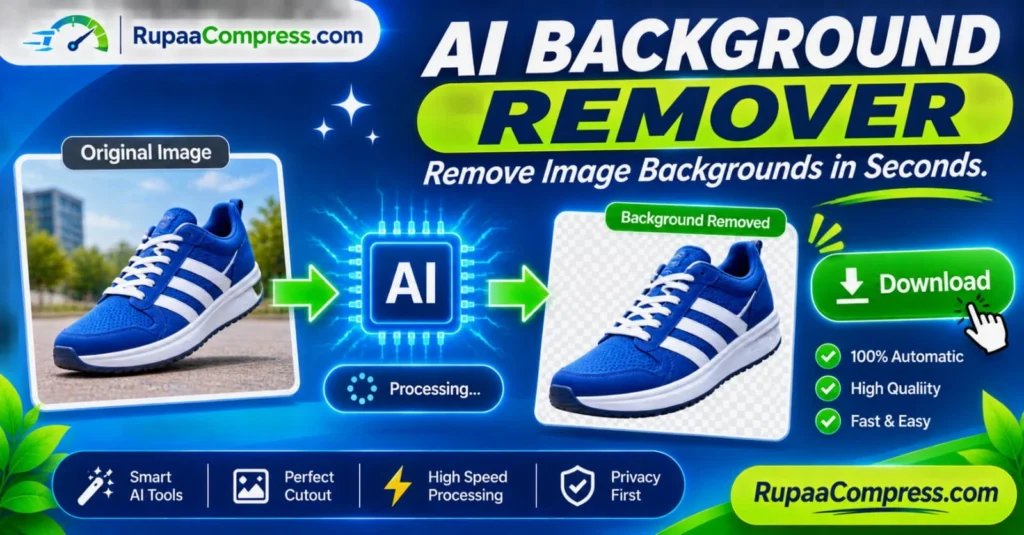
Tenk deg for eksempel å fotografere et par joggesko mot en travel utendørsbakgrunn. En AI-bakgrunnsfjerner kan identifisere skoene som hovedmotivet og forsøke å fjerne fortauet, trærne og andre omkringliggende gjenstander.
Resultatet er vanligvis et bilde med en gjennomsiktig bakgrunn, vanligvis lagret i PNG-format. Du kan deretter plassere det isolerte motivet over en annen bakgrunn, legge det til i en produktkatalog eller bruke det i et reklamedesign.
Fjerning av AI-bakgrunn er nyttig for mange typer bilder, inkludert:
- E-handel produktbilder.
- Klær, fottøy og motebilder.
- Portretter og profesjonelle profilbilder.
- Sosiale medier grafikk.
- Markedsføring av bannere og annonser.
- Presentasjonsgrafikk.
- Kreativ design og digital kunst.
Selv om moderne AI-verktøy kan gi imponerende resultater, avhenger kvaliteten på den endelige utklippet av originalbildet, kompleksiteten til motivet og mulighetene til det valgte verktøyet.
Utviklingen av bakgrunnsfjerning: Fra manuell redigering til AI
Før AI-drevet redigering ble allment tilgjengelig, var fjerning av bildebakgrunn ofte en manuell prosess.
Grafiske designere brukte vanligvis programvare som Photoshop og andre profesjonelle bilderedigeringsapplikasjoner. De valgte motivet ved hjelp av verktøy som pennverktøyet, hurtigvalg eller tryllestav, og foredlet deretter kantene for å skille det fra bakgrunnen.
Denne tilnærmingen ga betydelig kontroll, men den krevde også øvelse og tålmodighet.
Utfordringene ved fjerning av tradisjonell bakgrunn
Tidkrevende manuelt valg: Å spore rundt et produkt eller en person kan ta flere minutter eller mye lenger, avhengig av bildet. Komplekse former, små detaljer og uregelmessige kanter gjør prosessen spesielt vanskelig.
Vanskeligheter med fine detaljer: Hår, pels, gjennomsiktige gjenstander, smykker, skolisser og andre detaljerte elementer kan være utfordrende å isolere nøyaktig. Feil valg kan fjerne deler av motivet eller etterlate uønskede bakgrunnsområder.
Krav til profesjonell programvare: Noen avanserte redigeringsapplikasjoner krever betalte abonnementer eller lisenser. Nybegynnere kan også trenge tid til å lære å bruke utvalgs- og maskeringsverktøy effektivt.
Vansker med store bildesamlinger: Nettforhandlere og produktfotografer må kanskje behandle hundrevis av bilder. Redigering av hvert bilde individuelt kan skape en betydelig arbeidsbelastning.
Fjerning av AI-bakgrunn gir et alternativ ved å automatisere mye av emnevalgsprosessen.
Hvordan fungerer fjerning av AI-bakgrunn?
Fjerning av AI-bakgrunn er avhengig av maskinlæring og datasyn. Mange systemer bruker bildesegmenteringsmodeller for å identifisere de forskjellige områdene i et bilde.
Selv om den eksakte teknologien varierer mellom plattformene, involverer den generelle prosessen flere stadier.
1. Analysere det originale fotografiet
Systemet undersøker først det opplastede bildet eller den valgte bildefilen. Den identifiserer visuelle mønstre som kanter, teksturer, farger, former og objektgrenser.
For eksempel, når man analyserer et fotografi av en person som står foran en vegg, prøver systemet å skille personen fra omgivelsene.
2. Finne hovedemnet
AI-modellen estimerer hvilke områder som tilhører forgrunnsfaget.
Avhengig av verktøyet kan dette innebære å identifisere personer, dyr, produkter, kjøretøy eller andre gjenkjennelige gjenstander.
Modellen bruker mønstre lært under trening for å gjøre disse spådommene. Den fjerner ikke bare hver piksel med en annen farge fra motivet.
3. Opprette en segmenteringsmaske
Etter å ha identifisert motivet, genererer systemet en maske som skiller forgrunnen fra bakgrunnen.
En maske beskriver hvilke deler av bildet som skal forbli synlige og hvilke deler som skal bli gjennomsiktige. Noen verktøy støtter også delvis gjennomsiktige kantpiksler for å skape jevnere overganger rundt kompliserte grenser.
4. Fjerne bakgrunnen
Bakgrunnen fjernes ved hjelp av den genererte masken. Det gjenværende motivet plasseres mot en gjennomsiktig bakgrunn eller en annen bakgrunn valgt av brukeren.
Det endelige bildet kan deretter lastes ned og brukes i andre design.
5. Avgrense den endelige utskjæringen
Noen bakgrunnsfjernere gir ekstra redigeringsfunksjoner, som å gjenopprette manglende områder, slette uønskede objekter, glatte ut kanter eller justere masken.
Disse kontrollene er nyttige når det automatiske resultatet ikke er helt nøyaktig.
Kjernefordeler ved å bruke verktøy for fjerning av AI-bakgrunn
AI-drevet bakgrunnsfjerning kan forbedre arbeidsflyten for bilderedigering for bedrifter, skapere og selgere på nettet.
1. Fjern bakgrunner raskere
En av de største fordelene er redusert manuell innsats. I stedet for å spore rundt hvert objekt, kan brukere la AI-verktøyet identifisere hovedemnet automatisk.
Dette kan være spesielt nyttig for e-handelsbedrifter som regelmessig utarbeider produktbilder for nettkataloger.
For eksempel kan en fottøyforhandler trenge rene bilder av joggesko, sandaler og formelle sko for hundrevis av produktoppføringer. Automatisk fjerning av bakgrunnen kan gjøre den innledende redigeringsprosessen mer effektiv.
2. Lag profesjonelle produktbilder
Et rent produktbilde gjør det lettere for kundene å fokusere på varen som presenteres.
Hvis du fjerner en distraherende bakgrunn, kan bedrifter lage konsistente produktbilder ved å bruke hvite, gjennomsiktige eller merkede bakgrunner.
Dette er nyttig for nettbutikker, produktkataloger, reklamebannere og digitale annonser.
Imidlertid bør produktbilder fortsatt representere den faktiske varen nøyaktig. Bakgrunnsfjerning skal ikke brukes til å skjule viktige produktdetaljer eller villede kunder.
3. Forbered gjennomsiktige bilder
Mange verktøy for fjerning av bakgrunn lar brukere eksportere det endelige resultatet med åpenhet.
Transparente PNG-bilder er nyttige fordi de kan plasseres over forskjellige bakgrunner uten å vise omgivelsene til originalbildet.
For eksempel kan en bedrift fjerne bakgrunnen fra et produktbilde og plassere det isolerte produktet over et reklamebanner.
4. Forbedre arbeidsflyter for sosiale medier
Innholdsskapere trenger ofte isolerte emner for sosiale medier-grafikk.
Du kan fjerne bakgrunnen fra et portrett, produktfotografi eller annet visuelt element og kombinere det med tekst, former, farger og ekstra designelementer.
Dette gjør det enklere å lage reklamegrafikk for Facebook, Instagram, Pinterest og andre plattformer.
5. Reduser repeterende redigeringsarbeid
For bedrifter som administrerer store produktsamlinger, er fjerning av bakgrunn en repeterende oppgave.
AI-assistert prosessering kan redusere tiden brukt på innledende valg og tillate designere å fokusere mer på kvalitetskontroll, komposisjon og endelig presentasjon.
Hvor mye tid som spares avhenger av bildekvaliteten, behandlingsmetoden og antall nødvendige korrigeringer.
Hvor kan du bruke bakgrunnsfjernede bilder?
Bakgrunnsfjerning har praktiske anvendelser på tvers av ulike bransjer.
E-handel og netthandel
Nettforhandlere bruker rene produktbilder for å presentere varer konsekvent på tvers av produktsider og kataloger.
For eksempel kan en nettbasert klesbutikk fjerne bakgrunnen fra fotografier av skjorter, kjoler, sko og tilbehør. De isolerte produktene kan deretter plasseres mot en konsistent bakgrunn.
Dette bidrar til å opprettholde en mer organisert produktkatalog.
Mote- og fottøyfotografering
Motebedrifter jobber ofte med fotografier av klær, vesker, joggesko og annet tilbehør.
Å fjerne uønskede bakgrunner kan bidra til å fremheve produktformer, farger og detaljer.
For fottøyfotografering er det viktig å bevare små detaljer som lisser, stropper, sømmer og såler. Inspiser alltid den endelige utskjæringen for å sikre at disse detaljene forblir intakte.
Markedsføring i sosiale medier
Bedrifter kan bruke gjennomsiktige utskjæringer til å lage reklameinnlegg, produktkunngjøringer og reklamegrafikk.
En restaurant kan for eksempel isolere et matfotografi og plassere det over en merkevarebakgrunn. En klesforhandler kan bruke et isolert produktbilde i et sesongbasert salgsdesign.
Profesjonelle portretter
Bakgrunnsfjerning kan bidra til å forberede profilbilder for nettsteder, porteføljer, presentasjoner og profesjonelle biografier.
Et portrett kan plasseres over en nøytral bakgrunn eller et tilpasset design som matcher den tiltenkte bruken.
Når du redigerer bilder av mennesker, sørg for at det endelige resultatet bevarer naturlige detaljer rundt hår, klær og ansiktskonturer.
Presentasjoner og undervisningsmateriell
Lærere, studenter og forretningsfolk kan bruke gjennomsiktige bilder for å lage renere presentasjonslysbilder.
Fjerning av uønskede bakgrunner fra objekter, illustrasjoner eller produktfotografier kan gjøre det enklere å ordne visuelle elementer uten å forstyrre omgivelsene.
Trinn-for-trinn-veiledning: Slik fjerner du en bildebakgrunn
Hvis du er ny på bakgrunnsfjerning, vil følgende arbeidsflyt hjelpe deg med å forstå prosessen.
De nøyaktige trinnene kan variere avhengig av AI-bakgrunnsfjerningstjenesten du velger.
Trinn 1: Velg et passende originalfotografi
Start med originalbildet av høyeste kvalitet som er tilgjengelig.
Et fotografi med god belysning, klare motivgrenser og tilstrekkelig kontrast mellom motiv og bakgrunn gir generelt bedre resultater.
Hvis du for eksempel vil fjerne bakgrunnen fra et par sko, velger du et fotografi der hele skoen er synlig og kantene ikke er skjult av objekter rundt.
Trinn 2: Velg et verktøy for fjerning av AI-bakgrunn
Velg en AI-bakgrunnsfjerner som støtter bildeformatet og tiltenkte utdata.
Før du laster opp et bilde, se gjennom tjenestens personvernpolicy, behandlingsmetode, bruksgrenser og nedlastingsalternativer.
Noen tjenester behandler bilder ved hjelp av skyservere, mens andre kan tilby lokal behandling avhengig av teknologien deres.
Trinn 3: Last opp eller velg bildet ditt
Følg verktøyets instruksjoner for å velge bildet ditt.
Hvis tjenesten behandler bilder i skyen, vil den opprinnelige filen vanligvis måtte overføres til serverne. Hvis verktøyet bruker lokal behandling, kan filen håndteres direkte på enheten din.
Sørg for at du forstår behandlingsmetoden før du bruker konfidensielle forretningsbilder eller personlige bilder.
Trinn 4: La verktøyet oppdage emnet
Start prosessen for fjerning av bakgrunnen.
AI-systemet analyserer fotografiet og prøver å skille hovedmotivet fra bakgrunnen rundt.
Behandlingstiden kan variere avhengig av bildedimensjonene, modellens kompleksitet, enhetens evner og om skybehandling brukes.
Trinn 5: Se gjennom utskjæringen
Ikke anta umiddelbart at resultatet er perfekt.
Zoom inn og inspiser kantene på motivet. Sjekk områder som hår, klær, fottøy, fingre, gjennomsiktige gjenstander og andre fine detaljer.
Se etter manglende deler av motivet, uønskede bakgrunnsfragmenter eller grove konturer.
Hvis verktøyet har manuelle foredlingskontroller, bruk dem til å rette opp eventuelle synlige problemer.
Trinn 6: Last ned det gjennomsiktige bildet
Når resultatet ser akseptabelt ut, last ned det redigerte bildet.
PNG brukes ofte for gjennomsiktige bilder fordi den støtter en alfakanal. En alfakanal lagrer gjennomsiktighetsinformasjon, slik at bakgrunnen forblir usynlig når bildet plasseres over et annet design.
Behold en original kopi av fotografiet slik at du kan gjenta redigeringsprosessen om nødvendig.
Trinn 7: Endre størrelse og komprimer det endelige bildet
Etter at du har fjernet bakgrunnen, må du kanskje justere bildedimensjonene og redusere filstørrelsen.
For eksempel kan et produktbilde beregnet på en nettbutikk trenge et konsekvent firkantet lerret. En gjennomsiktig grafikk for et reklamebanner kan kreve en annen størrelse.
Bruk passende bildeverktøy for å endre størrelse og komprimere filen samtidig som du bevarer gjennomsiktigheten der det er nødvendig.
Trinn 8: Publiser bildet ditt
Last opp det endelige bildet til din nettside, nettbutikk, presentasjon eller sosiale medieplattform.
For nettstedsbilder inkluderer du beskrivende alt-tekst som forklarer bildet nøyaktig.
For eksempel:
"Svart løpesko isolert på en gjennomsiktig bakgrunn."
Denne beskrivelsen er mer nyttig enn å legge til urelaterte søkeord.
Hvordan få bedre resultater fra AI-bakgrunnsfjernere
Kvaliteten på originalbildet har stor innflytelse på det endelige resultatet. Et godt forberedt bilde kan gjøre motivgjenkjenning enklere og redusere behovet for manuelle korrigeringer.
Bruk god belysning: Fotografer motivet ditt i et jevnt opplyst miljø. Sterke skygger kan noen ganger gjøre grensen mellom motivet og bakgrunnen vanskeligere å identifisere.
Velg en kontrasterende bakgrunn: Når det er mulig, bruk en bakgrunn som visuelt skiller seg fra hovedmotivet. Dette kan hjelpe systemet til å skille forgrunnen tydeligere.
Hold hele motivet synlig: Unngå å beskjære viktige deler av objektet eller la andre objekter dekke kantene.
Unngå overdreven bevegelsesuskarphet: Uskarpe kanter kan gjøre det vanskelig for en AI-modell å identifisere de riktige faggrensene.
Sjekk fine detaljer: Vær spesielt oppmerksom på hår, pels, gjennomsiktige materialer, tynne stropper og små tilbehør.
Bruk høyoppløselige originaler: Et tilstrekkelig detaljert kildefotografi gir verktøyet mer visuell informasjon å analysere. Høyere oppløsning garanterer imidlertid ikke perfekte resultater.
Gjennomgå før publisering: Sammenlign alltid det endelige utklippet med originalbildet, spesielt når fotografiet representerer et produkt kundene vil kjøpe.
Forstå transparente PNG-bilder
Etter å ha fjernet en bakgrunn, velger mange brukere PNG som utdataformat. Å forstå gjennomsiktighet hjelper deg å bruke det resulterende bildet riktig.
Et normalt JPEG-bilde viser vanligvis en solid bakgrunn. PNG-bilder kan inneholde gjennomsiktige piksler, slik at bakgrunnen kan vises når bildet er plassert over et annet visuelt element.
Tenk deg for eksempel å fjerne bakgrunnen fra et produktbilde av en klokke. Den resterende klokken kan plasseres over en hvit bakgrunn, et farget banner eller et reklamedesign.
Gjennomsiktige PNG-filer kan imidlertid være større enn komprimerte JPEG-bilder fordi de kan inneholde ytterligere bilde- og gjennomsiktighetsinformasjon.
Hvis nettstedet ditt bruker mange gjennomsiktige produktbilder, er det viktig å vurdere bildedimensjoner, komprimering og formatkompatibilitet.
WebP støtter også åpenhet og kan gi mer effektive filstørrelser i passende arbeidsflyter. Sjekk nettstedets plattform og bildebehandlingsverktøy før du konverterer gjennomsiktige filer.
Bildeoptimalisering etter fjerning av bakgrunn
Fjerning av bakgrunnen er bare ett trinn for å forberede et bilde for nettpublisering.
Gjennomsiktige utskjæringer kan fortsatt ha store dimensjoner og filstørrelser. Hvis du laster opp overdimensjonerte bilder direkte til en nettside, kan de bruke unødvendig lagring og båndbredde.
Bildeoptimalisering hjelper til med å forberede den endelige ressursen for den tiltenkte bruken.
Endre størrelsen på bilder til de nødvendige dimensjonene
Velg bildedimensjoner basert på hvor bildet skal vises.
For eksempel kan en nettbutikk bruke firkantede produktbilder for en konsistent kataloglayout. Et nettstedsbanner kan kreve et bredere bilde med ekstra plass rundt emnet.
Unngå å forstørre små utskjæringer unødvendig fordi dette kan redusere visuell skarphet.
Komprimer bildene nøye
Komprimering reduserer mengden data som kreves for å lagre et bilde.
Når du arbeider med gjennomsiktig grafikk, velg en komprimeringsmetode som bevarer gjennomsiktigheten hvis du trenger at bakgrunnen forblir usynlig.
Ikke konverter et gjennomsiktig bilde til JPEG hvis du trenger å beholde gjennomsiktigheten. JPEG støtter ikke gjennomsiktige bakgrunner.
Bruk beskrivende filnavn
Gi nytt navn til filene dine ved å bruke meningsfulle beskrivelser.
Eksempler inkluderer:
black-running-shoe-transparent.pngwhite-sneakers-product-cutout.webpprofessional-profile-photo.pngproduct-background-removed.webp
Beskrivende filnavn gjør bildebiblioteker enklere å organisere og kan gi nyttig kontekst for søkemotorer.
Legg til relevant alternativ tekst
Alt tekst skal forklare hva bildet viser.
For eksempel:
"Hvite lærsko isolert på en gjennomsiktig bakgrunn."
Skriv naturlig og unngå søkeordstopping. Hvis et bilde er rent dekorativt og ikke legger til meningsfull informasjon, følg passende tilgjengelighetspraksis for dekorative bilder.
Personvernhensyn ved bruk av online AI-bakgrunnsfjernere
Bakgrunnsfjerning involverer ofte personlige eller kommersielt verdifulle bilder. Dette gjør personvern til et viktig hensyn når du velger et redigeringsverktøy.
For eksempel kan en nettforhandler ha upubliserte produktbilder, mens en fotograf kan jobbe med private kundeportretter. Å laste opp disse filene til en ukjent tjeneste uten å forstå dens datahåndteringspraksis kan skape unødvendige risikoer.
Før du bruker en skybasert AI-bakgrunnsfjerner, gå gjennom personvernreglene og sjekk:
- Om originalbilder er lastet opp til eksterne servere.
- Hvor lenge opplastede bilder beholdes.
- Om bilder kan brukes til modelltrening.
- Om filer deles med tredjeparts tjenesteleverandører.
- Om brukere kan be om sletting av opplastet innhold.
- Om tjenesten tilbyr passende personvern- og kontokontroller.
Lokal nettleserbasert bildebehandling
Noen nettbaserte bildeverktøy bruker klientsideteknologier som JavaScript og HTML5 Canvas API for å behandle utvalgte filer direkte i nettleseren.
Når et bildeverktøy virkelig utfører den relevante operasjonen lokalt, trenger ikke originalfilen å lastes opp til en ekstern behandlingsserver for den operasjonen.
Dette kan være nyttig når du skal endre størrelse, beskjære eller komprimere private fotografier og forretningsgrafikk.
Lokal bildebehandling og skybasert AI-generering er imidlertid ikke nødvendigvis det samme. Mange avanserte AI-bakgrunnsfjerningsmodeller krever betydelige dataressurser og kan stole på eksterne servere.
Ikke anta at en AI-bakgrunnsfjerner behandler filer lokalt bare fordi den er tilgjengelig via et nettsted.
RupaCompress tilbyr bildeverktøy for oppgaver som komprimering, endring av størrelse, beskjæring og formatkonvertering. Du kan utforske de tilgjengelige verktøyene på RupaCompress.com. Sjekk behandlingsmetoden til det spesifikke verktøyet før du bruker det med konfidensielle bilder.
Vanlige bakgrunnsfjerningsfeil å unngå
Selv med avanserte AI-verktøy kan visse feil redusere kvaliteten på det endelige bildet.
Bruk av bilder av dårlig kvalitet: Uskarpe eller dårlig opplyste bilder kan gjøre motivgjenkjenning vanskeligere. Start med en klar original når det er mulig.
Ignorerer små detaljer: Tynne gjenstander, hår, skolisser og gjennomsiktige materialer kan fjernes eller skades under automatisk behandling. Zoom inn og inspiser disse områdene.
Forventer at hvert bilde skal gi perfekte resultater: Komplekse bakgrunner, overlappende objekter og lignende forgrunns- og bakgrunnsfarger kan påvirke nøyaktigheten. Noen bilder vil kreve manuelle korrigeringer.
Fjerne skygger uten å vurdere designet: Naturlige produktskygger kan hjelpe objekter til å se realistiske ut. Å fjerne hver eneste skygge kan få et produkt til å se ut som om det flyter. Vurder om en subtil skygge skal beholdes eller legges til under designprosessen.
Bruker feil utdataformat: JPEG kan ikke bevare gjennomsiktige bakgrunner. Velg PNG eller et annet passende format som støtter gjennomsiktighet når det er nødvendig.
Laster opp uoptimaliserte bilder: Store gjennomsiktige filer kan øke nettsidens vekt. Endre størrelsen og komprimer dem riktig før publisering.
Ignorerer kommersiell bildenøyaktighet: Produktutskjæringer skal representere den originale varen nøyaktig. Ikke fjern viktige detaljer eller endre et produkt på en måte som villeder kunder.
Ofte stilte spørsmål (FAQs)
Hvordan fungerer en AI-bakgrunnsfjerner?
En AI-bakgrunnsfjerner bruker maskinlæring og bildesegmenteringsteknikker for å identifisere hovedmotivet i et fotografi. Det skaper en maske som skiller forgrunnen fra bakgrunnen og fjerner de uønskede områdene.
Kan jeg fjerne en bildebakgrunn automatisk?
Ja. Mange verktøy for fjerning av AI-bakgrunn kan identifisere et emne og fjerne bakgrunnen automatisk. Imidlertid kan kompliserte bilder kreve manuelle justeringer for å forbedre det endelige resultatet.
Hva er det beste formatet for en gjennomsiktig bakgrunn?
PNG er et bredt støttet format for gjennomsiktige bilder. WebP støtter også åpenhet og kan gi mindre filstørrelser i passende arbeidsflyter. Velg formatet i henhold til nettstedet og publiseringskravene.
Kan AI fjerne bakgrunner fra produktbilder?
Ja. Fjerning av AI-bakgrunn kan brukes til produktfotografier som sko, klær, tilbehør, elektronikk og husholdningsartikler. Resultatene avhenger av fotografiet og mulighetene til det valgte verktøyet.
Kan jeg fjerne bakgrunner fra flere bilder?
Noen tjenester for fjerning av bakgrunn støtter batchbehandling, slik at brukere kan behandle flere bilder sammen. Tilgjengelighet kan avhenge av plattformen, abonnementet og behandlingsgrensene.
Reduserer bakgrunnsfjerning bildekvaliteten?
Bakgrunnsfjerning reduserer ikke nødvendigvis oppløsningen til gjenværende motiv, men valgprosessen kan fjerne fine detaljer eller skape grove kanter. Inspiser resultatet nøye og unngå unødvendig kompresjon etterpå.
Kan jeg bruke bakgrunnsfjernede bilder for nettbutikken min?
Ja. Gjennomsiktige produktbilder brukes ofte i e-handelskataloger, produktsider og reklamegrafikk. Sørg for at det endelige bildet nøyaktig representerer produktet og oppfyller kravene til din online salgsplattform.
Er gratis AI-bakgrunnsfjernere tilgjengelig?
Ja. Noen plattformer tilbyr gratis fjerning av bakgrunn med begrensninger på bildeoppløsning, daglig behandling eller nedlastinger. Andre tjenester krever betaling for eksport med høyere oppløsning eller batchbehandling. Sjekk gjeldende pris- og bruksbetingelser.
Er online verktøy for fjerning av bakgrunn trygge?
Sikkerhet avhenger av hvordan hver tjeneste behandler og lagrer bilder. Noen verktøy bruker skybehandling, mens andre tilbyr lokal prosessering. Les personvernreglene og forstå om filer lastes opp, beholdes eller brukes til andre formål.
Kan jeg komprimere et gjennomsiktig PNG-bilde?
Ja. Transparente PNG-filer kan optimaliseres ved å bruke passende tapsfrie eller tapsgivende komprimeringsmetoder som bevarer gjennomsiktigheten. WebP kan også være et alternativ hvis nettstedet ditt støtter det. Sammenlign alltid utdataene før du erstatter den originale filen.
Konklusjon
Fjerning av AI-bakgrunn har gjort det enklere for online-selgere, designere, fotografer og innholdsskapere å forberede bilder med profesjonelt utseende. I stedet for å bruke mye tid på å spore rundt hvert emne manuelt, kan du bruke AI-drevne verktøy for å identifisere objekter og lage gjennomsiktige utskjæringer i en mye kortere arbeidsflyt.
Fra e-handelsproduktfotografering og motekataloger til sosiale medier-grafikk og nettstedillustrasjoner, fjerning av bakgrunn tilbyr mange praktiske bruksområder.
Kvaliteten på det endelige resultatet avhenger imidlertid fortsatt av originalbildet og mulighetene til det valgte verktøyet. God belysning, klare motivgrenser og nøye kvalitetskontroll kan bidra til å produsere bedre utskjæringer.
Etter at du har fjernet bakgrunnen, husk å klargjøre bildet for nettbruk. Velg de riktige dimensjonene, bevar gjennomsiktighet der det er nødvendig, komprimer filen på riktig måte og legg til beskrivende alt-tekst.
Klar til å optimalisere bildene dine for nettpublisering? Besøk RupaCompress.com å utforske gratis bildeverktøy for å beskjære, endre størrelse, komprimere og konvertere bilder. Forbered renere visuelle eiendeler, administrer bildefilstørrelser og oppdag mer praktiske bildeoptimaliseringsveiledninger på RupaCompress-bloggen.