Het vinden van een belangrijke foto of afbeelding in een klein, wazig formaat met een lage resolutie kan frustrerend zijn. Mogelijk hebt u een oude familiefoto, een productafbeelding, een websiteafbeelding of een afbeelding gedownload van een berichten-app die er op de oorspronkelijke grootte duidelijk uitziet, maar korrelig wordt als deze wordt vergroot.
Het traditionele formaat van afbeeldingen kan de afmetingen van een afbeelding vergroten, maar details die nooit zijn vastgelegd, kunnen niet echt worden hersteld. Als gevolg hiervan zien vergrote foto's er vaak zacht, wazig of vervormd uit.
Kunstmatige intelligentie heeft een meer geavanceerde benadering van dit probleem geïntroduceerd. Opschaling van AI-afbeeldingen maakt gebruik van machine learning-modellen om een afbeelding te analyseren en aanvullende visuele details te genereren, terwijl de resolutie wordt verhoogd. Afhankelijk van de originele afbeelding en het opschalingsmodel kan het resultaat er scherper en gedetailleerder uitzien dan een traditioneel verkleinde versie.
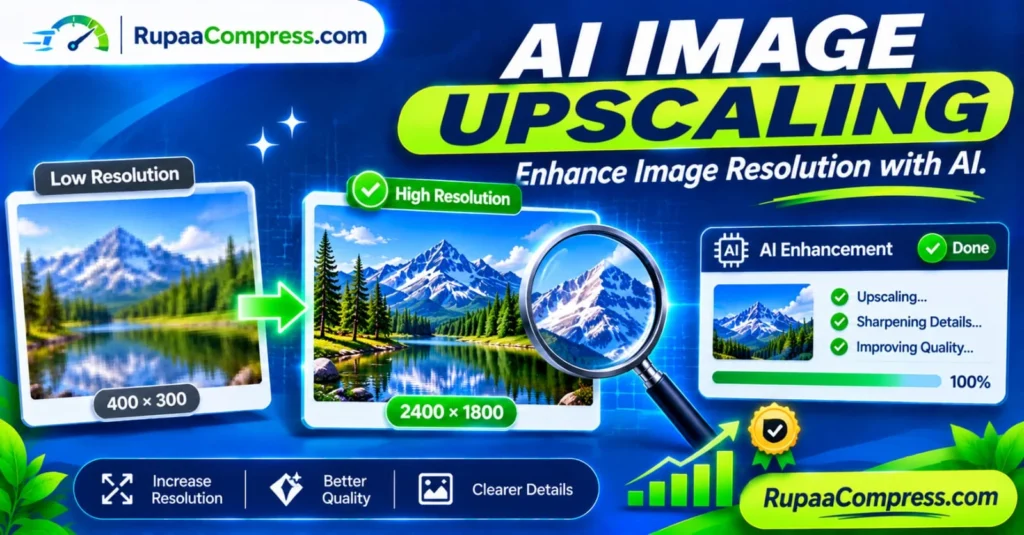
Een AI-upscaler kan bijvoorbeeld een afbeelding van 400 x 300 pixels vergroten tot 2400 x 1800 pixels. Het verbeterde uiterlijk wordt echter gegenereerd door het AI-model in plaats van terug te halen uit de originele foto. De kwaliteit van het resultaat is afhankelijk van de bronafbeelding, het model en de gebruikte instellingen.
In deze handleiding leert u hoe het opschalen van AI-afbeeldingen werkt, hoe dit verschilt van traditioneel formaat wijzigen, waar het nuttig is, en hoe u verbeterde afbeeldingen kunt voorbereiden voor websites en digitale publicaties. U zult ook ontdekken hoe u RupaCompress-afbeeldingstools kunt gebruiken om afbeeldingen te vergroten of verkleinen, comprimeren en converteren als onderdeel van uw publicatieworkflow.
Wat is AI-beeldopschaling?
AI-beeldopschaling is een technologie die de pixelafmetingen van een afbeelding vergroot met behulp van kunstmatige intelligentie. In tegenstelling tot conventionele methoden voor het wijzigen van de grootte, waarbij nieuwe pixels worden berekend op basis van bestaande aangrenzende pixels, gebruiken AI-opschalingsmodellen patronen die zijn geleerd uit trainingsafbeeldingen om in te schatten hoe aanvullende details eruit kunnen zien.
Stel je voor dat je een kleine foto hebt van een berglandschap. Wanneer u het vergroot met een traditioneel hulpmiddel voor het wijzigen van de grootte, berekent de software nieuwe pixels op basis van de bestaande afbeelding. De bergranden kunnen zachter worden en het gras, de bomen en de rotsen kunnen hun definitie verliezen.
Een AI-upscaler benadert dezelfde foto anders. Het analyseert visuele patronen en kan scherpere randen, meer gedefinieerde texturen en aanvullende details genereren die lijken op die van natuurlijke foto's.
Het is niet gegarandeerd dat door AI gegenereerde details exact overeenkomen met de originele scène. Dit is vooral belangrijk bij het verbeteren van historische foto's, productafbeeldingen, officiële documenten of andere afbeeldingen waarbij nauwkeurigheid belangrijk is.
Waarom het traditionele formaat van afbeeldingen de beeldkwaliteit kan verminderen
Het traditionele formaat van afbeeldingen blijft nuttig voor de dagelijkse beeldbewerking. Het aanzienlijk vergroten van een kleine afbeelding kan echter de beperkingen ervan blootleggen.
De meeste standaardmethoden voor het wijzigen van de grootte maken gebruik van wiskundige interpolatie om de kleurwaarden van nieuw gemaakte pixels te schatten. Gebruikelijke methoden zijn onder meer dichtstbijzijnde buur-, bilineaire en bicubische interpolatie.
Deze methoden kunnen goede resultaten opleveren bij het maken van kleine aanpassingen aan de afbeeldingsafmetingen. Ze kunnen echter niet zelfstandig de objecten, texturen of onderwerpen op een foto begrijpen.
1. Pixelvorming en wazige randen
Wanneer een kleine afbeelding wordt vergroot, worden de bestaande pixels beter zichtbaar. Objecten kunnen gekartelde randen krijgen en fijne details kunnen blokkerig of wazig lijken.
Dit is vooral merkbaar bij het vergroten van kleine foto's voor banners, productdisplays, presentaties of grote schermen.
2. Verlies van fijne details
Een foto met een lage resolutie bevat mogelijk heel weinig informatie over kleine texturen. Door het te vergroten worden de ontbrekende details niet automatisch hersteld.
Gezichtskenmerken, haar, stofpatronen en verre objecten kunnen bijvoorbeeld onduidelijk blijven na het gewone formaat wijzigen.
3. Zacht of onnatuurlijk uiterlijk
Sommige methoden voor het wijzigen van het formaat leveren vloeiende resultaten op, maar overmatige vergroting kan ervoor zorgen dat foto's er zacht uitzien. Verscherpingsfilters kunnen het randcontrast verbeteren, hoewel te veel verscherping halo's en ongewenste ruis kan veroorzaken.
Hoe AI-beeldopschaling werkt
Het opschalen van AI-beelden maakt gebruik van machine learning-modellen die zijn getraind om patronen in visuele gegevens te herkennen. Sommige populaire benaderingen maken gebruik van diepe neurale netwerken, waaronder convolutionele neurale netwerken en generatieve modellen.
Het exacte proces hangt af van de technologie achter de tool, maar een typische workflow bestaat uit verschillende fasen.
1. Beeldanalyse
Het AI-model onderzoekt het invoerbeeld om patronen zoals randen, texturen, vormen, kleuren en objectstructuren te identificeren.
Het kan gemeenschappelijke visuele kenmerken herkennen, zoals gebouwen, gezichten, bomen, kleding en natuurlijke landschappen.
2. Resolutieverbetering
Het model vergroot de pixelafmetingen van de afbeelding. Tijdens dit proces schat het aanvullende pixelinformatie op basis van de patronen die het heeft geleerd.
Een afbeelding van 400 x 300 kan bijvoorbeeld worden verwerkt tot een uitvoer van 2×, 4× of een hogere resolutie, afhankelijk van het hulpmiddel.
3. Detailreconstructie
Sommige AI-modellen genereren extra details om het vergrote beeld realistischer te laten lijken. Ze kunnen het uiterlijk van haar, huid, stof, gebladerte en andere texturen verbeteren.
Deze details zijn echter voorspellingen. Ze mogen niet worden behandeld als geverifieerde informatie over de originele foto.
4. Verscherping en beeldverbetering
Veel AI-opschalingstoepassingen bieden ook aanvullende aanpassingen, zoals ruisonderdrukking, verscherping, kleurcorrectie en gezichtsverbetering.
Deze kenmerken kunnen het algehele uiterlijk verbeteren, maar agressieve verbetering kan kunstmatige texturen creëren of belangrijke details veranderen.
AI-opschaling versus traditioneel formaat van afbeeldingen
Hoewel beide methoden de afmetingen van afbeeldingen vergroten, gebruiken ze verschillende benaderingen.
| Functie | Traditioneel formaat wijzigen | AI-beeldopschaling |
|---|---|---|
| Belangrijkste aanpak | Wiskundige interpolatie | Machine learning-modellen |
| Nieuwe pixels | Berekend op basis van bestaande pixels | Voorspeld met behulp van aangeleerde visuele patronen |
| Fijne details | Beperkte reconstructie | Kan aanvullende details genereren |
| Verwerking | Vaak lichtgewicht | Kan meer verwerkingskracht vereisen |
| Beste gebruik | Dagelijks formaat wijzigen | Aanzienlijke uitbreiding en verbetering |
| Nauwkeurigheid | Behoudt bestaande visuele informatie door interpolatie | Kan details introduceren die oorspronkelijk niet aanwezig waren |
Traditioneel formaat wijzigen is vaak voldoende als u alleen een afbeelding voor een website, social media-post of document hoeft aan te passen.
AI-opschaling is nuttiger als u een kleine afbeelding wilt vergroten en de waargenomen visuele kwaliteit ervan wilt verbeteren.
Geen van beide methoden kan perfecte resultaten voor elke foto garanderen.
Waar kunt u AI-beeldopschaling gebruiken?
Het opschalen van AI-beelden heeft praktische toepassingen op het gebied van fotografie, digitale marketing, online winkelen en het maken van inhoud.
1. Oude familiefoto's
Oude foto's zijn mogelijk alleen beschikbaar als kleine digitale scans of kopieën van lage kwaliteit. AI-verbeteringstools kunnen helpen het uiterlijk ervan te verbeteren voordat ze worden afgedrukt, gedeeld of gearchiveerd.
Bewaar bij belangrijke historische foto's altijd de originele scan. Door AI gegenereerde details kunnen gezichtskenmerken of andere historisch belangrijke informatie veranderen.
2. E-commerce productfotografie
Online winkels hebben duidelijke productfoto's nodig om klanten te helpen begrijpen wat ze kopen.
Een kleine productafbeelding lijkt mogelijk niet geschikt voor een grotere productweergave. Opschaling door AI kan het uiterlijk helpen verbeteren, hoewel de gegenereerde details nooit een verkeerde voorstelling van zaken mogen geven over het daadwerkelijke product.
3. Website- en blogafbeeldingen
Bloggers en website-eigenaren hebben vaak afbeeldingen met verschillende afmetingen nodig voor uitgelichte afbeeldingen, artikelillustraties, banners en thumbnails.
AI-opschaling kan helpen als de beschikbare bronafbeelding te klein is. Na de verbetering moet het formaat van de afbeelding nog steeds worden aangepast en op de juiste manier worden gecomprimeerd voor webprestaties.
4. Sociale media-inhoud
Makers van sociale media moeten mogelijk foto's aanpassen voor verschillende publicatieformaten. AI-verbetering kan het uiterlijk van oudere of kleine bronafbeeldingen helpen verbeteren voordat ze worden voorbereid voor platforms zoals Facebook, Instagram en Pinterest.
Houd er rekening mee dat elk platform na het uploaden zijn eigen beeldverwerking kan toepassen.
5. Presentaties en marketingmateriaal
Kleine afbeeldingen kunnen er slecht uitzien wanneer ze worden weergegeven op grote presentatieschermen. AI-opschaling kan het uiterlijk van bepaalde afbeeldingen verbeteren voordat ze worden toegevoegd aan PowerPoint-dia's, marketingpresentaties of digitale advertenties.
Voor logo's en illustraties is een vectorversie zoals SVG vaak een betere optie dan het vergroten van een rasterafbeelding met lage resolutie.
Hoe u een afbeelding kunt opschalen met behulp van AI
De exacte stappen zijn afhankelijk van de AI-opschalingsservice die u kiest. De volgende workflow is echter geschikt voor de meeste online AI-beeldverbeteringstoepassingen.
Stap 1: Selecteer uw originele afbeelding
Kies de afbeelding die u wilt verbeteren vanaf uw computer of apparaat.
Gebruik waar mogelijk de originele afbeelding in plaats van een screenshot of herhaaldelijk gecomprimeerde kopie. Een schonere bron geeft een AI-model doorgaans meer bruikbare informatie om mee te werken.
Stap 2: Kies een AI-opschalingstool
Selecteer een gerenommeerde AI-toepassing voor het opschalen van afbeeldingen die uw afbeeldingsformaat en gewenste uitvoerafmetingen ondersteunt.
Controleer de verwerkingsmethode, de limieten voor de bestandsgrootte, het privacybeleid, de prijzen en de voorwaarden voor commercieel gebruik voordat u gevoelige of bedrijfsgerelateerde afbeeldingen uploadt.
Stap 3: Selecteer het opschalingsniveau
Veel toepassingen bieden vergrotingsmogelijkheden zoals 2× en 4×.
Bijvoorbeeld:
- Origineel: 400 × 300 pixels
- 2× uitvoer: 800 × 600 pixels
- 4× uitvoer: 1600 × 1200 pixels
- 6× uitvoer: 2400 × 1800 pixels
Dit zijn voorbeelden van proportionele uitbreiding. De werkelijke uitvoerafmetingen zijn afhankelijk van het gereedschap en de ondersteunde instellingen.
Vermijd automatisch de hoogste beschikbare instelling te kiezen. Overmatige uitbreiding kan kunstmatige details introduceren zonder een betekenisvolle verbetering te bieden.
Stap 4: Verwerk en bekijk het resultaat
Voer de verbetering uit en vergelijk de uitvoer met de originele afbeelding.
Let op gezichten, tekst, productranden, fijne patronen en achtergronddetails. Zoek naar onnatuurlijke texturen, vervormde objecten of wijzigingen in belangrijke kenmerken.
Als nauwkeurigheid belangrijk is, vertrouw dan niet op een door AI verbeterd beeld als enige bron.
Stap 5: Download de verbeterde afbeelding
Zodra u tevreden bent met het resultaat, downloadt u het verbeterde bestand.
Bewaar een onaangeroerde kopie van de originele foto. Hierdoor kunt u de resultaten vergelijken of de verbetering herhalen met verschillende instellingen.
Hoe u AI-opgeschaalde afbeeldingen voor websites kunt optimaliseren
Opschaling door AI kan de afmetingen van afbeeldingen en bestanden aanzienlijk vergroten. Een afbeelding met een hoge resolutie is niet automatisch geschikt voor een website.
Grote afbeeldingsbestanden kunnen het paginagewicht vergroten en de laadprestaties beïnvloeden, vooral op mobiele verbindingen.
Een betere aanpak is om het beeld eerst te verbeteren en vervolgens te optimaliseren voor het uiteindelijke doel.
Stap 1: Pas het formaat aan naar de vereiste afmetingen
Upload geen onnodig grote afbeelding als uw website deze alleen in een kleiner formaat weergeeft.
Als een bloglay-out bijvoorbeeld een uitgelichte afbeelding weergeeft met een breedte van ongeveer 1200 pixels, kan een afbeelding van 6000 pixels breed niet nodig zijn.
Gebruik een afbeeldingsresizer om de afmetingen aan te passen zodat deze overeenkomen met de beoogde weergave.
Stap 2: Comprimeer de afbeelding
Beeldcompressie verkleint de bestandsgrootte door afbeeldingsgegevens te verwijderen of te vereenvoudigen.
Compressie met verlies kan de bestandsgrootte aanzienlijk verkleinen, maar overmatige compressie kan zichtbare artefacten veroorzaken. Bij verliesvrije compressie blijft de oorspronkelijke pixelinformatie behouden, maar deze kan kleinere reducties opleveren.
Kies een balans tussen bestandsgrootte en visuele kwaliteit.
Stap 3: Converteren naar een geschikt formaat
Het juiste afbeeldingsformaat hangt af van hoe de afbeelding zal worden gebruikt.
- WebP: Een modern formaat dat geschikt is voor veel websitefoto's en afbeeldingen. Het ondersteunt lossy en lossless compressie, evenals transparantie.
- JPEG: Vaak gebruikt voor foto's en compatibel met bijna alle platforms.
- PNG: Handig voor afbeeldingen die transparantie of verliesloze beeldopslag vereisen, hoewel bestanden groter kunnen zijn.
- AVIF: Een modern formaat dat efficiënte compressie kan bieden, afhankelijk van browser- en workflowondersteuning.
Controleer altijd of uw website, CMS en doelplatforms het geselecteerde formaat ondersteunen.
Stap 4: Voeg beschrijvende alternatieve tekst toe
Schrijf betekenisvolle alternatieve tekst waarin het doel of de inhoud van de afbeelding wordt uitgelegd.
Bijvoorbeeld:
- Zwakke alternatieve tekst:
image123.jpg - Betere alternatieve tekst:
AI image upscaling comparison showing an enlarged mountain landscape
Alt-tekst helpt de toegankelijkheid en geeft zoekmachines extra context over de afbeelding.
Stap 5: Voorbeeld vóór publicatie
Bekijk de uiteindelijke afbeelding op desktop- en mobiele schermen. Zorg ervoor dat het er scherp uitziet op de werkelijke weergavegrootte en dat het bestand niet onnodig groot is.
RupaCompress gebruiken om verbeterde afbeeldingen te verkleinen en te comprimeren
Nadat u een AI-upscaler heeft gebruikt, moet u mogelijk nog steeds de resulterende afbeelding voorbereiden voor uw website, blog, online winkel of sociale media-account.
RupaCompress biedt browsergebaseerde beeldhulpprogramma's voor dagelijkse beeldoptimalisatietaken.
U kunt de beschikbare tools verkennen op RupaCompress helpen bij:
- Beeldcompressie: Verklein de afbeeldingsbestandsgrootte terwijl de visuele kwaliteit in balans blijft.
- Formaat van afbeelding wijzigen: Pas de breedte en hoogte aan zodat deze passen bij de website-indeling en publicatievereisten.
- Beeldconversie: Bereid afbeeldingen voor in geschikte formaten, afhankelijk van de formaten die door de tool worden ondersteund.
Bij tools die afbeeldingen volledig in uw browser verwerken, vindt de afbeeldingsbewerking plaats op uw apparaat en hoeft het bestand niet naar een externe verwerkingsserver te worden verzonden. Controleer het gedrag en de privacy-informatie van de specifieke tool voordat u deze voor vertrouwelijk materiaal gebruikt.
Belangrijk: Beeldcompressie, formaatwijziging en formaatconversie zijn niet hetzelfde als AI-beeldopschaling. Deze optimalisatietools bereiden een afbeelding voor op publicatie; ze reconstrueren niet noodzakelijkerwijs ontbrekende details met behulp van een AI-model.
Is AI-beeldopschaling veilig voor persoonlijke foto's?
Bij het opschalen van AI kunnen privacyoverwegingen betrokken zijn, vooral bij het gebruik van online diensten.
Sommige AI-toepassingen verwerken geüploade afbeeldingen op externe servers. Afhankelijk van het beleid van de provider kunnen geüploade bestanden tijdelijk worden opgeslagen, voor een langere periode worden bewaard of onder specifieke servicevoorwaarden worden gebruikt.
Voordat u persoonlijke foto's, vertrouwelijke documenten, klantafbeeldingen of commerciële kunstwerken uploadt, dient u het privacybeleid en de voorwaarden voor het bewaren van gegevens van de aanbieder te raadplegen.
Houd rekening met deze voorzorgsmaatregelen:
- Kies gevestigde services met een duidelijk privacybeleid.
- Controleer of de verwerking lokaal of op externe servers plaatsvindt.
- Vermijd het uploaden van vertrouwelijke foto's naar diensten die u niet vertrouwt.
- Controleer of geüploade afbeeldingen mogen worden behouden of gebruikt voor modelverbetering.
- Bewaar originele kopieën van belangrijke foto's.
- Verwijder onnodige persoonlijke metagegevens voordat u afbeeldingen openbaar deelt.
Lokale browsergebaseerde beeldoptimalisatie kan de noodzaak verminderen om bestanden te uploaden voor ondersteunde bewerkingen. Het is echter belangrijk om niet aan te nemen dat elke online AI-dienst of elke browsergebaseerde tool bestanden lokaal verwerkt.
Professionele tips voor betere resultaten op het gebied van AI-opschaling
Begin met de best beschikbare bron. Een schone originele foto biedt over het algemeen een beter startpunt dan een zwaar gecomprimeerde schermafbeelding.
Vermijd overmatige vergroting. Afhankelijk van de originele afbeelding kan een 2× vergroting er natuurlijker uitzien dan een agressieve 8× vergroting.
Vergelijk voor en na. Inspecteer de uitvoer altijd met 100% zoom om kunstmatige texturen, vervormde randen of ongewenste veranderingen te identificeren.
Wees voorzichtig met gezichten. AI-gezichtsverbetering kan gezichtskenmerken veranderen. Vermijd het gebruik van gegenereerde details als een nauwkeurige weergave van iemands uiterlijk.
Bewaar het originele bestand. Vervang nooit uw enige exemplaar van een belangrijke foto door een AI-verbeterde versie.
Optimaliseren na opschaling. Pas het formaat van de verbeterde afbeelding aan en comprimeer deze op basis van het uiteindelijke gebruik, in plaats van een onnodig groot bestand te uploaden.
Kies het juiste formaat. WebP of AVIF kunnen geschikt zijn voor websitefoto's, terwijl PNG de voorkeur kan hebben als transparantie vereist is.
Veelgestelde vragen
Wat is het opschalen van AI-beelden?
AI-beeldopschaling is een technologie die machine learning-modellen gebruikt om de resolutie van een afbeelding te verhogen en extra visuele details te genereren. Het kan de waargenomen helderheid van kleine foto's of foto's met een lage resolutie verbeteren.
Kan AI een afbeelding met een lage resolutie HD maken?
Opschaling door AI kan de pixelafmetingen vergroten en het uiterlijk van sommige afbeeldingen met een lage resolutie verbeteren. Het kan echter geen exact herstel van de originele details garanderen. Sommige details in het verbeterde resultaat zijn gegenereerde voorspellingen.
Wat is het verschil tussen het opschalen en vergroten/verkleinen van AI?
Traditioneel formaat wijzigen berekent nieuwe pixels op basis van bestaande afbeeldingsinformatie. AI-opschaling maakt gebruik van getrainde modellen om aanvullende visuele details te voorspellen terwijl het beeld wordt vergroot.
Kan ik een afbeelding van 400 × 300 opschalen naar 2400 × 1800?
Ja, sommige AI-opschalingstoepassingen ondersteunen deze uitbreiding. De output zou zes keer breder en zes keer groter zijn dan het origineel. De uiteindelijke visuele kwaliteit hangt echter af van het originele beeld en het AI-model.
Verbetert AI-opschaling de beeldkwaliteit?
Het kan de waargenomen scherpte, texturen en details in geschikte afbeeldingen verbeteren. Het kan echter ook kunstmatige details of vervormingen introduceren, dus de resultaten moeten altijd worden gecontroleerd.
Vergroot AI-opschaling de bestandsgrootte?
Meestal wel. Door de pixelafmetingen te vergroten, ontstaat doorgaans een groter afbeeldingsbestand, hoewel de uiteindelijke bestandsgrootte ook afhangt van het afbeeldingsformaat en de compressie-instellingen.
Is het opschalen van AI-afbeeldingen gratis?
Sommige services bieden gratis opschaling met beperkingen, zoals beperkt dagelijks gebruik, maximale uitvoerafmetingen, watermerken of limieten voor de bestandsgrootte. Voor andere diensten is een abonnement of betaling vereist.
Kan ik AI-opgeschaalde afbeeldingen commercieel gebruiken?
Commercieel gebruik is afhankelijk van het auteursrecht op de originele afbeelding, de voorwaarden van de AI-service en eventuele toepasselijke rechten met betrekking tot de gegenereerde inhoud. Controleer de licentievoorwaarden van de aanbieder voordat u verbeterde afbeeldingen gebruikt in advertenties, productvermeldingen of commerciële projecten.
Kan ik RupaCompress gebruiken om afbeeldingen op te schalen met AI?
RupaCompress biedt hulpprogramma's voor beeldoptimalisatie, zoals compressie, formaatwijziging en conversie. Deze verschillen van AI-aangedreven detailreconstructie. Controleer de huidige tools die beschikbaar zijn op de website voordat u ervan uitgaat dat een AI-opschalingsfunctie wordt ondersteund.
Conclusie
AI-beeldopschaling biedt een handige manier om het uiterlijk van kleine foto's en foto's met een lage resolutie te verbeteren. Door beeldpatronen te analyseren en aanvullende visuele details te voorspellen, kunnen AI-modellen vergrote afbeeldingen produceren die er scherper en gedetailleerder uitzien dan traditioneel verkleinde versies.
AI-verbetering is echter niet perfect. Gegenereerde details kunnen afwijken van de originele scène, en overmatige vergroting kan onnatuurlijke resultaten opleveren. Vergelijk de verbeterde afbeelding altijd met de originele versie, vooral als nauwkeurigheid belangrijk is.
Voor website-eigenaren, bloggers en digitale makers is opschaling slechts een onderdeel van een effectieve beeldworkflow. Nadat u een afbeelding hebt verbeterd, wijzigt u de grootte ervan naar de gewenste afmetingen, comprimeert u deze zorgvuldig, kiest u een geschikt bestandsformaat en voegt u beschrijvende alternatieve tekst toe.
Ontdek de gratis hulpprogramma's voor beeldoptimalisatie op RupaCompress om het formaat van afbeeldingen voor uw website en dagelijkse digitale projecten te wijzigen, te comprimeren en te converteren. U kunt ook een bezoek brengen aan de RupaCompress-blog voor meer praktische handleidingen voor beeldbewerking, optimalisatie en SEO.