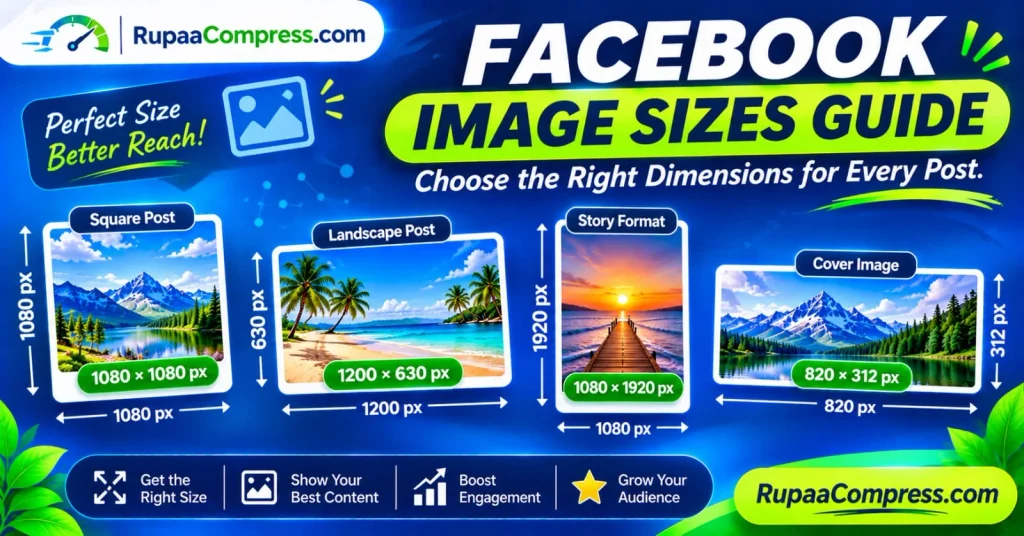
Facebook blijft een belangrijk platform voor bedrijven, makers van inhoud, online winkels en digitale marketeers. Of u nu productfoto's, promotionele afbeeldingen, zakelijke aankondigingen of korte inhoud deelt, de kwaliteit en presentatie van uw afbeeldingen kunnen van invloed zijn op hoe mensen uw merk ervaren.
Het publiceren van afbeeldingen op Facebook kan echter soms frustrerend zijn. Het kan zijn dat u uren besteedt aan het ontwerpen van een promotieafbeelding, maar ontdekt dat belangrijke tekst is bijgesneden, een logo gedeeltelijk verborgen is of dat de afbeelding er na het uploaden wazig uitziet.
Deze problemen doen zich vaak voor wanneer een afbeelding wordt voorbereid zonder rekening te houden met de beeldverhouding, afmetingen, resolutie en beoogde plaatsing.
Door geschikte Facebook-afbeeldingsformaten te kiezen, kun je schonere, consistentere visuele inhoud op verschillende apparaten creëren. Het maakt het ook gemakkelijker om uw merkidentiteit te behouden en onnodige bewerkingen na publicatie te voorkomen.
In deze handleiding leert u de aanbevolen Facebook-afbeeldingsafmetingen voor feedposts, verhalen, rollen en omslagfoto's. U zult ook ontdekken hoe u afbeeldingen kunt bijsnijden, vergroten of verkleinen en comprimeren met behulp van browsergebaseerde tools zoals RupaCompress.
Uitgelichte afbeelding: Invoegen whatsapp-image-2026-11-02-at-10-47-00-pm-1-min-1.webp eenmaal direct onder de H1-rubriek van deze introductie.
Waarom de afmetingen van Facebook-afbeeldingen belangrijk zijn
Het gebruik van de juiste afbeeldingsdimensies is een belangrijk onderdeel van het voorbereiden van professionele sociale media-inhoud. Hoewel Facebook de grootte van geüploade afbeeldingen automatisch kan wijzigen en bijsnijden, komen de resultaten mogelijk niet altijd overeen met uw oorspronkelijke ontwerp.
Hier zijn verschillende redenen om afbeeldingen zorgvuldig voor te bereiden voordat ze worden gepubliceerd.
1. Voorkom ongewenst bijsnijden
Afbeeldingen met ongeschikte beeldverhoudingen kunnen er anders uitzien op Facebook-plaatsingen en -apparaten. Belangrijke teksten, logo's, productdetails of gezichten kunnen naar de randen worden geduwd en gedeeltelijk verborgen worden.
Door uw ontwerp voor te bereiden op de beoogde plaatsing, kunt u ongewenste bijsnijdingen verminderen.
2. Zorg voor een professioneel merkimago
Door consistente afbeeldingsafmetingen ziet uw Facebook-pagina er overzichtelijker uit. Duidelijke productfoto's, goed uitgelijnde promotionele afbeeldingen en goed ontworpen omslagafbeeldingen zorgen voor een professionelere uitstraling.
3. Verbeter de mobiele kijkervaring
Veel mensen surfen op Facebook op smartphones. Verticale en vierkante ontwerpen kunnen de schermruimte effectief gebruiken, afhankelijk van de plaatsing.
Door afbeeldingen voor te bereiden met mobiele weergave in gedachten, worden tekst, producten en visuele informatie gemakkelijker zichtbaar.
4. Verklein onnodige bestandsgrootte
Het uploaden van grote afbeeldingsbestanden kan langer duren en kan na indiening door Facebook worden verwerkt. Door afbeeldingen te comprimeren voordat ze worden gepubliceerd, kunnen de bestandsgroottes worden verkleind terwijl de visuele kwaliteit acceptabel blijft.
Houd er rekening mee dat de afmetingen van afbeeldingen en de bestandsgrootte verschillend zijn. Het formaat wijzigen verandert de pixelbreedte en -hoogte, terwijl compressie de hoeveelheid gegevens die in de afbeelding wordt opgeslagen, vermindert.
Cheatsheet voor Facebook-beeldformaten voor 2026
De volgende afmetingen zijn praktische ontwerpaanbevelingen voor veel voorkomende Facebook-plaatsingen. Het zijn niet allemaal strikte platformvereisten, en Facebook kan aanpassen hoe afbeeldingen op verschillende apparaten en interfaces verschijnen.
| Facebook-afbeeldingstype | Aanbevolen afmetingen | Beeldverhouding |
|---|---|---|
| Vierkante voerpaal | 1080 × 1080 pixels | 1:1 |
| Portretfeedpost | 1080 × 1350 pixels | 4:5 |
| Liggende feed of linkafbeelding | 1200 × 630 pixels | 1.91:1 |
| Verhaal afbeelding | 1080 × 1920 pixels | 9:16 |
| Rollen videocanvas | 1080 × 1920 pixels | 9:16 |
| Omslag voor Facebook-pagina | 851 × 315 pixels | Ongeveer 2,7:1 |
| Pagina profielfoto | 320 × 320 pixels | 1:1 |
| Omslagafbeelding van de groep | 1640 × 856 pixels | Ongeveer 1,91:1 |
| Omslagafbeelding evenement | 1920 × 1005 pixels | Ongeveer 1,91:1 |
Bekijk altijd een voorbeeld van uw ontwerp na het uploaden. Facebook kan dezelfde afbeelding anders weergeven, afhankelijk van de plaatsing en het apparaat van de kijker.
Beste afbeeldingsformaten voor Facebook-feedposts
Feedposts zijn een van de meest voorkomende manieren om updates, promoties, productfoto's en merkinhoud te delen.
Er zijn drie nuttige formaten om te overwegen.
Vierkante Facebook-berichten: 1080 × 1080 pixels
Een afbeelding van 1080 x 1080 pixels heeft een beeldverhouding van 1:1. Het is een veelzijdige optie voor productaankondigingen, promotionele afbeeldingen, offertes en algemene bedrijfsupdates.
Vierkante ontwerpen zijn relatief eenvoudig te hergebruiken op verschillende sociale mediaplatforms.
Beste voor:
- Productfoto's
- Promotionele afbeeldingen
- Zakelijke aankondigingen
- Citeer afbeeldingen
- Algemene berichten op sociale media
Portret Facebook-berichten: 1080 × 1350 pixels
Een afbeelding van 1080 x 1350 pixels gebruikt een beeldverhouding van 4:5. Deze verticale lay-out kan meer schermruimte in beslag nemen dan een vierkante afbeelding wanneer deze wordt weergegeven in compatibele feedplaatsingen.
Het is met name handig voor productpresentaties, educatieve afbeeldingen en promotieontwerpen die meer visuele informatie bevatten.
Beste voor:
- Productdisplays
- Stapsgewijze afbeeldingen
- Educatieve inhoud
- Promotionele campagnes
- Lifestyle fotografie
Liggende Facebook-berichten: 1200 × 630 pixels
Een afbeelding van 1200 x 630 pixels gebruikt een beeldverhouding van ongeveer 1,91:1. Het wordt vaak gebruikt voor previews van websitelinks, landschapsfoto's en brede promotionele afbeeldingen.
Dit formaat is vooral handig bij het delen van blogartikelen of website-inhoud.
Beste voor:
- Previews van blogposts
- Website-links
- Landschapsfotografie
- Brede promotiebanners
- Artikelminiaturen
Afbeeldingsgrootte van Facebook-verhaal
Facebook Stories zijn ontworpen voor verticale weergave op volledig scherm.
Een praktisch designcanvas is:
1080 × 1920 pixels (beeldverhouding 9:16).
Dit formaat is geschikt voor productpromoties, tijdelijke aankondigingen, inhoud achter de schermen en korte visuele updates.
Houd er bij het ontwerpen van een verhaal rekening mee dat Facebook interface-elementen rondom de inhoud weergeeft. Profielinformatie, navigatieknoppen en antwoordgebieden kunnen delen van het scherm bedekken.
Voor een betere kijkervaring:
- Houd belangrijke tekst uit de buurt van de boven- en onderrand.
- Plaats logo's en belangrijke informatie in het middengebied.
- Gebruik grote, leesbare tekst.
- Plaats essentiële informatie niet te dicht bij de zijkanten.
- Bekijk een voorbeeld van de afbeelding op een smartphone voordat u deze publiceert.
Afmetingen Facebook-rollen
Facebook Reels gebruiken een verticaal videoformaat. Een canvas van 1080 x 1920 pixels met een beeldverhouding van 9:16 is een praktische keuze bij het voorbereiden van Reel-inhoud.
Hoewel Reels voornamelijk op video zijn gebaseerd, vereisen hun covers en promotionele afbeeldingen ook een zorgvuldig ontwerp.
Voor een betere presentatie:
- Gebruik een verticale lay-out.
- Houd belangrijke visuele elementen uit de buurt van interface-overlays.
- Zorg ervoor dat titels en bijschriften gemakkelijk leesbaar zijn.
- Gebruik afbeeldingen en video van hoge kwaliteit.
- Bekijk een voorbeeld van de haspel op een mobiel apparaat.
Een goed voorbereid verticaal ontwerp zorgt ervoor dat uw inhoud past bij de beoogde kijkervaring.
Grootte van Facebook-omslagfoto
De omslagfoto van je Facebook-pagina is een van de meest zichtbare delen van je bedrijfsprofiel. Het biedt de mogelijkheid om uw merk te introduceren, een campagne onder de aandacht te brengen of te communiceren wat uw bedrijf te bieden heeft.
Voor een Facebook-paginaomslag is een algemeen aanbevolen uploadformaat:
851 × 315 pixels.
Facebook geeft omslagfoto's anders weer op desktop- en mobiele apparaten. De afbeelding kan worden bijgesneden of vergroot of verkleind zodat deze op elk scherm past. Het gebruik van alleen de juiste uploadafmetingen garandeert dus niet dat elk onderdeel van uw ontwerp zichtbaar blijft.
Om ongewenst bijsnijden te voorkomen:
- Houd uw logo en hoofdboodschap dichtbij het middengebied.
- Plaats belangrijke tekst niet dicht bij de randen.
- Bekijk de cover zowel op desktop als mobiel.
- Gebruik een afbeelding van hoge kwaliteit.
- Verplaats de afbeelding indien nodig tijdens het uploaden.
Voor omslagontwerpen die logo's of tekst bevatten, kan een PNG scherpere randen behouden. Voor fotografische afbeeldingen is vaak een passend geoptimaliseerde JPEG geschikt.
Grootte van Facebook-profielfoto
Een profielfoto van een Facebook-pagina moet worden voorbereid als een vierkante afbeelding.
Een aanbevolen ontwerpmaat is:
320 × 320 pixels (beeldverhouding 1:1).
Facebook geeft profielfoto's doorgaans in een cirkelvorm weer. Plaats daarom geen belangrijke delen van uw logo of foto in de buurt van de hoeken.
Voor bedrijven is een duidelijk logo met goed contrast doorgaans herkenbaarder dan een ontwerp met te veel tekst.
Omslagafbeeldingen van Facebook-groepen en evenementen
Facebook-groepen en -evenementen gebruiken andere omslaglay-outs dan standaardpaginaomslagfoto's.
Voor een omslag van een Facebook-groep is 1640 × 856 pixels een algemeen aanbevolen ontwerpcanvas.
Voor een Facebook-evenementomslag is 1920 x 1005 pixels een veelgebruikt canvas voor landschapsontwerp.
Dit zijn praktische aanbevelingen en geen gegarandeerde weergavevereisten. Controleer de huidige Facebook-uploadinterface en bekijk een voorbeeld van uw ontwerp voordat u het publiceert.
Veelvoorkomende fouten in de Facebook-afbeeldingsgrootte die u moet vermijden
Zelfs een goed ontworpen afbeelding kan er onprofessioneel uitzien als deze verkeerd is voorbereid.
Hier zijn enkele veelvoorkomende fouten die u kunt vermijden.
Gebruik één beeldformaat voor elke plaatsing
Een vierkante promotieafbeelding kan goed werken in een feedpost, maar past mogelijk niet in een verhaal op volledig scherm.
In plaats van één ontwerp over elke plaatsing uit te strekken, kunt u afzonderlijke versies maken met de juiste beeldverhoudingen.
Afbeeldingen uitrekken in plaats van ze bij te snijden
Het onafhankelijk wijzigen van de breedte en hoogte van een afbeelding kan gezichten, producten en andere visuele elementen vervormen.
Behoud de oorspronkelijke beeldverhouding bij het wijzigen van het formaat. Als een andere vorm nodig is, gebruikt u een bijsnijdgereedschap om het juiste gebied te selecteren.
Afbeeldingen met lage resolutie uploaden
Kleine afbeeldingen die zijn vergroot om in grotere weergavegebieden te passen, kunnen wazig of korrelig lijken.
Begin met een originele afbeelding met voldoende hoge resolutie en verklein deze indien mogelijk tot de vereiste afmetingen.
Tekst te dicht bij de randen plaatsen
Facebook kan afbeeldingen anders bijsnijden, afhankelijk van de plaatsing en de schermgrootte.
Bewaar belangrijke teksten, logo's en productdetails op een veilige centrale plek.
Afbeeldingen overcomprimeren
Het verkleinen van de bestandsgrootte is nuttig, maar overmatige compressie kan zichtbare artefacten, wazige tekst en een slechte beeldkwaliteit veroorzaken.
Controleer de geëxporteerde afbeelding altijd voordat u deze publiceert.
De privacyoverwegingen bij online beeldbewerking
Het voorbereiden van afbeeldingen voor sociale media omvat vaak het bewerken van productfoto's, ongepubliceerde campagneillustraties, klantafbeeldingen en ander zakelijk materiaal.
Bij sommige online bewerkingsservices moeten gebruikers hun bestanden voor verwerking naar externe servers uploaden. Afhankelijk van de provider kan dit extra gegevensverwerking, opslag of verwerking door derden met zich meebrengen.
Voordat u vertrouwelijke of gevoelige afbeeldingen uploadt, dient u het privacybeleid van de service te lezen en te begrijpen hoe geüploade bestanden worden afgehandeld.
Overweeg lokale browsergebaseerde beeldverwerking
Sommige browsergebaseerde afbeeldingstools gebruiken technologieën zoals JavaScript en de HTML5 Canvas API om ondersteunde bewerkingen rechtstreeks op het apparaat van de gebruiker uit te voeren.
Wanneer een tool een afbeelding daadwerkelijk lokaal verwerkt, hoeft het originele bestand voor die bewerking niet naar een externe verwerkingsserver te worden geüpload.
RupaCompress biedt browsergebaseerde afbeeldingshulpprogramma's die zijn ontworpen om algemene afbeeldingstaken eenvoudiger te maken.
Voor ondersteunde bewerkingen die lokaal worden uitgevoerd, kan deze aanpak de noodzaak verminderen om afbeeldingsbestanden naar een externe server over te dragen.
Lokale verwerking mag echter niet worden beschouwd als een garantie voor volledige privacy. Websiteanalyses, advertentiescripts, browserextensies en andere services kunnen nog steeds informatie verzamelen. Controleer de privacy-informatie van de tool en vermijd het verwerken van gevoelige bestanden op apparaten die u niet vertrouwt.
Hoe u Facebook-afbeeldingen kunt verkleinen en optimaliseren met RupaCompress
Het voorbereiden van Facebook-afbeeldingen hoeft niet ingewikkeld te zijn. Volg deze eenvoudige workflow om afbeeldingen van het juiste formaat te maken voordat u deze publiceert.
Stap 1: Bereid uw originele afbeelding voor
Kies de foto of afbeelding die u wilt publiceren.
Begin met een origineel bestand van goede kwaliteit. Als je een promotieafbeelding maakt, houd dan rekening met de beoogde Facebook-plaatsing voordat je deze ontwerpt.
Bijvoorbeeld:
- Vierkante invoerpost: 1080 × 1080 px
- Portretfeedpost: 1080 × 1350 px
- Liggende afbeelding: 1200 × 630 px
- Canvas Verhaal of Rollen: 1080 × 1920 px
Stap 2: Snijd de afbeelding bij
Open de tool Afbeelding bijsnijden op RupaCompress, indien beschikbaar.
Selecteer het gebied dat u wilt behouden en pas de compositie aan het door u beoogde Facebook-formaat aan.
Als u bijvoorbeeld een landschapsfoto omzet in een vierkante paal, snijd dan rond het belangrijkste onderwerp bij in plaats van de originele afbeelding uit te rekken.
Stap 3: Pas het formaat aan naar de vereiste afmetingen
Gebruik het gereedschap Afbeelding wijzigen om de breedte en hoogte van de afbeelding aan te passen.
Voer de afmetingen in voor uw geselecteerde plaatsing. Handhaaf de juiste beeldverhouding om vervorming te voorkomen.
Als de originele afbeelding een andere beeldverhouding heeft, snijd deze dan eerst bij of kies een passende optie.
Stap 4: Comprimeer de afbeelding
Open na het wijzigen van het formaat het hulpmiddel Afbeelding comprimeren.
Pas de compressie-instellingen aan om onnodige bestandsgrootte te verkleinen terwijl een acceptabele visuele kwaliteit behouden blijft.
Vergelijk de originele en gecomprimeerde versies voordat u gaat downloaden. Controleer kleine tekst, productdetails, randen en andere belangrijke elementen.
Stap 5: Kies een geschikt bestandsformaat
Selecteer een geschikt uitvoerformaat op basis van de afbeelding.
- JPEG: Een praktische keuze voor foto's en veel afbeeldingen op sociale media.
- PNG: Handig voor logo's, transparante afbeeldingen en ontwerpen met scherpe tekst of randen.
- WebP: Een modern formaat dat efficiënte compressie kan bieden, hoewel u moet controleren of de bestemming het bestand ondersteunt zoals verwacht.
Voor publiceren op Facebook zijn JPEG en PNG over het algemeen praktische keuzes. Controleer de huidige uploadopties voordat u andere formaten gebruikt.
Stap 6: Bekijk en download
Bekijk de uiteindelijke afbeelding voordat u deze downloadt.
Controleer of:
- De afmetingen kloppen.
- Belangrijke inhoud wordt niet bijgesneden.
- Tekst blijft leesbaar.
- Het beeld is niet zichtbaar vervormd.
- Het bestand wordt correct geopend.
Stap 7: Uploaden naar Facebook
Open uw Facebook-pagina, profiel, groep of publicatie-interface.
Upload de voorbereide afbeelding en controleer het uiterlijk voordat u deze publiceert. Als Facebook een optie voor herpositionering of bijsnijden biedt, gebruik deze dan om eventuele laatste aanpassingen aan te brengen.
Pro-tips voor betere Facebook-beeldoptimalisatie
Een paar eenvoudige handelingen kunnen uw workflow voor beeldvoorbereiding efficiënter maken.
Bewaar belangrijke inhoud binnen veilige gebieden: Plaats logo's, tekst en productdetails niet te dicht bij de randen.
Maak afzonderlijke ontwerpen voor verschillende plaatsingen: Bereid vierkante, staande, liggende en verticale versies voor in plaats van één afbeelding in elk formaat te forceren.
Gebruik beschrijvende bestandsnamen: Namen zoals facebook-square-product-post.jpg of facebook-story-promotion.jpg maak uw lokale beeldbibliotheek eenvoudiger te organiseren.
Zorg voor een consistente visuele identiteit: Gebruik consistente merkkleuren, typografie en logoplaatsing in je Facebook-afbeeldingen.
Bekijk afbeeldingen op mobiel: Een ontwerp dat er goed uitziet op een desktopscherm, kan er op een smartphone anders uitzien.
Originele bestanden bewaren: Sla een ongecomprimeerde kopie van belangrijke campagneafbeeldingen op, zodat u deze later opnieuw kunt bewerken of exporteren.
Optimaliseer zonder concessies te doen aan de kwaliteit: Gebruik compressie zorgvuldig en bekijk de uiteindelijke afbeelding voordat u deze publiceert.
Veelgestelde vragen (FAQ's)
Wat is de beste afbeeldingsgrootte voor een Facebook-feedpost?
Een vierkante afbeelding van 1080 x 1080 pixels is een veelzijdige optie voor standaard feedposts. Een portretafbeelding van 1080 × 1350 pixels is een ander handig formaat als u een groter ontwerp wilt.
Wat is het aanbevolen Facebook-omslagfotoformaat?
Een algemeen aanbevolen omslagfotoformaat voor Facebook-pagina's is 851 x 315 pixels. Facebook kan de afbeelding anders bijsnijden op desktop en mobiel, dus houd belangrijke inhoud dichtbij het midden.
Hoe groot moet een Facebook Story-afbeelding zijn?
Een afbeelding van 1080 × 1920 pixels met een beeldverhouding van 9:16 is een praktische keuze voor Facebook Stories.
Welke afmetingen moet ik gebruiken voor Facebook Reels?
Een verticaal canvas van 1080 x 1920 pixels met een beeldverhouding van 9:16 is een praktisch startpunt voor Reels-inhoud.
Moet ik JPEG of PNG gebruiken voor Facebook-afbeeldingen?
JPEG is geschikt voor de meeste foto's, terwijl PNG nuttig is voor afbeeldingen met logo's, tekst en scherpe randen. Kies het formaat dat de beste balans biedt tussen uiterlijk en bestandsgrootte.
Past Facebook automatisch de grootte van geüploade afbeeldingen aan?
Facebook kan afbeeldingen verkleinen, comprimeren of bijsnijden om ze geschikt te maken voor verschillende plaatsingen en apparaten. Door een afbeelding met een geschikte beeldverhouding en resolutie voor te bereiden, kunt u betere controle behouden over het uiterlijk ervan.
Kan ik het formaat van Facebook-afbeeldingen wijzigen zonder software te installeren?
Ja. Browsergebaseerde afbeeldingstools kunnen afbeeldingen vergroten/verkleinen, bijsnijden en comprimeren zonder dat daarvoor desktopbewerkingssoftware nodig is. De manier waarop bestanden worden verwerkt, is afhankelijk van de individuele tool.
Zijn lokale browsergebaseerde afbeeldingstools privé?
Tools die daadwerkelijk ondersteunde bewerkingen lokaal uitvoeren, kunnen de noodzaak verminderen om afbeeldingsbestanden naar een externe verwerkingsserver te uploaden. Lokale verwerking alleen garandeert echter geen volledige privacy. Bekijk het privacybeleid van de website en andere gegevenspraktijken.
Conclusie
Het kiezen van de juiste Facebook-afbeeldingsformaten is een belangrijk onderdeel van het creëren van professionele sociale media-inhoud. Van vierkante feedposts en portretafbeeldingen tot verticale Stories en paginaomslagfoto's: elke plaatsing profiteert van een goed voorbereid ontwerp.
Door de juiste afmetingen te gebruiken, de juiste beeldverhouding te behouden, onnodig bijsnijden te vermijden en afbeeldingen zorgvuldig te comprimeren, kun je schonere afbeeldingen maken voor je Facebook-publiek.
U hebt geen dure desktopsoftware nodig voor elke beeldbewerkingstaak. Browsergebaseerde tools zoals RupaCompress kunnen u helpen bij het bijsnijden, vergroten of verkleinen en comprimeren van ondersteunde afbeeldingsformaten als onderdeel van een eenvoudige publicatieworkflow.
Bereid uw afbeeldingen zorgvuldig voor, bekijk ze op verschillende apparaten en zorg ervoor dat uw visuele inhoud consistent is met uw merk.


