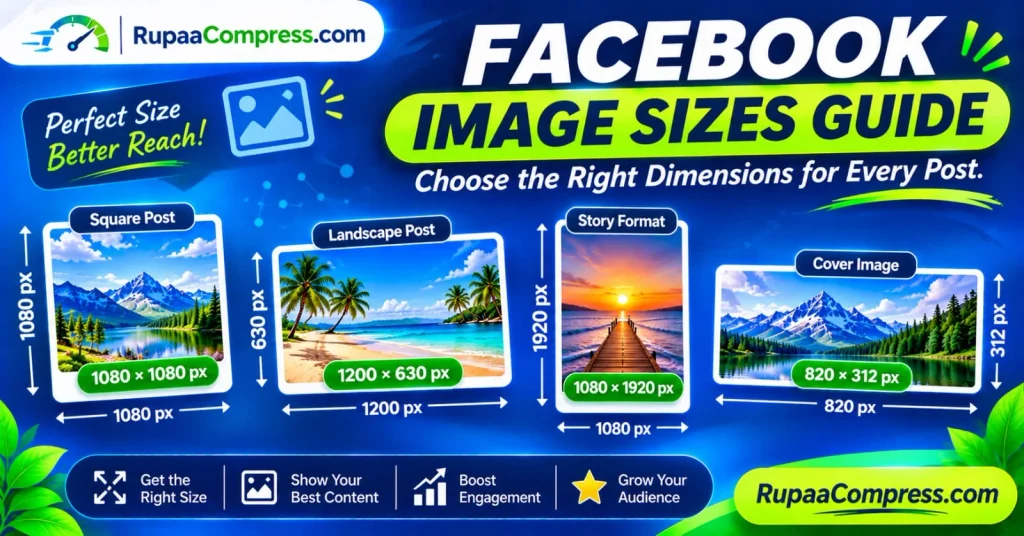
Facebook bleibt eine wichtige Plattform für Unternehmen, Content-Ersteller, Online-Shops und digitale Vermarkter. Ganz gleich, ob Sie Produktfotos, Werbegrafiken, Geschäftsankündigungen oder Kurzinhalte teilen, die Qualität und Präsentation Ihrer Bilder kann Einfluss darauf haben, wie Menschen Ihre Marke erleben.
Allerdings kann das Veröffentlichen von Bildern auf Facebook manchmal frustrierend sein. Möglicherweise verbringen Sie Stunden damit, eine Werbegrafik zu entwerfen, und stellen dann fest, dass wichtiger Text abgeschnitten wurde, ein Logo teilweise verdeckt ist oder das Bild nach dem Hochladen verschwommen aussieht.
Diese Probleme treten häufig auf, wenn ein Bild ohne Berücksichtigung von Seitenverhältnis, Abmessungen, Auflösung und beabsichtigter Platzierung erstellt wird.
Durch die Auswahl geeigneter Facebook-Bildgrößen können Sie klarere und konsistentere visuelle Inhalte auf verschiedenen Geräten erstellen. Es erleichtert außerdem die Pflege Ihrer Markenidentität und vermeidet unnötige Bearbeitungen nach der Veröffentlichung.
In diesem Leitfaden erfahren Sie die empfohlenen Facebook-Bildabmessungen für Feed-Posts, Stories, Reels und Titelfotos. Außerdem erfahren Sie, wie Sie Bilder mit browserbasierten Tools wie RupaCompress zuschneiden, in der Größe ändern und komprimieren.
Ausgewähltes Bild: Einfügen whatsapp-image-2026-11-02-at-10-47-00-pm-1-min-1.webp einmal direkt unter der H1-Überschrift dieser Einführung.
Warum Facebook-Bildabmessungen wichtig sind
Die Verwendung der richtigen Bilddimensionen ist ein wichtiger Bestandteil der Erstellung professioneller Social-Media-Inhalte. Obwohl Facebook die Größe hochgeladener Bilder automatisch ändern und zuschneiden kann, stimmen die Ergebnisse möglicherweise nicht immer mit Ihrem ursprünglichen Design überein.
Hier sind mehrere Gründe, Bilder vor der Veröffentlichung sorgfältig vorzubereiten.
1. Verhindern Sie unerwünschtes Zuschneiden
Bilder mit ungeeigneten Seitenverhältnissen werden möglicherweise auf verschiedenen Facebook-Platzierungen und auf verschiedenen Geräten unterschiedlich angezeigt. Wichtige Texte, Logos, Produktdetails oder Gesichter können an den Rand gedrängt und teilweise verdeckt werden.
Wenn Sie Ihr Design für die vorgesehene Platzierung vorbereiten, können Sie unerwünschtes Zuschneiden vermeiden.
2. Behalten Sie ein professionelles Markenimage bei
Konsistente Bildabmessungen tragen dazu bei, dass Ihre Facebook-Seite organisierter aussieht. Klare Produktfotos, richtig ausgerichtete Werbegrafiken und gut gestaltete Titelbilder sorgen für ein professionelleres Erscheinungsbild.
3. Verbessern Sie das mobile Seherlebnis
Viele Menschen surfen auf Facebook auf Smartphones. Vertikale und quadratische Designs können je nach Platzierung den Platz auf dem Bildschirm effektiv nutzen.
Durch die Vorbereitung von Bildern unter Berücksichtigung der mobilen Anzeige können Texte, Produkte und visuelle Informationen besser sichtbar gemacht werden.
4. Reduzieren Sie unnötige Dateigrößen
Das Hochladen großer Bilddateien kann länger dauern und kann nach der Übermittlung von Facebook verarbeitet werden. Das Komprimieren von Bildern vor der Veröffentlichung kann dazu beitragen, die Dateigröße zu reduzieren und gleichzeitig eine akzeptable visuelle Qualität beizubehalten.
Denken Sie daran, dass Bildabmessungen und Dateigröße unterschiedlich sind. Durch die Größenänderung werden die Pixelbreite und -höhe geändert, während durch die Komprimierung die im Bild gespeicherte Datenmenge reduziert wird.
Facebook-Bildgrößen-Spickzettel für 2026
Bei den folgenden Maßen handelt es sich um praktische Gestaltungsempfehlungen für gängige Facebook-Platzierungen. Dabei handelt es sich nicht alle um strenge Plattformanforderungen, und Facebook kann die Darstellung von Bildern auf verschiedenen Geräten und Schnittstellen anpassen.
| Facebook-Bildtyp | Empfohlene Abmessungen | Seitenverhältnis |
|---|---|---|
| Quadratischer Futterpfosten | 1080 × 1080 Pixel | 1:1 |
| Porträt-Feed-Beitrag | 1080 × 1350 Pixel | 4:5 |
| Querformat-Feed oder Linkgrafik | 1200 × 630 Pixel | 1.91:1 |
| Story-Bild | 1080 × 1920 Pixel | 9:16 |
| Rollen-Videoleinwand | 1080 × 1920 Pixel | 9:16 |
| Cover der Facebook-Seite | 851 × 315 px | Ungefähr 2,7:1 |
| Seitenprofilbild | 320 × 320 Pixel | 1:1 |
| Titelbild der Gruppe | 1640 × 856 Pixel | Ungefähr 1,91:1 |
| Titelbild der Veranstaltung | 1920 × 1005 Pixel | Ungefähr 1,91:1 |
Sehen Sie sich Ihr Design nach dem Hochladen immer in der Vorschau an. Facebook kann dasselbe Bild je nach Platzierung und Gerät des Betrachters unterschiedlich anzeigen.
Beste Bildgrößen für Facebook-Feed-Posts
Feed-Posts sind eine der häufigsten Möglichkeiten, Updates, Werbeaktionen, Produktfotos und Markeninhalte zu teilen.
Es sind drei nützliche Formate zu berücksichtigen.
Quadratische Facebook-Beiträge: 1080 × 1080 Pixel
Ein 1080 × 1080 Pixel großes Bild hat ein Seitenverhältnis von 1:1. Es ist eine vielseitige Option für Produktankündigungen, Werbegrafiken, Angebote und allgemeine Geschäftsaktualisierungen.
Quadratische Designs lassen sich relativ einfach auf verschiedenen Social-Media-Plattformen wiederverwenden.
Am besten für:
- Produktfotos
- Werbegrafiken
- Geschäftsankündigungen
- Bilder zitieren
- Allgemeine Social-Media-Beiträge
Porträt-Facebook-Beiträge: 1080 × 1350 Pixel
Ein Bild mit 1080 × 1350 Pixeln verwendet ein Seitenverhältnis von 4:5. Dieses vertikale Layout kann mehr Platz auf dem Bildschirm einnehmen als ein quadratisches Bild, wenn es in kompatiblen Feed-Platzierungen angezeigt wird.
Es ist besonders nützlich für Produktpräsentationen, Lehrgrafiken und Werbedesigns mit mehr visuellen Informationen.
Am besten für:
- Produktpräsentationen
- Schritt-für-Schritt-Grafiken
- Bildungsinhalte
- Werbekampagnen
- Lifestyle-Fotografie
Facebook-Beiträge im Querformat: 1200 × 630 Pixel
Ein 1200 × 630 Pixel großes Bild verwendet ein Seitenverhältnis von etwa 1,91:1. Es wird häufig für Vorschauen von Website-Links, Landschaftsfotos und großflächige Werbegrafiken verwendet.
Dieses Format ist besonders nützlich, wenn Sie Blog-Artikel oder Website-Inhalte teilen.
Am besten für:
- Vorschau von Blogbeiträgen
- Website-Links
- Landschaftsfotografie
- Breite Werbebanner
- Miniaturansichten der Artikel
Bildgröße der Facebook-Story
Facebook Stories sind für die vertikale Anzeige im Vollbildmodus konzipiert.
Eine praktische Design-Leinwand ist:
1080 × 1920 Pixel (Seitenverhältnis 9:16).
Dieses Format eignet sich für Produktwerbung, zeitlich begrenzte Ankündigungen, Inhalte hinter den Kulissen und kurze visuelle Updates.
Denken Sie beim Entwerfen einer Story daran, dass Facebook Schnittstellenelemente rund um den Inhalt anzeigt. Profilinformationen, Navigationssteuerelemente und Antwortbereiche können Teile des Bildschirms bedecken.
Für ein besseres Seherlebnis:
- Halten Sie wichtigen Text vom oberen und unteren Rand fern.
- Platzieren Sie Logos und wichtige Informationen im zentralen Bereich.
- Verwenden Sie großen, lesbaren Text.
- Vermeiden Sie es, wichtige Informationen zu nah an den Seiten zu platzieren.
- Sehen Sie sich das Bild vor der Veröffentlichung auf einem Smartphone in der Vorschau an.
Abmessungen der Facebook-Rollen
Facebook Reels verwenden ein vertikales Videoformat. Eine 1080 × 1920 Pixel große Leinwand mit einem Seitenverhältnis von 9:16 ist eine praktische Wahl bei der Vorbereitung von Reel-Inhalten.
Obwohl Reels in erster Linie auf Videos basieren, erfordern auch ihre Cover und Werbegrafiken eine sorgfältige Gestaltung.
Zur besseren Darstellung:
- Verwenden Sie ein vertikales Layout.
- Halten Sie wichtige visuelle Elemente von Schnittstellen-Overlays fern.
- Machen Sie Titel und Bildunterschriften leicht lesbar.
- Verwenden Sie hochwertige Bilder und Videos.
- Sehen Sie sich das Reel auf einem Mobilgerät in der Vorschau an.
Ein gut vorbereitetes vertikales Design trägt dazu bei, dass Ihre Inhalte zum beabsichtigten Seherlebnis passen.
Größe des Facebook-Titelbilds
Das Titelbild Ihrer Facebook-Seite ist einer der sichtbarsten Teile Ihres Unternehmensprofils. Es bietet die Möglichkeit, Ihre Marke vorzustellen, eine Kampagne hervorzuheben oder zu kommunizieren, was Ihr Unternehmen bietet.
Für das Cover einer Facebook-Seite wird häufig folgende Upload-Größe empfohlen:
851 × 315 Pixel.
Facebook zeigt Coverfotos auf Desktop- und Mobilgeräten unterschiedlich an. Das Bild kann zugeschnitten oder in der Größe geändert werden, um es an jeden Bildschirm anzupassen. Die Verwendung der richtigen Upload-Abmessungen allein garantiert also nicht, dass jeder Teil Ihres Designs sichtbar bleibt.
So vermeiden Sie unerwünschtes Zuschneiden:
- Platzieren Sie Ihr Logo und Ihre Hauptbotschaft in der Nähe des zentralen Bereichs.
- Vermeiden Sie es, wichtigen Text nahe am Rand zu platzieren.
- Überprüfen Sie das Cover sowohl auf dem Desktop als auch auf dem Mobilgerät.
- Verwenden Sie ein qualitativ hochwertiges Bild.
- Positionieren Sie das Bild bei Bedarf während des Hochladens neu.
Bei Cover-Designs, die Logos oder Text enthalten, behält ein PNG möglicherweise schärfere Kanten bei. Für fotografische Bilder eignet sich oft ein entsprechend optimiertes JPEG.
Größe des Facebook-Profilbilds
Das Profilbild einer Facebook-Seite sollte als quadratisches Bild vorbereitet werden.
Eine empfohlene Designgröße ist:
320 × 320 Pixel (Seitenverhältnis 1:1).
Facebook zeigt Profilbilder üblicherweise kreisförmig an. Vermeiden Sie es daher, wichtige Teile Ihres Logos oder Fotos in der Nähe der Ecken zu platzieren.
Für Unternehmen ist ein klares Logo mit gutem Kontrast in der Regel besser erkennbar als ein Design mit zu viel Text.
Facebook-Gruppen- und Event-Coverbilder
Facebook-Gruppen und -Events verwenden andere Cover-Layouts als standardmäßige Seiten-Cover-Fotos.
Für ein Facebook-Gruppen-Cover ist 1640 × 856 Pixel eine häufig empfohlene Design-Leinwand.
Für ein Facebook-Event-Cover sind 1920 × 1005 Pixel eine häufig verwendete Leinwand für die Landschaftsgestaltung.
Hierbei handelt es sich eher um praktische Empfehlungen als um garantierte Anzeigeanforderungen. Überprüfen Sie die aktuelle Facebook-Upload-Oberfläche und zeigen Sie eine Vorschau Ihres Designs an, bevor Sie es veröffentlichen.
Häufige Fehler bei der Bildgröße bei Facebook, die Sie vermeiden sollten
Auch eine gut gestaltete Grafik kann bei falscher Vorbereitung unprofessionell wirken.
Hier sind einige häufige Fehler, die Sie vermeiden sollten.
Verwenden einer Bildgröße für jede Platzierung
Eine quadratische Werbegrafik funktioniert möglicherweise gut in einem Feed-Beitrag, passt jedoch möglicherweise nicht in eine Vollbild-Story.
Anstatt ein Design über jede Platzierung zu verteilen, bereiten Sie separate Versionen mit den entsprechenden Seitenverhältnissen vor.
Bilder strecken statt beschneiden
Wenn Sie die Breite und Höhe eines Bildes unabhängig voneinander ändern, können Gesichter, Produkte und andere visuelle Elemente verzerrt werden.
Behalten Sie beim Ändern der Größe das ursprüngliche Seitenverhältnis bei. Wenn eine andere Form erforderlich ist, verwenden Sie ein Zuschneidewerkzeug, um den entsprechenden Bereich auszuwählen.
Hochladen von Grafiken mit niedriger Auflösung
Kleine Bilder, die auf größere Anzeigebereiche vergrößert werden, können verschwommen oder pixelig erscheinen.
Beginnen Sie mit einem ausreichend hochauflösenden Originalbild und verkleinern Sie es nach Möglichkeit auf die erforderlichen Abmessungen.
Text zu nahe an den Rändern platzieren
Facebook kann Bilder je nach Platzierung und Bildschirmgröße unterschiedlich zuschneiden.
Bewahren Sie wichtige Texte, Logos und Produktdetails in einem sicheren zentralen Bereich auf.
Bilder überkomprimieren
Die Reduzierung der Dateigröße ist sinnvoll, eine übermäßige Komprimierung kann jedoch zu sichtbaren Artefakten, verschwommenem Text und schlechter Bildqualität führen.
Überprüfen Sie immer das exportierte Bild, bevor Sie es veröffentlichen.
Die Datenschutzaspekte der Online-Bildbearbeitung
Die Vorbereitung von Social-Media-Grafiken umfasst häufig die Bearbeitung von Produktfotos, unveröffentlichten Kampagnengrafiken, Kundenbildern und anderen Geschäftsmaterialien.
Bei einigen Online-Bearbeitungsdiensten müssen Benutzer ihre Dateien zur Bearbeitung auf Remote-Server hochladen. Je nach Anbieter kann es dabei zu einer zusätzlichen Datenverarbeitung, Speicherung oder Verarbeitung durch Dritte kommen.
Bevor Sie vertrauliche oder sensible Bilder hochladen, lesen Sie die Datenschutzrichtlinie des Dienstes und machen Sie sich damit vertraut, wie mit hochgeladenen Dateien umgegangen wird.
Erwägen Sie die lokale browserbasierte Bildverarbeitung
Einige browserbasierte Bildtools nutzen Technologien wie JavaScript und die HTML5 Canvas API, um unterstützte Vorgänge direkt auf dem Gerät des Benutzers auszuführen.
Wenn ein Tool ein Bild tatsächlich lokal verarbeitet, muss die Originaldatei für diesen Vorgang nicht auf einen Remote-Verarbeitungsserver hochgeladen werden.
RupaCompress bietet browserbasierte Bilddienstprogramme, die allgemeine Bildaufgaben erleichtern sollen.
Bei unterstützten Vorgängen, die lokal ausgeführt werden, kann dieser Ansatz die Notwendigkeit reduzieren, Bilddateien auf einen externen Server zu übertragen.
Die lokale Verarbeitung sollte jedoch nicht als Garantie für einen vollständigen Datenschutz angesehen werden. Website-Analysen, Werbeskripte, Browsererweiterungen und andere Dienste erfassen möglicherweise weiterhin Informationen. Überprüfen Sie die Datenschutzinformationen des Tools und vermeiden Sie die Verarbeitung sensibler Dateien auf Geräten, denen Sie nicht vertrauen.
So ändern Sie die Größe und Optimierung von Facebook-Bildern mit RupaCompress
Die Vorbereitung von Facebook-Grafiken muss nicht kompliziert sein. Befolgen Sie diesen einfachen Arbeitsablauf, um vor der Veröffentlichung Bilder in geeigneter Größe zu erstellen.
Schritt 1: Bereiten Sie Ihr Originalbild vor
Wählen Sie das Foto oder die Grafik aus, die Sie veröffentlichen möchten.
Beginnen Sie mit einer Originaldatei von guter Qualität. Wenn Sie eine Werbegrafik erstellen, denken Sie vor der Gestaltung über die geplante Facebook-Platzierung nach.
Zum Beispiel:
- Quadratischer Feed-Beitrag: 1080 × 1080 px
- Porträt-Feed-Beitrag: 1080 × 1350 px
- Landschaftsgrafik: 1200 × 630 px
- Story- oder Reels-Leinwand: 1080 × 1920 px
Schritt 2: Beschneiden Sie das Bild
Öffnen Sie das Tool „Bild zuschneiden“ auf RupaCompress, sofern verfügbar.
Wählen Sie den Bereich aus, den Sie behalten möchten, und passen Sie die Komposition an Ihr gewünschtes Facebook-Format an.
Wenn Sie beispielsweise ein Landschaftsfoto in einen quadratischen Beitrag umwandeln, schneiden Sie es um das wichtigste Motiv herum zu, anstatt das Originalbild zu strecken.
Schritt 3: Passen Sie die Größe auf die erforderlichen Abmessungen an
Verwenden Sie das Werkzeug „Bildgröße ändern“, um die Breite und Höhe des Bildes anzupassen.
Geben Sie die Abmessungen für Ihre ausgewählte Platzierung ein. Behalten Sie das richtige Seitenverhältnis bei, um Verzerrungen zu vermeiden.
Wenn das Originalbild ein anderes Seitenverhältnis hat, schneiden Sie es zuerst zu oder wählen Sie eine geeignete Anpassungsoption.
Schritt 4: Komprimieren Sie das Bild
Öffnen Sie nach der Größenänderung das Werkzeug „Bild komprimieren“.
Passen Sie die Komprimierungseinstellungen an, um unnötige Dateigrößen zu reduzieren und gleichzeitig eine akzeptable visuelle Qualität beizubehalten.
Vergleichen Sie vor dem Herunterladen die Originalversion und die komprimierte Version. Überprüfen Sie kleine Texte, Produktdetails, Kanten und andere wichtige Elemente.
Schritt 5: Wählen Sie ein geeignetes Dateiformat
Wählen Sie basierend auf dem Bild ein geeignetes Ausgabeformat aus.
- JPEG: Eine praktische Wahl für Fotos und viele Social-Media-Grafiken.
- PNG: Nützlich für Logos, transparente Grafiken und Designs mit scharfem Text oder Kanten.
- WebP: Ein modernes Format, das eine effiziente Komprimierung ermöglicht. Sie sollten jedoch überprüfen, ob das Ziel die Datei wie erwartet unterstützt.
Für Facebook-Veröffentlichungen sind JPEG und PNG im Allgemeinen praktische Optionen. Überprüfen Sie die aktuellen Upload-Optionen, bevor Sie andere Formate verwenden.
Schritt 6: Vorschau und Download
Überprüfen Sie das endgültige Bild, bevor Sie es herunterladen.
Überprüfen Sie Folgendes:
- Die Maße stimmen.
- Wichtige Inhalte werden nicht beschnitten.
- Der Text bleibt lesbar.
- Das Bild ist nicht sichtbar verzerrt.
- Die Datei wird korrekt geöffnet.
Schritt 7: Auf Facebook hochladen
Öffnen Sie Ihre Facebook-Seite, Ihr Profil, Ihre Gruppe oder Ihre Veröffentlichungsoberfläche.
Laden Sie das vorbereitete Bild hoch und überprüfen Sie sein Aussehen vor der Veröffentlichung. Wenn Facebook eine Option zum Neupositionieren oder Zuschneiden bietet, nutzen Sie diese, um letzte Anpassungen vorzunehmen.
Profi-Tipps für eine bessere Facebook-Bildoptimierung
Ein paar einfache Vorgehensweisen können Ihren Arbeitsablauf bei der Bildvorbereitung effizienter gestalten.
Bewahren Sie wichtige Inhalte in sicheren Bereichen auf: Vermeiden Sie es, Logos, Texte und Produktdetails zu nah an den Rändern zu platzieren.
Erstellen Sie separate Designs für verschiedene Platzierungen: Bereiten Sie quadratische, hoch-, quer- und vertikale Versionen vor, anstatt eine Grafik in jedes Format zu zwingen.
Verwenden Sie beschreibende Dateinamen: Namen wie facebook-square-product-post.jpg oder facebook-story-promotion.jpg Erleichtern Sie die Organisation Ihrer lokalen Bildbibliothek.
Behalten Sie eine einheitliche visuelle Identität bei: Verwenden Sie in Ihren Facebook-Grafiken einheitliche Markenfarben, Typografie und Logoplatzierung.
Bilder auf dem Handy prüfen: Ein Design, das auf einem Desktop-Bildschirm gut aussieht, kann auf einem Smartphone anders aussehen.
Originaldateien aufbewahren: Speichern Sie eine unkomprimierte Kopie wichtiger Kampagnengrafiken, damit Sie sie später erneut bearbeiten oder exportieren können.
Optimieren ohne Einbußen bei der Qualität: Gehen Sie bei der Komprimierung vorsichtig vor und überprüfen Sie das endgültige Bild vor der Veröffentlichung.
Häufig gestellte Fragen (FAQs)
Was ist die beste Bildgröße für einen Facebook-Feed-Beitrag?
Ein quadratisches Bild mit 1080 × 1080 Pixeln ist eine vielseitige Option für Standard-Feed-Beiträge. Ein Porträtbild mit 1080 × 1350 Pixeln ist ein weiteres nützliches Format, wenn Sie ein größeres Design wünschen.
Was ist die empfohlene Größe für das Facebook-Titelbild?
Eine häufig empfohlene Größe für das Titelbild einer Facebook-Seite beträgt 851 × 315 Pixel. Facebook schneidet das Bild auf Desktop-Computern und Mobilgeräten möglicherweise unterschiedlich zu. Halten Sie wichtige Inhalte daher in der Nähe der Mitte.
Welche Größe sollte ein Facebook-Story-Bild haben?
Ein 1080 × 1920 Pixel großes Bild mit einem Seitenverhältnis von 9:16 ist eine praktische Wahl für Facebook Stories.
Welche Abmessungen sollte ich für Facebook Reels verwenden?
Eine vertikale Leinwand mit 1080 × 1920 Pixeln und einem Seitenverhältnis von 9:16 ist ein praktischer Ausgangspunkt für Reels-Inhalte.
Sollte ich JPEG oder PNG für Facebook-Bilder verwenden?
JPEG ist für die meisten Fotos geeignet, während PNG für Grafiken mit Logos, Text und scharfen Kanten nützlich ist. Wählen Sie das Format, das die beste Balance zwischen Aussehen und Dateigröße bietet.
Ändert Facebook automatisch die Größe hochgeladener Bilder?
Facebook kann die Größe von Bildern ändern, sie komprimieren oder zuschneiden, um sie an verschiedene Orte und Geräte anzupassen. Wenn Sie ein Bild mit einem geeigneten Seitenverhältnis und einer geeigneten Auflösung vorbereiten, können Sie dessen Erscheinungsbild besser kontrollieren.
Kann ich die Größe von Facebook-Bildern ändern, ohne Software zu installieren?
Ja. Browserbasierte Bildtools können die Größe von Bildern ändern, sie zuschneiden und komprimieren, ohne dass eine Desktop-Bearbeitungssoftware erforderlich ist. Die Art und Weise, wie Dateien verarbeitet werden, hängt vom jeweiligen Tool ab.
Sind lokale browserbasierte Bildtools privat?
Tools, die tatsächlich unterstützte Vorgänge lokal ausführen, können die Notwendigkeit reduzieren, Bilddateien auf einen Remote-Verarbeitungsserver hochzuladen. Die lokale Verarbeitung allein gewährleistet jedoch keinen vollständigen Datenschutz. Lesen Sie die Datenschutzrichtlinien und andere Datenpraktiken der Website.
Fazit
Die Auswahl der richtigen Facebook-Bildgrößen ist ein wichtiger Bestandteil bei der Erstellung professioneller Social-Media-Inhalte. Von quadratischen Feed-Beiträgen und Hochformatgrafiken bis hin zu vertikalen Stories und Seitencoverfotos profitiert jede Platzierung von einem entsprechend vorbereiteten Design.
Indem Sie geeignete Abmessungen verwenden, das richtige Seitenverhältnis beibehalten, unnötiges Zuschneiden vermeiden und Bilder sorgfältig komprimieren, können Sie klarere Grafiken für Ihr Facebook-Publikum erstellen.
Sie benötigen nicht für jede Bildbearbeitungsaufgabe eine teure Desktop-Software. Browserbasierte Tools wie RupaCompress können Ihnen im Rahmen eines einfachen Veröffentlichungsworkflows beim Zuschneiden, Ändern der Größe und Komprimieren unterstützter Bildformate helfen.
Bereiten Sie Ihre Bilder sorgfältig vor, zeigen Sie sie auf verschiedenen Geräten in der Vorschau an und sorgen Sie dafür, dass Ihr visueller Inhalt mit Ihrer Marke übereinstimmt.


