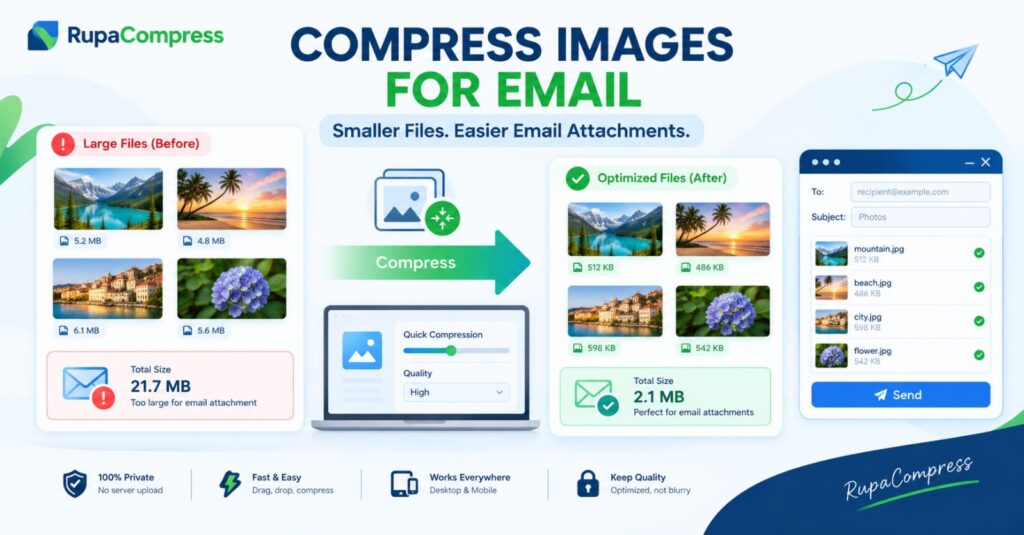
Trimiterea fotografiilor prin e-mail ar trebui să fie simplă, dar atașamentele mari de imagini pot transforma rapid o sarcină de rutină într-o experiență frustrantă. Imaginați-vă că faceți fotografii frumoase de vacanță, pregătiți imagini de produs pentru un client sau colectați capturi de ecran importante ale proiectului, doar pentru a primi un mesaj care spune că e-mailul dvs. nu poate fi trimis deoarece atașamentele sunt prea mari. Smartphone-urile moderne captează imagini de înaltă rezoluție cu detalii impresionante, dar aceste fotografii pot ocupa câțiva megaocteți fiecare. Când atașați patru sau cinci imagini necomprimate la un singur e-mail, dimensiunea lor combinată poate depăși cu ușurință limita impusă de furnizorul dvs. de e-mail. De exemplu, o colecție de fotografii cu o dimensiune totală a fișierului de 21,7 MB poate fi prea mare pentru un anumit serviciu de e-mail sau cont, mai ales după ce se ține cont de cheltuielile suplimentare implicate în trimiterea atașărilor. Gmail, Outlook și alte servicii de e-mail au propriile restricții privind atașamentele, așa că merită întotdeauna să verificați limita pentru contul pe care îl utilizați. Din fericire, nu trebuie să ștergeți fotografiile, să le reduceți calitatea în mod inutil sau să trimiteți mai multe e-mailuri doar pentru a partaja câteva imagini. Comprimarea imaginilor pentru e-mail reduce cantitatea de date necesare pentru stocarea și trimiterea fotografiilor dvs., ajutându-le în același timp să păstreze suficiente detalii pentru vizionarea de zi cu zi. De exemplu, o colecție care începe de la 21,7 MB poate fi redusă la aproximativ 2,1 MB cu o compresie adecvată, deși rezultatul final depinde de fotografiile originale, dimensiunile acestora și setările pe care le alegeți. Acest lucru face atașamentele mai ușor de gestionat și vă poate ajuta să rămâneți confortabil în limitele furnizorului dvs. de e-mail. Cu un instrument gratuit de imagine bazat pe browser, cum ar fi RupaaCompress, vă puteți pregăti fotografiile înainte de a le atașa la un e-mail, fără a avea nevoie de software de editare profesional sau cunoștințe tehnice avansate.
De ce sunt dificil de trimis atașamentele foto mari?
Limitele atașărilor de e-mail există din mai multe motive practice, inclusiv capacitatea de stocare, gestionarea lățimii de bandă, securitatea și livrarea fiabilă a mesajelor. Sistemele de e-mail trebuie să gestioneze un număr enorm de mesaje în fiecare zi, iar permiterea atașărilor nerestricționate ar crește resursele necesare pentru stocarea, scanarea, transmiterea și livrarea acestor mesaje. Încărcarea atașamentelor mari de pe dispozitiv poate dura mai mult, în special atunci când lucrați cu o conexiune lentă la internet sau trimiteți fișiere dintr-o rețea mobilă. Este posibil ca destinatarul să fie nevoit să descarce aceleași fișiere mari, ceea ce poate fi incomod atunci când folosește un smartphone sau are date limitate. Un alt detaliu important este că limita de atașamente a unui e-mail nu corespunde întotdeauna exact cu dimensiunea combinată a fișierelor originale. Codificarea e-mailului poate crește cantitatea de date necesară pentru transmiterea atașamentelor, ceea ce înseamnă că fișierele care par să se încadreze într-o limită stabilită pot determina totuși un mesaj să o depășească. Acesta este motivul pentru care reducerea dimensiunilor imaginii înainte de a le trimite este o soluție practică. Metoda corectă de compresie depinde de tipul de imagine și de modul în care va fi utilizată. Pentru fotografiile obișnuite, compresia JPEG oferă adesea un echilibru util între dimensiunea fișierului și calitatea vizuală. WebP poate fi potrivit și atunci când software-ul destinatarului îl acceptă, în timp ce PNG poate fi de preferat pentru capturi de ecran, diagrame sau grafice care necesită transparență. Cu toate acestea, nu ar trebui să convertiți automat fiecare imagine în cel mai mic format disponibil, deoarece compatibilitatea și claritatea imaginii contează în continuare. Dacă trimiteți fotografii ale produsului unui client, de exemplu, detaliile fine și culorile pot fi importante. Dacă partajați un grup de fotografii de vacanță cu prietenii, o dimensiune mai mică a fișierului poate fi mai importantă decât păstrarea fiecărui detaliu al originalului. Scopul este de a alege un echilibru rezonabil între calitatea imaginii, dimensiunea atașamentului și nevoile destinatarului.
Cum să comprimați imagini pentru Gmail și Outlook folosind RupaaCompress
Reducerea dimensiunii atașamentelor dvs. de e-mail este simplă atunci când urmați un flux de lucru simplu. Mai întâi, selectați fotografiile pe care doriți să le trimiteți și păstrați copiile originale pe computer sau pe telefon. Apoi, deschide RupaaCompress și alegeți instrumentul de compresie a imaginii. Selectați imaginile pe care doriți să le optimizați și urmați controalele disponibile pentru a le pregăti pentru e-mail. În funcție de caracteristicile acceptate de instrument, este posibil să puteți procesa mai multe imagini într-o singură sesiune, ajutându-vă să evitați editarea fiecărei fotografii separat. Odată ce imaginile sunt gata, alegeți un nivel de compresie adecvat sau o setare de calitate. Dacă fotografiile dvs. originale au câțiva megaocteți fiecare, reducerea dimensiunilor lor poate fi de ajutor și atunci când trebuie să le afișați doar pe un ecran, mai degrabă decât să le imprimați la dimensiuni mari. De exemplu, o fotografie de înaltă rezoluție destinată vizionarii într-un e-mail ar putea să nu aibă nevoie să-și păstreze lățimea inițială de 4000 de pixeli. Cu toate acestea, verificați utilizarea prevăzută înainte de redimensionare, mai ales atunci când destinatarul are nevoie de detaliul original pentru imprimare, lucrări de proiectare sau revizuire profesională. După comprimare, comparați fotografiile rezultate cu originalele. Verificați dacă fețele rămân clare, culorile par naturale și micile detalii sunt încă vizibile. Evitați aplicarea unei compresii excesive pur și simplu pentru a obține cea mai mică dimensiune posibilă a fișierului. Când sunteți mulțumit de rezultate, descărcați imaginile comprimate și verificați dimensiunea lor totală. Deschideți Gmail, Outlook, Apple Mail sau aplicația de e-mail preferată, creați un mesaj nou, atașați fotografiile optimizate și confirmați că atașamentele se încadrează în limita aplicabilă înainte de a le trimite. De exemplu, o colecție de 21,7 MB care devine 2,1 MB ar fi mult mai ușor de atașat, dar rezultatele reale vor varia. De asemenea, rețineți că un anumit furnizor de e-mail poate impune o limită diferită, iar unele servicii oferă legături cloud atunci când atașamentele depășesc dimensiunea permisă. Dacă trebuie să trimiteți zeci de fotografii, luați în considerare organizarea acestora în foldere sau într-o arhivă ZIP, ținând cont de faptul că imaginile JPEG și WebP deja comprimate ar putea să nu devină mult mai mici atunci când sunt arhivate.
Sfaturi de confidențialitate, greșeli frecvente și întrebări frecvente
Când pregătiți fotografii pentru e-mail, confidențialitatea este la fel de importantă ca și dimensiunea fișierului. Fotografiile personale, imaginile nepublicate ale produselor, dovezile clienților și grafica confidențială a proiectului pot conține informații pe care nu doriți să le împărtășiți unui serviciu necunoscut. Înainte de a utiliza un compresor online, verificați cum gestionează fișierele pe care le selectați. Un instrument care procesează imagini în întregime în browser poate reduce expunerea, deoarece fișierele originale nu trebuie să fie încărcate pe un server la distanță pentru compresie. Cu toate acestea, nu orice editor bazat pe browser funcționează astfel, așa că examinați informațiile de confidențialitate ale instrumentului în loc să presupuneți că toate serviciile online oferă aceeași protecție. RupaaCompress oferă utilități de imagine bazate pe browser pentru a ajuta utilizatorii să-și pregătească imaginile și ar trebui să confirmați comportamentul de procesare al instrumentului specific înainte de a-l folosi cu fișiere sensibile. Există, de asemenea, câteva obiceiuri practice care merită urmate ori de câte ori trimiteți atașamente foto. Păstrați o copie a originalelor importante, utilizați nume de fișiere descriptive, cum ar fi family-vacation-photo.jpg sau client-product-image.jpgși evitați să trimiteți mai multe imagini decât are nevoie destinatarul. Dacă calitatea vizuală este deosebit de importantă, trimiteți o mică selecție de imagini de previzualizare comprimate și oferiți o alternativă potrivită pentru fișierele originale atunci când este necesar.
Care este dimensiunea maximă a atașamentului de e-mail? Limita depinde de furnizorul de e-mail și de cont. Gmail permite în mod obișnuit până la 25 MB în atașamente totale pentru conturile personale, în timp ce Outlook și alte servicii au propriile lor restricții și pot aplica reguli diferite în funcție de tipul de cont și metoda de trimitere. Verificați întotdeauna limita curentă pentru serviciul dvs.
Comprimarea fotografiilor le va face neclare? Nu neapărat. Compresia moderată și redimensionarea sensibilă pot reduce dimensiunile fișierelor, păstrând în același timp fotografiile clare, dar compresia excesivă poate introduce artefacte vizibile și pierderea detaliilor.
Ar trebui să folosesc JPEG sau WebP pentru e-mail? JPEG este o alegere practică pentru multe fotografii, deoarece este acceptat pe scară largă. WebP poate reduce dimensiunea fișierelor în mod eficient în multe cazuri, dar JPEG poate fi o opțiune mai sigură atunci când nu sunteți sigur ce formate acceptă software-ul destinatarului.
Pot comprima mai multe imagini simultan? Aceasta depinde de instrumentul pe care îl alegeți. Un compresor cu capacitate batch poate economisi timp atunci când trebuie să trimiteți mai multe fotografii, cu condiția să verificați ulterior fiecare fișier și dimensiunea combinată a atașamentului.
Ce ar trebui să fac dacă atașamentele mele de e-mail sunt încă prea mari? Reduceți dimensiunile imaginii acolo unde este cazul, alegeți o setare de compresie adecvată, trimiteți mai puține imagini per mesaj sau utilizați un serviciu aprobat de partajare a fișierelor pentru originale mai mari. Trimiterea de fotografii mari nu mai trebuie să fie o parte frustrantă a muncii zilnice. Verificând limitele atașărilor, alegând formatul de imagine potrivit și comprimând fotografiile înainte de a le trimite, puteți face partajarea e-mailului mai convenabilă atât pentru dvs., cât și pentru destinatar. Vizitează RupaaCompress pentru a-și explora instrumentele de imagine, pentru a pregăti fotografii mai ușoare și pentru a vă facilita fluxul de lucru zilnic de partajare a imaginilor.


