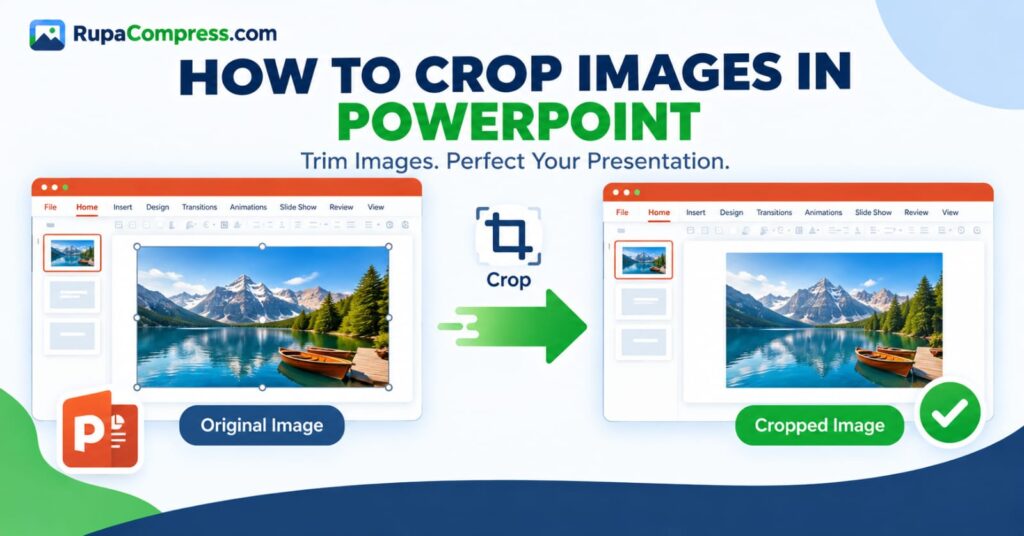
Imaginile joacă un rol important în crearea prezentărilor profesionale PowerPoint. Indiferent dacă pregătiți o propunere de afaceri, o temă universitară, o lecție la clasă, o prezentare de marketing sau un raport de proiect, fotografiile și graficele potrivite vă pot face diapozitivele mai atractive și mai ușor de înțeles. Cu toate acestea, inserarea unei imagini direct de pe computer nu produce întotdeauna rezultatul dorit. O imagine poate conține detalii inutile de fundal, poate afișa prea mult spațiu gol sau are proporții care nu se potrivesc cu aspectul diapozitivului. De exemplu, o fotografie portret poate arăta incomod în interiorul unui banner de prezentare larg, în timp ce o imagine de peisaj poate conține obiecte care distrag atenția în jurul subiectului principal. În loc să eliminați imaginea sau să deschideți un software complicat de editare a fotografiilor, puteți utiliza instrumentele de decupare încorporate din Microsoft PowerPoint pentru a-i îmbunătăți compoziția în doar câțiva pași. Învățarea cum să decupați imagini în PowerPoint vă permite să eliminați marginile nedorite, să concentrați atenția asupra detaliilor importante, să creați imagini circulare de profil și să încadrați fotografiile în diferite aspecte, fără a le extinde proporțiile. PowerPoint include, de asemenea, opțiuni pentru decuparea imaginilor la anumite raporturi de aspect și forme geometrice, făcându-l util atât pentru ajustări simple de diapozitive, cât și pentru modele de prezentare mai creative. Cu toate acestea, decuparea unei imagini nu reduce neapărat dimensiunea fișierului PowerPoint, deoarece aplicația poate păstra părțile ascunse ale imaginii originale. Dacă doriți să faceți prezentarea mai mică și să îmbunătățiți aspectul acesteia, poate fi necesar să optimizați imaginile înainte de a le introduce sau să utilizați opțiunile de compresie a imaginii din PowerPoint. În acest ghid, veți învăța cum să decupați o imagine în PowerPoint, să utilizați funcții avansate de decupare, să evitați greșelile obișnuite și să pregătiți imagini cu RupaaCompress înainte de a le adăuga la diapozitive.
De ce este importantă decuparea imaginilor pentru prezentările PowerPoint
Decuparea imaginilor este o tehnică simplă de editare care poate îmbunătăți semnificativ aspectul unei prezentări. Unul dintre principalele sale beneficii este că vă ajută să vă concentrați pe cea mai importantă parte a unei fotografii. Imaginați-vă că adăugați o imagine de produs la o prezentare de vânzări. Fotografia originală poate conține obiecte inutile în jurul produsului, distragând atenția publicului de la elementul pe care doriți să-l explicați. Decupând imaginea, puteți elimina acele distrageri și puteți crea o imagine mai curată. Decuparea este la fel de utilă atunci când pregătiți fotografii de profil, prezentări de echipă, prezentări de proprietăți, diapozitive educaționale și materiale de marketing. Vă permite să controlați modul în care subiectul apare în spațiul disponibil pentru diapozitive fără a modifica proporțiile întregii imagini.
Un alt avantaj este consistența vizuală. Când prezentarea dvs. conține mai multe fotografii cu forme și dimensiuni diferite, diapozitivele pot părea dezorganizate. Decuparea imaginilor la proporții similare ajută la crearea unui aspect mai echilibrat. De exemplu, utilizarea fotografiilor pătrate pentru membrii echipei sau a imaginilor înrămate în mod constant pentru compararea produselor poate face o prezentare mai ușor de urmărit. Decuparea poate ajuta, de asemenea, imaginile să se potrivească cu anumite elemente de design, inclusiv imagini de profil circulare, bannere dreptunghiulare și alte aspecte bazate pe forme.
Este important să rețineți că decuparea și redimensionarea sunt operațiuni diferite. Decuparea elimină porțiunile nedorite din cadrul vizibil, în timp ce redimensionarea modifică dimensiunile la care este afișată o imagine. Niciuna dintre operațiuni nu reduce în mod necesar cantitatea de date de imagine stocate în fișierul PowerPoint. Dacă doriți o prezentare mai mică, luați în considerare combinarea decupării adecvate cu compresia imaginii. Acest lucru vă va ajuta să vă îmbunătățiți designul diapozitivului, gestionând în același timp dimensiunea fișierului mai eficient.
Cum să decupați o imagine în PowerPoint pas cu pas
Decuparea unei imagini în PowerPoint este simplă odată ce știți unde să găsiți controalele corecte. Următoarele instrucțiuni se aplică versiunilor desktop comune ale Microsoft PowerPoint, deși aspectul panglicii poate varia ușor în funcție de versiune.
Pasul 1: Inserați o imagine în diapozitiv
Deschideți prezentarea PowerPoint și selectați diapozitivul în care doriți să plasați imaginea. Du-te la Inserare → Imagini și alegeți opțiunea corespunzătoare pentru a localiza o fotografie sau o imagine pe dispozitiv. Selectați imaginea și introduceți-o în diapozitiv.
Dacă ați adăugat deja imaginea în prezentarea dvs., puteți sări peste acest pas. Înainte de tăiere, poziționați imaginea aproximativ acolo unde doriți să apară, astfel încât să puteți evalua cât de mult din imagine trebuie eliminată.
Pasul 2: Selectați imaginea
Faceți clic o dată pe imaginea introdusă. PowerPoint va afișa o filă contextuală numită Format imagine în panglică. Această filă conține controale pentru modificarea aspectului, dimensiunii, poziției și a altor opțiuni de formatare a imaginii.
Asigurați-vă că selectați imaginea reală și nu o casetă de text sau un alt obiect poziționat în apropiere. Dacă fila Format imagine nu apare, faceți clic din nou direct pe imagine.
Pasul 3: Deschideți Instrumentul de trunchiere PowerPoint
Faceți clic pe Format imagine fila și localizați Decupați buton. Selectarea acestei comenzi afișează mânerele de decupare în jurul imaginii. Aceste manere vă permit să controlați ce părți ale imaginii rămân vizibile.
Mânerele de decupare apar de obicei de-a lungul marginilor și colțurilor imaginii. Sunt diferite de mânerele obișnuite de dimensionare folosite pentru a mări sau micșora o imagine. Utilizarea comenzilor de decupare vă permite să tăiați zona vizibilă, mai degrabă decât să schimbați pur și simplu dimensiunea afișată a imaginii.
Pasul 4: Eliminați părțile nedorite ale imaginii
Faceți clic și trageți un mâner de decupare spre interior pentru a elimina o porțiune nedorită a fotografiei. Puteți decupa de sus, jos, stânga sau dreapta, în funcție de compoziția dorită.
De exemplu, dacă un portret are prea mult spațiu liber deasupra capului persoanei, puteți muta mânerul de decupare de sus în jos. Dacă un obiect apare lângă marginea unei fotografii de produs, reglați mânerul lateral corespunzător pentru a-l exclude.
Verificați dacă subiectul important rămâne vizibil și că nu eliminați accidental informațiile necesare înțelegerii imaginii. Dacă doriți să ajustați în continuare secțiunea vizibilă, utilizați comenzile de decupare pentru a rafina cadrul.
Pasul 5: Finalizați decuparea
Odată ce sunteți mulțumit de rezultat, apăsați Esc sau faceți clic în afara imaginii pentru a termina decuparea. PowerPoint va afișa imaginea folosind decuparea selectată.
Examinați diapozitivul la dimensiunea prezentării pentru a vă asigura că fotografia se potrivește cu conținutul din jur. Dacă încadrarea pare neplăcută, selectați imaginea și utilizați din nou butonul Decupare pentru a face ajustări. De asemenea, puteți utiliza Ctrl + Z pe Windows sau Comanda + Z pe Mac pentru a anula o modificare recentă.
Microsoft oferă instrucțiuni suplimentare în ghidul său oficial pentru decuparea unei imagini în Office.
Cum să decupați o imagine la un anumit raport de aspect în PowerPoint
Uneori, aveți nevoie de o imagine care să se potrivească cu o anumită formă sau aspect, mai degrabă decât să eliminați pur și simplu câteva margini nedorite. În aceste situații, opțiunile de raport de aspect ale PowerPoint pot ajuta.
Un raport de aspect descrie relația dintre lățimea și înălțimea unei imagini. De exemplu, o imagine pătrată folosește un raport de aspect 1:1, în timp ce o imagine cu ecran lat utilizează de obicei un raport de 16:9. Alegerea unui raport adecvat vă poate ajuta imaginea să se potrivească într-o zonă desemnată fără a o întinde.
Pentru a decupa o imagine la un anumit raport de aspect, selectați imaginea și deschideți-o Format imagine → Decupare. În funcție de versiunea PowerPoint, deschideți meniul derulant Decupare și selectați Raportul de aspect. Alegeți proporțiile dorite, cum ar fi pătrat sau ecran lat, dintre opțiunile disponibile.
PowerPoint va afișa un cadru decupat folosind acele proporții. Reglați zona de decupare pentru a menține subiectul principal vizibil, apoi faceți clic în afara imaginii sau apăsați Esc pentru a finaliza procesul.
Această tehnică este utilă atunci când pregătiți fotografii de profil, miniaturi de prezentare, imagini ale produselor și grafice banner late. De exemplu, dacă aveți nevoie de o imagine pătrată pentru un diapozitiv de prezentare a echipei, selectarea unui raport de aspect 1:1 poate ajuta la crearea unui aspect consistent în mai multe fotografii.
Rețineți că tăierea la un anumit raport de aspect elimină o parte a imaginii vizibile atunci când proporțiile originale nu se potrivesc. Verificați cu atenție cadrul final pentru a evita tăierea detaliilor importante. Dacă aveți nevoie ca întreaga fotografie să rămână vizibilă, luați în considerare utilizarea unui container de imagine adecvat sau ajustarea aspectului în loc să decupați agresiv.
Cum să decupați o imagine într-un cerc sau alte forme
PowerPoint poate decupa imaginile în forme geometrice, permițându-vă să creați modele de diapozitive mai distinctive fără a edita imaginea originală într-o aplicație separată. Fotografiile circulare sunt deosebit de utile pentru profilurile angajaților, prezentările vorbitorilor, paginile echipei și copertele prezentărilor.
Pentru a decupa o imagine la o formă, selectați imaginea și deschideți-o Format imagine. Faceți clic pe săgeata de lângă Decupați, selectați Decupați după formăși alegeți o formă potrivită din galeria disponibilă. În funcție de versiunea dvs. PowerPoint, puteți găsi cercuri, ovale, dreptunghiuri, triunghiuri și alte opțiuni geometrice.
Dacă alegeți o formă circulară sau ovală, PowerPoint ajustează imaginea vizibilă pentru a se potrivi cu conturul selectat. Apoi puteți rafina compoziția folosind comenzile de decupare, astfel încât subiectul principal să apară poziționat corect.
De exemplu, atunci când creați o prezentare de echipă, puteți utiliza portrete circulare pentru fiecare angajat. Aplicarea aceleiași forme și a unei încadrari similare fiecărei imagini face ca diapozitivul să pară mai consistent. De asemenea, puteți utiliza fotografii cu formă în profilurile companiei, prezentări de evenimente și materiale educaționale.
Cu toate acestea, rețineți că aplicarea unei decupări de formă nu elimină automat conținutul ascuns al imaginii originale din fișier. Dacă scopul dvs. este să reduceți dimensiunea fișierului prezentării sau să eliminați definitiv informațiile nedorite despre imagine, poate fi necesar să utilizați setări suplimentare de compresie a imaginii.
Pentru mai multe informații, consultați ghidul Microsoft pentru decuparea unei imagini pentru a se potrivi unei forme.
PowerPoint Crop Fill vs Fit: Care este diferența?
Când poziționați o fotografie într-o formă sau într-o zonă de imagine desemnată, puteți întâlni opțiuni numite Umpleți şi Fit, în funcție de versiunea dvs. PowerPoint și de metoda pe care o utilizați pentru a plasa imaginea.
Opțiunea Umplere mărește sau poziționează imaginea astfel încât întreaga zonă să fie acoperită. Aceasta înseamnă adesea că unele margini ale fotografiei originale cad în afara cadrului vizibil și devin decupate. Umplerea este utilă atunci când doriți ca o imagine să acopere complet un dreptunghi sau o altă formă, fără a lăsa spații goale.
Fit funcționează diferit. Păstrează imaginea completă vizibilă în zona disponibilă, păstrând proporțiile acesteia. Dacă fotografia și forma desemnată au rapoarte de aspect diferite, este posibil să rămână spațiu gol în jurul unei părți a imaginii.
De exemplu, imaginați-vă că plasați un portret vertical într-un banner orizontal larg. Umplerea poate acoperi întregul banner, dar poate tăia partea de sus și de jos sau părțile laterale ale portretului, în funcție de poziționarea acestuia. Fit poate păstra portretul complet, dar poate rămâne spațiu liber în banner.
Nicio variantă nu este automat mai bună. Alegeți Umpleți când acoperirea completă este importantă și decuparea este acceptabilă. Alegeți Potrivire când aveți nevoie ca întreaga imagine să rămână vizibilă.
Examinați întotdeauna imaginea finală pentru a confirma că comunică mesajul dorit și se potrivește cu designul diapozitivului din jur.
Decuparea unei imagini în PowerPoint reduce dimensiunea fișierului?
Decuparea unei imagini poate îmbunătăți aspectul acesteia, dar nu reduce automat dimensiunea fișierului prezentării dumneavoastră PowerPoint. PowerPoint poate reține porțiunile unei imagini care sunt ascunse prin tăiere, permițându-vă să le restaurați ulterior. Ca rezultat, o imagine poate părea mai mică pe diapozitiv, chiar dacă datele originale ale imaginii rămân stocate în prezentare.
Dacă obiectivul dvs. este de a reduce dimensiunea unui fișier PowerPoint, puteți utiliza sistemul încorporat Comprimați imagini caracteristică în versiunile desktop acceptate de PowerPoint. Selectați o imagine, deschideți Format imagine și alegeți Comprimați imagini. În funcție de versiunea dvs., este posibil să puteți comprima imaginea selectată sau să aplicați compresie imaginilor din prezentare.
Căutați opțiunea etichetată Ștergeți zonele decupate ale imaginilor dacă doriți să eliminați definitiv porțiunile ascunse. Rețineți că această acțiune vă poate împiedica să restaurați acele părți după salvarea fișierului. Păstrați o copie de rezervă a prezentării și a imaginilor originale înainte de a o folosi.
Există, de asemenea, o considerație importantă privind confidențialitatea. Părțile decupate ale unei imagini pot rămâne în interiorul fișierului. Dacă imaginea conține informații confidențiale, luați în considerare dacă trebuie să eliminați definitiv zonele ascunse în loc să le ascundeți pur și simplu. Urmați instrucțiunile oficiale pentru versiunea dvs. de PowerPoint și inspectați rezultatul înainte de a partaja fișierul.
Cum să decupați și să optimizați imagini înainte de a le adăuga în PowerPoint
Dacă creați în mod regulat prezentări care conțin multe fotografii, pregătirea imaginilor înainte de a le introduce poate face procesul de editare mai eficient. În loc să adăugați o colecție de fotografii originale foarte mari și să le optimizați ulterior, puteți decupa și redimensiona imaginile pentru a se potrivi mai întâi cu designul dvs. de diapozitive.
De exemplu, o fotografie de înaltă rezoluție care va ocupa doar o mică parte a unui diapozitiv poate să nu aibă nevoie de toți pixelii săi originali. Decuparea împrejurimilor irelevante și redimensionarea adecvată a imaginii pot face mai ușor de gestionat. Apoi puteți comprima imaginea pentru a reduce dimensiunea fișierului, păstrând în același timp o calitate vizuală suficientă.
Pentru a vă pregăti imaginile, vizitați RupaaCompress și explorați instrumentele de imagine disponibile. Alegeți un instrument adecvat de tăiere sau redimensionare, poziționați imaginea în funcție de aspectul dorit și descărcați fișierul pregătit. Dacă este necesar, utilizați un instrument de compresie adecvat înainte de a introduce imaginea în PowerPoint.
Acest flux de lucru poate fi util atunci când pregătiți cataloage de produse, prezentări educaționale, propuneri de afaceri și pachete de diapozitive cu multe active vizuale. Cu toate acestea, evitați reducerea dimensiunilor prea agresiv dacă imaginea conține text mic, diagrame detaliate sau informații care trebuie să rămână clare pe un ecran mare.
Dacă imaginile dvs. conțin informații sensibile, verificați informațiile actuale de confidențialitate ale instrumentului și comportamentul de procesare înainte de a-l folosi. Nu presupuneți că un editor online prelucrează imaginile local decât dacă acest lucru a fost confirmat.
După descărcarea fișierelor optimizate, introduceți-le în PowerPoint și verificați diapozitivele finale. Combinarea decupării, redimensionării și compresiei adecvate vă poate ajuta să obțineți un aspect vizual curat, în timp ce gestionați mai eficient dimensiunea fișierului de prezentare.
Greșeli obișnuite de evitat atunci când decupați imagini în PowerPoint
O greșeală comună este utilizarea mânerelor obișnuite de redimensionare atunci când doriți de fapt să decupați o imagine. Redimensionarea modifică dimensiunile afișate ale imaginii, în timp ce decuparea modifică părțile imaginii care rămân vizibile. Alegeți controlul corect pentru rezultatul dorit.
O altă greșeală este decuparea prea strânsă în jurul subiectului. Lăsând puțin spațiu adecvat în jurul unei persoane sau unui obiect poate face ca imaginea să pară mai echilibrată și poate împiedica tăierea detaliilor importante. Revizuiți întotdeauna compoziția înainte de a finaliza recolta.
De asemenea, ar trebui să evitați să presupuneți că decuparea reduce automat dimensiunea fișierului prezentării. Dacă prezentarea dvs. conține multe fotografii mari, luați în considerare compresia și optimizarea imaginii ca pași suplimentari.
În cele din urmă, nu vă bazați pe ascundere vizuală pentru a proteja informațiile confidențiale. PowerPoint poate păstra zone de imagine decupate în fișier. Dacă acele zone conțin informații private, eliminați datele ascunse acolo unde este cazul și verificați fișierul finalizat înainte de a-l partaja.
Întrebări frecvente
Cum decupez o imagine în PowerPoint?
Selectați imaginea, deschideți fila Format imagine și faceți clic pe Decupare. Trageți mânerele de decupare spre interior pentru a elimina zonele nedorite, apoi apăsați Esc sau faceți clic în afara imaginii pentru a finaliza.
Cum decupez o imagine într-un cerc în PowerPoint?
Selectați imaginea, accesați Format imagine, deschideți meniul derulant Decupare și alegeți Decupare după formă. Selectați o formă circulară sau ovală adecvată și ajustați încadrarea.
Pot decupa o imagine la o anumită dimensiune în PowerPoint?
Puteți decupa imaginile la un raport de aspect selectat, cum ar fi pătrat sau ecran lat, în versiunile acceptate. Dacă aveți nevoie de dimensiuni exacte ale pixelilor pentru o altă aplicație, utilizați un instrument de redimensionare a imaginii înainte de a introduce imaginea.
Decuparea unei imagini face un fișier PowerPoint mai mic?
Nu neapărat. PowerPoint poate păstra părțile ascunse ale imaginilor decupate. Pentru a reduce datele de imagine stocate, utilizați setările corespunzătoare pentru Comprimare imagini și selectați Ștergeți zonele decupate ale imaginilor când este potrivit.
Cum pot restabili o imagine decupată în PowerPoint?
Selectați imaginea, deschideți din nou instrumentul Decupare și ajustați mânerele de decupare pentru a dezvălui zonele ascunse dacă acestea sunt încă disponibile. De asemenea, puteți anula o decupare recentă folosind Ctrl + Z pe Windows sau Command + Z pe Mac. Dacă conținutul decupat a fost eliminat definitiv și salvat, este posibil să aveți nevoie de imaginea originală.
Pot decupa mai multe imagini simultan în PowerPoint?
Comenzile de decupare obișnuite ale PowerPoint sunt utilizate în principal pentru a ajusta imaginile în mod individual. Dacă trebuie să pregătiți multe imagini cu dimensiuni consistente, pregătirea lotului de imagini înainte de a le introduce poate fi mai convenabilă, în funcție de instrumentele disponibile.
RupaaCompress poate ajuta la decuparea imaginilor pentru PowerPoint?
RupaaCompress oferă utilități de imagine care vă pot ajuta să pregătiți imagini înainte de a le adăuga la o prezentare. Puteți explora funcțiile de decupare, redimensionare și compresie disponibile, apoi puteți descărca imaginile pregătite și le puteți insera în PowerPoint.


