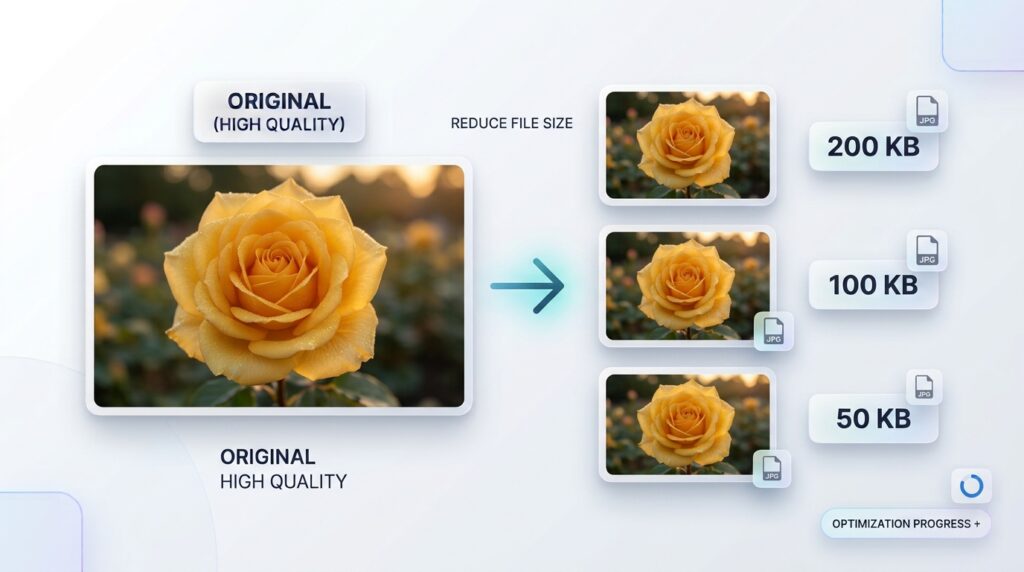
Zkoušeli jste někdy nahrát fotografii do online aplikace, pracovního portálu, webové stránky nebo registračního formuláře, ale zobrazila se vám chyba, že soubor obrázku je příliš velký? To je běžný problém, protože fotografie pořízené moderními smartphony a digitálními fotoaparáty mohou zabírat několik megabajtů, zatímco mnoho online systémů ukládá přísná omezení velikosti snímků. Můžete mít naprosto jasnou fotografii, ale webová stránka ji nepřijme, protože velikost souboru přesahuje povolené množství. Opakovaná změna kvality obrázku, pořizování nových fotografií nebo odesílání obrázku prostřednictvím aplikací pro zasílání zpráv nemusí problém vyřešit. Potřebujete spolehlivý způsob, jak zmenšit velikost obrázku na požadovaný počet kilobajtů, přičemž fotografie zůstane dostatečně jasná pro zamýšlený účel.
Zmenšení obrázku na 200 KB, 100 KB, 50 KB nebo jinou specifikovanou velikost je možné pomocí online kompresoru obrázků. Důležitou součástí je pochopení rozdílu mezi velikostí souboru, rozměry obrázku a kvalitou obrázku. Tyto faktory ovlivňují, jak moc můžete zmenšit fotografii, aniž by byla rozmazaná nebo obtížně rozpoznatelná. V této příručce se dozvíte, jak komprimovat obrázek na konkrétní velikost KB, jak připravit fotografie pro online aplikace, jak efektivně zmenšit příliš velké soubory a jak se vyvarovat běžných chyb. Dozvíte se také, jak používat bezplatné nástroje pro tvorbu obrázků RupaaCompress k přípravě obrázků přímo ve vašem prohlížeči, aniž byste museli nahrávat soubory obrázků na vzdálený server.
Proč webové stránky vyžadují obrázky do určité velikosti kB?
Mnoho webových stránek omezuje maximální velikost nahraných obrázků, protože velké soubory vyžadují více úložiště a jejich přenos trvá déle. Formulář žádosti může přijímat pouze malou fotografii, online tržiště může omezovat nahrávání obrázků produktu a registrační systém webových stránek může určit maximální velikost souboru pro profilové obrázky. Tyto požadavky se mohou mezi platformami značně lišit, takže obrázek, který na jednom webu funguje perfektně, může jiný odmítnout. Omezení může být vyjádřeno v kilobajtech, například 100 KB nebo 200 KB, nebo v megabajtech, například 1 MB nebo 2 MB. Některé systémy také specifikují přijímaný formát souboru a požadovanou šířku a výšku v pixelech.
Problém často začíná u samotné fotografie. Moderní smartphone dokáže zachytit obraz o rozměrech několika tisíc pixelů, s dostatkem detailů a souborem o velikosti několika megabajtů. To je užitečné při prohlížení fotografie na velké obrazovce nebo při jejím tisku, ale online formulář nemusí potřebovat původní množství obrazových dat. Pokud formulář požaduje soubor JPG menší než 200 kB, nahrání 4 MB fotografie PNG nebo HEIC se nemusí podařit, protože soubor je příliš velký nebo formát není podporován. V této situaci je třeba připravit vhodnou kopii, spíše než opakovaně nahrávat původní obrázek.
Je důležité pochopit, že požadavky na velikost souboru nejsou univerzální. Neexistuje jednotný standard, který by vyžadoval, aby každá profilová fotografie, identifikační fotografie, podpisový obrázek, obrázek žádosti o zaměstnání nebo obrázek online registrace měla velikost 50 kB nebo 200 kB. Každá webová stránka nebo instituce si stanoví své vlastní specifikace. Před komprimací obrázku si přečtěte pokyny na cílové webové stránce a určete přesnou maximální velikost souboru, přijímané formáty souborů, minimální a maximální rozměry v pixelech a jakékoli další požadavky. Soubor, který splňuje limit KB, může být stále odmítnut, pokud používá nesprávný formát nebo rozměry.
Co to znamená zmenšit obrázek na 200 kB?
Když obrázek zmenšíte na 200 kB, snížíte množství digitálních dat uložených v souboru obrázku tak, aby bylo dosaženo cíle přibližně 200 kB nebo maximálně 200 kB, v závislosti na požadavku. Kilobajty měří velikost souboru, nikoli fyzické rozměry nebo vizuální kvalitu obrázku. Například fotografie o rozměrech 3000 x 2000 pixelů může mít relativně malou velikost souboru, pokud je komprimována efektivně, zatímco menší obrázek může stále zabírat více místa, pokud používá jiný formát nebo metodu komprese.
Tento rozdíl je důležitý, protože zmenšení velikosti souboru nemusí vždy vyžadovat změnu šířky a výšky obrázku. Kompresor obrazu může snížit množství dat uložených na fotografii, přičemž rozměry pixelů zůstanou nezměněny. Pokud je však původní fotografie extrémně velká nebo obsahuje složité vizuální detaily, nemusí samotná komprese stačit k dosažení velmi malého cíle při zachování přijatelné kvality. V takovém případě může změna velikosti obrázku nejprve pomoci snížit počet pixelů, které je třeba uložit.
Představte si například, že vaše původní fotografie zabírá 3 MB a online formulář přijímá pouze 200 KB. Protože původní soubor je mnohem větší, než je povolená velikost, potřebujete výrazné zmenšení. Vhodnou kombinací změny velikosti, komprese a výběru formátu může být fotografie přehlednější. Velikost požadovaného zmenšení závisí na původním souboru a nejlepší nastavení se může lišit mezi portrétem, naskenovaným dokumentem a fotografií s detailním pozadím.
Jak zmenšit velikost obrázku na 200 kB online
Nejjednodušším přístupem je použít nástroj pro kompresi obrázků, který vám umožní určit cílovou velikost souboru namísto opakovaných odhadů pomocí posuvníku kvality. RupaaCompress poskytuje a Nástroj pro kompresi obrázku který podporuje cílové velikosti souborů v kB. Můžete si vybrat fotografii, zadat cílovou velikost, vybrat vhodný výstupní formát a zpracovat soubor ve vašem prohlížeči. To je užitečné, když aplikace určuje maximální velikost souboru, protože můžete připravit obrázek podle tohoto požadavku namísto opakovaného ručního zkoušení různých nastavení.
Začněte otevřením stránky pro kompresi obrázků RupaaCompress ve svém prohlížeči. Vyberte fotografii, kterou chcete připravit, z počítače nebo mobilního zařízení. Před zpracováním zkontrolujte pokyny cílového webu a ověřte, zda jsou formát a rozměry fotografie přijatelné. Pokud aplikace vyžaduje JPG, zvolte JPG jako výstupní formát. Pokud přijímá PNG nebo WebP, můžete tyto formáty zvážit, pokud vyhovují obrázku a požadavkům cíle.
Dále zadejte 200 do pole cílové velikosti souboru, pokud web uvádí maximálně 200 kB. Mějte na paměti, že číslo by mělo odpovídat jednotce a pravidlu, které používá cílový web. Formulář, který přijímá soubory o velikosti 200 kB nebo méně, může být uspokojen menším souborem, zatímco jiný formulář může specifikovat minimální a maximální rozsah. Jsou to různé požadavky, takže nepředpokládejte, že fotografie pod maximem vždy splní všechny podmínky. Po nastavení cíle zpracujte obrázek a zkontrolujte výslednou velikost souboru.
Po dokončení zpracování komprimovanou fotografii před jejím stažením nebo odesláním zkontrolujte. Ujistěte se, že objekt zůstává rozpoznatelný, barvy vypadají přirozeně a důležité detaily jsou stále jasné. Pokud obrázek splňuje požadavek na velikost souboru, ale vypadá znatelně rozmazaně, zvažte jeho změnu na vhodné rozměry, než jej znovu zkomprimujete z původního zdroje. To může někdy vytvořit lepší rovnováhu mezi velikostí souboru a vizuální kvalitou. Když výstup splňuje jak technické požadavky, tak vaše očekávání kvality, stáhněte si soubor a použijte tuto verzi pro zamýšlenou aplikaci.
Jak zmenšit velikost obrázku na 100 kB
Zmenšení obrázku na 100 kB je běžným úkolem při práci s online formuláři a systémy, které ukládají relativně malé limity pro nahrávání. Proces je podobný zmenšení obrázku na 200 kB, ale menší cíl může vyžadovat větší zmenšení obrazových dat. Pokud má původní fotografie několik megabajtů, pokus o dosažení 100 kB bez zohlednění rozměrů obrázku může vést ke špatné kvalitě výsledku. To platí zejména pro fotografie s vysokým rozlišením obsahující detailní pozadí, texturované oblečení, vlasy, stromy nebo jiné složité vizuální prvky.
Začněte s původní fotografií, kdykoli je to možné. Otevřete Nástroj RupaaCompress Compress Image, vyberte obrázek a do pole cílové velikosti souboru zadejte 100. Vyberte výstupní formát akceptovaný cílovým webem. Pro běžné fotografie je JPG často praktickou volbou, protože podporuje účinnou ztrátovou kompresi a je široce kompatibilní s webovými stránkami, dokumentovými aplikacemi a online formuláři. Pokud původní obrázek obsahuje průhledné pozadí nebo detailní grafiku, která vyžaduje jiné zacházení, před převodem souboru zkontrolujte, zda cíl podporuje jiný vhodný formát.
Pokud obrázek nemůže dosáhnout cíle při zachování přijatelné kvality, zvažte zmenšení rozměrů v pixelech. Například obrázek původně o rozměrech několika tisíc pixelů může obsahovat větší rozlišení, než vyžaduje malý online formulář. Přiměřená změna velikosti obrázku snižuje počet pixelů, což může usnadnit dosažení cílové velikosti, aniž byste se spoléhali výhradně na agresivní kompresi. Jako zdroj pro tento proces použijte původní soubor a poté zkontrolujte výstupní rozměry a velikost souboru. Správné rozměry závisí na požadavcích formuláře, takže se vyhněte výběru svévolně malé velikosti bez kontroly pokynů.
Po komprimaci obrázku přibližte dostatečně, abyste mohli zkontrolovat důležité detaily, a poté si jej prohlédněte v normální velikosti. Obrázek, který vypadá přijatelně jako malá miniatura, může po zvětšení odhalit viditelné artefakty kolem obličeje, textu nebo jiných podrobných oblastí. Měli byste také ověřit, zda je stažený soubor skutečně nižší než požadované maximum. Pokud systém specifikuje rozsah spíše než maximum, ujistěte se, že obrázek neklesne pod minimální povolenou velikost. Úspěšná příprava obrazu znamená splnění kompletní sady požadavků, nejen dosažení co nejmenšího souboru.
Jak zmenšit velikost obrázku na 50 kB
Cíl o velikosti 50 kB je podstatně menší než velikost mnoha originálních fotografií ze smartphonu, takže proces vyžaduje větší péči. Extrémně malé cíle mohou být vhodné pro určité typy obrázků a systémů, ale výsledek silně závisí na zdrojovém obrázku a jeho rozměrech. Jednoduchá grafika může být efektivně komprimována, zatímco detailní barevnou fotografii může být mnohem obtížnější zmenšit na 50 kB bez viditelné degradace. Než se pokusíte splnit takto malý cíl, zkontrolujte, zda to cíl výslovně vyžaduje nebo zda pouze uvádí vyšší maximální velikost souboru.
Pokud systém povolí větší soubor, nemusí být důvod zmenšovat fotografii na 50 KB. Zachování více detailů obrazu může být vhodnější, pokud bude soubor použit pro identifikaci, profesionální aplikace, prezentaci produktu nebo jiné účely, kde záleží na srozumitelnosti. Pokud je však limit 50 kB povinný, začněte s nejlepším původním obrázkem a ujistěte se, že je podporován výstupní formát. Do pole cílové velikosti souboru zadejte 50 Kompresor obrázků RupaaCompress a zpracujte obrázek. Poté pečlivě prozkoumejte výsledek, abyste zjistili, zda jeho kvalita zůstává přijatelná.
Pokud je fotografie příliš rozmazaná nebo se na ní objevují znatelné kompresní artefakty, změňte její velikost před použitím další komprese. To může snížit množství informací o pixelech, které je třeba uchovat, a může zlepšit výsledek. Rozměry pro změnu velikosti by však měly být vybrány podle pokynů cíle. Nevytvářejte identifikační fotografii nebo obrázek dokumentu menší, než je povoleno, pouze za účelem dosažení cílové velikosti souboru. Pokud nelze specifikované rozměry udržet spolu s požadovanou velikostí a přijatelnou kvalitou, může být obtížné dosáhnout cíle s tímto konkrétním zdrojovým obrázkem a formátem.
Dalším důležitým hlediskem je, zda systém specifikuje minimální velikost souboru. Některé aplikace vyžadují, aby obraz spadal do určitého rozsahu, než aby zůstal pod maximem. V takových případech může vytvoření souboru mnohem menšího, než je povolené minimum, způsobit další zamítnutí. Pečlivě si přečtěte požadavky a zaměřte se na vhodnou velikost v povoleném rozsahu. Vyhnete se tak zbytečné kompresi a zachováte užitečnější úroveň kvality obrazu.
Jak zmenšit obrázek na 20 kB nebo jinou velmi malou velikost
Některé online systémy ukládají ještě menší limity pro obrázky, například 20 kB nebo 30 kB. Při těchto velikostech může být dosažení vizuálně čistého výsledku obtížné, pokud je původním obrázkem detailní fotografie. Hlavním problémem je, že fotografie obsahují podstatné informace o barvách a struktuře a velmi malý soubor nemůže zachovat každý detail z originálu s vysokým rozlišením. Čím více informací musí být zachováno, tím obtížnější je vměstnat obrázek do přísného limitu velikosti souboru.
Při práci s velmi malým cílem začněte potvrzením, že požadavek je správný a že připravujete správný druh obrázku. Pokud cíl požaduje například malý podpisový obrázek, možná pracujete s jednodušším objektem, než je plnobarevný portrét. Pokud to vyžaduje fotografii, rozměry a kompozice mohou být důležitější než u jednoduché grafiky. Vyberte formát určený systémem a použijte vhodnou cílovou velikost v nástroji pro kompresi.
Pokud samotná komprese neposkytuje uspokojivý výsledek, změňte velikost obrázku na rozměry povolené cílovým umístěním. Nepotřebné okolní oblasti odstraňte pouze v případě, že je povoleno oříznutí a neodstraní požadovaný obsah. Například oříznutí nadměrného pozadí z fotografie může snížit množství informací v kompozici, ale neměli byste ořezávat dokument nebo identifikační fotografii způsobem, který porušuje uvedená pravidla. Cílem je odstranit nepotřebná obrazová data a zároveň zachovat vše, co má konečný obraz zobrazovat.
Důležité je také řídit očekávání. Velmi agresivní komprese může mít za následek rozmazané obličejové rysy, barevné pruhy, blokové vzory a špatnou čistotu textu. Technicky vyhovující soubor nemusí být nutně užitečný nebo přijatelný obrázek. Pokud výstup vypadá poškozený, vraťte se k původnímu souboru, zkontrolujte povolené rozměry a formáty a vyzkoušejte vhodnější kombinaci nastavení. Pokud systém vyžaduje mimořádně malou velikost spolu s přísnými požadavky na rozlišení a kvalitu, postupujte podle pokynů pečlivě, aniž byste obětovali podstatné detaily obrazu, aniž byste kontrolovali, zda bude výsledek přijat.
Měli byste změnit velikost obrázku před jeho komprimací?
Změna velikosti obrazu před kompresí je často užitečná, když jsou původní rozměry mnohem větší, než vyžaduje cíl. Fotografie smartphonu s vysokým rozlišením může obsahovat miliony pixelů, i když online formulář zobrazuje konečný obrázek na malém prostoru. Zmenšení rozměrů na vhodnou úroveň může usnadnit kompresi obrazu a snížit množství potřebného úložiště. To je zvláště důležité, když potřebujete zmenšit fotografii z několika megabajtů na mnohem menší cíl KB.
Změna velikosti a komprese však není totéž. Změna velikosti mění rozměry obrazu v pixelech, zatímco komprese mění, jak efektivně jsou obrazová data uložena. Obrázek můžete zkomprimovat, přičemž jeho rozměry zůstanou nezměněny, nebo změnit jeho velikost při zachování relativně vysoké úrovně výstupní kvality. Když jsou potřeba obě operace, na pořadí záleží, protože změna velikosti původního zdroje může eliminovat zbytečné rozlišení před použitím komprese.
RupaaCompress poskytuje samostatné Nástroj pro změnu velikosti obrázku který umožňuje upravit rozměry pomocí pixelů nebo procent. Podporuje také možnosti pro zachování původních proporcí a výběr přednastavených rozměrů pro konkrétní použití. Tyto ovládací prvky mohou pomoci při přípravě obrazu pro konkrétní aplikaci. Pokud například formulář specifikuje přesnou šířku a výšku, použijte tyto požadavky spíše než výběr rozměrů pouze na základě požadované velikosti souboru.
Vyhněte se roztahování obrázku, abyste jej vynutili do určitého tvaru. Roztažení může deformovat obličeje, objekty a další obsah, takže se jeví širší nebo užší, než by měly. Pokud obraz potřebuje jiné rozměry, zachovejte poměr stran, pokud cíl výslovně nevyžaduje jiné zpracování. Pokud je oříznutí povoleno a původní poměr stran neodpovídá požadovaným rozměrům, může oříznutí někdy poskytnout správný tvar bez deformace objektu. The Nástroj pro oříznutí obrázku RupaaCompress může být užitečné, když potřebujete odstranit nechtěné oblasti nebo připravit obraz pro zadaný poměr stran.
Jaký formát obrázku byste měli použít pro malou velikost souboru?
Výstupní formát může mít podstatný rozdíl při zmenšení velikosti obrázku. JPG je často vhodnou volbou pro standardní fotografie, protože dokáže vytvářet relativně malé soubory při zachování přijatelné vizuální kvality. Je široce podporován prohlížeči, počítači, chytrými telefony, editory dokumentů a online formuláři. Pokud cíl výslovně požaduje JPG nebo JPEG, dodržujte tento požadavek a nepřevádějte fotografii do jiného formátu jednoduše proto, že by mohl vytvořit menší soubor.
PNG je užitečnější, když potřebujete bezztrátovou reprezentaci obrázku nebo průhlednost. Běžně se používá pro loga, snímky obrazovky, diagramy, ikony a grafiku obsahující ostré hrany nebo text. Soubory PNG však mohou být relativně velké, pokud obsahují složitý fotografický obsah. Pokud komprimujete běžnou fotografii pro online formulář, podporovaný výstup JPG může být efektivnější než PNG. Pokud má obrázek průhledné pozadí, pamatujte, že JPG nemůže zachovat průhlednost. Pokud zvolíte výstup JPG, průhledné oblasti musí být nahrazeny plným pozadím.
WebP je další užitečnou možností pro webové stránky a aplikace, které jej podporují. Může poskytovat účinnou kompresi a zároveň podporovat transparentnost, ale ne každý systém nahrávání přijímá WebP. AVIF je také možnost v kompatibilních pracovních postupech, ačkoli jeho dostupnost závisí na podpoře prohlížeče a aplikací. Tyto formáty by měly být vybírány podle požadavků místa určení a nikoli pouze podle jejich potenciálních výhod velikosti souboru.
RupaaCompress podporuje konverzi obrázků i kompresi, což vám umožňuje zvolit výstupní formát při přípravě obrázků. Můžete navštívit Nástroj pro převod obrázku RupaaCompress pokud je váš zdrojový soubor ve formátu, který cíl nepřijímá. Pamatujte, že převod formátu neobnoví informace obrázku, které již byly ztraceny ztrátovou kompresí. Pro nejlepší výsledek začněte od původního souboru a zvolte formát, který odpovídá účelu obrázku.
Jak zmenšit velikost obrázku, aniž by byl rozmazaný
Častým problémem je, že komprimací fotografie bude rozmazaná nebo se sníží její celkový vzhled. To se může stát, když je úroveň komprese příliš agresivní nebo když je obraz opakovaně ukládán se ztrátovým nastavením. Řešením není nutně se kompresi úplně vyhnout, ale zvolit vhodnou kombinaci rozměrů, formátu a nastavení kvality.
Začněte s originálem nejvyšší kvality, který je k dispozici. Pokud komprimujete fotografii, která již byla silně komprimována, můžete vnést další artefakty a ztratit více jemných detailů. Původní snímky z fotoaparátu nebo dobře zachované zdrojové soubory poskytují větší flexibilitu, protože můžete vytvořit optimalizovanou verzi bez závislosti na již degradované kopii. Originál uchovejte bezpečně a používejte samostatnou verzi pro online aplikaci nebo web.
Dále zvažte, zda rozměry obrázku přesahují to, co cíl potřebuje. Zmenšení zbytečně velkých rozměrů může pomoci snížit velikost souboru, aniž by bylo nutné tolik zmenšovat nastavení kvality. Po změně velikosti zvolte vhodnou úroveň komprese a zkontrolujte náhled. RupaaCompress poskytuje posuvník kvality a také možnost cílové velikosti, což vám umožní přistupovat k problému z obou směrů. Pokud cíl určuje maximální velikost souboru, může být vhodná komprese cílové velikosti. Pokud je důležitější zachování konkrétního vizuálního vzhledu a neexistuje žádné striktní omezení velikosti, může být vhodnější komprese založená na kvalitě.
Věnujte zvláštní pozornost detailním oblastem, včetně tváří, vlasů, malého textu, tenkých čar a vzorovaných povrchů. Tyto oblasti mohou vykazovat kompresní artefakty dříve než hladká pozadí. Porovnejte výsledek s originálem a zkontrolujte jej ve velikosti, ve které bude použit. Cílem není zachovat každý jemný detail bez ohledu na limit velikosti souboru, ale zachovat dostatek vizuální informace, aby obraz mohl plnit svůj zamýšlený úkol.
Co dělat, když je váš obrázek po kompresi stále příliš velký
Někdy obrázek zůstane větší, než je požadovaná velikost, i když zvolíte nižší nastavení kvality. To se může stát, když má originál velmi velké rozměry, když je cíl extrémně malý, nebo když vybraný formát nekomprimuje obraz efektivně pro zamýšlené použití. Místo opakovaného snižování kvality bez kontroly výsledku zkontrolujte rozměry obrázku a zvažte, zda není k dispozici vhodnější výstupní formát.
Pokud je originál větší, než je nutné, otevřete jej Nástroj RupaaCompress pro změnu velikosti obrázku a zmenšit rozměry podle požadavků místa určení. Poté se vraťte do kompresního nástroje a zpracujte obrázek se změněnou velikostí. Tento přístup může někdy přinést jasnější výsledek než vynucení původního obrázku s vysokým rozlišením do extrémně malého souboru. Vždy, když je to možné, však vždy používejte jako zdroj původní obrázek, nikoli opakovaně komprimovanou kopii.
Měli byste také zkontrolovat požadavek na formát. Fotografie uložená ve formátu PNG může být mnohem větší než srovnatelná verze JPG, zejména pokud obsahuje složité fotografické detaily. Pokud cíl přijímá JPG a obrázek nepotřebuje průhlednost, jeho převod na JPG může pomoci zmenšit velikost souboru. Použijte Nástroj pro převod obrázku RupaaCompress k přípravě kompatibilní verze a poté ověřte, zda je výsledný obrázek pod limitem.
Pokud obrázek stále nemůže splnit cíl bez nepřijatelné ztráty kvality, zkontrolujte, zda systém nahrávání umožňuje jiný formát, rozměry nebo rozsah velikosti souboru. Nepředpokládejte, že nejmenší možný soubor je vždy správným výsledkem. Obrázek musí splňovat všechny požadavky cíle a přitom zůstat jasný a použitelný.
Jak komprimovat více obrázků na konkrétní velikost kB
Zmenšení jedné fotografie je jednoduché, ale příprava velké sbírky obrázků může trvat mnohem déle, pokud zpracujete každý soubor zvlášť. Možná budete muset připravit několik fotografií pro aplikaci, zmenšit velikost obrázků produktů pro internetový obchod nebo vytvořit optimalizované kopie desítek obrázků pro web. Ruční opakování stejného procesu může být únavné a může vést k nekonzistentním nastavením v rámci kolekce.
Dávkové zpracování poskytuje efektivnější přístup. Namísto otevření samostatného pracovního prostoru pro každý obrázek vyberete více souborů nebo celou složku a použijete vybraná nastavení na skupinu. To je zvláště užitečné, když všechny obrázky mají podobné požadavky. Pokud například skupina fotografií produktů musí zůstat pod stejnou maximální velikostí souboru, dávkové zpracování vám může pomoci je připravit pomocí jednoho pracovního postupu. Výsledné soubory si pak můžete stáhnout jednotlivě nebo společně v archivu ZIP.
RupaaCompress podporuje dávkové zpracování a výběr složek prostřednictvím svých obrazových nástrojů. Jeho kompresní stránka poskytuje nastavení cílové velikosti souboru, výběr formátu, úpravu kvality a možnosti stahování ZIP. Tyto funkce můžete použít ke zpracování více obrázků pro online nahrávání, aniž byste museli každý krok opakovat ručně. Navštivte Nástroj RupaaCompress Compress Image k prozkoumání dostupných nastavení.
I když zpracováváte více obrázků, před použitím zkontrolujte výstup. Různé fotografie mohou na stejné nastavení komprese reagovat odlišně. Jednoduchý obrázek lze snadno komprimovat, zatímco detailní fotografie může vyžadovat změnu velikosti nebo samostatné nastavení. Pokud konkrétní soubor nesplňuje požadavky, zacházejte s ním raději individuálně, než abyste obětovali kvalitu celé sbírky.
Je bezpečné používat online obrazový kompresor pro osobní fotografie?
Soukromí je důležitým faktorem při přípravě fotografií pro žádosti o zaměstnání, online registrace, osobní dokumenty nebo obchodní použití. Některé služby zpracování obrazu vyžadují před zpracováním soubory nahrání na vzdálený server. V závislosti na designu a zásadách služby to může znamenat přenos osobních nebo důvěrných obrazových dat mimo vaše zařízení. Každý, kdo pracuje s citlivým obsahem, by měl před použitím porozumět tomu, jak nástroj zpracovává soubory.
RupaaCompress uvádí, že jeho obrazové nástroje zpracovávají soubory lokálně v prohlížeči, aniž by nahrávaly obrazové soubory na jeho servery. To znamená, že komprese se provádí pomocí vašeho prohlížeče a zařízení, nikoli vyžadování nahrání souboru na vzdálený server pro zpracování obrázků. Stránka také uvádí, že její nástroje mohou pokračovat v práci po načtení stránky, i když se odpojíte od internetu. Tento přístup může být užitečný při přípravě soukromých fotografií nebo obchodních obrázků, které byste si raději ponechali na svém zařízení.
Lokální zpracování však automaticky neznamená, že každý obrázek je bezpečné publikovat. Fotografie může obsahovat viditelné osobní informace a její metadata mohou obsahovat podrobnosti, jako je datum pořízení, informace o fotoaparátu nebo souřadnice GPS, v závislosti na zařízení a původním souboru. RupaaCompress uvádí, že jeho pracovní postup komprese odstraňuje při zpracování obrázků metadata EXIF a GPS. To může pomoci snížit riziko neúmyslného sdílení informací o poloze, i když je stále rozumné zkontrolovat konečný soubor a ponechat si originál, pokud potřebujete metadata pro své vlastní záznamy.
Před nahráním fotografie na jakoukoli webovou stránku zkontrolujte nejen velikost souboru, ale také informace zobrazené na obrázku. Fotografie dokumentu může například obsahovat osobní údaje, které by neměly být zbytečně odhaleny. Komprese změní velikost souboru, ale automaticky nezakryje informace, které zůstanou viditelné na samotné fotografii.
Časté chyby při zmenšování obrázků na konkrétní velikost kB
Jednou z běžných chyb je zaměření pouze na limit velikosti souboru a ignorování ostatních požadavků. Obrázek může být menší než 100 kB, ale přesto bude odmítnut, protože je ve špatném formátu nebo má nevhodné rozměry. Před zpracováním fotografie si pozorně přečtěte pokyny a potvrďte přijaté typy souborů, maximální velikost a jakékoli minimální nebo maximální rozměry v pixelech. Pokud cíl vyžaduje přesný poměr stran, připravte obrázek podle toho a nepředpokládejte, že problém vyřeší samotná komprese.
Další chybou je komprimace stejného souboru znovu a znovu. Opakovaná ztrátová komprese může fotografii postupně znehodnocovat, zvláště když je nastavení agresivní. Je lepší vrátit se k původnímu zdroji a vytvořit novou komprimovanou kopii s vhodnějším nastavením. Pokud je obtížné dosáhnout cíle, zvažte nejprve změnu velikosti originálu namísto opakovaného snižování kvality již komprimovaného obrázku.
Třetí chybou je výběr cílové velikosti, která je zbytečně malá. Pokud formulář přijímá obrázky do 200 kB, možná nebudete muset zmenšit soubor na 50 kB. Menší soubor může být užitečný, ale přílišná komprese může odstranit detaily, aniž by poskytla další výhody. Vyberte velikost, která vyhovuje pravidlům destinace při zachování vhodné kvality.
Nakonec někteří uživatelé zapomenou zkontrolovat soubor po jeho stažení. Vždy se ujistěte, že obrázek má správnou příponu, že skutečná velikost souboru odpovídá požadavku a že fotografie zůstává dostatečně jasná pro použití. Pokud je obrázek důležitý, uchovejte původní soubor v samostatné složce, abyste mohli vytvořit další verzi, pokud první pokus nebude vhodný.
Často kladené otázky o zmenšení velikosti obrázku v kB
Jak mohu zdarma zmenšit velikost obrázku na 200 kB online?
K přípravě obrázku pro limit 200 kB můžete použít nástroj pro kompresi obrázků RupaaCompress. Vyberte svůj obrázek, do pole cílové velikosti souboru zadejte 200, zvolte výstupní formát akceptovaný cílem a zpracujte soubor. Před stažením zkontrolujte výslednou velikost a kvalitu. Pokud je obrázek stále příliš velký nebo vypadá rozmazaně, zvažte změnu velikosti originálu, než jej znovu zkomprimujete.
Jak mohu zmenšit fotografii na 100 kB bez ztráty kvality?
Začněte s nejkvalitnější dostupnou předlohou, vyberte vhodný formát a použijte kompresi cílové velikosti. Pokud má originál nadměrné rozměry v pixelech, před komprimací změňte jeho velikost podle požadavků cíle. Bezeztrátové zachování každého původního pixelu není vždy možné, když je nutné fotografii zmenšit na 100 kB, proto zkontrolujte výsledek, abyste se ujistili, že zbývající kvalita obrazu je přijatelná.
Jak mohu komprimovat obrázek na 50 kB?
Zadejte 50 do pole cílové velikosti kompatibilního kompresoru obrazu a zpracujte fotografii. Protože 50 KB je pro mnoho fotografií relativně malý cíl, možná budete muset nejprve zmenšit rozměry. Zkontrolujte, zda cílový web skutečně vyžaduje 50 kB, a ujistěte se, že obrázek zůstává dostatečně jasný pro zamýšlené použití.
Proč je můj obrázek po kompresi stále příliš velký?
Obrázek může mít příliš velké rozměry v pixelech, může obsahovat složité detaily nebo může používat formát, který pro tento druh obsahu vytváří relativně velké soubory. Zkuste nejprve změnit velikost původního obrázku a poté jej znovu zkomprimujte pomocí vhodného formátu a cílové velikosti. Vyhněte se opakované kompresi stejného výstupu, protože další ztrátová komprese může snížit vizuální kvalitu.
Změní zmenšení velikosti obrázku rozlišení?
Ne nutně. Komprese může zmenšit velikost souboru, aniž by se změnily rozměry obrázku v pixelech. Změna velikosti na druhou stranu mění šířku a výšku v pixelech. Pokud web uvádí maximální velikost souboru i přesné rozměry, musíte splnit oba požadavky.
Jaký formát je nejlepší pro malou fotografii?
JPG je často vhodný pro běžné fotografie, protože může poskytovat relativně malé soubory a má širokou kompatibilitu. PNG je užitečný pro grafiku a obrázky, které vyžadují průhlednost nebo bezztrátovou reprezentaci. WebP může být efektivní volbou, když jej cíl přijímá. Správný formát závisí na obsahu obrázku a požadavcích přijímacího systému.
Mohu zmenšit obrázek na 20 kB?
Může to být možné v závislosti na původním obrázku a požadovaných rozměrech. Cíl 20 KB však může být velmi omezující pro detailní barevnou fotografii. Možná budete muset změnit velikost obrázku a vybrat vhodná nastavení komprese. Ujistěte se, že výsledek zůstane použitelný a odpovídá specifikacím cíle.
Je RupaaCompress zdarma k použití?
RupaaCompress popisuje své nástroje pro tvorbu obrázků jako bezplatné k použití bez požadavku na registraci. Jeho nástroje podporují kompresi, změnu velikosti, oříznutí, konverzi, vodoznak, rotaci, převrácení a fotografické efekty. Dostupné možnosti můžete prozkoumat prostřednictvím Web RupaaCompress.
Jsou mé obrázky nahrány do RupaaCompress?
Podle webové stránky dochází ke zpracování obrázků lokálně ve vašem prohlížeči a soubory obrázků nejsou nahrány na jeho servery ke zpracování. Web také uvádí, že nástroje mohou po načtení stránky pokračovat v práci offline. U citlivých fotografií byste si přesto měli zkontrolovat informace o ochraně osobních údajů na webu a zkontrolovat obrázek, než jej budete sdílet jinde.
Snadno zmenšete velikost obrázku pomocí RupaaCompress
Snížení velikosti obrázku na 200 KB, 100 KB, 50 KB nebo jiný stanovený limit je snazší, když pochopíte, jak spolu spolupracují velikost souboru, rozměry obrázku, formát a kvalita. Nejúčinnější metodou je nejprve si přečíst požadavky místa určení, začít s kvalitním originálem, vybrat vhodný formát a tam, kde je to možné, použít kompresi cílové velikosti. Pokud obrázek nemůže dosáhnout požadované velikosti bez nadměrné ztráty kvality, může pomoci vhodná změna velikosti. Vždy zkontrolujte výstup před jeho použitím a zachovejte svůj původní soubor, kdykoli budete později potřebovat verzi ve vyšší kvalitě.
RupaaCompress spojuje tyto úkoly v kolekci obrazových nástrojů na bázi prohlížeče. The Nástroj pro kompresi obrázku vám pomůže dopracovat se k určenému cíli KB, tj Nástroj pro změnu velikosti obrázku umožňuje upravit rozměry v pixelech a Nástroj Převést obrázek vám pomůže připravit kompatibilní výstupní formáty. Pokud potřebujete oříznout fotografii do požadovaného tvaru, Nástroj oříznutí obrázku nabízí další užitečnou možnost. Společně vám tyto nástroje mohou pomoci připravit fotografie pro online formuláře, žádosti o zaměstnání, webové stránky, přílohy e-mailů a další běžné úlohy nahrávání obrázků.
Místo hádání nastavení komprese nebo opakovaného pokusu o nahrání příliš velkého souboru začněte se skutečnými požadavky a vytvořte verzi, která je splňuje. Návštěva RupaaCompress připravit menší obrázkové soubory přímo ve vašem prohlížeči a zjednodušit a zefektivnit nahrávání dalšího obrázku.


