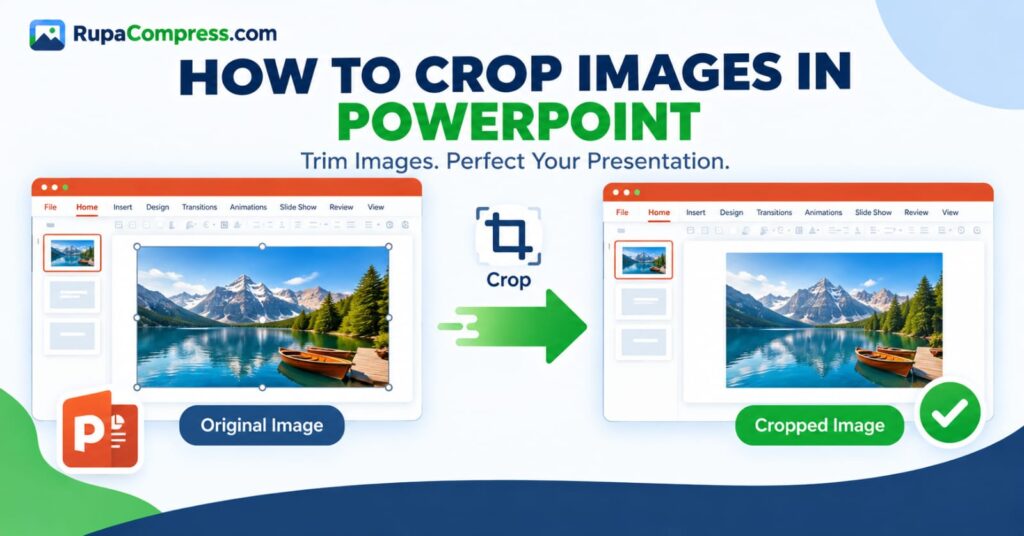
Obrázky hrají důležitou roli při vytváření profesionálních prezentací v PowerPointu. Ať už připravujete obchodní návrh, univerzitní úkol, lekci ve třídě, marketingovou prezentaci nebo zprávu o projektu, správné fotografie a grafika mohou vaše snímky zatraktivnit a snáze je pochopit. Vložení obrázku přímo z počítače však nemusí vždy přinést požadovaný výsledek. Obrázek může obsahovat zbytečné detaily pozadí, může zobrazovat příliš mnoho prázdného místa nebo mít proporce, které neodpovídají rozvržení snímku. Například portrétová fotografie může vypadat neohrabaně uvnitř širokého prezentačního banneru, zatímco snímek na šířku může obsahovat rušivé objekty kolem hlavního objektu. Místo odebírání obrázku nebo otevírání složitého softwaru pro úpravu fotografií můžete použít vestavěné nástroje pro oříznutí v aplikaci Microsoft PowerPoint a zlepšit jeho kompozici v několika krocích. Naučte se, jak oříznout obrázky v PowerPointu, vám umožní odstranit nežádoucí okraje, zaměřit pozornost na důležité detaily, vytvořit kruhové profilové obrázky a přizpůsobit fotografie různým rozvržením, aniž by došlo k roztažení jejich proporcí. PowerPoint také obsahuje možnosti pro oříznutí obrázků na konkrétní poměry stran a geometrické tvary, takže je užitečný jak pro jednoduché úpravy snímků, tak pro kreativnější návrhy prezentací. Oříznutí obrázku však nutně nezmenšuje velikost souboru PowerPoint, protože aplikace může zachovat skryté části původního obrázku. Pokud chcete svou prezentaci zmenšit a zároveň vylepšit její vzhled, možná budete muset obrázky před vložením optimalizovat nebo použít možnosti komprese obrázků v PowerPointu. V této příručce se dozvíte, jak oříznout obrázek v PowerPointu, jak používat pokročilé funkce oříznutí, jak se vyhnout běžným chybám a připravovat obrázky pomocí RupaaCompress než je přidáte na snímky.
Proč je ořezávání obrázků důležité pro prezentace v PowerPointu
Oříznutí obrázku je jednoduchá editační technika, která může výrazně zlepšit vzhled prezentace. Jednou z jeho hlavních výhod je, že vám pomůže soustředit se na nejdůležitější část fotografie. Představte si přidání obrázku produktu do prodejní prezentace. Původní fotografie může kolem produktu obsahovat zbytečné předměty, které odvádějí pozornost publika od předmětu, který chcete vysvětlit. Oříznutím obrázku můžete odstranit tyto rušivé prvky a vytvořit čistší vizuál. Oříznutí je stejně užitečné při přípravě profilových fotografií, představení týmu, prezentací nemovitostí, vzdělávacích snímků a marketingových materiálů. Umožňuje vám řídit, jak se objekt zobrazí v dostupném prostoru snímku, aniž byste změnili proporce celého snímku.
Další výhodou je vizuální konzistence. Pokud vaše prezentace obsahuje několik fotografií různých tvarů a rozměrů, mohou snímky vypadat neuspořádaně. Oříznutí obrázků na podobné proporce pomáhá vytvořit vyváženější rozvržení. Například použití čtvercových fotografií pro členy týmu nebo konzistentně zarámovaných obrázků pro srovnání produktů může usnadnit sledování prezentace. Oříznutí může také pomoci obrázkům přizpůsobit se konkrétním prvkům návrhu, včetně kruhových profilových obrázků, obdélníkových bannerů a dalších rozvržení založených na tvaru.
Je důležité si uvědomit, že oříznutí a změna velikosti jsou různé operace. Oříznutí odstraní nežádoucí části z viditelného rámečku, zatímco změna velikosti změní rozměry, ve kterých je obrázek zobrazen. Ani jedna z těchto operací nutně nesnižuje množství obrazových dat uložených v souboru PowerPoint. Pokud chcete menší prezentaci, zvažte kombinaci vhodného oříznutí s kompresí obrazu. To vám pomůže zlepšit návrh snímku a zároveň efektivněji spravovat velikost souboru.
Jak oříznout obrázek v PowerPointu krok za krokem
Oříznutí obrázku v PowerPointu je jednoduché, jakmile víte, kde najít správné ovládací prvky. Následující pokyny platí pro běžné verze aplikace Microsoft PowerPoint pro stolní počítače, i když se rozložení pásu karet může u jednotlivých verzí mírně lišit.
Krok 1: Vložte obrázek do snímku
Otevřete prezentaci PowerPoint a vyberte snímek, kam chcete obrázek umístit. Přejít na Vložit → Obrázky a vyberte příslušnou možnost k vyhledání fotografie nebo grafiky ve vašem zařízení. Vyberte obrázek a vložte jej do snímku.
Pokud jste již obrázek přidali do prezentace, můžete tento krok přeskočit. Před oříznutím umístěte obrázek přibližně tam, kde chcete, aby se zobrazil, abyste mohli posoudit, jak velkou část obrázku je třeba odstranit.
Krok 2: Vyberte obrázek
Klikněte jednou na vložený obrázek. PowerPoint zobrazí kontextovou kartu s názvem Formát obrázku v pásu karet. Tato karta obsahuje ovládací prvky pro změnu vzhledu, velikosti, polohy a dalších možností formátování obrázku.
Ujistěte se, že jste vybrali skutečný obrázek, nikoli textové pole nebo jiný objekt umístěný poblíž. Pokud se karta Formát obrázku nezobrazí, klikněte znovu přímo na obrázek.
Krok 3: Otevřete PowerPoint Crop Tool
Klikněte na Formát obrázku kartu a najděte Oříznout tlačítko. Výběrem tohoto příkazu se kolem obrázku zobrazí úchyty pro oříznutí. Tyto úchyty umožňují ovládat, které části obrázku zůstanou viditelné.
Úchyty oříznutí se obvykle objevují podél okrajů a rohů obrázku. Liší se od běžných úchytů pro úpravu velikosti, které se používají ke zvětšení nebo zmenšení obrázku. Použití ovládacích prvků pro oříznutí umožňuje oříznout viditelnou oblast namísto pouhé změny velikosti zobrazeného obrázku.
Krok 4: Odstraňte nežádoucí části obrázku
Kliknutím a přetažením ořezové rukojeti směrem dovnitř odstraníte nechtěnou část fotografie. V závislosti na požadované kompozici můžete oříznout shora, zdola, zleva nebo zprava.
Pokud má například portrét nad hlavou osoby příliš mnoho volného místa, můžete posunout horní úchyt pro oříznutí dolů. Pokud se objekt objeví poblíž okraje produktové fotografie, upravte příslušný boční úchyt tak, aby byl vyloučen.
Zkontrolujte, zda důležitý předmět zůstává viditelný a zda jste omylem neodstranili informace potřebné k pochopení obrázku. Chcete-li viditelnou část dále upravit, použijte k upřesnění rámečku ovládací prvky oříznutí.
Krok 5: Dokončete oříznutí
Jakmile jste s výsledkem spokojeni, stiskněte Esc nebo kliknutím mimo obrázek dokončete oříznutí. PowerPoint zobrazí obrázek s vybraným oříznutím.
Zkontrolujte snímek ve velikosti prezentace a ujistěte se, že fotografie odpovídá okolnímu obsahu. Pokud rámování vypadá nešikovně, vyberte obrázek a znovu použijte tlačítko Oříznout pro úpravy. Můžete také použít Ctrl + Z na Windows nebo Command + Z na Macu vrátit zpět nedávnou změnu.
Společnost Microsoft poskytuje další pokyny ve své oficiální příručce oříznutí obrázku v Office.
Jak oříznout obrázek na určitý poměr stran v PowerPointu
Někdy potřebujete obrázek, aby se vešel do určitého tvaru nebo rozvržení, místo abyste jednoduše odstranili několik nechtěných okrajů. V těchto situacích mohou pomoci možnosti poměru stran v PowerPointu.
Poměr stran popisuje vztah mezi šířkou a výškou obrázku. Například čtvercový obraz používá poměr stran 1:1, zatímco širokoúhlý obraz běžně používá poměr stran 16:9. Výběr vhodného poměru může pomoci, aby se obrázek vešel do určené oblasti, aniž by se roztahoval.
Chcete-li obrázek oříznout na určitý poměr stran, vyberte obrázek a otevřete jej Formát obrázku → Oříznout. V závislosti na verzi aplikace PowerPoint otevřete rozevírací seznam Oříznout a vyberte Poměr stran. Z dostupných možností vyberte požadované proporce, jako je čtverec nebo širokoúhlá obrazovka.
PowerPoint zobrazí rámeček oříznutí s použitím těchto proporcí. Upravte oblast oříznutí tak, aby byl hlavní objekt viditelný, a poté klikněte mimo obrázek nebo stiskněte Esc pro dokončení procesu.
Tato technika je užitečná při přípravě profilových fotografií, miniatur prezentací, obrázků produktů a grafiky širokých bannerů. Pokud například potřebujete čtvercový obrázek pro úvodní snímek týmu, výběr poměru stran 1:1 může pomoci vytvořit konzistentní vzhled na více fotografiích.
Pamatujte, že oříznutí na určitý poměr stran odstraní část viditelného obrazu, pokud původní proporce nesouhlasí. Pečlivě zkontrolujte konečný rám, aby nedošlo k odříznutí důležitých detailů. Pokud potřebujete, aby zůstala viditelná celá fotografie, zvažte použití vhodného kontejneru na obrázky nebo úpravu rozvržení namísto agresivního ořezávání.
Jak oříznout obrázek do kruhu nebo jiných tvarů
PowerPoint může také oříznout obrázky do geometrických tvarů, což vám umožní vytvářet výraznější návrhy snímků bez úpravy původního obrázku v samostatné aplikaci. Kruhové fotografie jsou užitečné zejména pro profily zaměstnanců, představení řečníků, týmové stránky a obálky prezentací.
Chcete-li obrázek oříznout na tvar, vyberte obrázek a otevřete Formát obrázku. Klikněte na šipku vedle Oříznout, vyberte Oříznout do tvarua vyberte si vhodný tvar z dostupné galerie. V závislosti na verzi aplikace PowerPoint můžete najít kruhy, ovály, obdélníky, trojúhelníky a další geometrické možnosti.
Pokud zvolíte kruhový nebo oválný tvar, PowerPoint upraví viditelný obrázek tak, aby odpovídal vybranému obrysu. Poté můžete upřesnit kompozici pomocí ovládacích prvků oříznutí, aby se hlavní objekt jevil ve správné poloze.
Například při vytváření týmové prezentace můžete použít kruhové portréty pro každého zaměstnance. Použitím stejného tvaru a podobného orámování na každý obrázek bude snímek vypadat konzistentněji. Tvarované fotografie můžete také použít ve firemních profilech, prezentacích akcí a vzdělávacích materiálech.
Pamatujte však, že použití oříznutí tvaru automaticky neodstraní skrytý obsah původního obrázku ze souboru. Pokud je vaším cílem zmenšit velikost souboru prezentace nebo trvale odstranit nežádoucí obrazové informace, možná budete muset použít další nastavení komprese obrazu.
Další informace naleznete v příručce společnosti Microsoft oříznutí obrázku tak, aby odpovídal tvaru.
PowerPoint Crop Fill vs. Fit: Jaký je rozdíl?
Při umístění fotografie do tvaru nebo určené oblasti obrázku se můžete setkat s možnostmi tzv Vyplňte a Fit, v závislosti na verzi aplikace PowerPoint a metodě, kterou používáte k umístění obrázku.
Možnost Výplň zvětší nebo umístí obrázek tak, aby byla pokryta celá oblast. To často znamená, že některé okraje původní fotografie vypadnou mimo viditelný rámeček a oříznou se. Výplň je užitečná, když chcete, aby obrázek zcela zakryl obdélník nebo jiný tvar bez ponechání prázdných míst.
Fit funguje jinak. Udržuje celý obraz viditelný v dostupné oblasti při zachování jeho proporcí. Pokud mají fotografie a určený tvar různé poměry stran, může kolem části obrázku zůstat prázdný prostor.
Představte si například umístění vertikálního portrétu do širokého horizontálního banneru. Výplň může pokrýt celý banner, ale může oříznout horní a spodní nebo boční strany portrétu, v závislosti na jeho umístění. Přizpůsobit může zachovat celý portrét, ale v banneru může zůstat prázdné místo.
Ani jedna varianta není automaticky lepší. Zvolte Fill, když je důležité úplné pokrytí a oříznutí je přijatelné. Zvolte Přizpůsobit, pokud chcete, aby zůstal viditelný celý obrázek.
Vždy zkontrolujte konečný obrázek, abyste se ujistili, že sděluje zamýšlené sdělení a odpovídá designu okolního snímku.
Sníží oříznutí obrázku v PowerPointu velikost souboru?
Oříznutí obrázku může zlepšit jeho vzhled, ale nezmenšuje automaticky velikost souboru prezentace PowerPoint. PowerPoint může zachovat části obrázku, které jsou skryté oříznutím, což vám umožní později je obnovit. V důsledku toho může obrázek vypadat na snímku menší, přestože původní obrazová data zůstanou uložena v prezentaci.
Pokud je vaším cílem zmenšit velikost souboru PowerPoint, můžete použít vestavěný Komprimovat obrázky v podporovaných verzích PowerPointu pro stolní počítače. Vyberte obrázek, otevřete Formát obrázku a zvolte Komprimovat obrázky. V závislosti na vaší verzi můžete být schopni komprimovat vybraný obrázek nebo použít kompresi na obrázky v prezentaci.
Hledejte možnost označenou Odstraňte oříznuté oblasti snímků pokud chcete trvale odstranit skryté části. Uvědomte si, že tato akce vám může zabránit v obnovení těchto částí po uložení souboru. Před použitím si vytvořte zálohu prezentace a originálních obrázků.
Je zde také důležité zohlednění soukromí. Oříznuté části obrázku mohou zůstat uvnitř souboru. Pokud obrázek obsahuje důvěrné informace, zvažte, zda není nutné skryté oblasti trvale odstranit, než je jednoduše skrýt. Postupujte podle oficiálních pokynů pro vaši verzi PowerPointu a před sdílením souboru zkontrolujte výsledek.
Jak oříznout a optimalizovat obrázky před jejich přidáním do PowerPointu
Pokud pravidelně vytváříte prezentace obsahující mnoho fotografií, příprava obrázků před jejich vložením může zefektivnit proces úprav. Namísto přidávání kolekce velmi velkých originálních fotografií a jejich následné optimalizace můžete obrázky nejprve oříznout a změnit jejich velikost tak, aby vyhovovaly vašemu návrhu snímku.
Například fotografie s vysokým rozlišením, která bude zabírat pouze malou část snímku, nemusí potřebovat všechny své původní pixely. Oříznutí nepodstatného okolí a vhodná změna velikosti obrázku může usnadnit jeho správu. Poté můžete obrázek zkomprimovat, abyste zmenšili jeho velikost souboru při zachování dostatečné vizuální kvality.
Chcete-li připravit snímky, navštivte RupaaCompress a prozkoumejte dostupné nástroje pro tvorbu obrázků. Vyberte vhodný nástroj pro oříznutí nebo změnu velikosti, umístěte obrázek podle zamýšleného rozvržení a stáhněte si připravený soubor. V případě potřeby použijte před vložením obrázku do PowerPointu vhodný komprimační nástroj.
Tento pracovní postup může být užitečný při přípravě produktových katalogů, vzdělávacích prezentací, obchodních návrhů a prezentací s mnoha vizuálními aktivy. Vyhněte se však příliš agresivnímu zmenšování rozměrů, pokud obrázek obsahuje malý text, podrobné grafy nebo informace, které musí zůstat jasné na velké obrazovce.
Pokud vaše obrázky obsahují citlivé informace, zkontrolujte před použitím nástroje aktuální informace o ochraně osobních údajů a chování při zpracování. Nepředpokládejte, že online editor zpracovává obrázky lokálně, pokud to nebylo potvrzeno.
Po stažení optimalizovaných souborů je vložte do PowerPointu a zkontrolujte finální snímky. Kombinace vhodného oříznutí, změny velikosti a komprese vám může pomoci dosáhnout čistého vizuálního rozvržení a zároveň efektivněji spravovat velikost souboru prezentace.
Běžné chyby, kterým je třeba se vyhnout při ořezávání obrázků v PowerPointu
Jednou z běžných chyb je použití běžných úchytů pro změnu velikosti, když skutečně chcete oříznout obrázek. Změna velikosti změní zobrazené rozměry obrázku, zatímco oříznutí změní, které části obrázku zůstanou viditelné. Vyberte si správný ovládací prvek pro zamýšlený výsledek.
Další chybou je příliš těsné oříznutí kolem objektu. Ponechání malého přiměřeného prostoru kolem osoby nebo předmětu může způsobit, že obraz bude vypadat vyváženěji a zabrání tomu, aby byly oříznuty důležité detaily. Před dokončením plodiny vždy zkontrolujte složení.
Také byste se neměli domnívat, že oříznutí automaticky zmenší velikost souboru prezentace. Pokud vaše prezentace obsahuje mnoho velkých fotografií, zvažte kompresi obrázků a optimalizaci obrázků jako další kroky.
A konečně, nespoléhejte na vizuální skrytí pro ochranu důvěrných informací. PowerPoint může v souboru zachovat oříznuté oblasti obrázku. Pokud tyto oblasti obsahují soukromé informace, odstraňte tam, kde je to vhodné, skrytá data a před sdílením hotový soubor zkontrolujte.
Často kladené otázky
Jak oříznu obrázek v PowerPointu?
Vyberte obrázek, otevřete kartu Formát obrázku a klikněte na Oříznout. Přetažením úchytů oříznutí dovnitř odstraňte nechtěné oblasti a poté stiskněte Esc nebo klikněte mimo obrázek pro dokončení.
Jak oříznu obrázek do kruhu v PowerPointu?
Vyberte obrázek, přejděte na Formát obrázku, otevřete rozevírací seznam Oříznout a vyberte Oříznout na tvar. Vyberte vhodný kruhový nebo oválný tvar a upravte orámování.
Mohu v PowerPointu oříznout obrázek na určitou velikost?
V podporovaných verzích můžete oříznout obrázky na vybraný poměr stran, například čtvercový nebo širokoúhlý. Pokud potřebujete přesné rozměry v pixelech pro jinou aplikaci, použijte před vložením obrázku nástroj pro změnu velikosti obrázku.
Zmenší oříznutí obrázku soubor PowerPoint?
Ne nutně. PowerPoint může zachovat skryté části oříznutých obrázků. Chcete-li zmenšit uložená obrazová data, použijte příslušná nastavení Komprimovat obrázky a podle potřeby vyberte Odstranit oříznuté oblasti obrázků.
Jak mohu obnovit oříznutý obrázek v PowerPointu?
Vyberte obrázek, znovu otevřete nástroj oříznutí a upravte úchyty oříznutí tak, aby byly skryté oblasti stále dostupné. Nedávné oříznutí můžete také vrátit zpět pomocí Ctrl + Z na Windows nebo Command + Z na Macu. Pokud byl oříznutý obsah trvale odstraněn a uložen, možná budete potřebovat původní obrázek.
Mohu v PowerPointu oříznout více obrázků najednou?
Běžné ovládací prvky oříznutí v PowerPointu se primárně používají k individuální úpravě obrázků. Pokud potřebujete připravit mnoho obrázků s konzistentními rozměry, dávková příprava obrázků před jejich vložením může být pohodlnější v závislosti na dostupných nástrojích.
Může RupaaCompress pomoci oříznout obrázky pro PowerPoint?
RupaaCompress poskytuje obrázkové nástroje, které vám pomohou připravit obrázky před jejich přidáním do prezentace. Můžete prozkoumat dostupné funkce oříznutí, změny velikosti a komprese, poté si stáhnout připravené obrázky a vložit je do PowerPointu.