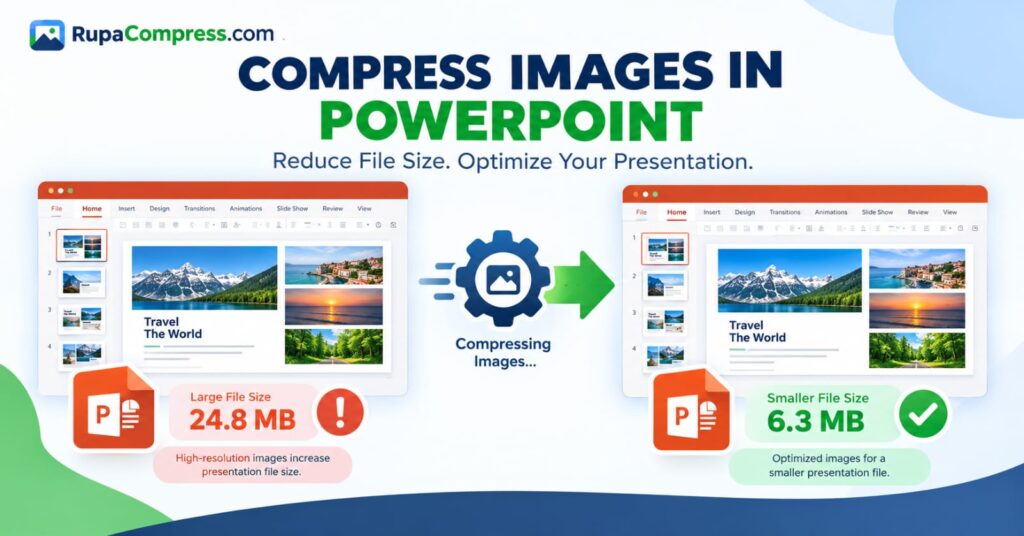
Už jste někdy dokončili vytváření powerpointové prezentace a zjistili jste, že soubor je příliš velký na odeslání e-mailem nebo odesláním? To je běžný problém studentů, učitelů, profesionálů z byznysu, designérů a kohokoli, kdo pravidelně pracuje s prezentacemi. Vysoce kvalitní obrázky učiní vaše snímky atraktivnějšími a pomohou vysvětlit složité myšlenky, ale mohou také výrazně zvětšit velikost vašeho souboru PowerPoint. Například přidání několika fotografií ve vysokém rozlišení ze smartphonu, katalogu produktů nebo digitálního fotoaparátu může z malé prezentace vytvořit soubor, který zabírá 20 MB, 30 MB nebo dokonce více. Nahrávání velké PowerPointové prezentace může trvat déle, spotřebovává více úložného prostoru a je obtížné ji sdílet, když e-mailová služba nebo výuková platforma stanoví limit velikosti souboru. Naštěstí smazání fotografií není jediným řešením. Naučte se, jak komprimovat obrázky v PowerPointu, vám umožní snížit zbytečná obrazová data při zachování vizuální kvality, kterou vaše snímky potřebují. Microsoft PowerPoint obsahuje vestavěnou funkci komprese obrázků, která může snížit rozlišení obrázku a odstranit skryté části oříznutých obrázků. Obrázky můžete také před vložením do prezentace zkomprimovat pomocí nástroje pro optimalizaci obrázků, jako je např RupaaCompress. Například prezentace o velikosti 24,8 MB se může po vhodné optimalizaci zmenšit na přibližně 6,3 MB, ačkoli skutečný výsledek závisí na jejích obrázcích, videích a dalším vloženém obsahu. V této příručce se naučíte komprimovat obrázky v PowerPointu, zmenšit velikost souboru PPT, zvolit správná nastavení obrázků a připravit menší obrázky před jejich přidáním na snímky.
Proč má prezentace v PowerPointu velkou velikost souboru?
Pochopení toho, proč se soubor PowerPoint zvětšuje, vám pomůže vybrat správný způsob, jak zmenšit jeho velikost. Jedním z největších přispěvatelů je fotografie ve vysokém rozlišení. Moderní chytré telefony a digitální fotoaparáty produkují detailní snímky, z nichž každý může zabírat několik megabajtů. Když do prezentace vložíte více fotografií, jejich kombinovaná velikost může rychle zvětšit celkovou velikost souboru. To je běžné zejména u marketingových prezentací, univerzitních úkolů, obchodních návrhů, fotografických portfolií a školicích materiálů, které obsahují mnoho vizuálních příkladů.
Dalším důvodem je, že změna velikosti obrázku na snímku nemusí nutně zmenšit velikost jeho původních obrazových dat. Můžete například vložit fotografii o rozměrech 4000 × 3000 pixelů a zobrazit ji jako malou miniaturu v rohu snímku. Přestože obrázek vypadá na obrazovce menší, PowerPoint může zachovat původní obrázek s vysokým rozlišením. Podobně může oříznutí obrázku ponechat odstraněné části uložené v prezentaci, abyste je mohli později obnovit. Tyto editační funkce jsou užitečné, ale uchovávaná data mohou zvětšit velikost souboru.
Obrázky nejsou jedinou možnou příčinou. Vložená videa, zvukové nahrávky, animace a vlastní písma mohou také přispět k velké prezentaci aplikace PowerPoint. Pokud váš soubor obsahuje několik videí s vysokým rozlišením, samotná komprimace obrázků nemusí znamenat významný rozdíl. V takové situaci možná budete muset optimalizovat také mediální soubory. Než cokoli změníte, uložte si zálohu své původní prezentace a zkontrolujte, které prvky jsou zodpovědné za většinu velikosti souboru. Jakmile zjistíte problém, můžete si vybrat, zda chcete komprimovat všechny obrázky, změnit velikost jednotlivých obrázků, odstranit nepotřebný oříznutý obsah nebo zmenšit velikost vloženého média.
Jak komprimovat obrázky v PowerPointu krok za krokem
Microsoft PowerPoint nabízí vestavěný způsob komprimace obrázků přímo v prezentaci. To je užitečné zejména v případě, že již máte vytvořené snímky a chcete zmenšit velikost souboru, aniž byste museli znovu sestavovat celou prezentaci. Následující pokyny platí především pro podporované verze aplikace PowerPoint pro stolní počítače. Některé možnosti se mohou lišit v závislosti na vaší verzi a operačním systému.
Krok 1: Otevřete svou prezentaci v PowerPointu
Otevřete .pptx soubor, který chcete optimalizovat. Před provedením změn si uložte samostatnou záložní kopii pod názvem, např presentation-original.pptx. To je důležité, protože některé možnosti komprese obrazu mohou po uložení změn trvale odstranit obrazová data. Ponecháním původního souboru získáte způsob, jak obnovit předchozí obrázky, pokud později budete potřebovat jejich plné rozlišení.
Krok 2: Vyberte obrázek na snímku
Přejděte na snímek obsahující fotografii nebo jiný vložený obrázek a klikněte na obrázek. Když je vybrán kompatibilní obrázek, PowerPoint zobrazí kontextovou kartu s názvem Formát obrázku v pásu karet. Pokud tuto kartu nevidíte, ujistěte se, že jste vybrali samotný obrázek, nikoli textové pole, graf nebo tvar.
Krok 3: Otevřete možnost Komprimovat obrázky
Klikněte Formát obrázku, pak hledejte Komprimovat obrázky ve skupině Upravit. V závislosti na verzi aplikace PowerPoint a velikosti okna se tlačítko může zobrazit jako ikona bez viditelného textového štítku. Klepnutím na příkaz otevřete dostupná nastavení komprese obrázků.
Krok 4: Komprimujte všechny obrázky v prezentaci
V dialogovém okně komprese vyhledejte možnost označenou Použít pouze na tento obrázek. Pokud chcete komprimovat pouze vybraný obrázek, ponechte jej vybrané. Pokud chcete zmenšit velikost celé prezentace komprimací jejích obrázků, zrušte zaškrtnutí tohoto políčka.
Při používání tohoto nastavení buďte opatrní, protože použití stejných předvoleb komprese na všechny obrázky může přepsat předchozí nastavení pro jednotlivé obrázky. Pokud vaše prezentace obsahuje podrobné snímky obrazovky, technická schémata a běžné fotografie, zkontrolujte konečné výsledky, abyste se ujistili, že kvalita zůstává vhodná v celém souboru.
Krok 5: Pokud je to vhodné, odstraňte oříznuté oblasti obrázku
Pokud jste ořízli fotografie a již nepotřebujete jejich skryté části, povolte Odstraňte oříznuté oblasti snímků pokud je možnost k dispozici. PowerPoint může zachovat části odstraněné během oříznutí, abyste mohli oříznutí později změnit. Odstraněním těchto oblastí můžete snížit množství obrazových dat uložených v prezentaci.
Tato akce však omezuje vaši schopnost obnovit původní oříznutý obsah. Než budete pokračovat, vždy si uschovejte originální zálohu obrázku nebo prezentace.
Krok 6: Vyberte Rozlišení a Uložit
Vyberte vhodné rozlišení z dostupných možností a klikněte OK. Uložte prezentaci a poté zkontrolujte novou velikost souboru pomocí správce souborů operačního systému.
Otevřete uloženou prezentaci a prohlédněte si několik snímků. Hledejte rozmazané fotografie, nečitelný text snímku obrazovky nebo ztrátu detailů v diagramech. Pokud kvalita není přijatelná, vraťte se k záloze a zkuste méně agresivní nastavení. Další pokyny naleznete v oficiálních pokynech společnosti Microsoft pro zmenšení velikosti souborů PowerPoint prezentací.
Jak zmenšit velikost souboru PowerPoint bez ztráty kvality obrazu
Zmenšení velikosti souboru prezentace nutně neznamená, že každý obrázek bude vypadat hůř. Klíčem je použít vhodné rozměry a nastavení komprese pro způsob, jakým budou vaše snímky zobrazeny.
Například fotografie, která zabírá polovinu snímku, nemusí mít stejné rozlišení jako obrázek určený k vyplnění celého displeje s vysokým rozlišením. Menší obrázek, který odpovídá dostupnému prostoru na snímku, může často poskytnout dobrý vizuální výsledek při použití menšího úložného prostoru. Naproti tomu obrázek obsahující malý text, podrobné diagramy nebo specifikace produktu může vyžadovat větší rozlišení, aby zůstal čitelný.
Začněte tím, že zvažte zamýšlené použití prezentace. Pokud sdílíte snímky přednášek online, zobrazujete je ve třídě nebo posíláte obchodní návrh e-mailem, možná budete moci použít mírně komprimované obrázky. Pokud bude prezentace zobrazena na velké obrazovce nebo použita pro podrobné technické recenze, může být důležitější zachování dalších vizuálních informací.
Měli byste také věnovat pozornost formátu obrázku. JPEG je obecně vhodný pro fotografie, protože může poskytnout dobrou vizuální kvalitu při relativně malé velikosti souboru. PNG může být vhodnější pro snímky obrazovky, diagramy, grafiku s ostrými hranami a obrázky, které vyžadují průhlednost. Nepřevádějte každý obrázek na JPEG automaticky, pokud by to zhoršilo vzhled textu nebo průhledné grafiky.
Další užitečnou možností v podporovaných desktopových verzích PowerPointu pro Windows je úprava výchozího rozlišení obrázku. Toto najdete pod Soubor → Možnosti → Upřesnit → Velikost a kvalita obrázku. Dostupná nastavení se liší podle verze. Microsoft také poznamenává, že vyřazení uložených dat pro úpravy obrázků nebo snížení výchozího rozlišení může pomoci snížit velikost souboru, ale tyto změny mohou omezit vaši schopnost obnovit předchozí úpravy. Vždy pracujte ze zálohy a před sdílením si konečné snímky prohlédněte.
Nejlepším výsledkem je prezentace, která je dostatečně malá, aby ji bylo možné pohodlně sdílet a přitom zachovat detaily, které vaše publikum potřebuje.
Jak komprimovat obrázky před jejich přidáním do PowerPointu
Dalším účinným způsobem, jak zmenšit velikost souboru PowerPoint, je optimalizovat obrázky před vložením do snímků. To je zvláště užitečné, když připravujete novou prezentaci obsahující více fotografií, obrázků produktů, snímků obrazovky nebo marketingové grafiky.
Namísto vkládání originální fotografie z fotoaparátu o rozměrech tisíců pixelů zvažte, zda musí být obrázek tak velký pro zamýšlenou polohu na snímku. Změna velikosti na vhodné rozměry může odstranit nepotřebná obrazová data před tím, než vstoupí do prezentace. Poté můžete komprimovat obrázek se změněnou velikostí a dále zmenšit jeho velikost souboru.
Chcete-li to provést, navštivte RupaaCompress a prozkoumejte dostupné nástroje pro tvorbu obrázků. Vyberte vhodný nástroj pro změnu velikosti nebo kompresi obrázku, vyberte zdrojový obrázek a připravte optimalizovanou verzi na základě rozložení vaší prezentace. Ponechte si původní kopii, abyste mohli později provádět změny bez ztráty zdrojového obrázku.
Například sbírka velkých fotografií produktů se může snáze spravovat, pokud před importem do prodejní prezentace PowerPoint změníte jejich velikost. Podobně mohou snímky obrazovky použité v tutoriálu těžit z vhodné změny velikosti za předpokladu, že text zůstane jasný a čitelný.
Jakmile si stáhnete optimalizované obrázky, vložte je do PowerPointu a zkontrolujte, jak vypadají na snímcích. V případě potřeby upravte velikost a umístění. Pamatujte, že výsledky komprese obrazu se liší v závislosti na původním souboru, rozměrech a nastavení. Neexistuje žádná zaručená velikost souboru pro každý obrázek.
U stávajících prezentací může být výhodnější integrovaná funkce komprese PowerPointu. U nových prezentací může příprava obrázků předem zabránit zbytečnému nárůstu velikosti souborů od začátku. Kombinace obou metod může být užitečná, pokud se vyhnete opakované kompresi obrázků tak agresivní, že se zhorší jejich kvalita.
Další způsoby, jak zmenšit prezentaci v PowerPointu
Pokud komprimace obrázků nezmenšuje dostatečně velikost souboru PowerPoint, zvažte, zda místo nezabírá jiný obsah.
Komprimujte vložená videa a zvuk. Prezentace obsahující velké mediální soubory mohou být podstatně větší než snímky obsahující pouze obrázky. Podporované desktopové verze PowerPointu pro Windows poskytují možnosti komprese médií pod Soubor → Informace → Komprimovat média. Dostupné možnosti závisí na vaší verzi. Zkontrolujte přehrávání videa a zvuku po kompresi, protože kvalita může být snížena.
Odstraňte nepotřebný obsah. Odstraňte duplicitní obrázky, nepoužívaná média a snímky, které již nepotřebujete. Odstranění obsahu, který nepřispívá k dokončené prezentaci, může pomoci zachovat správu souboru.
Prohlédněte si oříznuté obrázky. Pokud jste v průběhu prezentace ořízli obrázky, odstranění skrytých oříznutých oblastí může snížit uložená obrazová data. Tuto možnost použijte pouze v případě, že již tyto části nepotřebujete obnovit.
Zkontrolujte vložená písma. Vlastní písma mohou při vložení do souboru zvětšit velikost prezentace. V podporovaných verzích pro stolní počítače poskytuje PowerPoint možnosti pro vkládání pouze znaků použitých v prezentaci. Vyberte vhodné nastavení podle toho, zda příjemci potřebují snímky upravovat.
V případě potřeby sdílejte odkaz na cloud. Pokud vaše prezentace obsahuje obrázky nebo video ve vysoké kvalitě, které by neměly být dále komprimovány, může být sdílení souboru prostřednictvím schválené služby cloudového úložiště lepší volbou než zbytečné snižování jeho kvality.
Zkontrolujte konečnou velikost souboru. Po optimalizaci prezentaci uložte a porovnejte novou velikost s původní. Výsledek závisí na typu obsaženého obsahu, proto vždy ověřte, zda soubor splňuje vaše požadavky na sdílení.
Běžné chyby, kterým je třeba se vyhnout při komprimaci obrázků PowerPoint
Jednou z běžných chyb je výběr nejnižšího dostupného rozlišení pro každý obrázek. Přestože agresivní komprese může zmenšit velikost prezentace, může také způsobit, že fotografie budou měkké a malý text na snímcích obrazovky bude obtížně čitelný. Místo toho vyberte vhodná nastavení pro účel prezentace.
Další chybou je předpoklad, že přetažením rohových úchytů obrázku za účelem jeho zmenšení se zmenší původní velikost souboru. Rozměry displeje a uložená obrazová data nemusí být nutně stejné. Pokud potřebujete zmenšit podkladová data, použijte kompresi obrázku nebo změňte velikost zdrojového obrázku.
Před dokončením úprav byste se také měli vyvarovat mazání oříznutých oblastí obrázku. Jakmile jsou skryté části zahozeny a soubor je uložen, nemusí být možné je obnovit běžnými úpravami. Před použitím této funkce si uložte zálohu.
Nakonec neposuzujte úspěch pouze podle velikosti souboru. Menší prezentace PowerPoint je užitečná pouze v případě, že snímky zůstávají čitelné, obrázky se zobrazují správně a vložená média stále fungují podle očekávání. Před odesláním e-mailem, nahráním do systému pro řízení výuky nebo sdílením s klientem si finální prezentaci prohlédněte.
Často kladené otázky
Jak zkomprimuji všechny obrázky v PowerPointu najednou?
V podporované desktopové verzi PowerPointu vyberte obrázek a otevřete Formát obrázkua klikněte Komprimovat obrázky. Vyčistěte Použít pouze na tento obrázek možnost použít kompresi na obrázky prezentace, poté zvolit vhodné rozlišení a soubor uložit.
Jak mohu zmenšit velikost souboru PowerPoint pro e-mail?
Začněte komprimací obrázků v prezentaci. V případě potřeby odstraňte nepotřebná oříznutá obrazová data, v případě potřeby optimalizujte vložená videa a uložte soubor. Pokud prezentace stále překračuje limit pro přílohy e-mailu, zvažte její sdílení prostřednictvím schváleného odkazu na cloudové úložiště.
Snižuje komprese obrázků v PowerPointu kvalitu?
Může. Nastavení komprese může snížit rozlišení snímku nebo odstranit informace o snímku. Nastavení vyšší kvality obecně zachová více detailů, zatímco silnější komprese může způsobit rozmazání nebo viditelné artefakty. Před sdílením prezentace zkontrolujte poslední snímky.
Proč je komprimovat obrázky v PowerPointu zašedlé?
Ujistěte se, že jste vybrali kompatibilní obrázek a používáte verzi, která tuto funkci podporuje. Po výběru vhodného obrázku se zobrazí karta Formát obrázku. Některé funkce komprese obrázků nejsou v PowerPointu pro web k dispozici.
Mohu zmenšit 25 MB PowerPoint soubor na 5 MB?
Možná, ale není zaručeno žádné konkrétní snížení. Výsledek závisí na původních obrázcích, vložených médiích a dalším obsahu souboru. Prezentace obsahující mnoho velkých fotografií se mohou značně zmenšit, zatímco soubory, kterým dominuje video, mohou vyžadovat další optimalizaci.
Je lepší komprimovat obrázky před nebo po jejich vložení?
Oba přístupy jsou užitečné. Předběžná komprimace obrázků pomáhá udržet novou prezentaci lehkou, zatímco vestavěná komprese PowerPointu může optimalizovat obrázky ve stávající prezentaci. Vyberte metodu, která nejlépe vyhovuje vašemu pracovnímu postupu, a zkontrolujte výslednou kvalitu obrazu.
Může RupaaCompress zmenšit velikost prezentace PowerPoint?
RupaaCompress poskytuje obrázkové nástroje, které vám pomohou změnit velikost a komprimovat fotografie před vložením do PowerPointu. Optimalizace obrázků může pomoci snížit celkovou velikost prezentace, i když výsledek závisí na množství obrazových dat a dalšího obsahu v souboru.


