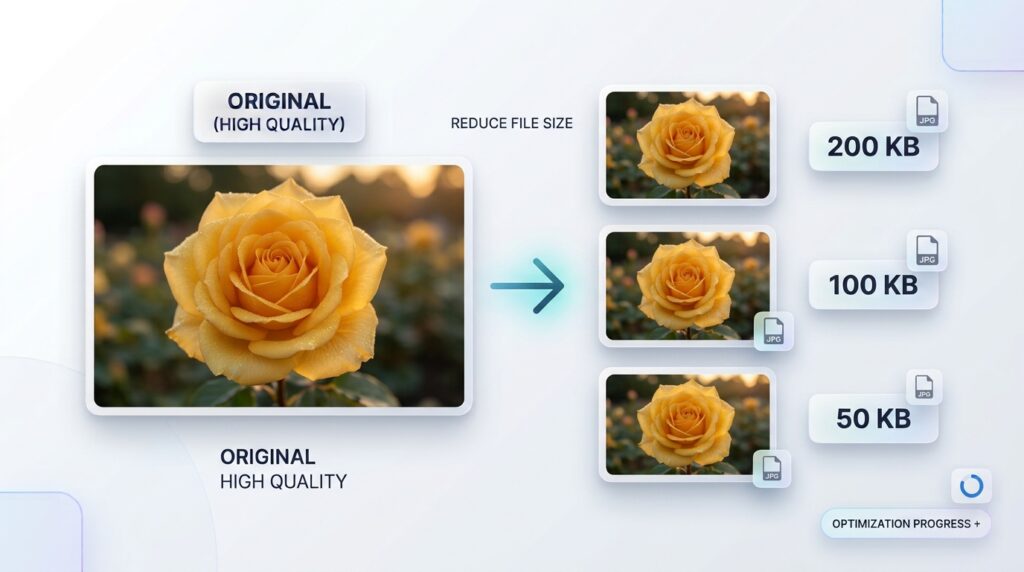
Vai esat kādreiz mēģinājis augšupielādēt fotoattēlu tiešsaistes pieteikumā, darba portālā, tīmekļa vietnē vai reģistrācijas veidlapā, tikai saņemot kļūdas ziņojumu, kurā teikts, ka attēla fails ir pārāk liels? Tā ir izplatīta problēma, jo ar mūsdienu viedtālruņiem un digitālajām kamerām uzņemtās fotogrāfijas var aizņemt vairākus megabaitus, savukārt daudzas tiešsaistes sistēmas nosaka stingrus attēla izmēra ierobežojumus. Jums var būt pilnīgi skaidra fotogrāfija, taču vietne to nepieņems, jo tās faila lielums pārsniedz atļauto apjomu. Atkārtota attēla kvalitātes maiņa, jaunu fotoattēlu uzņemšana vai attēla nosūtīšana, izmantojot ziņojumapmaiņas programmas, var neatrisināt problēmu. Jums ir nepieciešams uzticams veids, kā samazināt attēla izmēru līdz vajadzīgajam kilobaitu skaitam, vienlaikus saglabājot fotoattēlu pietiekami skaidru tā paredzētajam mērķim.
Attēla samazināšana līdz 200 KB, 100 KB, 50 KB vai citam noteiktam izmēram ir iespējama, izmantojot tiešsaistes attēlu kompresoru. Svarīga ir izpratne par atšķirību starp faila lielumu, attēla izmēriem un attēla kvalitāti. Šie faktori ietekmē to, cik daudz jūs varat samazināt fotoattēlu, nepadarot to izplūdušu vai grūti atpazīstamu. Šajā rokasgrāmatā jūs uzzināsit, kā saspiest attēlu līdz noteiktam KB izmēram, kā sagatavot fotogrāfijas tiešsaistes lietojumprogrammām, kā efektīvi samazināt pārāk lielus failus un kā izvairīties no bieži pieļautām kļūdām. Jūs arī uzzināsit, kā izmantot bezmaksas RupaaCompress attēlu rīkus, lai sagatavotu attēlus tieši savā pārlūkprogrammā, neaugšupielādējot attēlu failus attālajā serverī.
Kāpēc vietnēm ir nepieciešami attēli ar noteiktu KB lielumu?
Daudzas vietnes ierobežo augšupielādēto attēlu maksimālo izmēru, jo lieliem failiem ir nepieciešams vairāk vietas, un to pārsūtīšana prasa ilgāku laiku. Pieteikuma veidlapā var tikt pieņemta tikai neliela fotogrāfija, tiešsaistes tirgus var ierobežot produktu attēlu augšupielādi, un tīmekļa vietnes reģistrācijas sistēma var norādīt maksimālo faila izmēru profila attēliem. Šīs prasības dažādās platformās var ievērojami atšķirties, tāpēc attēls, kas vienā vietnē darbojas lieliski, var tikt noraidīts citā. Ierobežojumu var izteikt kilobaitos, piemēram, 100 KB vai 200 KB, vai megabaitos, piemēram, 1 MB vai 2 MB. Dažas sistēmas norāda arī pieņemto faila formātu un nepieciešamo platumu un augstumu pikseļos.
Problēma bieži sākas ar pašu fotogrāfiju. Mūsdienīgs viedtālrunis var uzņemt attēlu, kura izmērs ir vairāki tūkstoši pikseļu, ar daudz detaļu un vairāku megabaitu lielumu. Tas ir noderīgi, aplūkojot fotoattēlu uz liela ekrāna vai drukājot to, taču tiešsaistes veidlapai var nebūt nepieciešams sākotnējais attēla datu apjoms. Ja veidlapā tiek prasīts JPG fails, kas mazāks par 200 KB, 4 MB PNG vai HEIC fotoattēla augšupielāde var neizdoties, jo fails ir pārāk liels vai formāts netiek atbalstīts. Šādā situācijā jums ir jāsagatavo piemērota kopija, nevis atkārtoti jāaugšupielādē oriģinālais attēls.
Ir svarīgi saprast, ka faila lieluma prasības nav universālas. Nav vienota standarta, kas nosaka, ka katrai profila fotogrāfijai, identifikācijas fotogrāfijai, paraksta attēlam, darba pieteikuma attēlam vai tiešsaistes reģistrācijas attēlam ir jābūt 50 KB vai 200 KB. Katra vietne vai iestāde nosaka savas specifikācijas. Pirms attēla saspiešanas izlasiet norādījumus galamērķa vietnē un nosakiet precīzu maksimālo faila izmēru, pieņemtos failu formātus, minimālos un maksimālos pikseļu izmērus un visas citas prasības. Fails, kas atbilst KB ierobežojumam, joprojām var tikt noraidīts, ja tajā tiek izmantots nepareizs formāts vai izmēri.
Ko nozīmē attēla samazināšana līdz 200 KB?
Samazinot attēlu līdz 200 KB, tiek samazināts attēla failā saglabāto digitālo datu apjoms, lai sasniegtu mērķi, kas ir aptuveni 200 kilobaiti vai ne vairāk kā 200 KB atkarībā no prasības. Kilobaiti mēra faila lielumu, nevis attēla fiziskos izmērus vai vizuālo kvalitāti. Piemēram, fotoattēlam, kura izmēri ir 3000 x 2000 pikseļi, var būt salīdzinoši mazs faila izmērs, ja tas ir efektīvi saspiests, savukārt mazāks attēls joprojām var aizņemt vairāk vietas, ja tajā tiek izmantots cits formāts vai saspiešanas metode.
Šī atšķirība ir svarīga, jo, lai samazinātu faila lielumu, ne vienmēr ir jāmaina attēla platums un augstums. Attēlu kompresors var samazināt fotoattēlā saglabāto datu apjomu, vienlaikus saglabājot pikseļu izmērus nemainīgus. Tomēr, ja sākotnējā fotogrāfija ir ārkārtīgi liela vai satur sarežģītas vizuālas detaļas, ar saspiešanu vien var nepietikt, lai sasniegtu ļoti mazu mērķi, vienlaikus saglabājot pieņemamu kvalitāti. Šādā situācijā attēla lieluma maiņa vispirms var palīdzēt samazināt saglabājamo pikseļu skaitu.
Piemēram, iedomājieties, ka jūsu sākotnējā fotogrāfija aizņem 3 MB un tiešsaistes veidlapa pieņem tikai 200 KB. Tā kā sākotnējais fails ir daudz lielāks par atļauto, jums ir nepieciešams ievērojami samazināt. Piemērota izmēru maiņas, saspiešanas un formāta izvēles kombinācija var padarīt fotoattēlu vieglāk pārvaldāmu. Nepieciešamais samazinājuma apjoms ir atkarīgs no oriģinālā faila, un labākie iestatījumi var atšķirties atkarībā no portreta, skenēta dokumenta un fotoattēla ar detalizētu fonu.
Kā tiešsaistē samazināt attēla izmēru līdz 200 KB
Vienkāršākā pieeja ir izmantot attēlu saspiešanas rīku, kas ļauj norādīt mērķa faila lielumu, nevis veikt atkārtotus minējumus ar kvalitātes slīdni. RupaaCompress nodrošina a Attēla saspiešanas rīks kas atbalsta mērķa failu izmērus KB. Varat izvēlēties fotoattēlu, ievadīt mērķa izmēru, izvēlēties piemērotu izvades formātu un apstrādāt failu savā pārlūkprogrammā. Tas ir noderīgi, ja lietojumprogramma norāda maksimālo faila izmēru, jo varat sagatavot attēlu atbilstoši šai prasībai, nevis atkārtoti mēģināt manuāli dažādus iestatījumus.
Sāciet, pārlūkprogrammā atverot RupaaCompress attēlu saspiešanas lapu. Datorā vai mobilajā ierīcē atlasiet fotoattēlu, kuru vēlaties sagatavot. Pirms fotogrāfijas apstrādes pārbaudiet galamērķa vietnes norādījumus, lai pārliecinātos, ka fotoattēla formāts un izmēri ir pieņemami. Ja lietojumprogrammai ir nepieciešams JPG, izvēlieties JPG kā izvades formātu. Ja tas pieņem PNG vai WebP, varat apsvērt šos formātus, kad tie atbilst attēlam un galamērķa prasībām.
Pēc tam mērķa faila lieluma laukā ievadiet 200, ja vietne norāda ne vairāk kā 200 KB. Ņemiet vērā, ka skaitlim ir jāatbilst mērvienībai un kārtulai, ko izmanto galamērķa vietne. Veidlapai, kurā tiek pieņemti faili, kuru lielums ir 200 KB vai mazāks, var izmantot mazāku failu, savukārt citā veidlapā var norādīt minimālo un maksimālo diapazonu. Tās ir dažādas prasības, tāpēc nedomājiet, ka fotogrāfija, kas ir zemāka par maksimālo vērtību, vienmēr atbilst visiem nosacījumiem. Pēc mērķa iestatīšanas apstrādājiet attēlu un pārbaudiet iegūto faila lielumu.
Kad apstrāde ir pabeigta, pārbaudiet saspiesto fotoattēlu pirms tās lejupielādes vai augšupielādes. Pārliecinieties, vai objekts joprojām ir atpazīstams, krāsas izskatās dabiskas un svarīgas detaļas joprojām ir skaidras. Ja attēls atbilst faila lieluma prasībām, bet izskatās ievērojami izplūdis, apsveriet iespēju mainīt tā izmērus līdz piemērotiem izmēriem, pirms to atkal saspiežat no sākotnējā avota. Tas dažreiz var radīt labāku līdzsvaru starp faila lielumu un vizuālo kvalitāti. Kad izvade atbilst gan tehniskajām prasībām, gan jūsu kvalitātes prasībām, lejupielādējiet failu un izmantojiet šo versiju paredzētajai lietojumprogrammai.
Kā samazināt attēla izmēru līdz 100 KB
Attēla samazināšana līdz 100 KB ir izplatīts uzdevums, strādājot ar tiešsaistes veidlapām un sistēmām, kas nosaka salīdzinoši nelielus augšupielādes ierobežojumus. Process ir līdzīgs attēla samazināšanai līdz 200 KB, taču mazākam mērķim var būt nepieciešams lielāks attēla datu samazinājums. Ja sākotnējā fotoattēlā ir vairāki megabaiti, mēģinājums sasniegt 100 KB, neņemot vērā attēla izmērus, var novest pie sliktas kvalitātes rezultāta. Tas jo īpaši attiecas uz augstas izšķirtspējas fotogrāfijām ar detalizētu fonu, teksturētu apģērbu, matiem, kokiem vai citiem sarežģītiem vizuāliem elementiem.
Kad vien iespējams, sāciet ar oriģinālo fotoattēlu. Atveriet RupaaCompress Attēla saspiešanas rīks, atlasiet attēlu un mērķa faila lieluma laukā ievadiet 100. Izvēlieties izvades formātu, ko pieņem galamērķa vietne. Parastām fotogrāfijām JPG bieži ir praktiska iespēja, jo tā atbalsta efektīvu saspiešanu ar zaudējumiem un ir plaši saderīga ar vietnēm, dokumentu lietojumprogrammām un tiešsaistes veidlapām. Ja oriģinālajā attēlā ir caurspīdīgs fons vai detalizēta grafika, kam nepieciešama atšķirīga apstrāde, pirms faila konvertēšanas pārbaudiet, vai galamērķis atbalsta citu piemērotu formātu.
Ja attēls nevar sasniegt mērķi, vienlaikus saglabājot pieņemamu kvalitāti, apsveriet iespēju samazināt tā pikseļu izmērus. Piemēram, attēlam, kura izmērs sākotnēji ir vairāki tūkstoši pikseļu, var būt lielāka izšķirtspēja, nekā to pieprasa neliela tiešsaistes forma. Atbilstoši mainot attēla izmērus, tiek samazināts pikseļu skaits, kas var atvieglot mērķa lieluma sasniegšanu, pilnībā nepaļaujoties uz agresīvu saspiešanu. Izmantojiet sākotnējo failu kā šī procesa avotu, pēc tam pārbaudiet izvades izmērus un faila lielumu. Pareizie izmēri ir atkarīgi no veidlapas prasībām, tāpēc neizvēlieties patvaļīgi mazu izmēru, nepārbaudot instrukcijas.
Pēc attēla saspiešanas pietiekami tuviniet, lai pārbaudītu svarīgu informāciju un pēc tam skatītu to normālā izmērā. Attēls, kas izskatās pieņemams kā mazs sīktēls, palielināts, var atklāt redzamus artefaktus ap seju, tekstu vai citām detalizētām vietām. Jums vajadzētu arī pārbaudīt, vai lejupielādētais fails patiešām ir mazāks par nepieciešamo maksimumu. Ja sistēma norāda diapazonu, nevis maksimālo, pārliecinieties, ka attēla izmērs nav mazāks par minimālo atļauto izmēru. Veiksmīga attēla sagatavošana nozīmē izpildīt visu prasību kopumu, nevis vienkārši sasniegt mazāko iespējamo failu.
Kā samazināt attēla izmēru līdz 50 KB
50 KB mērķis ir ievērojami mazāks nekā daudzu oriģinālo viedtālruņa fotogrāfiju izmērs, tāpēc process prasa lielāku piesardzību. Īpaši mazi mērķi var būt piemēroti noteikta veida attēliem un sistēmām, taču rezultāts lielā mērā ir atkarīgs no avota attēla un tā izmēriem. Vienkārša grafika var efektīvi saspiest, savukārt detalizētu krāsu fotoattēlu var būt daudz grūtāk samazināt līdz 50 KB bez redzamas degradācijas. Pirms mēģināt sasniegt tik mazu mērķi, pārbaudiet, vai galamērķis to īpaši pieprasa, vai arī tajā ir norādīts tikai lielāks maksimālais faila lielums.
Ja sistēma pieļauj lielāku failu, iespējams, nav iemesla samazināt fotoattēlu līdz 50 KB. Ja fails tiks izmantots identifikācijai, profesionālai lietošanai, produkta prezentācijai vai citiem mērķiem, kur ir svarīga skaidrība, var būt vēlams saglabāt vairāk attēla detaļu. Tomēr, ja 50 KB ierobežojums ir obligāts, sāciet ar labāko oriģinālo attēlu un pārliecinieties, vai tiek atbalstīts izvades formāts. Ievadiet 50 mērķa faila lieluma laukā RupaaCompress attēlu kompresors un apstrādājiet attēlu. Pēc tam rūpīgi pārbaudiet rezultātu, lai noteiktu, vai tā kvalitāte joprojām ir pieņemama.
Ja fotogrāfija kļūst pārāk izplūdusi vai tajā parādās pamanāmi saspiešanas artefakti, mainiet tās izmēru pirms turpmākas saspiešanas. Tas var samazināt pikseļu informācijas daudzumu, kas jāsaglabā, un var uzlabot rezultātu. Tomēr izmēru maiņas izmēri ir jāizvēlas saskaņā ar galamērķa norādījumiem. Neveidojiet identifikācijas fotoattēlu vai dokumenta attēlu, kas ir mazāks par atļauto, lai sasniegtu faila lieluma mērķi. Ja norādītos izmērus nevar uzturēt kopā ar nepieciešamo izmēru un pieņemamu kvalitāti, mērķi var būt grūti sasniegt ar konkrēto avota attēlu un formātu.
Vēl viens svarīgs apsvērums ir tas, vai sistēma nosaka minimālo faila lielumu. Dažām lietojumprogrammām attēlam ir jāiekļaujas diapazonā, nevis jāpaliek zem maksimuma. Šādos gadījumos faila izveide, kas ir daudz mazāka par atļauto minimumu, var izraisīt vēl vienu noraidījumu. Uzmanīgi izlasiet prasības un mēģiniet izvēlēties piemērotu izmēru atļautajā diapazonā. Tas ļauj izvairīties no nevajadzīgas saspiešanas un saglabā noderīgāku attēla kvalitātes līmeni.
Kā samazināt attēlu līdz 20 KB vai citam ļoti mazam izmēram
Dažas tiešsaistes sistēmas nosaka vēl mazākus attēla ierobežojumus, piemēram, 20 KB vai 30 KB. Šajos izmēros var būt grūti sasniegt vizuāli skaidru rezultātu, ja sākotnējais attēls ir detalizēta fotogrāfija. Galvenais izaicinājums ir tas, ka fotogrāfijās ir būtiska informācija par krāsām un faktūru, un ļoti mazs fails nevar saglabāt visas detaļas no augstas izšķirtspējas oriģināla. Jo vairāk informācijas ir jāsaglabā, jo grūtāk ir ievietot attēlu stingrā faila lieluma ierobežojumā.
Strādājot ar ļoti mazu mērķi, sāciet ar apstiprinājumu, ka prasība ir pareiza un ka jūs gatavojat pareiza veida attēlu. Piemēram, ja galamērķis pieprasa nelielu paraksta attēlu, iespējams, strādājat ar vienkāršāku objektu nekā pilnkrāsu portrets. Ja tam ir nepieciešama fotogrāfija, izmēri un kompozīcija var būt svarīgāki nekā vienkāršai grafikai. Izvēlieties sistēmas norādīto formātu un saspiešanas rīkā izmantojiet atbilstošu mērķa izmēru.
Ja saspiešana vien nedod apmierinošu rezultātu, mainiet attēla izmērus līdz galamērķa atļautajiem izmēriem. Noņemiet nevajadzīgās apkārtējās zonas tikai tad, ja ir atļauta apgriešana un netiek likvidēts nepieciešamais saturs. Piemēram, pārmērīga fona apgriešana no fotoattēla var samazināt informācijas daudzumu kompozīcijā, taču nevajadzētu apgriezt dokumentu vai identifikācijas fotoattēlu tā, lai tas pārkāptu norādītos noteikumus. Mērķis ir noņemt nevajadzīgos attēla datus, vienlaikus saglabājot visu, kas jāparāda galīgajam attēlam.
Ir svarīgi arī pārvaldīt cerības. Ļoti agresīva saspiešana var izraisīt izplūdušus sejas vaibstus, krāsu joslas, bloku rakstus un sliktu teksta skaidrību. Tehniski atbilstošs fails ne vienmēr ir noderīgs vai pieņemams attēls. Ja izvade izskatās bojāta, atgriezieties pie sākotnējā faila, pārskatiet atļautos izmērus un formātus un izmēģiniet piemērotāku iestatījumu kombināciju. Ja sistēmai ir nepieciešams īpaši mazs izmērs, kā arī stingras izšķirtspējas un kvalitātes prasības, uzmanīgi izpildiet norādījumus, nevis upurējiet būtiskas attēla detaļas, nepārbaudot, vai rezultāts tiks pieņemts.
Vai pirms tā saspiešanas ir jāmaina attēla izmērs?
Attēla izmēru maiņa pirms saspiešanas bieži ir noderīga, ja sākotnējie izmēri ir daudz lielāki, nekā to pieprasa galamērķis. Augstas izšķirtspējas viedtālruņa fotoattēlā var būt miljoniem pikseļu, lai gan tiešsaistes veidlapā gala attēls tiek parādīts nelielā vietā. Izmēru samazināšana līdz atbilstošam līmenim var atvieglot attēla saspiešanu un samazināt vajadzīgās krātuves apjomu. Tas ir īpaši svarīgi, ja jums ir jāsamazina fotogrāfija no vairākiem megabaitiem līdz daudz mazākam KB mērķim.
Tomēr izmēru maiņa un saspiešana nav viens un tas pats. Izmēru maiņa maina attēla pikseļu izmērus, savukārt saspiešana maina attēla datu glabāšanas efektivitāti. Varat saspiest attēlu, nemainot tā izmērus, vai mainīt tā izmērus, saglabājot salīdzinoši augstu izvades kvalitātes līmeni. Ja ir nepieciešamas abas darbības, secībai ir nozīme, jo sākotnējā avota lieluma maiņa var novērst nevajadzīgu izšķirtspēju pirms saspiešanas.
RupaaCompress nodrošina atsevišķu Attēla izmēra maiņas rīks kas ļauj pielāgot izmērus, izmantojot pikseļus vai procentus. Tā atbalsta arī iespējas saglabāt sākotnējās proporcijas un atlasīt iepriekš iestatītus izmērus konkrētiem lietojumiem. Šīs vadīklas var palīdzēt, sagatavojot attēlu konkrētai lietojumprogrammai. Piemēram, ja veidlapā ir norādīts precīzs platums un augstums, izmantojiet šīs prasības, nevis atlasiet izmērus, pamatojoties tikai uz vēlamo faila izmēru.
Izvairieties no attēla izstiepšanas, lai tas iegūtu noteiktu formu. Izstiepšana var izkropļot sejas, objektus un citu saturu, liekot tiem izskatīties plašākiem vai šaurākiem, nekā vajadzētu. Ja attēlam nepieciešami dažādi izmēri, saglabājiet malu attiecību, ja vien galamērķim nav īpaši nepieciešama cita apstrāde. Ja apgriešana ir atļauta un sākotnējā malu attiecība neatbilst nepieciešamajiem izmēriem, apgriešana dažkārt var nodrošināt pareizo formu, neizkropļojot objektu. The RupaaCompress attēla apgriešanas rīks var būt noderīgi, ja nepieciešams noņemt nevēlamus apgabalus vai sagatavot attēlu noteiktai malu attiecībai.
Kuru attēla formātu vajadzētu izmantot mazam faila izmēram?
Izvades formāts var būtiski mainīt attēla izmēru. JPG bieži ir piemērota izvēle standarta fotogrāfijām, jo ar to var izveidot salīdzinoši mazus failus, vienlaikus saglabājot pieņemamu vizuālo kvalitāti. To plaši atbalsta pārlūkprogrammas, datori, viedtālruņi, dokumentu redaktori un tiešsaistes veidlapas. Ja galamērķis īpaši pieprasa JPG vai JPEG, ievērojiet šo prasību, nevis konvertējiet fotoattēlu citā formātā tikai tāpēc, ka tas var radīt mazāku failu.
PNG ir noderīgāks, ja nepieciešams bezzudumu attēla attēlojums vai caurspīdīgums. To parasti izmanto logotipiem, ekrānuzņēmumiem, diagrammām, ikonām un grafikiem, kas satur asas malas vai tekstu. Tomēr PNG faili var būt salīdzinoši lieli, ja tie satur sarežģītu fotogrāfisku saturu. Ja saspiežat parastu fotoattēlu tiešsaistes veidlapai, atbalstītā JPG izvade var būt efektīvāka nekā PNG. Ja attēlam ir caurspīdīgs fons, atcerieties, ka JPG nevar saglabāt caurspīdīgumu. Ja izvēlaties JPG izvadi, caurspīdīgie apgabali jāaizstāj ar cietu fonu.
WebP ir vēl viena noderīga iespēja vietnēm un lietojumprogrammām, kas to atbalsta. Tas var nodrošināt efektīvu saspiešanu, vienlaikus atbalstot caurspīdīgumu, taču ne katra augšupielādes sistēma pieņem WebP. AVIF ir arī opcija saderīgās darbplūsmās, lai gan tā pieejamība ir atkarīga no pārlūkprogrammas un lietojumprogrammu atbalsta. Šie formāti ir jāizvēlas atbilstoši galamērķa prasībām, nevis tikai atbilstoši to iespējamām faila izmēra priekšrocībām.
RupaaCompress atbalsta attēlu konvertēšanu, kā arī saspiešanu, ļaujot izvēlēties izvades formātu, sagatavojot attēlus. Jūs varat apmeklēt RupaaCompress attēla konvertēšanas rīks ja jūsu avota fails ir formātā, kuru galamērķis nepieņem. Atcerieties, ka formāta konvertēšana neatjauno attēla informāciju, kas jau ir zaudēta saspiešanas rezultātā. Lai iegūtu vislabāko rezultātu, sāciet no sākotnējā faila un izvēlieties formātu, kas atbilst attēla mērķim.
Kā samazināt attēla izmēru, nepadarot to izplūdušu
Izplatītas bažas rada tas, ka fotogrāfijas saspiešana padarīs to izplūdušu vai pasliktinās tās kopējo izskatu. Tas var notikt, ja kompresijas līmenis ir pārāk agresīvs vai kad attēls tiek atkārtoti saglabāts, izmantojot iestatījumus ar zaudējumiem. Risinājums nav pilnībā izvairīties no saspiešanas, bet gan izvēlēties piemērotu izmēru, formāta un kvalitātes iestatījumu kombināciju.
Sāciet ar augstākās kvalitātes pieejamo oriģinālu. Ja saspiežat fotogrāfiju, kas jau ir stipri saspiesta, jūs varat ieviest papildu artefaktus un zaudēt sīkākas detaļas. Oriģinālie kameras attēli vai labi saglabāti avota faili nodrošina lielāku elastību, jo varat izveidot optimizētu versiju, neatkaroties no jau bojātas kopijas. Saglabājiet oriģinālu drošā vietā un izmantojiet atsevišķu versiju tiešsaistes lietojumprogrammai vai vietnei.
Pēc tam apsveriet, vai attēla izmēri pārsniedz galamērķim nepieciešamo. Nevajadzīgi lielu izmēru samazināšana var palīdzēt samazināt faila lielumu, neprasot tik daudz samazināt kvalitātes iestatījumu. Pēc izmēra maiņas izvēlieties atbilstošu saspiešanas līmeni un pārbaudiet priekšskatījumu. RupaaCompress nodrošina kvalitātes slīdni, kā arī mērķa izmēra opciju, ļaujot jums risināt problēmu no jebkura virziena. Ja galamērķis norāda maksimālo faila lielumu, mērķa izmēra saspiešana var būt ērta. Ja konkrēta vizuālā izskata saglabāšana ir svarīgāka un nav stingru izmēra ierobežojumu, piemērotāka var būt uz kvalitāti balstīta saspiešana.
Pievērsiet īpašu uzmanību detalizētām vietām, tostarp sejām, matiem, mazam tekstam, plānām līnijām un rakstainām virsmām. Šajos apgabalos var tikt parādīti saspiešanas artefakti ātrāk nekā gludos fonos. Salīdziniet rezultātu ar oriģinālu un pārbaudiet to pēc izmēra, kādā tas tiks izmantots. Mērķis nav saglabāt katru smalko detaļu neatkarīgi no faila lieluma ierobežojuma, bet gan saglabāt pietiekami daudz vizuālās informācijas, lai attēls varētu veikt paredzēto uzdevumu.
Ko darīt, ja attēls pēc saspiešanas joprojām ir pārāk liels
Dažreiz attēls paliek lielāks par nepieciešamo izmēru pat pēc zemākas kvalitātes iestatījuma atlasīšanas. Tas var notikt, ja oriģinālam ir ļoti lieli izmēri, kad mērķis ir ārkārtīgi mazs vai ja atlasītais formāts nesaspiež attēlu efektīvi paredzētajam lietojumam. Tā vietā, lai atkārtoti pazeminātu kvalitāti, nepārbaudot rezultātu, pārskatiet attēla izmērus un apsveriet, vai ir pieejams piemērotāks izvades formāts.
Ja oriģināls ir lielāks nekā nepieciešams, atveriet RupaaCompress attēla izmēra maiņas rīks un samaziniet izmērus atbilstoši galamērķa prasībām. Pēc tam atgriezieties saspiešanas rīkā un apstrādājiet mainītā izmēra attēlu. Šī pieeja dažkārt var dot skaidrāku rezultātu nekā sākotnējā augstas izšķirtspējas attēla ievietošana ārkārtīgi mazā failā. Tomēr, kad vien iespējams, vienmēr izmantojiet oriģinālo attēlu kā avotu, nevis atkārtoti saspiediet saspiestu kopiju.
Jums vajadzētu arī pārbaudīt formāta prasības. Fotogrāfija, kas saglabāta PNG formātā, var būt daudz lielāka par salīdzināmu JPG versiju, it īpaši, ja tā satur sarežģītas fotogrāfijas detaļas. Ja galamērķis pieņem JPG formātu un attēlam nav nepieciešama caurspīdīgums, tā konvertēšana JPG formātā var palīdzēt samazināt faila lielumu. Izmantojiet RupaaCompress attēla konvertēšanas rīks lai sagatavotu saderīgu versiju, pēc tam pārbaudiet, vai iegūtais attēls ir zem ierobežojuma.
Ja attēls joprojām nevar sasniegt mērķi bez nepieņemama kvalitātes zuduma, pārbaudiet, vai augšupielādes sistēma pieļauj citu formātu, izmēru vai faila lieluma diapazonu. Nedomājiet, ka mazākais iespējamais fails vienmēr ir pareizais rezultāts. Attēlam ir jāatbilst visām galamērķa prasībām, vienlaikus saglabājot skaidru un lietojamu.
Kā saspiest vairākus attēlus līdz noteiktam KB izmēram
Vienas fotogrāfijas samazināšana ir vienkārša, taču lielas attēlu kolekcijas sagatavošana var aizņemt daudz ilgāku laiku, ja apstrādājat katru failu atsevišķi. Iespējams, jums būs jāsagatavo vairākas fotogrāfijas lietojumprogrammai, jāsamazina produktu attēlu izmērs tiešsaistes veikalam vai jāizveido optimizētas kopijas no vairākiem desmitiem attēlu vietnei. Viena un tā paša procesa manuāla atkārtošana var būt nogurdinoša un var izraisīt pretrunīgus iestatījumus visā kolekcijā.
Pakešu apstrāde nodrošina efektīvāku pieeju. Tā vietā, lai katram attēlam atvērtu atsevišķu darbvietu, jūs atlasāt vairākus failus vai visu mapi un lietojat izvēlētos iestatījumus grupai. Tas ir īpaši noderīgi, ja visiem attēliem ir līdzīgas prasības. Piemēram, ja produktu fotoattēlu grupai ir jāpaliek mazākam par to pašu maksimālo faila lielumu, pakešu apstrāde var palīdzēt sagatavot tās, izmantojot vienu darbplūsmu. Pēc tam varat lejupielādēt iegūtos failus atsevišķi vai kopā ZIP arhīvā.
RupaaCompress atbalsta pakešu apstrādi un mapju atlasi, izmantojot attēlu rīkus. Tās saspiešanas lapa nodrošina mērķa faila lieluma iestatījumu, formāta izvēli, kvalitātes pielāgošanu un ZIP lejupielādes opcijas. Varat izmantot šīs funkcijas, lai apstrādātu vairākus attēlus tiešsaistes augšupielādēm, vienlaikus izvairoties no nepieciešamības manuāli atkārtot katru darbību. Apmeklējiet RupaaCompress Attēla saspiešanas rīks lai izpētītu pieejamos iestatījumus.
Pat apstrādājot vairākus attēlus, pārbaudiet izvadi pirms to izmantošanas. Dažādas fotogrāfijas var atšķirīgi reaģēt uz tiem pašiem saspiešanas iestatījumiem. Vienkāršu attēlu var viegli saspiest, savukārt detalizētai fotogrāfijai var būt nepieciešams mainīt izmērus vai atsevišķus iestatījumus. Ja konkrēts fails neatbilst prasībām, apstrādājiet to atsevišķi, nevis upurējiet visas kolekcijas kvalitāti.
Vai ir droši izmantot tiešsaistes attēlu kompresoru personīgajiem fotoattēliem?
Privātums ir svarīgs apsvērums, gatavojot fotogrāfijas darba pieteikumiem, tiešsaistes reģistrācijai, personas dokumentiem vai biznesa vajadzībām. Dažiem attēlu apstrādes pakalpojumiem ir nepieciešams, lai faili būtu augšupielādēti attālajā serverī, lai tos varētu apstrādāt. Atkarībā no pakalpojuma dizaina un politikām tas var nozīmēt personas vai konfidenciālu attēlu datu pārsūtīšanu ārpus ierīces. Ikvienam, kas apstrādā sensitīvu saturu, pirms tā izmantošanas ir jāsaprot, kā rīks apstrādā failus.
RupaaCompress norāda, ka tā attēlu rīki apstrādā failus lokāli pārlūkprogrammā, neaugšupielādējot attēlu failus savos serveros. Tas nozīmē, ka saspiešana tiek veikta, izmantojot pārlūkprogrammu un ierīci, nevis faila augšupielādi attālā attēlu apstrādes serverī. Vietne arī norāda, ka tās rīki var turpināt darboties pēc lapas ielādes, pat ja atvienojaties no interneta. Šī pieeja var būt noderīga, sagatavojot privātas fotogrāfijas vai biznesa attēlus, kurus vēlaties paturēt savā ierīcē.
Tomēr vietējā apstrāde automātiski nenozīmē, ka katrs attēls ir drošs publicēšanai. Atkarībā no ierīces un oriģinālā faila fotoattēlā var būt redzama personas informācija, un tās metadatos var būt ietverta tāda informācija kā uzņemšanas datums, kameras informācija vai GPS koordinātas. RupaaCompress norāda, ka tās saspiešanas darbplūsma attēlu apstrādes laikā izņem EXIF un GPS metadatus. Tas var palīdzēt samazināt nejaušas atrašanās vietas informācijas kopīgošanas risku, lai gan joprojām ir saprātīgi pārskatīt galīgo failu un saglabāt oriģinālu, ja jums ir nepieciešami metadati saviem ierakstiem.
Pirms fotogrāfijas augšupielādes jebkurā vietnē pārbaudiet ne tikai faila lielumu, bet arī attēlā redzamo informāciju. Piemēram, dokumenta fotogrāfija var saturēt personas datus, kurus nevajadzētu lieki eksponēt. Saspiešana maina faila lielumu, taču tā automātiski neslēpj informāciju, kas paliek redzama pašā fotoattēlā.
Biežākās kļūdas, samazinot attēlus līdz noteiktam KB izmēram
Viena izplatīta kļūda ir koncentrēties tikai uz faila lieluma ierobežojumu, vienlaikus ignorējot citas prasības. Attēls var būt mazāks par 100 KB, taču tas joprojām tiks noraidīts, jo tas ir nepareizā formātā vai tam ir nepiemēroti izmēri. Pirms fotogrāfijas apstrādes rūpīgi izlasiet instrukcijas un apstipriniet pieņemtos failu tipus, maksimālo izmēru un visus minimālos vai maksimālos pikseļu izmērus. Ja galamērķim ir nepieciešama precīza malu attiecība, attiecīgi sagatavojiet attēlu, nevis pieņemot, ka tikai saspiešana atrisinās problēmu.
Vēl viena kļūda ir viena un tā paša faila saspiešana atkal un atkal. Atkārtota kompresija ar zaudējumiem var pakāpeniski pasliktināt fotoattēlu, īpaši, ja iestatījumi ir agresīvi. Labāk ir atgriezties pie sākotnējā avota un izveidot jaunu saspiestu kopiju, izmantojot piemērotākus iestatījumus. Ja mērķi ir grūti sasniegt, vispirms apsveriet iespēju mainīt oriģināla izmēru, nevis atkārtoti pazemināt jau saspiesta attēla kvalitāti.
Trešā kļūda ir nevajadzīgi maza mērķa izmēra izvēle. Ja veidlapā tiek pieņemti attēli līdz 200 KB, iespējams, fails nav jāsamazina līdz 50 KB. Mazāks fails var būt noderīgs, taču pārmērīga saspiešana var noņemt detaļas, nesniedzot papildu priekšrocības. Izvēlieties izmēru, kas atbilst galamērķa noteikumiem, vienlaikus saglabājot piemērotu kvalitāti.
Visbeidzot, daži lietotāji aizmirst pārbaudīt failu pēc tā lejupielādes. Vienmēr pārbaudiet, vai attēlam ir pareizs paplašinājums, vai faktiskais faila lielums atbilst prasībām un vai fotogrāfija ir pietiekami skaidra, lai to varētu izmantot. Ja attēls ir svarīgs, saglabājiet sākotnējo failu atsevišķā mapē, lai varētu izveidot citu versiju, ja pirmais mēģinājums nav piemērots.
Bieži uzdotie jautājumi par attēla izmēra samazināšanu KB
Kā tiešsaistē bez maksas samazināt attēla izmēru līdz 200 KB?
Varat izmantot RupaaCompress attēlu saspiešanas rīku, lai sagatavotu attēlu 200 KB ierobežojumam. Atlasiet attēlu, mērķa faila lieluma laukā ievadiet 200, izvēlieties galamērķim akceptētu izvades formātu un apstrādājiet failu. Pirms lejupielādes pārbaudiet iegūto izmēru un kvalitāti. Ja attēls joprojām ir pārāk liels vai izskatās izplūdis, pirms atkārtotas saspiešanas apsveriet oriģināla izmēra maiņu.
Kā es varu samazināt fotoattēlu līdz 100 KB, nezaudējot kvalitāti?
Sāciet ar augstākās kvalitātes pieejamo oriģinālu, atlasiet piemērotu formātu un izmantojiet mērķa izmēra saspiešanu. Ja oriģinālam ir pārāk lieli pikseļu izmēri, pirms saspiešanas mainiet tā izmēru atbilstoši galamērķa prasībām. Katra oriģinālā pikseļa saglabāšana bez zaudējumiem ne vienmēr ir iespējama, ja fotoattēls jāsamazina līdz 100 KB, tāpēc pārbaudiet rezultātu, lai pārliecinātos, vai atlikušā attēla kvalitāte ir pieņemama.
Kā es varu saspiest attēlu līdz 50 KB?
Saderīga attēla kompresora mērķa izmēra laukā ievadiet 50 un apstrādājiet fotoattēlu. Tā kā 50 KB ir salīdzinoši mazs mērķis daudzām fotogrāfijām, iespējams, vispirms jāsamazina izmēri. Pārbaudiet, vai mērķa vietnei patiešām ir nepieciešami 50 KB, un pārliecinieties, vai attēls ir pietiekami skaidrs paredzētajam lietojumam.
Kāpēc pēc saspiešanas mans attēls joprojām ir pārāk liels?
Attēlam var būt pārāk lieli pikseļu izmēri, tajā var būt sarežģītas detaļas vai tiek izmantots formāts, kas rada salīdzinoši lielus failus šāda veida saturam. Vispirms mēģiniet mainīt oriģinālā attēla izmēru, pēc tam vēlreiz saspiediet to, izmantojot piemērotu formātu un mērķa izmēru. Izvairieties no vienas un tās pašas izvades atkārtotas saspiešanas, jo papildu saspiešana ar zaudējumiem var samazināt vizuālo kvalitāti.
Vai attēla izmēra samazināšana maina izšķirtspēju?
Nav obligāti. Saspiešana var samazināt faila lielumu, nemainot attēla pikseļu izmērus. Savukārt izmēru maiņa maina platumu un augstumu pikseļos. Ja vietnē ir norādīts gan maksimālais faila lielums, gan precīzi izmēri, jums ir jāatbilst abām prasībām.
Kurš formāts ir vislabākais mazai fotogrāfijai?
JPG bieži ir piemērots parastajām fotogrāfijām, jo tas var nodrošināt salīdzinoši mazus failus un ir plaši saderīgs. PNG ir noderīga grafikai un attēliem, kuriem nepieciešama caurspīdīgums vai bezzudumu attēlojums. WebP var būt efektīva izvēle, ja galamērķis to pieņem. Pareizais formāts ir atkarīgs no attēla satura un saņemošās sistēmas prasībām.
Vai es varu samazināt attēlu līdz 20 KB?
Tas var būt iespējams atkarībā no sākotnējā attēla un nepieciešamajiem izmēriem. Tomēr 20 KB mērķis var būt ļoti ierobežojošs detalizētai krāsu fotogrāfijai. Iespējams, jums būs jāmaina attēla izmērs un jāizvēlas atbilstoši saspiešanas iestatījumi. Pārliecinieties, vai rezultāts joprojām ir lietojams un atbilst galamērķa specifikācijām.
Vai RupaaCompress var izmantot bez maksas?
RupaaCompress savus attēlu rīkus raksturo kā brīvi lietojamus bez reģistrēšanās prasības. Tās rīki atbalsta saspiešanu, izmēru maiņu, apgriešanu, konvertēšanu, ūdenszīmēm, pagriešanu, apvēršanu un fotoattēlu efektus. Varat izpētīt pieejamās iespējas, izmantojot RupaaCompress vietne.
Vai mani attēli ir augšupielādēti RupaaCompress?
Saskaņā ar vietni attēlu apstrāde notiek lokāli jūsu pārlūkprogrammā, un attēlu faili netiek augšupielādēti tās serveros apstrādei. Vietne arī norāda, ka rīki var turpināt darbu bezsaistē pēc lapas ielādes. Sensitīvām fotogrāfijām jums joprojām ir jāpārskata vietnes konfidencialitātes informācija un jāpārbauda attēls, pirms to kopīgojat citur.
Viegli samaziniet attēla izmēru, izmantojot RupaaCompress
Attēla lieluma samazināšana līdz 200 KB, 100 KB, 50 KB vai citam noteiktam ierobežojumam ir vienkāršāka, ja saprotat, kā kopā darbojas faila lielums, attēla izmēri, formāts un kvalitāte. Visefektīvākā metode ir vispirms izlasīt galamērķa prasības, sākt ar labas kvalitātes oriģinālu, izvēlēties piemērotu formātu un, ja iespējams, izmantot mērķa izmēra saspiešanu. Ja attēls nevar sasniegt nepieciešamo izmēru bez pārmērīga kvalitātes zuduma, var palīdzēt atbilstoša izmēra maiņa. Vienmēr pārbaudiet izvadi pirms to izmantošanas un saglabājiet sākotnējo failu ikreiz, kad vēlāk var būt nepieciešama augstākas kvalitātes versija.
RupaaCompress apvieno šos uzdevumus pārlūkprogrammas attēlu rīku kolekcijā. The Attēla saspiešanas rīks palīdz strādāt, lai sasniegtu noteiktu KB mērķi Attēla izmēra maiņas rīks ļauj pielāgot pikseļu izmērus un Attēla konvertēšanas rīks palīdz sagatavot saderīgus izvades formātus. Ja jums ir nepieciešams apgriezt fotoattēlu līdz vajadzīgajai formai, Attēla apgriešanas rīks nodrošina vēl vienu noderīgu iespēju. Šie rīki kopā var palīdzēt sagatavot fotogrāfijas tiešsaistes veidlapām, darba pieteikumiem, vietnēm, e-pasta pielikumiem un citiem bieži sastopamiem attēlu augšupielādes uzdevumiem.
Tā vietā, lai uzminētu saspiešanas iestatījumus vai atkārtoti mēģinātu augšupielādēt pārāk lielu failu, sāciet ar faktiskajām prasībām un izveidojiet tām atbilstošu versiju. Apmeklējiet RupaaCompress lai sagatavotu mazākus attēlu failus tieši pārlūkprogrammā un padarītu nākamo attēlu augšupielādi vienkāršāku un efektīvāku.


