Optimalizace pro vyhledávače (SEO) je často považována za soutěž v psaní. Majitelé webových stránek tráví hodiny zkoumáním klíčových slov, vytvářením meta popisů a strukturováním nadpisů – jen aby do svého příspěvku nahráli deset neupravených mnohamegabajtových fotografií a divili se, proč se stránka nikdy nedostane na první stránku Google.
Zde je realita moderních vyhledávačů: kvalita obsahu vám umožní indexovat, ale technické zkušenosti vám pomohou s hodnocením. A pokud jde o technickou zkušenost na stránce, nic nepohne jehlou rychleji než vztah mezi nimi komprese obrazu a SEO.
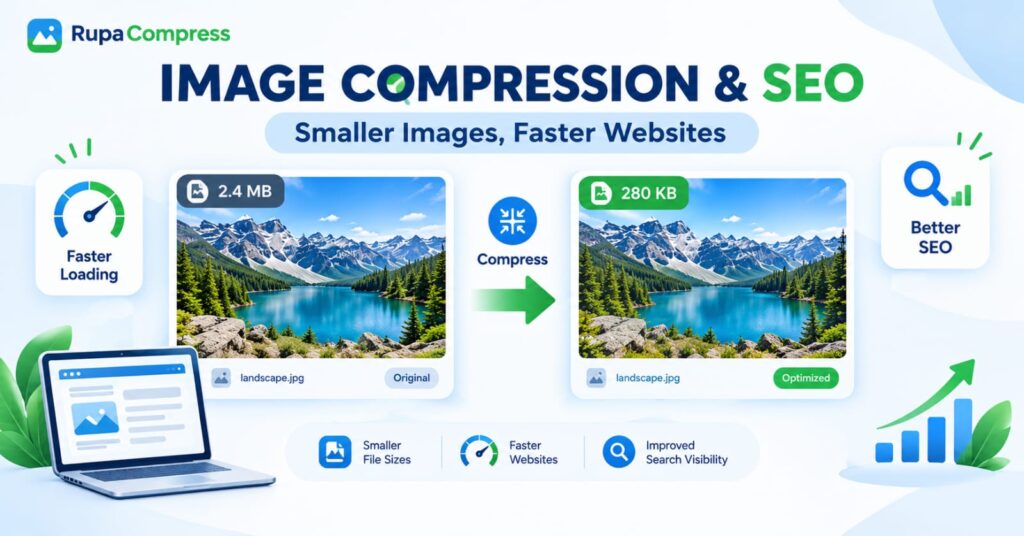
Podívejte se pozorně na srovnání v naší doporučené grafice výše. Vlevo je původní fotografie s názvem landscape.jpg vážení 2,4 MB. Napravo je přesně stejná fotografie po správné kompresi: vypadá zcela identicky jako lidské oko, ale hmotnost souboru klesla na 280 kB— masivní 88% zmenšení velikosti souboru.
Vynásobte tuto jedinou úsporu na pěti, deseti nebo dvaceti obrázcích na webové stránce a přeměníte pomalou stránku s velkou šířkou pásma na okamžité aktivum vhodné pro vyhledávače. V této obsáhlé příručce prozkoumáme přesné mechanismy propojení menší velikosti souborů, rychlejší webové stránkya lepší viditelnost vyhledávánía projděte si krok za krokem pracovní postup komprimace obrázků pro SEO pomocí bezplatných soukromých nástrojů na RupaaCompress.
Jak komprese obrázků přímo ovlivňuje SEO
Mnoho tvůrců předpokládá, že komprese obrázků má význam pouze pro úsporu úložného prostoru na jejich webhostingovém serveru. Ve skutečnosti každý kilobajt, který oholíte z obrázku, vytváří vlnový efekt v pěti kritických systémech hodnocení a indexování Google.
1. Absolvování největšího obsahu (LCP) Google
Google Core Web Vitals měřit, jak rychlá a stabilní webová stránka působí skutečným lidským návštěvníkům. Nejvíce vážená metrika rychlosti v tomto systému je Největší obsahová barva (LCP), kolikrát, jak dlouho trvá dokončení vykreslování hlavního vizuálního prvku v horní části obrazovky.
Téměř na každém blogovém příspěvku, novinovém článku a stránce produktu je prvek LCP váš doporučený obrázek nebo banner hrdiny. Pokud je tento doporučený obrázek nekomprimovaný 2.4 MB uživatel se standardním mobilním připojením může čekat tři až čtyři sekundy, než se dokončí stahování této jediné grafiky, což způsobí, že vaše stránka nesplní prahovou hodnotu 2,5 sekundy LCP společnosti Google. Když zkomprimujete stejnou fotografii dolů na 280 KB, přenáší po síti téměř devětkrát rychleji a pohodlně projde Core Web Vitals.
2. Vynikající v Mobile-First Indexing
Google na základě toho hodnotí a řadí váš web mobilní verze, nikoli jeho desktopová verze. Když Googlebot prochází vaše stránky, simuluje mobilní zařízení přes mobilní připojení. Těžké, nekomprimované obrázky vytvářejí datová úzká hrdla, která zpomalují vykreslování stránky a zvyšují míru okamžitého opuštění z mobilních zařízení. Poskytování lehkých komprimovaných obrázků zajišťuje, že mobilní návštěvníci zůstanou na vaší stránce a budou pokračovat v posouvání – odesílání pozitivních signálů zapojení zpět do vyhledávačů.
3. Maximalizace rozpočtu na procházení a indexování obrázků Google
Roboti vyhledávačů nemají neomezený čas ani šířku pásma, které mohou strávit na vašem webu. Pokud provozujete katalog elektronického obchodu, cestovatelský blog nebo výukový web s tisíci vizuálních prvků, nucení Googlebota stahovat nafouklé multimegabajtové soubory zpomaluje, jak rychle dokáže procházet a indexovat vaše nové stránky.
Odlehčené obrázky umožňují vyhledávacím prohledávačům načítat, zpracovávat a indexovat jak vaše HTML stránky, tak vaše mediální soubory Obrázky Google a Google Discover mnohem efektivněji – přímé odemykání lepší viditelnost vyhledávání.
4. Snížení míry okamžitého opuštění a prodloužení doby setrvání
Bez ohledu na to, jak důkladný je váš článek, čtenáři nebudou čekat, až se načtou prázdné zástupné symboly obrázků. Když se vizuály okamžitě zobrazí na obrazovce, návštěvníci čtou dále na stránce, zobrazí více interních odkazů a stráví více času zapojením se do vaší značky.
The Science Behind the 2,4 MB to 280 KB Transformation
Když lidé vidí, jak se soubor zmenšuje 2,4 MB dolů k 280 kB zatímco vypadají vizuálně identicky vedle sebe, jejich první otázka obvykle zní: "Kam zmizelo dalších 2,12 megabajtů?"
Nezpracované digitální fotografie obsahují obrovské množství dat, které webový prohlížeč jednoduše nepotřebuje k zobrazení ostrého obrazu na obrazovce notebooku nebo chytrého telefonu. Komprese obrazu funguje tak, že se zaměřuje na tři skryté zdroje nadýmání souborů:
1. Sub-vizuální konsolidace barev (inteligentní ztrátová komprese)
Snímač fotoaparátu zachycuje miliony mikroskopických barevných variací napříč sousedními pixely – například padesát mírně odlišných odstínů modré na malém kousku oblohy nebo jezerní vody.. Zatímco profesionální billboardová tiskárna může potřebovat všech padesát odstínů, lidské oko při prohlížení webového prohlížeče je nedokáže rozlišit.
Chytrý ztrátová komprese seskupuje téměř identické sousední hodnoty barev, takže je soubor může uložit pomocí zlomku matematického kódu. Dokud udržíte nastavení kvality komprese na „sweet spot“ (kolem 75 % až 82 %), velikost souboru se propadne o 80 % až 90 %, zatímco lidské oko zaznamená nulovou degradaci..
2. Chroma Subsampling
Lidské oko je mnohem citlivější na změny jas (jas) než k mikroskopickým změnám v barva (chrominance). Moderní kodéry obrazu zachovávají plnou ostrost jasu a detailů hran (jako je skalnaté pobřeží a jehličí v landscape.jpg) při jemném zjednodušení základní barevné mřížky – okamžitá úspora stovek kilobajtů.
3. Odstraňování skrytých metadat (EXIF Bloat)
Každý soubor přímo ze smartphonu nebo DSLR nese neviditelná zavazadla: názvy modelů fotoaparátů, rychlosti závěrky, GPS souřadnice, vložené barevné profily a dokonce miniaturní náhledy zastrčené v záhlaví souboru. Odstraněním těchto skrytých metadat – o kterých si můžete přečíst více v našem průvodci jak odstranit EXIF data z fotek—odstraníte mrtvou váhu ještě před zahájením komprese pixelů.
Ztrátová vs. bezeztrátová komprese: Co je pro SEO lepší?
Při optimalizaci obrázků pro váš web se setkáte se dvěma primárními metodami komprese:
- Bezeztrátová komprese: Efektivněji reorganizuje obrazová data a odstraňuje metadata, aniž by zahodil jediný pixel vizuální informace. Obvykle snižuje velikost souboru o 10 % až 25 %. Bezeztrátová komprese je ideální pro technická schémata, lékařské skeny nebo archivní fotografie, kde je povinná přesnost pixel na pixel.
- Inteligentní ztrátová komprese: Selektivně odstraňuje neviditelnou barevnou redundanci pro dosažení masivního zmenšení velikosti souboru 70 % až 90 % (jako například převzetí a
2.4 MBpůvodní až do280 KB).
Verdikt SEO: Pro 99 % webů, blogů a internetových obchodů inteligentní ztrátová komprese v kombinaci s moderními formáty je jasným vítězem SEO. 15% bezztrátové snížení u souboru o velikosti 2,4 MB vám stále zanechá obrázek o velikosti 2 MB, který sníží rychlost vaší stránky. Použití posuvníku vizuální kvality k použití inteligentní ztrátové komprese přenese váš obrázek bezpečně do rozsahu 100 kB–300 kB, kde létají webové stránky.
Pracovní postup krok za krokem: Jak komprimovat a optimalizovat obrázky pro SEO
K optimalizaci vašich médií nepotřebujete drahý desktopový software nebo placené pluginy WordPress, které si účtují měsíční poplatky za „image kredit“. Pomocí bezplatných nástrojů založených na prohlížeči RupaaCompress, můžete během několika sekund optimalizovat jednotlivé fotografie nebo celé složky.
Před nahráním obrázků na váš web proveďte přesně tento pětikrokový pracovní postup SEO:
Krok 1: Převeďte proprietární formáty (jako HEIC) a vyberte správné rozšíření
Pokud na iPhone pořídíte fotografie produktu nebo blogu, často se uloží do Apple's .HEIC formát, který nelze nahrát přímo na většinu webových stránek. Nejprve použijte našeho průvodce na jak převést HEIC na JPG na iPhone nebo je pusťte přímo do Převést obrázek nástroj na RupaaCompress.
- Použijte JPG nebo WebP pro fotografie a detailní scény (např
landscape.jpg). - Použijte PNG nebo WebP pouze v případě, že potřebujete ostré textové snímky obrazovky nebo průhledné pozadí.
- Chcete ještě více snížit velikosti souborů? Přečtěte si náš rozpis co je WebP a proč byste jej měli používat spolu s naším srovnáním nejlepší formát obrázků pro webové stránky v roce 2026.
Krok 2: Zkontrolujte rozměry pixelů
Před komprimací se ujistěte, že váš obrázek není široký 5000 pixelů, když je sloupec vašeho blogu široký pouze 800 pixelů. V případě potřeby spusťte svou složku přes Změnit velikost obrázku nástroj na RupaaCompress pro nastavení rozumné maximální šířky (jako např 1200px pro obrázky hrdinů popř 800px pro grafiku in-article).
Krok 3: Komprimujte své obrázky pomocí živého vizuálního srovnání
- Otevřete Komprimovat obrázek nástroj zapnutý RupaaCompress.
- Přetáhněte obrázek – nebo celou složku obrázků článků – do pracovního prostoru prohlížeče.
- Upravte Kvalitní posuvník (začněte kolem 78%) nebo zadejte an Přesná cílová velikost v kilobajtech.
- Sledujte, jak indikátor velikosti souboru klesá v reálném čase – například při zmenšení originálu
2.4 MBsoubor až do optimalizovaného280 KB, nebo ještě dále, pokud budete postupovat podle našeho průvodce na jak komprimovat obrázky na 100 kB nebo méně. - Přetáhněte Posuvník srovnání před/po přes obraz, abyste ověřili, že jemné textury, okraje a barvy zůstávají ostré.
Krok 4: Použijte SEO-Friendly Filenames
Všimněte si v našem doporučeném diagramu, jak je soubor čistě pojmenován landscape.jpg spíše než IMG_84920_FINAL.JPG. Vyhledávače čtou název vašeho obrázku jako primární signál klíčového slova. Před stažením vaší optimalizované dávky z RupaaCompress použijte jasná slova s malými písmeny oddělená pomlčkami, která přesně popisují fotografii (např. mountain-lake-landscape-view.jpg nebo online-image-compression-seo.webp).
Krok 5: Stáhněte si a přidejte popisný alternativní text do svého CMS
Stáhněte si své optimalizované obrázky (buď jednotlivě, nebo sbalené jako jeden ZIP archiv) a nahrajte je do WordPressu nebo do tvůrce webových stránek. Po nahrání vyplňte jasně, přirozeně Alternativní text popis, aby čtečky obrazovky a prohledávače obrázků Google porozuměly vizuálnímu kontextu.
Proč je komprese založená na prohlížeči pro webmastery rychlejší a bezpečnější
Pokud spravujete klientské weby, katalogy elektronického obchodu nebo předběžná oznámení na blogu, má nahrávání obrázků na tradiční cloudové kompresní weby dvě hlavní nevýhody:
- Nahrávání a stahování úzkých míst: Nahrává se dvacet
2.4 MBfotografie na vzdálený server zaberou téměř 50 MB šířky pásma pro odesílání, než je server vůbec začne komprimovat. - Rizika ochrany osobních údajů: Vaše původní soubory jsou umístěny na serveru třetí strany mimo vaši kontrolu.
RupaaCompress odstraňuje oba problémy spuštěním 100% lokálně ve vašem webovém prohlížeči přes HTML5 Canvas API:
- 0 souborů nahraných na servery: Vaše fotografie nikdy neopustí vaše zařízení.
- Okamžité dávkové zpracování: Pusťte celou složku obrázků, použijte nastavení komprese a stáhněte si vše jako jediný archiv ZIP, aniž byste museli čekat ve frontě na serveru.
- Funguje offline: Jakmile se stránka nástroje načte ve vašem prohlížeči, můžete se dokonce odpojit od Wi-Fi a pokračovat v komprimaci obrázků bez problémů.
Obrázek SEO Cílová velikost souboru Cheat Sheet
Nejste si jisti, jak malé by měly být komprimované obrázky? Při nastavování posuvníku v RupaaCompress použijte tuto rychlou referenční cílovou příručku:
| Typ obrázku webu | Doporučená maximální šířka | Cílová velikost komprimovaného souboru | Nejlepší formát |
| Hrdinské bannery v plné šířce | 1600px – 1920px | 150 kB – 300 kB (např. 280 KB) | WebP nebo JPG |
| Obrázky doporučené na blogu | 1200px | 100 kB – 200 kB | WebP nebo JPG |
| Fotografie v článku a snímky obrazovky | 800px – 1000px | 60 kB – 120 kB | WebP nebo JPG |
| Fotografie produktů elektronického obchodu | 1000px – 1200px | 70 kB – 150 kB | WebP nebo JPG |
| Miniatury, avatary a ikony | 150px – 400px | Méně než 40 kB | WebP, PNG nebo SVG |
Často kladené otázky (FAQ)
1. Poškozuje komprese obrázků kvalitu obrázků na mém webu?
Ne – při správném provedení pomocí inteligentní komprese nedochází k žádné viditelné ztrátě kvality. Jak je ukázáno v našem 2.4 MB do 280 KB landscape.jpg například odstranění nadbytečných matematických barevných dat a skrytých metadat snižuje hmotnost souboru o téměř 90 % při zachování ostré vizuální prezentace na sítnicových laptopech i mobilních obrazovkách..
2. Penalizuje Google webové stránky za to, že mají velké obrázky?
Ano, nepřímo přes Core Web Vitals a signály rychlosti stránky. Nekomprimované megabajtové obrázky zpomalují Largest Contentful Paint (LCP) a zvyšují míru okamžitého opuštění z mobilních zařízení, což může způsobit nižší hodnocení vašich stránek než rychlejší konkurence nabízející podobný obsah..
3. Změní komprese obrázku jeho rozměry v pixelech?
Ne! Komprese obrázek snižuje jeho hmotnost souboru (měřeno v megabajtech MB nebo kilobajty KB), zatímco změna velikosti obrázek změní svůj fyzické rozměry pixelů (jako např 1200 × 800 pixely). Obrázek může při pádu zůstat v přesně stejném rozlišení pixelů 2.4 MB do 280 KB samotnou kompresí. Chcete-li dosáhnout nejlepších výsledků SEO, měli byste změnit velikost nadměrných rozměrů a komprimovat hmotnost souboru.
4. Mám obrázky před nahráním na WordPress komprimovat, nebo použít plugin?
Komprese obrázků dříve jejich nahrání na WordPress je vždy nejčistší a nejrychlejší přístup. Pluginy pro optimalizaci obrázků WordPress spotřebovávají zdroje procesoru vašeho webového serveru, zatěžují vaši databázi a téměř vždy vás omezují na malou měsíční kvótu, pokud neplatíte za předplatné. Lokální komprese ve vašem prohlížeči pomocí RupaaCompress je 100% zdarma, neomezeně a udržuje váš hostingový server rychlý a čistý.
5. Zničí to opětovná komprimace již zkomprimovaného JPG?
Opakované ukládání a komprimování stejného souboru JPG pětkrát nebo šestkrát za sebou může způsobit blokované artefakty („ztráta generace“). Před nahráním na váš web si vždy ponechte záložní složku svých původních fotografií a jednou zkomprimujte novou kopii pomocí posuvníku živě před/po na RupaaCompress.


