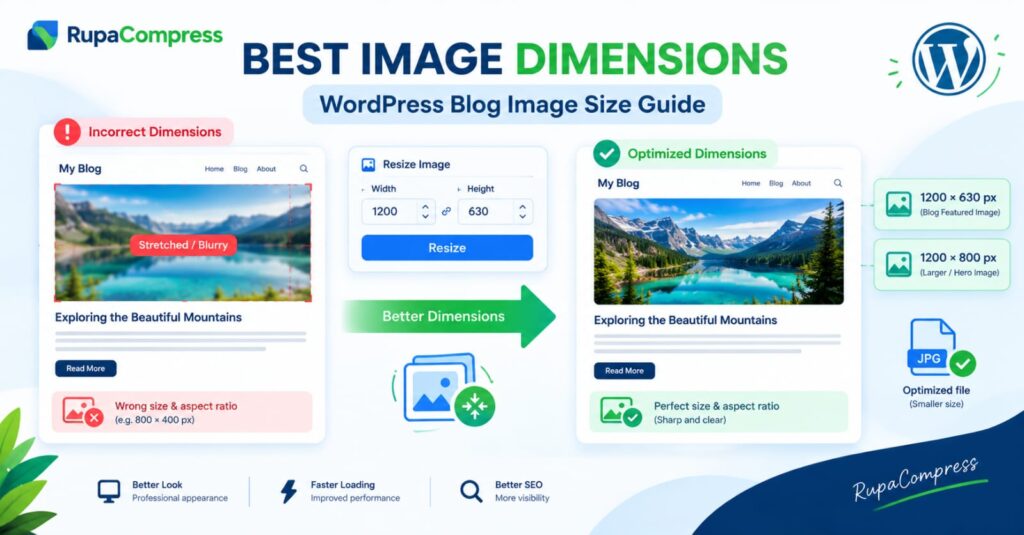
Zum Erstellen eines erfolgreichen WordPress-Blogs gehört mehr als das Schreiben hilfreicher Artikel und die Auswahl der richtigen Schlüsselwörter. Ihre Bilder spielen auch eine wichtige Rolle dabei, Ihrer Website ein professionelles Erscheinungsbild zu verleihen, das Interesse der Leser zu wecken und das allgemeine Benutzererlebnis zu verbessern. Unabhängig davon, ob Sie Tutorials, Produktrezensionen, Technologieartikel oder SEO-Anleitungen veröffentlichen, sorgt die Verwendung der richtigen WordPress-Bildabmessungen dafür, dass Ihre Inhalte auf Desktop-Computern, Tablets und Mobiltelefonen konsistent aussehen. Stellen Sie sich vor, Sie veröffentlichen einen gut geschriebenen Artikel mit einem attraktiven Bild und stellen dann fest, dass das Bild gestreckt wirkt, wichtiger Text abgeschnitten ist oder das Thema auf Ihrer Website verschwommen erscheint. Diese Probleme treten häufig auf, wenn das Originalbild ungeeignete Abmessungen oder ein Seitenverhältnis aufweist, das nicht zum Design Ihres WordPress-Themes passt. Beispielsweise funktioniert ein Bild mit den Maßen 800 × 400 Pixel möglicherweise in einem bestimmten Inhaltsbereich gut, bietet jedoch möglicherweise nicht genügend Flexibilität für ein größeres Bildlayout oder eine hochauflösende Anzeige. Für viele Blogs 1200 × 630 Pixel sind ein nützlicher Ausgangspunkt für ausgewählte Bilder und Vorschauen zum Teilen in sozialen Netzwerken, während 1200 × 800 Pixel für einige größere Landschaftsbilder geeignet sein können. Die idealen Abmessungen hängen jedoch von Ihrem WordPress-Theme, dem Seitenlayout und dem Verwendungszweck ab. Bedenken Sie auch, dass die Bildabmessungen und die Bilddateigröße unterschiedlich sind: Die Abmessungen beschreiben die Breite und Höhe in Pixeln, während die Dateigröße angibt, wie viel Speicherplatz das Bild benötigt. Wenn Sie Ihre Bilder vor dem Hochladen richtig vorbereiten, können Sie unnötige Bearbeitung vermeiden, einen einheitlichen visuellen Stil beibehalten und ein besseres Erlebnis für Besucher schaffen. In diesem Leitfaden erkunden wir die besten Bildgrößen für WordPress-Blogbeiträge, erklären, wie sich übergroße Grafiken auf die Website-Leistung auswirken können, und zeigen Ihnen, wie Sie die Größe von Bildern mithilfe kostenloser browserbasierter Tools wie ändern und komprimieren RupaaCompress.
Warum richtige Bildabmessungen für WordPress-Blogs wichtig sind
Die Wahl der richtigen WordPress-Bildgröße ist sowohl für das Erscheinungsbild als auch für die Leistung der Website wichtig. Obwohl viele WordPress-Themes die Größe der Bilder automatisch an unterschiedliche Bildschirme anpassen, bedeutet dies nicht, dass es eine gute Idee ist, jedes Bild in seiner Originalgröße hochzuladen. Ein Thema zeigt möglicherweise ein übergroßes Foto in einer kleinen Inhaltsspalte an, Besucher müssen jedoch möglicherweise trotzdem eine viel größere Datei herunterladen, als das Layout erfordert, je nachdem, wie das Bild bereitgestellt wird. Dies kann die Seitengröße erhöhen und zu einem langsameren Laden führen, insbesondere bei Besuchern, die mobile Daten oder langsamere Internetverbindungen nutzen. Die Bildoptimierung kann daher eine schnellere Website unterstützen, obwohl die tatsächliche Ladeleistung auch vom Hosting, Caching, Skripten, Schriftarten und anderen Seitenelementen abhängt. Ebenso wichtig sind die richtigen Proportionen. Wenn Ihr Blog-Design einen horizontalen Bereich mit hervorgehobenen Bildern verwendet und Sie ein großes Porträt hochladen, kann es sein, dass das Thema das Bild automatisch zuschneidet, wodurch wichtige Informationen abgeschnitten werden oder das Hauptmotiv aus dem Blickfeld gerückt wird. Durch die Beibehaltung einheitlicher Abmessungen in Ihrem Blog-Archiv, den Abschnitten mit verwandten Beiträgen und den Artikelüberschriften entsteht ein saubereres und professionelleres Erscheinungsbild. Es kann auch die Pflege Ihrer Website erleichtern, da Sie nach der Veröffentlichung nicht jedes Bild einzeln korrigieren müssen. Für SEO können richtig große und komprimierte Bilder zu einem besseren Benutzererlebnis beitragen und die Seitenleistung verbessern, während beschreibende Dateinamen, nützlicher Alternativtext und relevanter umgebender Inhalt Suchmaschinen dabei helfen, Ihr Bildmaterial zu verstehen. Es gibt keine einzelne Bilddimension, die bessere Google-Rankings garantiert. Ziel ist es daher, Bildqualität, Dateigröße, Layoutanforderungen und Zugänglichkeit in Einklang zu bringen. Überprüfen Sie bei den meisten WordPress-Blogs zunächst die empfohlene Bildgröße Ihres Themes, ermitteln Sie die Breite Ihres Hauptinhaltsbereichs und bereiten Sie jede Grafik so vor, wie sie tatsächlich auf der Seite angezeigt wird.
Beste WordPress-Bildabmessungen und wie man sie mit RupaaCompress in der Größe ändert
Verschiedene Bereiche einer WordPress-Website erfordern unterschiedliche Bildabmessungen. Daher spart die Auswahl einer geeigneten Größe für jeden Zweck Zeit und trägt zur Aufrechterhaltung eines einheitlichen Designs bei. Für im Blog vorgestellte Bilder und Social-Sharing-Grafiken: 1200 × 630 Pixel ist ein praktischer Ausgangspunkt, da das Seitenverhältnis von etwa 1,91:1 häufig für Linkvorschauen verwendet wird. Das endgültige Erscheinungsbild kann jedoch je nach Plattform und WordPress-Theme variieren. Halten Sie daher wichtige Text- und visuelle Elemente von den Rändern fern. Für Bilder, die innerhalb von Artikelinhalten platziert werden, eignet sich je nach Inhaltsspalte und Anzeigeanforderungen häufig eine Breite von etwa 800–1200 Pixeln für Grafiken im Querformat, Screenshots und Tutorials. Für größere Website-Banner oder Hero-Bereiche benötigen Sie möglicherweise eine Breite von 1200–1920 Pixeln, wobei die richtige Höhe von Ihrem Design abhängt. Kleine quadratische Grafiken, Autorenporträts und einige Bilder in der Seitenleiste funktionieren möglicherweise gut mit 150 × 150, 200 × 200 oder 300 × 300 Pixeln. Hierbei handelt es sich eher um nützliche Richtlinien als um verbindliche WordPress-Standards. Um Ihre Grafiken vorzubereiten, bewahren Sie zunächst eine Originalkopie des Fotos oder Designs auf. Als nächstes öffnen RupaaCompress und wählen Sie das entsprechende Bildtool. Wenn das Originalbild zu viel unerwünschten Platz oder falsche Proportionen aufweist, wählen Sie mit dem Zuschneidewerkzeug das gewünschte Seitenverhältnis aus und positionieren Sie das Motiv sorgfältig. Geben Sie dann mit dem Größenänderungstool die erforderlichen Abmessungen ein, beispielsweise 1200 × 630 Pixel für ein ausgewähltes Bild. Sobald die Abmessungen korrekt sind, komprimieren Sie das Bild, um die Dateigröße zu reduzieren und gleichzeitig eine ausreichende visuelle Qualität beizubehalten. JPEG eignet sich im Allgemeinen für Fotos, während PNG für Grafiken nützlich sein kann, die Transparenz erfordern. WebP ist ein weiteres nützliches Webformat, das je nach Bild- und Komprimierungseinstellungen eine gute visuelle Qualität bei kleinerer Dateigröße bieten kann. Für viele Blog-Bilder kann ein Ziel von etwa 80–200 KB ein vernünftiger Ausgangspunkt sein, detaillierte Grafiken benötigen jedoch möglicherweise mehr Daten, um klar zu bleiben. Es gibt keine universelle Dateigrößenbeschränkung für WordPress-Blogbilder. Nachdem Sie das optimierte Bild heruntergeladen haben, öffnen Sie es, um seine Schärfe, Proportionen, Farben und Dateigröße zu überprüfen, bevor Sie es in Ihre WordPress-Medienbibliothek hochladen. Fügen Sie einen beschreibenden Alternativtext hinzu, der das Bild genau erklärt, und verwenden Sie einen eindeutigen Dateinamen, z. B wordpress-blog-image-size-guide.jpg, und sehen Sie sich den veröffentlichten Artikel sowohl auf Desktop- als auch auf Mobilgeräten in der Vorschau an.
Tipps zur WordPress-Bildoptimierung, Datenschutz und häufig gestellte Fragen
Ein paar einfache Gewohnheiten können die Bildverwaltung viel einfacher machen, wenn Ihr WordPress-Blog wächst. Ändern Sie zunächst die Größe der Bilder, bevor Sie sie hochladen, anstatt sich bei der Handhabung übergroßer Originale ausschließlich auf WordPress oder Ihr Theme zu verlassen. WordPress kann mehrere Bildgrößen automatisch generieren, aber die Originaldatei verbraucht möglicherweise trotzdem Speicherplatz und Ihr Hosting- oder Bildbereitstellungs-Setup bestimmt, welche Version Besucher erhalten. Zweitens sollten Sie vermeiden, ein Bild zu stark zu komprimieren, nur um die kleinstmögliche Dateigröße zu erreichen. Übermäßige Komprimierung kann zu sichtbaren Artefakten, unscharfem Text, rauen Kanten und Fotos von schlechter Qualität führen. Überprüfen Sie das Endergebnis immer in der Größe, in der es für die Leser sichtbar ist. Drittens verwenden Sie beschreibende Dateinamen und aussagekräftigen Alternativtext. Ein Dateiname wie wordpress-featured-image-size-guide.jpg ist leichter zu verstehen als IMG_8457.jpg, während Alternativtext das eigentliche Bild beschreiben sollte und nicht einfach eine Liste von SEO-Schlüsselwörtern wiederholen sollte. Sie sollten auch den Datenschutz berücksichtigen, wenn Sie Online-Bildbearbeitungsprogramme verwenden, insbesondere wenn Sie mit unveröffentlichten Designs, Kundenfotos oder vertraulichen kreativen Assets arbeiten. Die browserbasierte Verarbeitung kann zum Schutz Ihrer Dateien beitragen, wenn das Tool die Bearbeitung lokal durchführt, ohne die Bilder hochzuladen. Gehen Sie jedoch nicht davon aus, dass jeder Online-Editor auf diese Weise funktioniert. Überprüfen Sie die Datenschutzinformationen des jeweiligen Tools und überprüfen Sie dessen Verarbeitungsverhalten, bevor Sie vertrauliche Dateien verwenden. Dies ist besonders relevant, wenn Sie Tools für die regelmäßige WordPress-Veröffentlichung auswählen. RupaaCompress bietet browserbasierte Bilddienstprogramme, die die Bildvorbereitung, einschließlich Größenänderung und Komprimierung, vereinfachen sollen, sodass Sie Grafiken vorbereiten können, bevor Sie sie Ihrer Website hinzufügen.
Was ist die beste Bildgröße für WordPress? Eine Dimension von 1200 × 630 Pixeln ist für viele Blogs ein praktischer Ausgangspunkt, insbesondere wenn Social Sharing wichtig ist, aber prüfen Sie die Empfehlungen Ihres Themas.
Verlangsamen große Bilder meine WordPress-Site? Sie können das Seitengewicht erhöhen und zu einem langsameren Laden beitragen, wenn unnötig große Dateien an Besucher übermittelt werden. Größenänderung, Komprimierung, reaktionsfähige Bilder und eine angemessene Bildbereitstellung können dazu beitragen, dieses Problem zu verringern.
Sollte ich JPEG, PNG oder WebP verwenden? JPEG eignet sich für viele Fotos, PNG ist nützlich, wenn Transparenz oder bestimmte grafische Details erforderlich sind, und WebP ist eine gute Option für viele Website-Bilder. Wählen Sie ein Format, das Ihr Workflow unterstützt und die erforderliche Qualität beibehält.
Kann ich die Größe von WordPress-Bildern ohne kostenpflichtige Software ändern? Ja. Kostenlose browserbasierte Tools wie z RupaaCompress kann Ihnen beim Zuschneiden, Ändern der Größe und Komprimieren von Bildern vor dem Hochladen helfen. Indem Sie sinnvolle Abmessungen wählen, die Dateigröße unter Kontrolle halten und jedes Bild vor der Veröffentlichung überprüfen, können Sie ein WordPress-Blog erstellen, das professionell aussieht, effizient lädt und Ihren Lesern ein besseres Erlebnis bietet.


