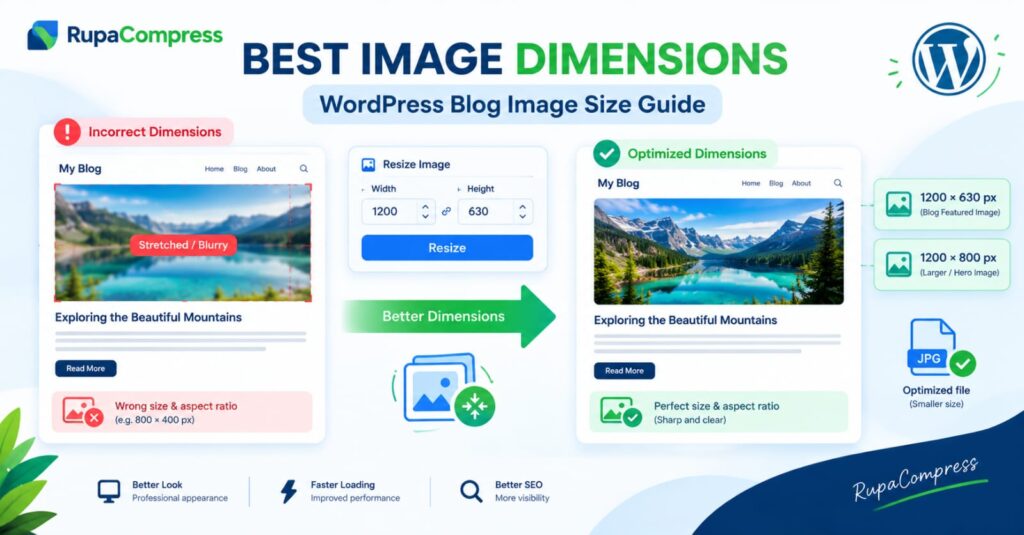
Å lage en vellykket WordPress-blogg innebærer mer enn å skrive nyttige artikler og velge de riktige søkeordene. Bildene dine spiller også en viktig rolle i å få nettstedet ditt til å se profesjonelt ut, holde leserne interesserte og forbedre den generelle brukeropplevelsen. Enten du publiserer opplæringsprogrammer, produktanmeldelser, teknologiartikler eller SEO-guider, hjelper bruk av de riktige WordPress-bildedimensjonene innholdet ditt til å se konsistent ut på tvers av stasjonære datamaskiner, nettbrett og mobiltelefoner. Tenk deg å publisere en velskrevet artikkel med et attraktivt fremhevet bilde, bare for å oppdage at bildet ser strukket ut, viktig tekst er kuttet av, eller at emnet virker uskarpt på nettstedet ditt. Disse problemene oppstår ofte når originalbildet har uegnede dimensjoner eller et sideforhold som ikke samsvarer med utformingen av WordPress-temaet ditt. For eksempel kan et bilde som måler 800 × 400 piksler fungere bra i et bestemt innholdsområde, men det gir kanskje ikke nok fleksibilitet for et større utvalgt bildeoppsett eller en høyoppløselig skjerm. For mange blogger, 1200 × 630 piksler er et nyttig utgangspunkt for fremhevede bilder og forhåndsvisninger av sosial deling, mens 1200 × 800 piksler kan passe for noen større landskapsbilder. De ideelle dimensjonene avhenger imidlertid av WordPress-temaet, sideoppsettet og tiltenkt bruk. Du bør også huske at bildedimensjoner og bildefilstørrelse er forskjellige: dimensjoner beskriver bredden og høyden i piksler, mens filstørrelsen måler hvor mye lagringsplass bildet krever. Å forberede bildene dine riktig før du laster dem opp hjelper deg med å unngå unødvendig redigering, opprettholde en konsistent visuell stil og skape en bedre opplevelse for besøkende. I denne guiden vil vi utforske de beste bildestørrelsene for WordPress-blogginnlegg, forklare hvordan overdimensjonert grafikk kan påvirke nettstedets ytelse, og vise deg hvordan du endrer størrelse og komprimerer bilder ved hjelp av gratis nettleserbaserte verktøy som f.eks. RupaaCompress.
Hvorfor riktige bildedimensjoner er viktige for WordPress-blogger
Å velge riktig WordPress-bildestørrelse er viktig for både utseende og nettsideytelse. Selv om mange WordPress-temaer automatisk endrer størrelsen på bilder for å passe til forskjellige skjermer, betyr ikke dette at det er en god idé å laste opp hvert bilde i sin opprinnelige størrelse. Et tema kan vise et overdimensjonert fotografi inne i en liten innholdskolonne, men besøkende kan fortsatt trenge å laste ned en mye større fil enn oppsettet krever, avhengig av hvordan bildet leveres. Dette kan øke sidevekten og bidra til tregere lasting, spesielt for besøkende som bruker mobildata eller tregere internettforbindelser. Bildeoptimalisering kan derfor støtte et raskere nettsted, selv om faktisk lasteytelse også avhenger av hosting, caching, skript, fonter og andre sideelementer. Riktige proporsjoner er like viktige. Hvis bloggdesignen din bruker et horisontalt fremhevet bildeområde og du laster opp et høyt portrett, kan temaet beskjære bildet automatisk, kutte av viktig informasjon eller flytte hovedmotivet ut av syne. Ved å opprettholde konsistente dimensjoner på tvers av bloggarkivet, relaterte innleggsseksjoner og artikkeloverskrifter får du et renere og mer profesjonelt utseende. Det kan også gjøre nettstedet ditt enklere å vedlikeholde fordi du ikke trenger å korrigere hvert bilde individuelt etter publisering. For SEO kan riktig størrelse og komprimerte bilder bidra til en bedre brukeropplevelse og bidra til å forbedre sideytelsen, mens beskrivende filnavn, nyttig alternativ tekst og relevant omkringliggende innhold hjelper søkemotorer med å forstå det visuelle. Det er ingen enkelt bildedimensjon som garanterer bedre Google-rangeringer, så målet er å balansere bildekvalitet, filstørrelse, layoutkrav og tilgjengelighet. For de fleste WordPress-blogger, start med å sjekke temaets anbefalte bildestørrelse, identifiser bredden på hovedinnholdsområdet ditt, og klargjør hver grafikk i henhold til hvordan den faktisk vil vises på siden.
Beste WordPress-bildedimensjoner og hvordan du endrer størrelsen på dem ved hjelp av RupaaCompress
Ulike områder på et WordPress-nettsted krever forskjellige bildedimensjoner, så å velge en passende størrelse for hvert formål vil spare tid og bidra til å opprettholde et konsistent design. For bloggfremhevede bilder og sosial delingsgrafikk, 1200 × 630 piksler er et praktisk utgangspunkt fordi størrelsesforholdet på omtrent 1,91:1 er mye brukt for forhåndsvisninger av koblinger. Det endelige utseendet kan imidlertid variere på tvers av plattformer og WordPress-temaer, så hold viktig tekst og visuelle elementer unna kantene. For bilder plassert i artikkelinnhold er en bredde på omtrent 800–1200 piksler ofte egnet for landskapsgrafikk, skjermbilder og opplæringsprogrammer, avhengig av innholdskolonnen og visningskrav. For større nettstedsbannere eller helteseksjoner kan det hende du trenger en bredde på 1200–1920 piksler, selv om riktig høyde avhenger av designet ditt. Liten firkantet grafikk, forfatterportretter og noen sidefeltbilder kan fungere bra ved 150 × 150, 200 × 200 eller 300 × 300 piksler. Dette er nyttige retningslinjer i stedet for obligatoriske WordPress-standarder. For å forberede grafikken din, behold først en original kopi av fotografiet eller designet. Deretter åpner du RupaaCompress og velg riktig bildeverktøy. Hvis originalbildet har for mye uønsket plass eller feil proporsjoner, bruk beskjæringsverktøyet til å velge ønsket sideforhold og plasser motivet nøye. Bruk deretter verktøyet for å endre størrelse for å angi de nødvendige dimensjonene, for eksempel 1200 × 630 piksler for et fremhevet bilde. Når dimensjonene er riktige, komprimerer du bildet for å redusere filstørrelsen samtidig som du opprettholder tilstrekkelig visuell kvalitet. JPEG er vanligvis egnet for fotografier, mens PNG kan være nyttig for grafikk som krever gjennomsiktighet. WebP er et annet nyttig webformat som kan gi god visuell kvalitet ved en mindre filstørrelse, avhengig av bilde- og komprimeringsinnstillingene. For mange bloggbilder kan et mål på omtrent 80–200 KB være et rimelig utgangspunkt, men detaljert grafikk kan trenge mer data for å forbli tydelig. Det er ingen universell filstørrelsesgrense for WordPress-bloggbilder. Etter at du har lastet ned det optimaliserte bildet, åpner du det for å sjekke skarpheten, proporsjonene, fargene og filstørrelsen før du laster det opp til WordPress mediebibliotek. Legg til beskrivende alternativ tekst som nøyaktig forklarer bildet, bruk et tydelig filnavn som f.eks wordpress-blog-image-size-guide.jpg, og forhåndsvise den publiserte artikkelen på både stasjonære og mobile enheter.
WordPress bildeoptimaliseringstips, personvern og ofte stilte spørsmål
Noen få enkle vaner kan gjøre bildebehandling mye enklere ettersom WordPress-bloggen din vokser. Først må du endre størrelsen på bilder før du laster dem opp i stedet for å stole helt på WordPress eller temaet ditt for å håndtere store originaler. WordPress kan generere flere bildestørrelser automatisk, men den originale filen kan fortsatt bruke lagringsplass, og hosting- eller bildeleveringsoppsettet ditt avgjør hvilken versjon besøkende mottar. For det andre, unngå å komprimere et bilde for aggressivt bare for å oppnå minst mulig filstørrelse. Overdreven komprimering kan skape synlige gjenstander, uskarp tekst, grove kanter og fotografier av dårlig kvalitet. Sjekk alltid det endelige resultatet i størrelsen som leserne vil se det i. For det tredje, bruk beskrivende filnavn og meningsfull alt-tekst. Et filnavn som f.eks wordpress-featured-image-size-guide.jpg er lettere å forstå enn IMG_8457.jpg, mens alt-tekst bør beskrive det faktiske bildet i stedet for bare å gjenta en liste med SEO-søkeord. Du bør også vurdere personvernet når du bruker bilderedigerere på nettet, spesielt når du arbeider med upubliserte design, klientfotografering eller konfidensielle kreative eiendeler. Nettleserbasert behandling kan bidra til å beskytte filene dine når verktøyet utfører redigeringen lokalt uten å laste opp bildene, men ikke anta at alle nettredigerere fungerer på denne måten. Sjekk det spesifikke verktøyets personverninformasjon og bekreft behandlingsatferden før du bruker sensitive filer. Dette er spesielt relevant når du skal velge verktøy for vanlig WordPress-publisering. RupaaCompress tilbyr nettleserbaserte bildeverktøy designet for å forenkle bildeforberedelse, inkludert endring av størrelse og komprimering, slik at du kan forberede grafikk før du legger dem til på nettstedet ditt.
Hva er den beste bildestørrelsen for WordPress? En dimensjon på 1200 × 630 piksler er et praktisk utgangspunkt for mange blogger, spesielt når sosial deling er viktig, men sjekk temaets anbefalinger.
Vil store bilder bremse WordPress-siden min? De kan øke sidevekten og bidra til tregere lasting når unødvendig store filer leveres til besøkende. Endre størrelse, komprimering, responsive bilder og passende bildelevering kan bidra til å redusere dette problemet.
Bør jeg bruke JPEG, PNG eller WebP? JPEG er egnet for mange fotografier, PNG er nyttig når det kreves gjennomsiktighet eller spesielle grafiske detaljer, og WebP er et godt alternativ for mange nettstedsbilder. Velg et format som arbeidsflyten din støtter og som bevarer den nødvendige kvaliteten.
Kan jeg endre størrelsen på WordPress-bilder uten betalt programvare? Ja. Gratis nettleserbaserte verktøy som f.eks RupaaCompress kan hjelpe deg med å beskjære, endre størrelse og komprimere bilder før du laster dem opp. Ved å velge fornuftige dimensjoner, holde filstørrelsene under kontroll og sjekke hvert bilde før publisering, kan du lage en WordPress-blogg som ser profesjonell ut, laster effektivt inn og gir en bedre opplevelse for leserne dine.


