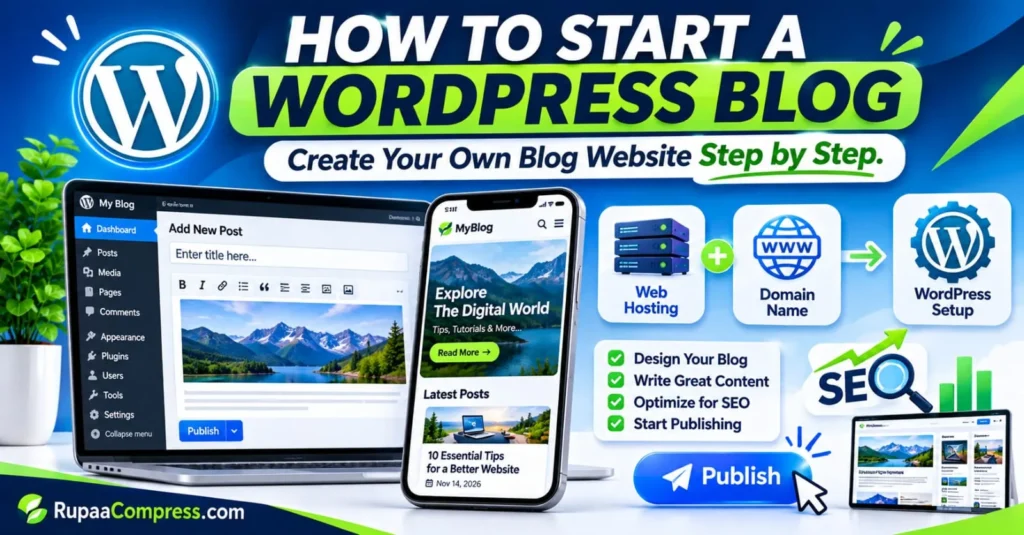
Das Starten eines Blogs ist eine großartige Möglichkeit, Ihr Wissen zu teilen, eine Online-Präsenz aufzubauen, mit einem Publikum in Kontakt zu treten und online neue Möglichkeiten zu schaffen. Egal, ob Sie sich für Technologie, Reisen, Wirtschaft, Bildung, Lifestyle oder persönliche Erfahrungen interessieren, ein Blog bietet Ihnen eine Plattform, um Ihre Ideen zu veröffentlichen und Leser auf der ganzen Welt zu erreichen.
Wenn Sie sich fragen, wie Sie einen WordPress-Blog starten, ist die gute Nachricht, dass Sie keine fortgeschrittenen Programmierkenntnisse oder Erfahrung in der Website-Entwicklung benötigen. Mit einem Domainnamen, zuverlässigem Webhosting und ein paar wichtigen WordPress-Einstellungen können Sie Ihre eigene professionelle Blog-Website von Grund auf erstellen.
WordPress ist eine der flexibelsten Plattformen zum Erstellen von Websites, da es Tools zum Verwalten von Inhalten, zum Anpassen von Designs und zum Hinzufügen neuer Funktionen bietet, ohne dass Sie alles selbst programmieren müssen.
In diesem einsteigerfreundlichen Leitfaden erfahren Sie, wie Sie einen Domainnamen auswählen, Webhosting erwerben, WordPress installieren, Ihr Blog entwerfen, wichtige Seiten erstellen, Ihre Website für SEO optimieren und Ihren ersten Artikel veröffentlichen. Außerdem entdecken Sie häufige Anfängerfehler und wichtige Wartungsaufgaben, die dazu beitragen können, dass Ihre Website im Laufe der Zeit wächst.
Kurze Antwort: So starten Sie ein WordPress-Blog
Um einen WordPress-Blog zu starten, befolgen Sie diese wesentlichen Schritte:
- Wählen Sie einen einprägsamen Domainnamen für Ihre Website.
- Kaufen Sie zuverlässiges WordPress-kompatibles Webhosting.
- Verbinden Sie Ihren Domainnamen mit Ihrem Hosting-Konto.
- Installieren Sie WordPress und konfigurieren Sie die Grundeinstellungen.
- Wählen Sie ein responsives Theme und passen Sie Ihre Website an.
- Erstellen Sie wichtige Seiten und organisieren Sie Blog-Kategorien.
- Installieren Sie ein SEO-Plugin und optimieren Sie Ihre Inhalte.
- Schreiben, überprüfen und veröffentlichen Sie Ihren ersten Blogbeitrag.
- Verbinden Sie die Google Search Console und reichen Sie Ihre Sitemap ein.
- Pflegen Sie Ihre Website mit regelmäßigen Updates und Backups.
Wenn Sie diese Schritte befolgen, können Sie eine Grundlage für eine professionelle Blog-Website schaffen.
Warum sollten Sie WordPress für Ihre Blog-Website wählen?
Bevor Sie Ihre Website erstellen, ist es wichtig zu verstehen, warum WordPress bei Bloggern, Content-Erstellern und Geschäftsinhabern eine beliebte Wahl ist.
WordPress ist ein Content-Management-System (CMS), mit dem Sie Website-Inhalte über ein Verwaltungs-Dashboard erstellen, organisieren und veröffentlichen können. Anstatt jede Seite manuell zu codieren, können Sie die integrierten Bearbeitungstools verwenden, um Artikel zu schreiben, Bilder hochzuladen, Seiten zu erstellen und Website-Einstellungen zu verwalten.
Einer der größten Vorteile von WordPress ist seine Flexibilität. Sie können mit einem einfachen persönlichen Blog beginnen und ihn schrittweise zu einer professionellen Publikation, einer Unternehmenswebsite oder einem Online-Shop erweitern.
Hier sind einige wichtige Vorteile:
- Einfache Inhaltsverwaltung: Erstellen und bearbeiten Sie Blogbeiträge ohne fortgeschrittene technische Kenntnisse.
- Flexibles Website-Design: Wählen Sie aus verschiedenen Themen und passen Sie das Erscheinungsbild Ihrer Website an.
- Plugin-Unterstützung: Fügen Sie Funktionen wie Kontaktformulare, SEO-Tools, Sicherheitsschutz und Analysen hinzu.
- SEO-freundliche Struktur: Passen Sie Seitentitel, URLs, Überschriften und andere wichtige SEO-Elemente an.
- Eigentum und Kontrolle der Inhalte: Mit selbst gehostetem WordPress verwalten Sie Ihre Website-Dateien und die Hosting-Umgebung.
- Skalierbarkeit: Erweitern Sie Ihre Website, wenn Ihr Inhalt, Ihr Publikum und Ihre Geschäftsanforderungen wachsen.
Allerdings erfordert auch selbst gehostetes WordPress eine regelmäßige Wartung. Sie sind für die Verwaltung von Updates, Backups, Website-Sicherheit und Hosting-Ressourcen verantwortlich.
WordPress.org vs. WordPress.com
Eine der ersten Entscheidungen, die Anfänger treffen müssen, ist die Wahl zwischen WordPress.org und WordPress.com.
Obwohl beide WordPress-Software verwenden, unterscheiden sich ihre Hosting-Arrangements und Verwaltungsfunktionen.
| Funktion | WordPress.org | WordPress.com |
|---|---|---|
| Hosting | Hosting separat erwerben | Hosting wird bereitgestellt |
| Domäne | Normalerweise separat erhältlich | Hängt vom Plan ab |
| Plugins | Installieren Sie kompatible Plugins | Die Verfügbarkeit hängt vom Plan ab |
| Anpassung | Umfangreiche Kontrolle | Hängt vom Plan ab |
| Wartung | Größtenteils Ihre Verantwortung | Einige Wartungsarbeiten werden verwaltet |
| Kosten | Hosting, Domain und optionale Extras | Kostenlose und kostenpflichtige Pläne verfügbar |
Wenn Sie mehr Kontrolle über Ihre Website, benutzerdefinierte Plugins und Hosting-Umgebung wünschen, ist selbst gehostetes WordPress.org eine flexible Option.
Wenn Sie einen verwalteten Dienst mit weniger technischem Aufwand bevorzugen, vergleichen Sie die verfügbaren WordPress.com-Pläne, bevor Sie Ihre Entscheidung treffen.
Für Anfänger, die eine Website erstellen möchten, die sich zu einem Content-Unternehmen entwickeln kann, ist selbst gehostetes WordPress eine Überlegung wert.
So starten Sie ein WordPress-Blog: Grundlegende Anforderungen
Bevor Sie WordPress installieren, müssen Sie einige wesentliche Dinge vorbereiten. Die wichtigsten Voraussetzungen sind ein Domainname, Webhosting und Zugriff auf den WordPress-Installationsprozess.
1. Wählen Sie einen Domänennamen
Ein Domainname ist die Adresse Ihrer Website im Internet. Zum Beispiel, example.com ist ein Domainname, den Besucher in ihren Browser eingeben können, um auf Ihre Website zuzugreifen.
Ihr Domainname ist ein wichtiger Teil Ihrer Online-Identität. Es sollte leicht zu merken, zu buchstabieren und auszusprechen sein.
Beachten Sie diese Tipps bei der Auswahl einer Domain:
- Halten Sie den Namen kurz, einfach und einprägsam.
- Vermeiden Sie unnötige Zahlen und komplizierte Schreibweisen.
- Wählen Sie einen Namen, der zum Thema oder zur Marke Ihres Blogs passt.
- Überprüfen Sie vor dem Kauf die Verfügbarkeit.
- Wählen Sie eine geeignete Erweiterung aus, z
.comoder eine länderspezifische Erweiterung. - Vermeiden Sie Namen, die bestehenden Marken oder Websites zu ähnlich sind.
Sie können eine Domain über einen Domain-Registrar oder ein Webhosting-Unternehmen registrieren, das Domain-Registrierungsdienste anbietet.
Überprüfen Sie vor dem Kauf den Registrierungspreis, den Verlängerungspreis, die Übertragungsbedingungen und etwaige zusätzliche Gebühren. Einige Anbieter bieten vergünstigte Einführungspreise an, verlangen aber höhere Verlängerungsgebühren.
Ein guter Domainname sollte auch Raum für zukünftiges Wachstum bieten. Wenn Sie beispielsweise vorhaben, Inhalte zu den Themen Technologie, Software und Online-Business zu veröffentlichen, sollten Sie vermeiden, einen Namen zu wählen, der sich nur auf ein ganz bestimmtes Thema bezieht.
2. Wählen Sie Zuverlässiges Webhosting
Webhosting ist ein Dienst, der Ihre Website-Dateien, Bilder und Datenbank auf einem Server speichert und sie Besuchern zugänglich macht.
Wenn jemand Ihren Domainnamen in einen Browser eingibt, übermittelt der Hosting-Server den Website-Inhalt an sein Gerät.
Die Auswahl eines geeigneten Hostings ist wichtig, da Serverleistung, Zuverlässigkeit und Support die Gesamtleistung Ihrer Website beeinflussen können.
Für einen neuen Blog kann Shared Hosting ausreichend sein. Wenn Ihre Website wächst, müssen Sie möglicherweise auf ein leistungsfähigeres Hosting-Paket upgraden.
Achten Sie vor dem Kauf eines Hosting-Plans auf Folgendes:
- WordPress-Kompatibilität.
- Unterstützung von HTTPS- und SSL-Zertifikaten.
- Regelmäßige Website-Backup-Optionen.
- Zuverlässiger Kundensupport.
- Ausreichend Speicherplatz und Bandbreite.
- Gute Serverleistung.
- Klare Verlängerungs- und Upgrade-Richtlinien.
- Zugriff auf Website-Verwaltungstools.
Vergleichen Sie verschiedene Hosting-Anbieter, anstatt sich sofort für das günstigste Paket zu entscheiden.
Überprüfen Sie außerdem, ob der Hosting-Plan eine automatische WordPress-Installation, E-Mail-Konten, Malware-Schutz und Staging-Funktionen umfasst.
WordPress veröffentlicht offizielle technische Anforderungen für kompatible Hosting-Umgebungen. Informieren Sie sich vor dem Kauf über die neuesten Anforderungen, da sich die unterstützten Softwareversionen ändern können.
3. Verbinden Sie Ihre Domain mit Webhosting
Nach dem Kauf Ihrer Domain und Ihres Hosting-Pakets besteht der nächste Schritt darin, diese zu verbinden.
Wenn Sie beide Dienste vom selben Anbieter erwerben, wird der Verbindungsvorgang möglicherweise automatisch abgeschlossen.
Wenn Sie sie separat erwerben, müssen Sie möglicherweise die Nameserver oder DNS-Einträge der Domain gemäß den Anweisungen Ihres Hosting-Anbieters aktualisieren.
Der allgemeine Prozess ist:
- Melden Sie sich bei Ihrem Domain-Registrarkonto an.
- Öffnen Sie den Bereich zur Domänenverwaltung.
- Suchen Sie die DNS- oder Nameserver-Einstellungen.
- Geben Sie bei Bedarf die von Ihrem Hosting-Unternehmen bereitgestellten Nameserver ein.
- Speichern Sie die Änderungen.
- Warten Sie, bis sich die DNS-Änderungen verbreiten.
Die DNS-Weitergabe kann einige Zeit dauern, sodass Ihre Domain möglicherweise nicht sofort eine Verbindung herstellt.
Sobald die Verbindung hergestellt ist, überprüfen Sie, ob Ihre Domain über HTTPS ordnungsgemäß geladen wird.
4. Installieren Sie WordPress
Nachdem Ihre Domain und Ihr Hosting bereit sind, können Sie WordPress installieren.
Die meisten modernen Hosting-Anbieter bieten über ihr Control Panel ein automatisches WordPress-Installationsprogramm an. Dies erleichtert Anfängern den Installationsprozess.
Befolgen Sie diese allgemeinen Schritte:
- Melden Sie sich bei Ihrem Hosting-Konto an.
- Öffnen Sie die Website-Verwaltung oder das Anwendungsinstallationsprogramm.
- Wählen Sie WordPress aus.
- Wählen Sie die Domäne aus, in der Sie es installieren möchten.
- Geben Sie den Titel Ihrer Website ein.
- Erstellen Sie Ihren Administrator-Benutzernamen und Ihr Passwort.
- Bestätigen Sie die Installationseinstellungen.
- Starten Sie die Installation.
Nach der Installation ist Ihr WordPress-Verwaltungs-Dashboard normalerweise über eine Adresse ähnlich der folgenden zugänglich:
yourdomain.com/wp-admin
Geben Sie Ihre Administrator-Anmeldedaten ein, um auf das Dashboard zuzugreifen.
Verwenden Sie immer ein sicheres, eindeutiges Passwort. Vermeiden Sie vorhersehbare Benutzernamen und geben Sie Ihre Administrator-Anmeldeinformationen niemals an nicht vertrauenswürdige Personen weiter.
Wenn Ihr Hosting-Anbieter keine automatische Installation anbietet, können Sie der offiziellen Dokumentation zur manuellen Installation von WordPress folgen.
Erstellen Sie Schritt für Schritt Ihre eigene Blog-Website
Sobald WordPress installiert ist, können Sie mit der Erstellung Ihrer Website beginnen. Die folgenden Schritte helfen Ihnen dabei, ein professionelles, leicht zu navigierendes und leicht zu pflegendes Blog zu erstellen.
Schritt 1: Konfigurieren Sie grundlegende WordPress-Einstellungen
Bevor Sie Ihre Website entwerfen, überprüfen Sie die wichtigsten WordPress-Einstellungen.
Melden Sie sich bei Ihrem Dashboard an und öffnen Sie Einstellungen → Allgemein.
Hier können Sie konfigurieren:
- Titel der Website.
- Slogan.
- E-Mail-Adresse der Verwaltung.
- Website-Sprache.
- Zeitzone.
- Datums- und Uhrzeitformat.
Wählen Sie einen klaren Website-Titel, der Ihre Marke repräsentiert, und erläutern Sie den Zweck Ihrer Website durch einen kurzen Slogan.
Öffnen Sie als Nächstes Einstellungen → Permalinks.
Wählen Sie die Post-Namensstruktur für ein einfaches und lesbares URL-Format.
Zum Beispiel:
Empfohlene URL:
yourdomain.com/how-to-start-a-blog/
Weniger beschreibende URL:
yourdomain.com/?p=245
Lesbare URLs helfen Besuchern zu verstehen, was eine Seite enthält.
Besuchen Sie auch Einstellungen → Lesen und überprüfen Sie die Konfiguration Ihrer Homepage. Wenn Ihre Website startbereit ist, stellen Sie sicher, dass die Einstellung für die Sichtbarkeit in Suchmaschinen nicht versehentlich deaktiviert wurde.
Schritt 2: Gestalten Sie Ihr Blog mit einem WordPress-Theme
Das Design Ihrer Website beeinflusst, wie Besucher mit Ihren Inhalten interagieren.
Ein klares und organisiertes Layout erleichtert den Lesern die Navigation auf Ihrer Website, das Entdecken von Artikeln und den Zugriff auf wichtige Informationen.
WordPress-Themes steuern einen Großteil des Erscheinungsbilds Ihrer Website, einschließlich Layout, Typografie, Farben, Kopf- und Fußzeilen.
Beginnen Sie mit der Auswahl eines leichten, responsiven Themes.
Ein responsives Theme passt sein Layout automatisch an verschiedene Bildschirmgrößen an, einschließlich Desktops, Tablets und Smartphones.
Berücksichtigen Sie bei der Auswahl eines Themas Folgendes:
- Mobilfreundliches Design.
- Lesbare Typografie.
- Einfache Navigationsmenüs.
- Gute Ladeleistung.
- Regelmäßige Theme-Updates.
- Kompatibilität mit dem WordPress-Blockeditor.
- Anpassungsoptionen.
Sie können die verfügbaren Themen über „Darstellung“ → „Themen“ in Ihrem WordPress-Dashboard erkunden.
Vermeiden Sie es, ein Thema nur deshalb auszuwählen, weil es viele Animationen und visuelle Effekte enthält. Ein einfaches Design mit klarer Navigation und lesbaren Inhalten ist oft effektiver.
Nachdem Sie Ihr Design aktiviert haben, passen Sie Folgendes an:
- Website-Logo.
- Markenfarben.
- Kopf- und Fußzeile.
- Navigationsmenü.
- Homepage-Layout.
- Blog-Post-Layout.
- Seitenleiste, falls erforderlich.
Halten Sie Ihr Design auf der gesamten Website einheitlich.
Schritt 3: Erstellen Sie wichtige Website-Seiten
Ein professioneller Blog sollte mehr als nur Artikel enthalten. Wichtige Website-Seiten helfen Besuchern, Ihre Marke zu verstehen, Informationen zu finden und mit Ihnen in Kontakt zu treten.
Erwägen Sie die Erstellung der folgenden Seiten:
| Seite | Zweck |
|---|---|
| Zuhause | Stellt Ihre Website vor und hebt wichtige Inhalte hervor |
| Über | Erklärt den Zweck und Hintergrund Ihrer Website |
| Blog | Zeigt Ihre veröffentlichten Artikel an |
| Kontakt | Bietet Besuchern die Möglichkeit, mit Ihnen in Kontakt zu treten |
| Datenschutzrichtlinie | Erklärt, wie mit Besucherinformationen umgegangen wird |
| Allgemeine Geschäftsbedingungen | Beschreibt die Nutzungsbedingungen der Website, sofern relevant |
Sie können diese Seiten erstellen, indem Sie Seiten → Neu hinzufügen öffnen.
Schreiben Sie Originalinformationen, die Ihre Website genau wiedergeben.
Beispielsweise sollte Ihre About-Seite erläutern, welche Themen Sie behandeln und wie Ihre Inhalte den Besuchern helfen können.
Ihre Kontaktseite kann ein Kontaktformular oder eine professionelle E-Mail-Adresse enthalten.
Wenn Sie Besucherinformationen über Kontaktformulare, Analysen, Werbung oder andere Dienste sammeln, sollte Ihre Datenschutzrichtlinie die relevanten Datenpraktiken erläutern.
Fügen Sie diese Seiten dem Navigationsmenü oder der Fußzeile Ihrer Website hinzu, damit Besucher problemlos darauf zugreifen können.
Schritt 4: Organisieren Sie Ihre Blog-Kategorien
Mithilfe von Kategorien können Sie Ihre Artikel in sinnvolle Themen einteilen.
Wenn Besucher auf Ihre Website gelangen, sollten sie in der Lage sein, verwandte Inhalte zu finden, ohne jeden veröffentlichten Artikel durchsuchen zu müssen.
Ein Technologieblog könnte beispielsweise Kategorien verwenden wie:
- Technologie.
- Software-Tutorials.
- Künstliche Intelligenz.
- Website-Entwicklung.
- Digitales Marketing.
- Internetsicherheit.
Sie können Kategorien über Beiträge → Kategorien verwalten.
Beginnen Sie mit einer kleinen Anzahl relevanter Kategorien. Erstellen Sie zusätzliche Kategorien, wenn Ihre Website über genügend Inhalte verfügt, um diese zu rechtfertigen.
Vermeiden Sie die Erstellung mehrerer Kategorien, die nahezu identische Themen abdecken.
Sie können Tags auch verwenden, um bestimmte Details innerhalb eines Artikels zu beschreiben. Verwenden Sie diese jedoch sorgfältig, um unnötige Duplikate zu vermeiden.
Entwerfen Sie Ihr Blog und optimieren Sie es für SEO
Es ist wichtig, eine attraktive Website zu erstellen, aber die Leser müssen Ihre Artikel auch über Suchmaschinen entdecken.
Bei der Suchmaschinenoptimierung (SEO) geht es darum, den Inhalt, die Struktur und den technischen Aufbau Ihrer Website zu verbessern, damit Suchmaschinen Ihre Seiten verstehen und sie möglicherweise in relevanten Suchergebnissen anzeigen können.
Eine gut organisierte Website und nützliche Inhalte bilden eine stärkere Grundlage für eine langfristige Sichtbarkeit in der Suche.
1. Recherchieren Sie vor dem Schreiben nach Schlüsselwörtern
Die Keyword-Recherche hilft Ihnen zu verstehen, wonach Menschen online suchen.
Identifizieren Sie vor dem Schreiben eines Artikels die Fragen und Probleme, die Ihre Zielgruppe lösen möchte.
Beispielsweise könnte jemand, der an der Erstellung eines Blogs interessiert ist, nach Folgendem suchen:
- So starten Sie einen WordPress-Blog.
- Beste WordPress-Themes für Anfänger.
- So installieren Sie WordPress.
- WordPress-Hosting für Einsteiger.
- So schreiben Sie SEO-freundliche Blogbeiträge.
- So passen Sie eine WordPress-Website an.
Wählen Sie für jeden Artikel ein primäres Schlüsselwort und fügen Sie auf natürliche Weise verwandte Suchbegriffe ein, wenn diese zur Erklärung des Themas beitragen.
Sie können Keyword-Rechercheplattformen nutzen, um Suchbegriffe, Konkurrenz und verwandte Fragen zu untersuchen.
Vermeiden Sie es, Ihr primäres Schlüsselwort unnötig zu wiederholen. Ihr Hauptziel sollte darin bestehen, eine vollständige und nützliche Antwort auf die Frage des Lesers zu geben.
2. Schreiben Sie SEO-freundliche Titel und Überschriften
Der Titel Ihres Artikels sollte klar erklären, was die Leser erwarten können.
Verwenden Sie beschreibende Überschriften, um Ihre Inhalte in logische Abschnitte zu gliedern.
Eine typische Artikelstruktur umfasst:
- H1: Titel des Hauptartikels.
- H2: Hauptartikelabschnitte.
- H3: Kleinere Themen in jedem Abschnitt.
Ein Artikel über Hosting könnte beispielsweise Folgendes enthalten:
H1: So wählen Sie WordPress-Hosting aus
H2: Wichtige Hosting-Funktionen für Anfänger
H3: Website-Geschwindigkeit und Leistung
H3: Sicherheits- und Backup-Optionen
H3: Kundensupport und Preise
Diese Struktur erleichtert das Lesen von Artikeln und hilft Suchmaschinen zu verstehen, wie verschiedene Abschnitte miteinander in Beziehung stehen.
Verwenden Sie Schlüsselwörter dort, wo sie natürlich passen, aber vermeiden Sie es, Überschriften zu schreiben, die den Inhalt nicht genau beschreiben.
3. Optimieren Sie Ihre Blog-URLs
Eine saubere URL hilft Besuchern zu verstehen, was eine Webseite enthält.
Zum Beispiel:
Besser: example.com/wordpress-blog-guide/
Weniger klar: example.com/?p=245
Halten Sie URLs kurz, beschreibend und relevant für den Artikel.
Vermeiden Sie unnötige Wörter, Zufallszahlen und komplizierte URL-Strukturen.
Wenn Sie die URL eines bereits veröffentlichten Artikels ändern, erstellen Sie eine entsprechende 301-Weiterleitung von der alten URL zur neuen. Dies hilft Besuchern und Suchmaschinen, die aktualisierte Seite zu finden.
4. Fügen Sie Bild-Alt-Text hinzu und optimieren Sie Bilder
Bilder machen Blogartikel attraktiver und helfen dabei, Informationen visuell zu erklären. Allerdings kann es bei großen Bilddateien zu längeren Ladezeiten kommen.
Bevor Sie ein Bild auf WordPress hochladen:
- Passen Sie die Größe entsprechend den erforderlichen Anzeigeabmessungen an.
- Komprimieren Sie es und behalten Sie dabei eine akzeptable visuelle Qualität bei.
- Wählen Sie ein geeignetes Bildformat.
- Geben Sie der Datei einen aussagekräftigen Namen.
- Fügen Sie den entsprechenden Alternativtext hinzu.
Alt-Text beschreibt ein Bild für Besucher, die Screenreader verwenden, und hilft Suchmaschinen, den Inhalt des Bildes zu verstehen.
Zum Beispiel:
Bild: Ein Laptop mit einem WordPress-Verwaltungs-Dashboard.
Alt-Text: Auf einem Laptop angezeigtes WordPress-Dashboard zur Verwaltung von Blogbeiträgen.
Vermeiden Sie es, den Bildbeschreibungen nicht verwandte Schlüsselwörter hinzuzufügen. Wenn ein Bild rein dekorativer Natur ist, ist möglicherweise kein beschreibender Alternativtext erforderlich.
Sie können bei der Vorbereitung von Website-Bildern ein Bildkomprimierungs- und Größenänderungstool wie RupaaCompress verwenden. Überprüfen Sie die Datenschutzinformationen und die Verarbeitungsmethode des Tools, bevor Sie es für vertrauliche Dateien verwenden.
Die Optimierung von Bildern vor dem Hochladen kann dazu beitragen, unnötige Dateigrößen zu reduzieren und die Leistung der Website zu verbessern.
5. Verwenden Sie ein SEO-Plugin sorgfältig
SEO-Plugins erleichtern die Verwaltung wichtiger Optimierungseinstellungen über Ihr WordPress-Dashboard.
Einige beliebte Optionen sind:
- Rank Math SEO.
- Yoast SEO.
Diese Plugins können Ihnen bei der Konfiguration helfen:
- SEO-Titel.
- Meta-Beschreibungen.
- XML-Sitemaps.
- Metadaten für soziale Medien.
- Schema-Markup.
- Indizierungseinstellungen.
- Empfehlungen zur Inhaltsoptimierung.
Wählen Sie ein SEO-Plugin, das Ihren Anforderungen entspricht, anstatt mehrere Plugins zu installieren, die ähnliche Funktionen ausführen.
Denken Sie daran, dass ein SEO-Plugin keine höheren Google-Rankings garantieren kann. Inhaltsqualität, Wettbewerb, Benutzerfreundlichkeit der Website, technische Leistung und viele andere Faktoren beeinflussen die Sichtbarkeit in der Suche.
6. Verbinden Sie die Google Search Console
Die Google Search Console ist ein wichtiges kostenloses Tool für Websitebesitzer.
Es hilft Ihnen zu verstehen, wie Ihre Website in der Google-Suche angezeigt wird, und bestimmte technische oder Indexierungsprobleme zu identifizieren.
Führen Sie nach dem Starten Ihres Blogs die folgenden Schritte aus:
- Öffnen Sie die Google Search Console.
- Fügen Sie Ihre Website als Eigenschaft hinzu.
- Vollständige Überprüfung der Website-Inhaberschaft.
- Öffnen Sie den Abschnitt Sitemaps.
- Geben Sie Ihre XML-Sitemap-URL ein.
- Senden Sie die Sitemap.
- Überwachen Sie Indexierungs- und Suchleistungsberichte.
Wenn Sie Rank Math verwenden, ist Ihre Sitemap-URL möglicherweise über die Sitemap-Einstellungen des Plugins verfügbar.
Sie können das URL-Inspektionstool auch verwenden, um den Indexierungsstatus einzelner Seiten zu überprüfen.
Beachten Sie, dass das Einreichen einer Sitemap nicht garantiert, dass jede Seite indiziert wird. Google entscheidet, welche Seiten gecrawlt und in seine Suchergebnisse aufgenommen werden.
Beginnen Sie mit der Veröffentlichung von Inhalten auf WordPress
Sobald Ihr Website-Design und die wesentlichen Einstellungen fertig sind, können Sie mit der Veröffentlichung von Artikeln beginnen.
WordPress enthält einen Blockeditor, mit dem Sie Absätze, Überschriften, Bilder, Listen, Schaltflächen und andere Inhaltselemente hinzufügen können, ohne manuell HTML schreiben zu müssen.
Schritt 1: Erstellen Sie Ihren ersten Blog-Beitrag
Öffnen Sie Beiträge → Neu hinzufügen in Ihrem WordPress-Dashboard.
Geben Sie einen informativen Artikeltitel ein und beginnen Sie mit dem Schreiben Ihres Inhalts.
Organisieren Sie Ihren Artikel mit Überschriften und kurzen Absätzen, damit Besucher die Informationen leicht verstehen können.
Ein nützlicher Anfängerartikel sollte:
- Beantworten Sie eine bestimmte Frage.
- Stellen Sie genaue und praktische Informationen bereit.
- Fügen Sie klare Überschriften ein.
- Verwenden Sie relevante Beispiele.
- Link zu nützlichen verwandten Artikeln.
- Vermeiden Sie unnötige Wiederholungen.
- Stellen Sie Informationen bereit, die die Leser tatsächlich nutzen können.
Wenn sich Ihr Blog beispielsweise auf Technologie konzentriert, könnten Sie Einsteiger-Tutorials zu WordPress, Website-Entwicklung, Bildbearbeitung, Online-Sicherheit und nützlichen Softwaretools veröffentlichen.
Konzentrieren Sie sich darauf, Originalinhalte zu erstellen, die echte Probleme lösen, anstatt Artikel nur mit Schlüsselwörtern zu veröffentlichen.
Schritt 2: Fügen Sie ein ausgewähltes Bild hinzu
Ein hervorgehobenes Bild repräsentiert Ihren Artikel in verschiedenen Teilen Ihrer Website.
Abhängig von Ihrem WordPress-Theme kann Folgendes angezeigt werden:
- Oben im Artikel.
- Auf Ihrer Blog-Homepage.
- In der Kategorie Archive.
- In verwandten Artikelabschnitten.
- In Social-Media-Vorschauen.
Wählen Sie ein Bild, das das Thema des Artikels genau wiedergibt.
Stellen Sie vor dem Hochladen sicher, dass das Bild geeignete Abmessungen hat und für die Verwendung im Internet komprimiert ist.
Fügen Sie außerdem gegebenenfalls einen geeigneten Dateinamen, einen Bildtitel und einen beschreibenden Alternativtext hinzu.
Überprüfen Sie, wie das vorgestellte Bild sowohl auf Desktop- als auch auf Mobilgeräten angezeigt wird.
Schritt 3: Überprüfen Sie Ihren Artikel vor der Veröffentlichung
Bevor Sie Ihren Artikel veröffentlichen, überprüfen Sie die gesamte Seite.
Nutzen Sie diese Checkliste:
- Ist der Titel des Artikels klar und relevant?
- Erklärt die Einleitung, was die Leser lernen werden?
- Sind die Überschriften richtig angeordnet?
- Sind Rechtschreibung und Grammatik korrekt?
- Sind Absätze gut lesbar?
- Werden Bilder korrekt angezeigt?
- Funktionieren interne und externe Links?
- Ist die URL leicht verständlich?
- Ist der Artikel auf mobilen Geräten lesbar?
- Sind SEO-Titel und Meta-Beschreibung konfiguriert?
Mit der Vorschau-Option können Sie prüfen, wie der Artikel vor der Veröffentlichung aussieht.
Wenn Sie sich ein paar Minuten Zeit nehmen, um Ihre Inhalte zu überprüfen, können Sie häufige Fehler bei der Veröffentlichung vermeiden.
Schritt 4: Veröffentlichen und teilen Sie Ihre Inhalte
Wenn alles fertig ist, wählen Sie „Veröffentlichen“ und bestätigen Sie die Veröffentlichungsaktion.
Öffnen Sie den Artikel nach der Veröffentlichung in einem neuen Browserfenster und prüfen Sie die Live-Version.
Stellen Sie sicher, dass die Seite richtig geladen wird, die Bilder richtig angezeigt werden und alle Links funktionieren.
Sie können Ihre Artikel teilen über:
- Facebook-Seiten und relevante Gruppen.
- Pinterest.
- LinkedIn.
- Instagram.
- E-Mail-Newsletter.
- Relevante Online-Communities.
Befolgen Sie immer die Regeln der jeweiligen Plattform und vermeiden Sie sich wiederholende Werbebotschaften in unabhängigen Communities.
Regelmäßiges Veröffentlichen ist nützlich, aber Qualität sollte vor Quantität stehen. Wählen Sie einen realistischen Veröffentlichungsplan, der Ihnen genügend Zeit gibt, jeden Artikel zu recherchieren, zu schreiben und zu überprüfen.
WordPress-Blog-Setup: Wichtige Aufgaben zur Pflege Ihrer Website
Der Start Ihres Blogs ist nur der Anfang. Eine WordPress-Website erfordert regelmäßige Wartung, um sicher, funktionsfähig und zuverlässig zu bleiben.
Verwenden Sie die folgende Wartungscheckliste:
| Wartungsaufgabe | Was Sie tun sollten | Warum es wichtig ist |
|---|---|---|
| WordPress-Updates | Installieren Sie unterstützte Updates | Trägt zur Aufrechterhaltung der Sicherheit und Kompatibilität bei |
| Theme-Updates | Halten Sie Ihr aktives Theme auf dem neuesten Stand | Behebt Fehler und verbessert die Kompatibilität |
| Plugin-Updates | Überprüfen und aktualisieren Sie installierte Plugins | Reduziert bekannte Sicherheits- und Kompatibilitätsprobleme |
| Backups | Führen Sie regelmäßige Website-Backups durch | Hilft bei der Wiederherstellung Ihrer Website nach Problemen |
| Sicherheit | Verwenden Sie sichere Passwörter und geeigneten Schutz | Reduziert das Risiko unbefugten Zugriffs |
| Leistung | Überwachen Sie die Ladegeschwindigkeit und optimieren Sie Bilder | Verbessert das Besuchererlebnis |
| SEO-Checks | Überprüfen Sie die Indexierung und Suchleistung | Hilft bei der Identifizierung technischer und inhaltlicher Probleme |
| Defekte Links | Überprüfen Sie wichtige Website-Links | Hilft Besuchern, auf die richtigen Seiten zuzugreifen |
Stellen Sie vor der Installation größerer Updates sicher, dass Sie über ein aktuelles Backup verfügen.
Testen Sie wesentliche Änderungen nach Möglichkeit auf einer Staging-Website, bevor Sie sie auf Ihren Live-Blog anwenden.
Entfernen Sie auch Themes und Plugins, die Sie nicht mehr verwenden. Das Beibehalten unnötiger Erweiterungen kann die Website-Verwaltung komplizierter machen und den Wartungsaufwand erhöhen.
Häufige Fehler beim Starten eines WordPress-Blogs
Neue Blogger machen bei der Ersteinrichtung ihrer Website oft vermeidbare Fehler. Das Verständnis dieser Probleme kann Zeit sparen und Ihnen beim Aufbau einer besseren Website helfen.
1. Auswahl eines komplizierten Domainnamens
Ein langer oder verwirrender Domainname kann für Besucher schwer zu merken sein.
Wählen Sie einen kurzen, einprägsamen Namen, der leicht zu buchstabieren ist und zur langfristigen Ausrichtung Ihrer Website passt.
2. Hosting kaufen, ohne die Funktionen zu vergleichen
Nicht jedes Hosting-Paket bietet die gleichen Ressourcen und Dienste.
Überprüfen Sie vor dem Kauf die WordPress-Kompatibilität, die Serverleistung, die Verlängerungskosten, die Backup-Optionen und den Kundensupport.
3. Zu viele Plugins installieren
Die Installation unnötiger Plugins kann den Wartungsaufwand erhöhen und manchmal zu Kompatibilitäts- oder Leistungsproblemen führen.
Verwenden Sie nur die Plugins, die Ihre Website wirklich benötigt, und überprüfen Sie sie regelmäßig.
4. Auswahl eines schweren WordPress-Themes
Ein Theme mit übermäßig vielen Animationen, Skripten und unnötigen Funktionen kann die Leistung der Website beeinträchtigen.
Wählen Sie ein leichtes, responsives Theme, das die Designfunktionen bietet, die Sie tatsächlich benötigen.
5. Ignorieren der Website-Sicherheit
Schwache Passwörter, veraltete Software und schlechte Backup-Praktiken können Ihre Website gefährden.
Verwenden Sie starke Administrator-Anmeldeinformationen, installieren Sie regelmäßig Updates und führen Sie zuverlässige Backups durch.
6. Inhalte ohne Recherche veröffentlichen
Artikel, die die Fragen der Leser nicht beantworten, werden wahrscheinlich keinen großen Mehrwert bieten.
Verstehen Sie Ihre Zielgruppe, recherchieren Sie das Thema und erstellen Sie originelle Inhalte, die praktische Informationen bieten.
7. Ignorieren der Bildoptimierung
Das Hochladen großer, unkomprimierter Bilder kann die Seitengröße erhöhen und die Ladeleistung beeinträchtigen.
Ändern Sie die Größe und Komprimierung von Bildern, bevor Sie sie in Ihre WordPress-Medienbibliothek hochladen.
8. Erwarten Sie sofortigen Suchverkehr
Ein neuer Blog braucht normalerweise Zeit, um Inhalte aufzubauen, Glaubwürdigkeit aufzubauen und Sichtbarkeit in der Suche zu gewinnen.
Konzentrieren Sie sich auf die Veröffentlichung nützlicher Artikel, die Verbesserung der Website-Qualität und die Überwachung der Leistung, anstatt sofortigen Traffic zu erwarten.
Häufig gestellte Fragen (FAQ)
1. Wie starte ich ein WordPress-Blog von Grund auf?
Um einen WordPress-Blog zu starten, wählen Sie einen Domainnamen und erwerben Sie ein geeignetes Webhosting. Verbinden Sie Ihre Domain mit Ihrem Hosting-Konto und installieren Sie WordPress. Konfigurieren Sie die Grundeinstellungen, wählen Sie ein Thema aus, erstellen Sie wichtige Seiten, schreiben Sie nützliche Artikel und optimieren Sie Ihre Inhalte vor der Veröffentlichung für SEO.
2. Ist die Nutzung von WordPress kostenlos?
Die über WordPress.org verfügbare WordPress-Software ist kostenlos und Open Source. Für eine selbst gehostete WordPress-Website sind jedoch im Allgemeinen kostenpflichtiges Webhosting und ein Domainname erforderlich. Sie können auch Geld für Premium-Themen, Plugins, E-Mail-Dienste und andere optionale Funktionen ausgeben.
3. Benötige ich Programmierkenntnisse, um einen WordPress-Blog zu erstellen?
Nein. Anfänger können viele Arten von WordPress-Websites erstellen und verwalten, ohne Code schreiben zu müssen. Der Blockeditor, Themes und Plugins bieten visuelle Tools zum Gestalten von Seiten und Veröffentlichen von Artikeln. Für erweiterte Anpassungen und technische Fehlerbehebung sind jedoch möglicherweise Programmierkenntnisse oder professionelle Unterstützung erforderlich.
4. Was ist der Unterschied zwischen einem Domainnamen und Webhosting?
Ein Domainname ist die Internetadresse Ihrer Website, z example.com. Webhosting ist der Dienst, der Ihre Website-Dateien und Datenbank auf einem Server speichert. Beide sind in der Regel erforderlich, um eine selbst gehostete WordPress-Website zu betreiben, auf die Besucher über Ihre Domain zugreifen können.
5. Wie viel kostet es, einen WordPress-Blog zu starten?
Die Kosten hängen von Ihrem Hosting-Anbieter, der Domain-Endung und den zusätzlichen Funktionen ab. Für ein einfaches selbst gehostetes Blog sind ein Domainname und Webhosting erforderlich. Sie können mit einem geeigneten Einsteiger-Hosting-Paket und kostenlosen WordPress-Themes und Plugins beginnen. Premium-Themes, kostenpflichtige Plugins und Zusatzdienste sind optional.
Vergleichen Sie vor dem Kauf immer die Einführungspreise mit den Verlängerungspreisen.
6. Kann ich einen WordPress-Blog ohne Hosting starten?
Sie können WordPress mit einer lokalen Installation auf Ihrem Computer erkunden oder eine gehostete Plattform wie WordPress.com wählen. Wenn Sie jedoch eine typische selbst gehostete WordPress-Website starten möchten, auf die Besucher über Ihre eigene Domain zugreifen können, benötigen Sie Webhosting.
7. Wie kann ich mein WordPress-Blog für SEO optimieren?
Beginnen Sie mit der Veröffentlichung nützlicher, origineller Inhalte, die die Fragen der Leser beantworten. Verwenden Sie beschreibende SEO-Titel, organisierte Überschriften, lesbare URLs, relevante interne Links und geeigneten Alternativtext für Bilder. Sorgen Sie dafür, dass Ihre Website technisch einwandfrei ist, reichen Sie Ihre Sitemap über die Google Search Console ein und überwachen Sie regelmäßig die Suchleistung.
8. Kann ich mit einem WordPress-Blog Geld verdienen?
Ja. Ein WordPress-Blog kann verschiedene Monetarisierungsmethoden unterstützen, darunter Display-Werbung, Affiliate-Marketing, gesponserte Inhalte, digitale Produkte und Dienstleistungen.
Allerdings ist das Geldverdienen nicht garantiert. Die Ergebnisse hängen von Ihrer Zielgruppe, der Qualität des Inhalts, dem Website-Verkehr, der Monetarisierungsmethode und der Fähigkeit ab, das Vertrauen der Leser aufzubauen.
9. Wie oft sollte ich neue Blogbeiträge veröffentlichen?
Es gibt keine feste Veröffentlichungshäufigkeit, die für jede Website funktioniert. Wählen Sie einen realistischen Zeitplan basierend auf Ihren verfügbaren Zeit- und Inhaltsanforderungen.
Die regelmäßige Veröffentlichung von ein oder zwei gut recherchierten Artikeln kann sinnvoller sein als die Veröffentlichung vieler minderwertiger Artikel ohne angemessene Recherche.
10. Wie lange dauert es, bis ein neuer WordPress-Blog bei Google erscheint?
Der Zeitaufwand kann variieren. Google muss Ihre Website entdecken und crawlen, bevor es entscheidet, ob die Seiten indexiert werden sollen.
Das Einreichen einer XML-Sitemap über die Google Search Console kann Google dabei helfen, Ihre Inhalte zu entdecken, garantiert jedoch keine sofortige Indexierung oder Suchrankings.
Veröffentlichen Sie weiterhin nützliche Inhalte und überwachen Sie Ihren Indexierungsstatus über die Search Console.
Fazit
Zu lernen, wie man einen WordPress-Blog startet, ist ein praktischer erster Schritt zum Aufbau Ihrer eigenen Online-Präsenz. Mit einem passenden Domainnamen, zuverlässigem Webhosting und den richtigen WordPress-Einstellungen können Sie ohne fortgeschrittene Programmierkenntnisse eine professionelle Website erstellen.
Beginnen Sie damit, Ihre Domain zu verbinden, WordPress zu installieren und ein sauberes, ansprechendes Theme auszuwählen. Erstellen Sie dann wichtige Seiten, organisieren Sie Ihre Kategorien und veröffentlichen Sie nützliche Artikel, die die Fragen Ihres Publikums beantworten.
Konzentrieren Sie sich bei der Entwicklung Ihres Blogs auf SEO, Bildoptimierung, Website-Sicherheit und regelmäßige Wartung. Verbinden Sie die Google Search Console, um die Leistung Ihrer Website zu überwachen und Verbesserungsmöglichkeiten zu identifizieren.
Denken Sie daran, dass der Aufbau eines erfolgreichen Blogs Zeit, Geduld und konsequenten Einsatz erfordert. Sie müssen nicht gleich am ersten Tag eine perfekte Website erstellen. Beginnen Sie mit einem einfachen Design, veröffentlichen Sie Ihren ersten nützlichen Artikel, lernen Sie von Ihren Besuchern und verbessern Sie Ihre Website, während Sie wachsen.