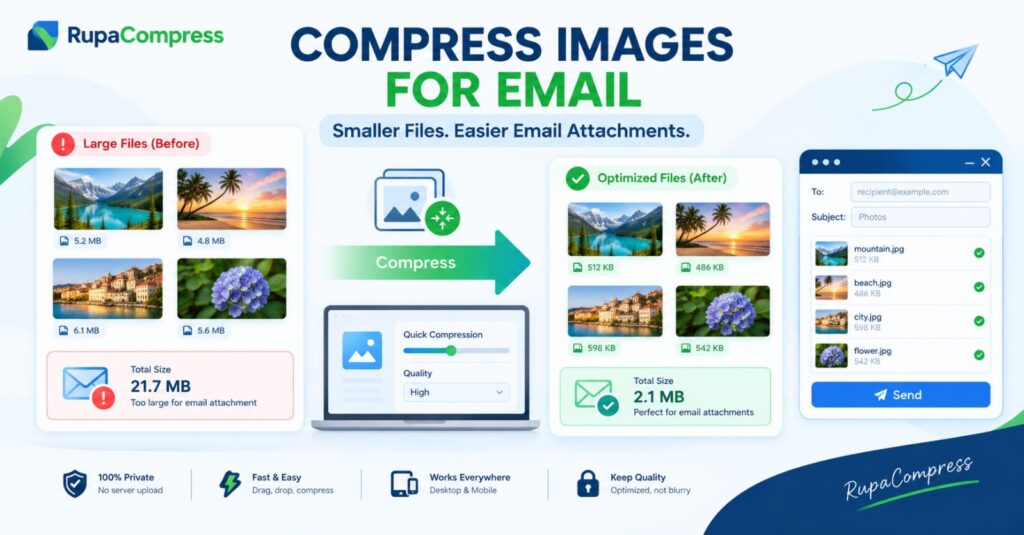
Enviar fotografías por correo electrónico debería ser sencillo, pero adjuntar imágenes de gran tamaño puede convertir rápidamente una tarea rutinaria en una experiencia frustrante. Imagínese tomar hermosas fotografías de vacaciones, preparar imágenes de productos para un cliente o recopilar capturas de pantalla de proyectos importantes, solo para recibir un mensaje que dice que su correo electrónico no se puede enviar porque los archivos adjuntos son demasiado grandes. Los teléfonos inteligentes modernos capturan imágenes de alta resolución con detalles impresionantes, pero estas fotografías pueden ocupar varios megabytes cada una. Cuando adjuntas cuatro o cinco imágenes sin comprimir a un solo correo electrónico, su tamaño combinado puede exceder fácilmente el límite impuesto por tu proveedor de correo electrónico. Por ejemplo, una colección de fotografías con un tamaño de archivo total de 21,7 MB puede ser demasiado grande para una cuenta o servicio de correo electrónico en particular, especialmente después de tener en cuenta la sobrecarga adicional que implica el envío de archivos adjuntos. Gmail, Outlook y otros servicios de correo electrónico tienen sus propias restricciones para los archivos adjuntos, por lo que siempre vale la pena comprobar el límite de la cuenta que utiliza. Afortunadamente, no es necesario eliminar fotografías, reducir su calidad innecesariamente o enviar varios correos electrónicos solo para compartir algunas imágenes. Comprimir imágenes para correo electrónico reduce la cantidad de datos necesarios para almacenar y enviar sus fotografías y, al mismo tiempo, las ayuda a retener suficientes detalles para verlas todos los días. Por ejemplo, una colección que comienza en 21,7 MB podría reducirse a aproximadamente 2,1 MB con una compresión adecuada, aunque el resultado final depende de las fotografías originales, sus dimensiones y la configuración que elijas. Esto hace que los archivos adjuntos sean más fáciles de administrar y puede ayudarlo a mantenerse cómodamente dentro de los límites de su proveedor de correo electrónico. Con una herramienta de imágenes gratuita basada en navegador como RupaaComprimir, podrás preparar tus fotografías antes de adjuntarlas a un correo electrónico, sin necesidad de software de edición profesional ni conocimientos técnicos avanzados.
¿Por qué es difícil enviar fotografías adjuntas de gran tamaño?
Los límites de los archivos adjuntos de correo electrónico existen por varias razones prácticas, incluida la capacidad de almacenamiento, la administración del ancho de banda, la seguridad y la entrega confiable de mensajes. Los sistemas de correo electrónico deben manejar enormes cantidades de mensajes todos los días, y permitir archivos adjuntos sin restricciones aumentaría los recursos necesarios para almacenar, escanear, transmitir y entregar esos mensajes. Los archivos adjuntos grandes también pueden tardar más en cargarse desde su dispositivo, especialmente cuando trabaja con una conexión a Internet lenta o envía archivos desde una red móvil. Es posible que el destinatario tenga que descargar los mismos archivos grandes, lo que puede resultar inconveniente cuando utiliza un teléfono inteligente o tiene datos limitados. Otro detalle importante es que el límite de archivos adjuntos de un correo electrónico no siempre corresponde exactamente al tamaño combinado de los archivos originales. La codificación de correo electrónico puede aumentar la cantidad de datos necesarios para transmitir archivos adjuntos, lo que significa que los archivos que parecen encajar dentro de un límite establecido aún pueden hacer que un mensaje lo supere. Por eso, reducir el tamaño de las imágenes antes de enviarlas es una solución práctica. El método de compresión correcto depende del tipo de imagen y de cómo se utilizará. Para fotografías normales, la compresión JPEG suele proporcionar un equilibrio útil entre el tamaño del archivo y la calidad visual. WebP también puede ser adecuado cuando el software del destinatario lo admite, mientras que PNG puede ser preferible para capturas de pantalla, diagramas o gráficos que requieran transparencia. Sin embargo, no debes convertir automáticamente cada imagen al formato más pequeño disponible, porque la compatibilidad y la claridad de la imagen siguen siendo importantes. Si envía fotografías de productos a un cliente, por ejemplo, los detalles finos y los colores pueden ser importantes. Si comparte un grupo de fotografías de vacaciones con amigos, un tamaño de archivo más pequeño puede ser más importante que conservar cada detalle del original. El objetivo es elegir un equilibrio razonable entre la calidad de la imagen, el tamaño del archivo adjunto y las necesidades del destinatario.
Cómo comprimir imágenes para Gmail y Outlook usando RupaaCompress
Reducir el tamaño de los archivos adjuntos de sus correos electrónicos es sencillo cuando sigue un flujo de trabajo sencillo. Primero, selecciona las fotografías que deseas enviar y guarda las copias originales en tu computadora o teléfono. A continuación, abre RupaaComprimir y elija la herramienta de compresión de imágenes. Seleccione las imágenes que desea optimizar y siga los controles disponibles para prepararlas para enviarlas por correo electrónico. Dependiendo de las funciones admitidas por la herramienta, es posible que pueda procesar varias imágenes en una sesión, lo que le ayudará a evitar editar cada fotografía por separado. Una vez que sus imágenes estén listas, elija un nivel de compresión o configuración de calidad apropiados. Si sus fotografías originales tienen varios megabytes cada una, reducir sus dimensiones también puede ser útil cuando solo necesita mostrarlas en una pantalla en lugar de imprimirlas en un tamaño grande. Por ejemplo, es posible que una fotografía de alta resolución destinada a ser vista en un correo electrónico no necesite conservar su ancho original de 4000 píxeles. Sin embargo, verifique el uso previsto antes de cambiar el tamaño, especialmente cuando el destinatario necesita los detalles originales para impresión, trabajo de diseño o revisión profesional. Después de la compresión, compare las fotografías resultantes con los originales. Compruebe que las caras permanezcan claras, que los colores parezcan naturales y que los pequeños detalles aún sean visibles. Evite aplicar una compresión excesiva simplemente para lograr el tamaño de archivo más pequeño posible. Cuando esté satisfecho con los resultados, descargue las imágenes comprimidas y verifique su tamaño total. Abra Gmail, Outlook, Apple Mail o su aplicación de correo electrónico preferida, cree un mensaje nuevo, adjunte las fotografías optimizadas y confirme que los archivos adjuntos estén dentro del límite aplicable antes de enviarlos. Por ejemplo, una colección de 21,7 MB que se convierte en 2,1 MB sería considerablemente más fácil de adjuntar, pero los resultados reales variarán. Recuerde también que un proveedor de correo electrónico en particular puede imponer un límite diferente y algunos servicios ofrecen enlaces a la nube cuando los archivos adjuntos exceden el tamaño permitido. Si necesita enviar docenas de fotografías, considere organizarlas en carpetas o en un archivo ZIP, teniendo en cuenta que es posible que las imágenes JPEG y WebP ya comprimidas no se vuelvan mucho más pequeñas al comprimirlas.
Consejos de privacidad, errores comunes y preguntas frecuentes
Al preparar fotografías para enviarlas por correo electrónico, la privacidad es tan importante como el tamaño del archivo. Fotografías personales, imágenes de productos inéditas, pruebas de clientes y gráficos confidenciales de proyectos pueden contener información que no desee compartir con un servicio desconocido. Antes de usar un compresor en línea, verifique cómo maneja los archivos que seleccione. Una herramienta que procesa imágenes completamente dentro de su navegador puede reducir la exposición porque no es necesario cargar los archivos originales en un servidor remoto para su compresión. Sin embargo, no todos los editores basados en navegador funcionan de esta manera, así que revise la información de privacidad de la herramienta en lugar de asumir que todos los servicios en línea ofrecen la misma protección. RupaaCompress proporciona utilidades de imágenes basadas en navegador para ayudar a los usuarios a preparar sus imágenes, y usted debe confirmar el comportamiento de procesamiento de la herramienta específica antes de usarla con archivos confidenciales. También existen algunos hábitos prácticos que vale la pena seguir cada vez que envíe fotografías adjuntas. Guarde una copia de los originales importantes, utilice nombres de archivos descriptivos como family-vacation-photo.jpg o client-product-image.jpgy evitar enviar más imágenes de las que el destinatario necesita. Si la calidad visual es especialmente importante, envíe una pequeña selección de imágenes de vista previa comprimidas y proporcione una alternativa adecuada a los archivos originales cuando sea necesario.
¿Cuál es el tamaño máximo de los archivos adjuntos de correo electrónico? El límite depende del proveedor de correo electrónico y de la cuenta. Gmail normalmente permite hasta 25 MB en total de archivos adjuntos para cuentas personales, mientras que Outlook y otros servicios tienen sus propias restricciones y pueden aplicar reglas diferentes según el tipo de cuenta y el método de envío. Siempre verifique el límite actual de su servicio.
¿Comprimir fotografías las hará borrosas? No necesariamente. Una compresión moderada y un cambio de tamaño razonable pueden reducir el tamaño de los archivos y al mismo tiempo mantener las fotografías claras, pero una compresión excesiva puede introducir artefactos visibles y pérdida de detalles.
¿Debo usar JPEG o WebP para el correo electrónico? JPEG es una opción práctica para muchas fotografías porque es ampliamente compatible. WebP puede reducir el tamaño de los archivos de manera efectiva en muchos casos, pero JPEG puede ser una opción más segura cuando no está seguro de qué formatos acepta el software del destinatario.
¿Puedo comprimir varias imágenes a la vez? Esto depende de la herramienta que elijas. Un compresor con capacidad por lotes puede ahorrar tiempo cuando necesita enviar varias fotografías, siempre que verifique cada archivo y el tamaño combinado del archivo adjunto después.
¿Qué debo hacer si los archivos adjuntos de mi correo electrónico siguen siendo demasiado grandes? Reduzca las dimensiones de la imagen cuando corresponda, elija una configuración de compresión adecuada, envíe menos imágenes por mensaje o utilice un servicio aprobado para compartir archivos para originales más grandes. Enviar fotografías de gran tamaño ya no tiene por qué ser una parte frustrante de su trabajo diario. Al verificar los límites de archivos adjuntos, elegir el formato de imagen correcto y comprimir fotografías antes de enviarlas, puede hacer que compartir correos electrónicos sea más conveniente tanto para usted como para el destinatario. Visita RupaaComprimir para explorar sus herramientas de imágenes, preparar fotografías más claras y facilitar el flujo de trabajo diario para compartir imágenes.


