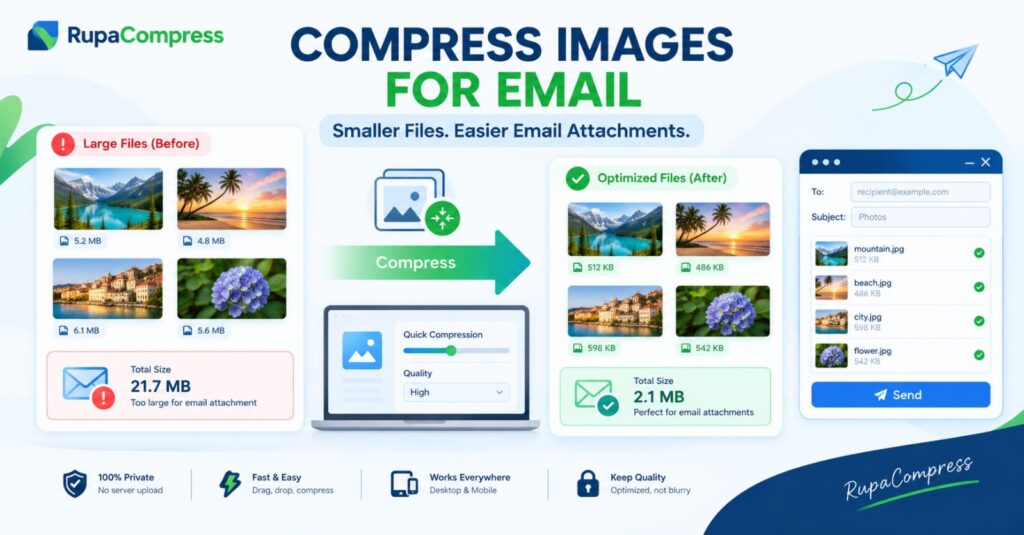
Het verzenden van foto's via e-mail zou eenvoudig moeten zijn, maar grote afbeeldingsbijlagen kunnen een routinetaak snel in een frustrerende ervaring veranderen. Stel je voor dat je prachtige vakantiefoto's maakt, productafbeeldingen voor een klant voorbereidt of belangrijke projectscreenshots verzamelt, om vervolgens een bericht te ontvangen dat je e-mail niet kan worden verzonden omdat de bijlagen te groot zijn. Moderne smartphones leggen beelden met een hoge resolutie vast met indrukwekkende details, maar deze foto's kunnen elk meerdere megabytes in beslag nemen. Wanneer u vier of vijf niet-gecomprimeerde afbeeldingen aan één enkele e-mail toevoegt, kan hun gecombineerde grootte gemakkelijk de limiet overschrijden die door uw e-mailprovider is opgelegd. Een verzameling foto's met een totale bestandsgrootte van 21,7 MB kan bijvoorbeeld te groot zijn voor een bepaalde e-mailservice of account, vooral als rekening wordt gehouden met de extra overhead die gepaard gaat met het verzenden van bijlagen. Gmail, Outlook en andere e-maildiensten hebben hun eigen bijlagebeperkingen, dus het is altijd de moeite waard om de limiet te controleren voor het account dat u gebruikt. Gelukkig hoef je foto's niet te verwijderen, de kwaliteit onnodig te verlagen of meerdere e-mails te sturen om maar een paar foto's te delen. Afbeeldingen comprimeren voor e-mail vermindert de hoeveelheid gegevens die nodig is om uw foto's op te slaan en te verzenden en zorgt ervoor dat ze voldoende details behouden voor dagelijks gebruik. Een verzameling die begint bij 21,7 MB kan bijvoorbeeld met de juiste compressie worden verkleind tot ongeveer 2,1 MB, hoewel het uiteindelijke resultaat afhangt van de originele foto's, hun afmetingen en de instellingen die u kiest. Hierdoor zijn bijlagen gemakkelijker te beheren en kunt u comfortabel binnen de limieten van uw e-mailprovider blijven. Met een gratis browsergebaseerde afbeeldingstool zoals RupaaComprimeren, kunt u uw foto's voorbereiden voordat u ze aan een e-mail toevoegt, zonder dat u professionele bewerkingssoftware of geavanceerde technische kennis nodig heeft.
Waarom zijn grote fotobijlagen moeilijk te verzenden?
Er zijn limieten voor e-mailbijlagen om verschillende praktische redenen, waaronder opslagcapaciteit, bandbreedtebeheer, beveiliging en betrouwbare bezorging van berichten. E-mailsystemen moeten elke dag enorme aantallen berichten verwerken, en het toestaan van onbeperkte bijlagen zou de middelen vergroten die nodig zijn om die berichten op te slaan, te scannen, te verzenden en af te leveren. Het kan ook langer duren om grote bijlagen vanaf uw apparaat te uploaden, vooral als u met een trage internetverbinding werkt of bestanden verzendt vanaf een mobiel netwerk. Het kan zijn dat de ontvanger dan dezelfde grote bestanden moet downloaden, wat lastig kan zijn als hij een smartphone gebruikt of over beperkte gegevens beschikt. Een ander belangrijk detail is dat de bijlagelimiet van een e-mail niet altijd exact overeenkomt met de gecombineerde grootte van de originele bestanden. E-mailcodering kan de hoeveelheid gegevens vergroten die nodig is om bijlagen te verzenden, wat betekent dat bestanden die binnen een bepaalde limiet lijken te passen er nog steeds voor kunnen zorgen dat een bericht deze overschrijdt. Daarom is het een praktische oplossing om het formaat van uw afbeeldingen te verkleinen voordat u ze verzendt. De juiste compressiemethode hangt af van het type afbeelding en hoe deze wordt gebruikt. Voor gewone foto's biedt JPEG-compressie vaak een nuttig evenwicht tussen bestandsgrootte en visuele kwaliteit. WebP kan ook geschikt zijn als de software van de ontvanger dit ondersteunt, terwijl PNG de voorkeur kan hebben voor schermafbeeldingen, diagrammen of afbeeldingen die transparantie vereisen. U moet echter niet elke afbeelding automatisch naar het kleinst beschikbare formaat converteren, omdat compatibiliteit en beeldhelderheid er nog steeds toe doen. Als u bijvoorbeeld productfoto's naar een klant verzendt, kunnen fijne details en kleuren belangrijk zijn. Als u een groep vakantiefoto's met vrienden deelt, kan een kleinere bestandsgrootte belangrijker zijn dan het behouden van elk detail van het origineel. Het doel is om een redelijk evenwicht te vinden tussen beeldkwaliteit, bijlagegrootte en de behoeften van de ontvanger.
Afbeeldingen comprimeren voor Gmail en Outlook met RupaaCompress
Het verkleinen van de grootte van uw e-mailbijlagen is eenvoudig als u een eenvoudige workflow volgt. Selecteer eerst de foto's die u wilt verzenden en bewaar de originele exemplaren op uw computer of telefoon. Open vervolgens RupaaComprimeren en kies de tool voor beeldcompressie. Selecteer de afbeeldingen die u wilt optimaliseren en volg de beschikbare bedieningselementen om ze voor te bereiden op e-mail. Afhankelijk van de ondersteunde functies van het hulpprogramma kunt u mogelijk meerdere afbeeldingen in één sessie verwerken, zodat u niet elke foto afzonderlijk hoeft te bewerken. Zodra uw afbeeldingen klaar zijn, kiest u een geschikt compressieniveau of kwaliteitsinstelling. Als uw originele foto's elk meerdere megabytes groot zijn, kan het verkleinen van de afmetingen ook helpen als u ze alleen op een scherm hoeft weer te geven in plaats van ze op groot formaat af te drukken. Een foto met een hoge resolutie die bedoeld is om in een e-mail te bekijken, hoeft bijvoorbeeld niet de oorspronkelijke breedte van 4000 pixels te behouden. Controleer echter het beoogde gebruik voordat u het formaat wijzigt, vooral wanneer de ontvanger de originele details nodig heeft voor afdrukken, ontwerpwerk of professionele beoordeling. Vergelijk na compressie de resulterende foto's met de originelen. Controleer of gezichten helder blijven, kleuren er natuurlijk uitzien en kleine details nog steeds zichtbaar zijn. Vermijd het toepassen van overmatige compressie om de kleinst mogelijke bestandsgrootte te bereiken. Als u tevreden bent met de resultaten, downloadt u de gecomprimeerde afbeeldingen en controleert u hun totale grootte. Open Gmail, Outlook, Apple Mail of uw favoriete e-mailtoepassing, maak een nieuw bericht, voeg de geoptimaliseerde foto's toe en controleer of de bijlagen binnen de toepasselijke limiet vallen voordat u het bericht verzendt. Een verzameling van 21,7 MB die 2,1 MB wordt, zou bijvoorbeeld aanzienlijk eenvoudiger te koppelen zijn, maar uw werkelijke resultaten zullen variëren. Houd er ook rekening mee dat een bepaalde e-mailprovider een andere limiet kan opleggen en dat sommige services cloudlinks aanbieden wanneer bijlagen de toegestane grootte overschrijden. Als u tientallen foto's moet verzenden, overweeg dan om ze in mappen of een ZIP-archief te ordenen, waarbij u er rekening mee moet houden dat reeds gecomprimeerde JPEG- en WebP-afbeeldingen niet veel kleiner worden als ze worden gecomprimeerd.
Privacytips, veelgemaakte fouten en veelgestelde vragen
Bij het voorbereiden van foto's voor e-mail is privacy net zo belangrijk als de bestandsgrootte. Persoonlijke foto's, niet-gepubliceerde productafbeeldingen, klantproeven en vertrouwelijke projectafbeeldingen kunnen informatie bevatten die u niet wilt delen met een onbekende service. Voordat u een online compressor gebruikt, moet u controleren hoe deze omgaat met de bestanden die u selecteert. Een tool die afbeeldingen volledig in uw browser verwerkt, kan de blootstelling verminderen omdat de originele bestanden niet voor compressie naar een externe server hoeven te worden geüpload. Niet elke browsergebaseerde editor werkt echter op deze manier, dus bekijk de privacyinformatie van de tool in plaats van ervan uit te gaan dat alle online services dezelfde bescherming bieden. RupaaCompress biedt browsergebaseerde afbeeldingshulpprogramma's om gebruikers te helpen hun afbeeldingen voor te bereiden, en u moet het verwerkingsgedrag van het specifieke hulpmiddel controleren voordat u het met gevoelige bestanden gebruikt. Er zijn ook een paar praktische gewoonten die de moeite waard zijn om te volgen wanneer u fotobijlagen verzendt. Bewaar een kopie van belangrijke originelen, gebruik beschrijvende bestandsnamen zoals family-vacation-photo.jpg of client-product-image.jpgen voorkom dat u meer afbeeldingen verzendt dan de ontvanger nodig heeft. Als visuele kwaliteit bijzonder belangrijk is, stuur dan een kleine selectie gecomprimeerde voorbeeldafbeeldingen en zorg indien nodig voor een geschikt alternatief voor de originele bestanden.
Wat is de maximale grootte van e-mailbijlagen? De limiet is afhankelijk van de e-mailprovider en het account. Gmail staat doorgaans maximaal 25 MB aan bijlagen toe voor persoonlijke accounts, terwijl Outlook en andere services hun eigen beperkingen hebben en mogelijk andere regels toepassen, afhankelijk van het accounttype en de verzendmethode. Controleer altijd de huidige limiet voor uw dienst.
Zal het comprimeren van foto's ze wazig maken? Niet noodzakelijkerwijs. Matige compressie en verstandige formaatwijzigingen kunnen de bestandsgrootte verkleinen terwijl foto's helder blijven, maar overmatige compressie kan zichtbare artefacten en detailverlies veroorzaken.
Moet ik JPEG of WebP gebruiken voor e-mail? JPEG is voor veel foto's een praktische keuze omdat het breed wordt ondersteund. WebP kan de bestandsgrootte in veel gevallen effectief verkleinen, maar JPEG kan een veiligere optie zijn als u niet zeker weet welke formaten de software van de ontvanger accepteert.
Kan ik meerdere afbeeldingen tegelijk comprimeren? Dit is afhankelijk van het instrument dat u kiest. Een batch-compatibele compressor kan tijd besparen als u meerdere foto's moet verzenden, op voorwaarde dat u elk bestand en de gecombineerde bijlagegrootte achteraf controleert.
Wat moet ik doen als mijn e-mailbijlagen nog steeds te groot zijn? Verklein indien nodig de afmetingen van de afbeelding, kies een geschikte compressie-instelling, stuur minder afbeeldingen per bericht of gebruik een goedgekeurde service voor het delen van bestanden voor grotere originelen. Het verzenden van grote foto's hoeft niet langer een frustrerend onderdeel van uw dagelijkse werk te zijn. Door de bijlagelimieten te controleren, het juiste afbeeldingsformaat te kiezen en foto's te comprimeren voordat u ze verzendt, kunt u het delen van e-mail gemakkelijker maken voor zowel uzelf als de ontvanger. Bezoek RupaaComprimeren om de beeldhulpmiddelen te verkennen, lichtere foto's te maken en uw dagelijkse workflow voor het delen van afbeeldingen eenvoudiger te maken.


