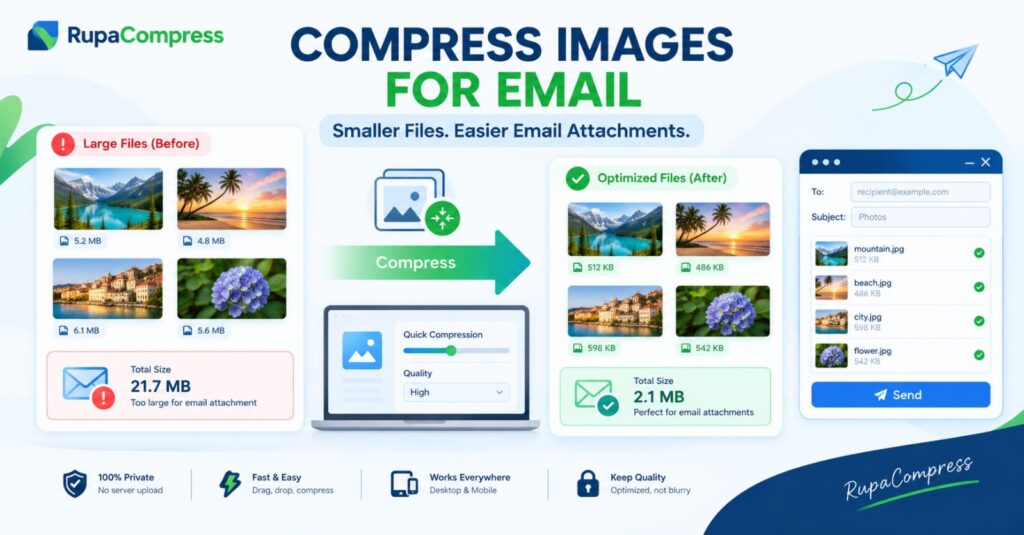
Det skal være enkelt å sende bilder via e-post, men store bildevedlegg kan raskt gjøre en rutineoppgave til en frustrerende opplevelse. Tenk deg å ta vakre feriebilder, forberede produktbilder for en klient, eller samle viktige prosjektskjermbilder, bare for å motta en melding om at e-posten din ikke kan sendes fordi vedleggene er for store. Moderne smarttelefoner tar bilder med høy oppløsning med imponerende detaljer, men disse bildene kan oppta flere megabyte hver. Når du legger ved fire eller fem ukomprimerte bilder til en enkelt e-post, kan deres kombinerte størrelse lett overskride grensen som er pålagt av e-postleverandøren din. For eksempel kan en samling fotografier med en total filstørrelse på 21,7 MB være for stor for en bestemt e-posttjeneste eller konto, spesielt etter å ha tatt hensyn til den ekstra kostnaden som er forbundet med å sende vedlegg. Gmail, Outlook og andre e-posttjenester har egne vedleggsbegrensninger, så det er alltid verdt å sjekke grensen for kontoen du bruker. Heldigvis trenger du ikke å slette bilder, redusere kvaliteten unødvendig eller sende flere e-poster bare for å dele noen få bilder. Komprimering av bilder for e-post reduserer mengden data som kreves for å lagre og sende bildene dine samtidig som de hjelper dem med å beholde nok detaljer for daglig visning. For eksempel kan en samling som starter på 21,7 MB reduseres til omtrent 2,1 MB med passende komprimering, selv om det endelige resultatet avhenger av originalbildene, deres dimensjoner og innstillingene du velger. Dette gjør vedlegg enklere å administrere og kan hjelpe deg med å holde deg komfortabelt innenfor e-postleverandørens grenser. Med et gratis nettleserbasert bildeverktøy som f.eks RupaaCompress, kan du forberede bildene dine før du legger dem ved en e-post, uten å trenge profesjonell redigeringsprogramvare eller avansert teknisk kunnskap.
Hvorfor er det vanskelig å sende store bildevedlegg?
Begrensninger for e-postvedlegg eksisterer av flere praktiske årsaker, inkludert lagringskapasitet, båndbreddeadministrasjon, sikkerhet og pålitelig meldingslevering. E-postsystemer må håndtere et enormt antall meldinger hver dag, og å tillate ubegrensede vedlegg vil øke ressursene som kreves for å lagre, skanne, overføre og levere disse meldingene. Store vedlegg kan også ta lengre tid å laste opp fra enheten din, spesielt når du jobber med en treg internettforbindelse eller sender filer fra et mobilnettverk. Mottakeren må da kanskje laste ned de samme store filene, noe som kan være upraktisk når de bruker en smarttelefon eller har begrenset med data. En annen viktig detalj er at grensen for e-postvedlegg ikke alltid samsvarer nøyaktig med den kombinerte størrelsen på originalfilene. E-postkoding kan øke mengden data som trengs for å overføre vedlegg, noe som betyr at filer som ser ut til å passe innenfor en oppgitt grense fortsatt kan føre til at en melding overskrider den. Dette er grunnen til at det er en praktisk løsning å redusere bildestørrelsene dine før du sender dem. Den riktige komprimeringsmetoden avhenger av typen bilde og hvordan den skal brukes. For vanlige fotografier gir JPEG-komprimering ofte en nyttig balanse mellom filstørrelse og visuell kvalitet. WebP kan også være egnet når mottakerens programvare støtter det, mens PNG kan være å foretrekke for skjermbilder, diagrammer eller grafikk som krever åpenhet. Du bør imidlertid ikke automatisk konvertere hvert bilde til det minste tilgjengelige formatet, fordi kompatibilitet og bildeklarhet fortsatt betyr noe. Hvis du for eksempel sender produktbilder til en kunde, kan fine detaljer og farger være viktige. Hvis du deler en gruppe feriebilder med venner, kan en mindre filstørrelse være viktigere enn å bevare hver eneste detalj i originalen. Målet er å velge en rimelig balanse mellom bildekvalitet, vedleggsstørrelse og mottakerens behov.
Hvordan komprimere bilder for Gmail og Outlook ved hjelp av RupaaCompress
Å redusere størrelsen på e-postvedleggene dine er enkelt når du følger en enkel arbeidsflyt. Velg først bildene du vil sende og behold originalkopiene på datamaskinen eller telefonen. Deretter åpner du RupaaCompress og velg bildekomprimeringsverktøyet. Velg bildene du vil optimalisere og følg de tilgjengelige kontrollene for å forberede dem for e-post. Avhengig av verktøyets støttede funksjoner, kan du kanskje behandle flere bilder i én økt, noe som hjelper deg med å unngå å redigere hvert fotografi separat. Når bildene dine er klare, velg et passende komprimeringsnivå eller kvalitetsinnstilling. Hvis originalbildene dine er på flere megabyte hver, kan det også hjelpe å redusere dimensjonene når du bare trenger å vise dem på en skjerm i stedet for å skrive dem ut i stor størrelse. For eksempel kan det hende at et fotografi med høy oppløsning beregnet for visning i en e-post ikke trenger å beholde sin opprinnelige bredde på 4000 piksler. Kontroller imidlertid den tiltenkte bruken før du endrer størrelse, spesielt når mottakeren trenger den originale detaljen for utskrift, designarbeid eller profesjonell gjennomgang. Etter komprimering, sammenligne de resulterende fotografiene med originalene. Sjekk at ansiktene forblir klare, fargene ser naturlige ut og at små detaljer fortsatt er synlige. Unngå å bruke overdreven komprimering bare for å oppnå minst mulig filstørrelse. Når du er fornøyd med resultatene, last ned de komprimerte bildene og kontroller deres totale størrelse. Åpne Gmail, Outlook, Apple Mail eller ditt foretrukne e-postprogram, opprett en ny melding, legg ved de optimaliserte bildene og bekreft at vedleggene er innenfor gjeldende grense før du sender. Som et eksempel, en 21,7 MB samling som blir 2,1 MB ville være betydelig enklere å legge ved, men de faktiske resultatene vil variere. Husk også at en bestemt e-postleverandør kan pålegge en annen grense, og noen tjenester tilbyr skykoblinger når vedlegg overskrider den tillatte størrelsen. Hvis du trenger å sende dusinvis av bilder, bør du vurdere å organisere dem i mapper eller et ZIP-arkiv, og husk at allerede komprimerte JPEG- og WebP-bilder kanskje ikke blir mye mindre når de komprimeres.
Personverntips, vanlige feil og ofte stilte spørsmål
Når du forbereder fotografier for e-post, er personvernet like viktig som filstørrelsen. Personlige fotografier, upubliserte produktbilder, kundebevis og konfidensiell prosjektgrafikk kan inneholde informasjon du ikke ønsker å dele med en ukjent tjeneste. Før du bruker en online kompressor, sjekk hvordan den håndterer filene du velger. Et verktøy som behandler bilder helt inne i nettleseren din kan redusere eksponeringen fordi originalfilene ikke trenger å lastes opp til en ekstern server for komprimering. Imidlertid fungerer ikke alle nettleserbaserte redaktører på denne måten, så se gjennom verktøyets personverninformasjon i stedet for å anta at alle nettbaserte tjenester tilbyr samme beskyttelse. RupaaCompress tilbyr nettleserbaserte bildeverktøy for å hjelpe brukere med å forberede bildene sine, og du bør bekrefte behandlingsatferden til det spesifikke verktøyet før du bruker det med sensitive filer. Det er også noen praktiske vaner det er verdt å følge når du sender bildevedlegg. Ta vare på en kopi av viktige originaler, bruk beskrivende filnavn som f.eks family-vacation-photo.jpg eller client-product-image.jpg, og unngå å sende flere bilder enn mottakeren trenger. Hvis visuell kvalitet er spesielt viktig, send et lite utvalg av komprimerte forhåndsvisningsbilder og gi et passende alternativ for originalfilene når det er nødvendig.
Hva er den maksimale størrelsen på e-postvedlegg? Grensen avhenger av e-postleverandøren og kontoen. Gmail tillater vanligvis opptil 25 MB totalt vedlegg for personlige kontoer, mens Outlook og andre tjenester har sine egne begrensninger og kan gjelde forskjellige regler avhengig av kontotype og sendemetode. Sjekk alltid gjeldende grense for tjenesten din.
Vil komprimering av bilder gjøre dem uskarpe? Ikke nødvendigvis. Moderat komprimering og fornuftig endring av størrelsen kan redusere filstørrelsen samtidig som bildene holdes klare, men overdreven komprimering kan introdusere synlige gjenstander og tap av detaljer.
Bør jeg bruke JPEG eller WebP for e-post? JPEG er et praktisk valg for mange fotografier fordi det støttes bredt. WebP kan redusere filstørrelser effektivt i mange tilfeller, men JPEG kan være et tryggere alternativ når du er usikker på hvilke formater mottakerens programvare aksepterer.
Kan jeg komprimere flere bilder samtidig? Dette avhenger av verktøyet du velger. En batch-kompatible kompressor kan spare tid når du trenger å sende flere bilder, forutsatt at du sjekker hver fil og den kombinerte vedleggsstørrelsen etterpå.
Hva bør jeg gjøre hvis e-postvedleggene mine fortsatt er for store? Reduser bildedimensjonene der det er hensiktsmessig, velg en passende komprimeringsinnstilling, send færre bilder per melding, eller bruk en godkjent fildelingstjeneste for større originaler. Å sende store bilder trenger ikke lenger være en frustrerende del av ditt daglige arbeid. Ved å sjekke vedleggsgrenser, velge riktig bildeformat og komprimere bilder før du sender dem, kan du gjøre e-postdeling mer praktisk for både deg selv og mottakeren. Besøk RupaaCompress for å utforske bildeverktøyene, forberede lysere fotografier og gjøre den daglige arbeidsflyten for bildedeling enklere.


