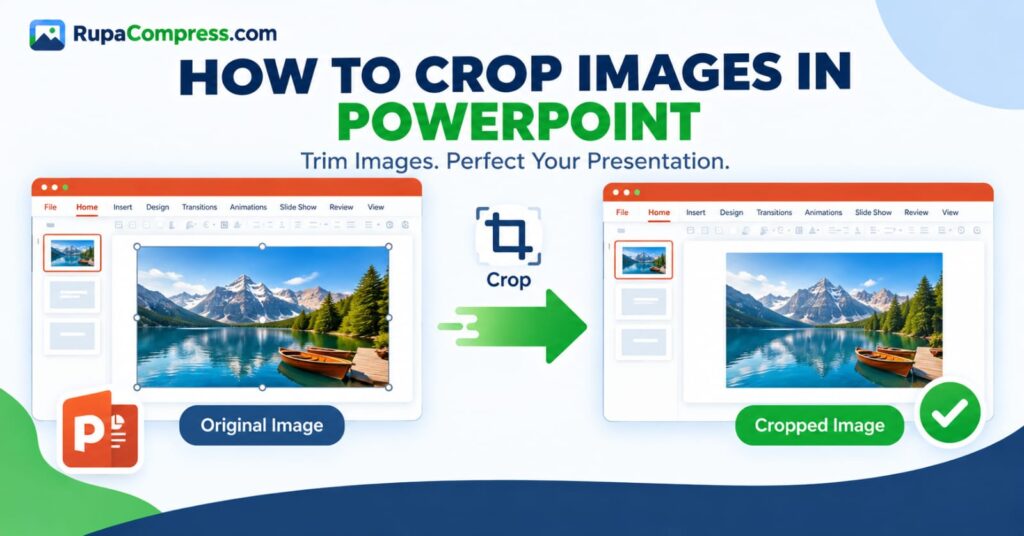
Las imágenes juegan un papel importante en la creación de presentaciones profesionales de PowerPoint. Ya sea que esté preparando una propuesta de negocios, una tarea universitaria, una lección en el aula, una presentación de marketing o un informe de proyecto, las fotografías y gráficos adecuados pueden hacer que sus diapositivas sean más atractivas y fáciles de entender. Sin embargo, insertar una imagen directamente desde su computadora no siempre produce el resultado deseado. Una imagen puede contener detalles de fondo innecesarios, mostrar demasiado espacio vacío o tener proporciones que no se ajustan al diseño de la diapositiva. Por ejemplo, una fotografía de retrato puede parecer incómoda dentro de un banner de presentación ancho, mientras que una imagen de paisaje puede contener objetos que distraigan alrededor del sujeto principal. En lugar de eliminar la imagen o abrir un complicado software de edición de fotografías, puede utilizar las herramientas de recorte integradas en Microsoft PowerPoint para mejorar su composición en sólo unos pocos pasos. Aprender a recortar imágenes en PowerPoint le permite eliminar bordes no deseados, centrar la atención en detalles importantes, crear imágenes de perfil circulares y ajustar fotografías en diferentes diseños sin estirar sus proporciones. PowerPoint también incluye opciones para recortar imágenes a proporciones de aspecto y formas geométricas específicas, lo que lo hace útil tanto para ajustes simples de diapositivas como para diseños de presentaciones más creativos. Sin embargo, recortar una imagen no necesariamente reduce el tamaño del archivo de PowerPoint porque la aplicación puede conservar las partes ocultas de la imagen original. Si desea reducir el tamaño de su presentación y mejorar su apariencia, es posible que necesite optimizar las imágenes antes de insertarlas o utilizar las opciones de compresión de imágenes de PowerPoint. En esta guía, aprenderá cómo recortar una imagen en PowerPoint, utilizar funciones de recorte avanzadas, evitar errores comunes y preparar imágenes con RupaaComprimir antes de agregarlos a sus diapositivas.
Por qué es importante recortar imágenes para presentaciones de PowerPoint
El recorte de imágenes es una técnica de edición sencilla que puede mejorar significativamente la apariencia de una presentación. Uno de sus principales beneficios es ayudarte a concentrarte en la parte más importante de una fotografía. Imagínese agregar una imagen de producto a una presentación de ventas. La fotografía original puede contener objetos innecesarios alrededor del producto, lo que distrae al público del elemento que desea explicar. Al recortar la imagen, puedes eliminar esas distracciones y crear una imagen más limpia. Recortar es igualmente útil al preparar fotografías de perfil, presentaciones de equipos, presentaciones de propiedades, diapositivas educativas y materiales de marketing. Le permite controlar cómo aparece el sujeto dentro del espacio de diapositiva disponible sin cambiar las proporciones de toda la imagen.
Otra ventaja es la coherencia visual. Cuando tu presentación contiene varias fotografías con diferentes formas y dimensiones, las diapositivas pueden verse desorganizadas. Recortar imágenes en proporciones similares ayuda a crear un diseño más equilibrado. Por ejemplo, usar fotografías cuadradas para los miembros del equipo o imágenes enmarcadas consistentemente para comparar productos puede hacer que una presentación sea más fácil de seguir. Recortar también puede ayudar a que las imágenes se ajusten a elementos de diseño específicos, incluidas imágenes de perfil circulares, pancartas rectangulares y otros diseños basados en formas.
Es importante recordar que recortar y cambiar el tamaño son operaciones diferentes. Recortar elimina partes no deseadas del marco visible, mientras que cambiar el tamaño cambia las dimensiones en las que se muestra una imagen. Ninguna operación reduce necesariamente la cantidad de datos de imagen almacenados dentro del archivo de PowerPoint. Si desea una presentación más pequeña, considere combinar el recorte adecuado con la compresión de imágenes. Esto le ayudará a mejorar el diseño de su diapositiva mientras administra el tamaño del archivo de manera más eficiente.
Cómo recortar una imagen en PowerPoint paso a paso
Recortar una imagen en PowerPoint es sencillo una vez que sabes dónde encontrar los controles correctos. Las siguientes instrucciones se aplican a las versiones de escritorio comunes de Microsoft PowerPoint, aunque el diseño de la cinta puede variar ligeramente según la versión.
Paso 1: inserta una imagen en tu diapositiva
Abra su presentación de PowerPoint y seleccione la diapositiva donde desea colocar la imagen. Ir a Insertar → Imágenes y elige la opción adecuada para ubicar una fotografía o gráfico en tu dispositivo. Seleccione la imagen e insértela en la diapositiva.
Si ya agregó la imagen a su presentación, puede omitir este paso. Antes de recortar, coloque la imagen aproximadamente donde desea que aparezca para poder evaluar qué parte de la imagen debe eliminarse.
Paso 2: seleccione la imagen
Haga clic una vez en la imagen insertada. PowerPoint mostrará una pestaña contextual llamada Formato de imagen en la cinta. Esta pestaña contiene controles para cambiar la apariencia, el tamaño, la posición y otras opciones de formato de la imagen.
Asegúrese de seleccionar la imagen real en lugar de un cuadro de texto u otro objeto ubicado cerca. Si la pestaña Formato de imagen no aparece, vuelva a hacer clic directamente en la imagen.
Paso 3: abra la herramienta de recorte de PowerPoint
Haga clic en Formato de imagen pestaña y localice el Cultivo botón. Al seleccionar este comando se muestran controladores de recorte alrededor de la imagen. Estos controles le permiten controlar qué partes de la imagen permanecen visibles.
Los controladores de recorte suelen aparecer a lo largo de los bordes y esquinas de la imagen. Son diferentes de los controles de tamaño habituales que se utilizan para ampliar o reducir una imagen. El uso de los controles de recorte le permite recortar el área visible en lugar de simplemente cambiar el tamaño mostrado de la imagen.
Paso 4: eliminar partes no deseadas de la imagen
Haga clic y arrastre un controlador de recorte hacia adentro para eliminar una parte no deseada de la fotografía. Puede recortar desde arriba, abajo, izquierda o derecha, según la composición que desee.
Por ejemplo, si un retrato tiene demasiado espacio vacío sobre la cabeza de la persona, puede mover el controlador de recorte superior hacia abajo. Si aparece un objeto cerca del borde de la fotografía de un producto, ajuste el asa lateral adecuada para excluirlo.
Verifique que el tema importante permanezca visible y que no elimine accidentalmente la información necesaria para comprender la imagen. Si desea ajustar aún más la sección visible, utilice los controles de recorte para refinar el marco.
Paso 5: finalizar el cultivo
Una vez que esté satisfecho con el resultado, presione ESC o haga clic fuera de la imagen para terminar de recortar. PowerPoint mostrará la imagen usando el recorte seleccionado.
Revise la diapositiva en tamaño de presentación para asegurarse de que la fotografía se ajuste al contenido circundante. Si el encuadre parece incómodo, seleccione la imagen y use el botón Recortar nuevamente para realizar ajustes. También puedes usar Ctrl + Z en Windows o Comando + Z en Mac para deshacer un cambio reciente.
Microsoft proporciona instrucciones adicionales en su guía oficial para recortar una imagen en Office.
Cómo recortar una imagen a una relación de aspecto específica en PowerPoint
A veces necesitas que una imagen se ajuste a una forma o diseño particular en lugar de simplemente eliminar algunos bordes no deseados. En estas situaciones, las opciones de relación de aspecto de PowerPoint pueden ayudar.
Una relación de aspecto describe la relación entre el ancho y el alto de una imagen. Por ejemplo, una imagen cuadrada utiliza una relación de aspecto de 1:1, mientras que una imagen de pantalla ancha suele utilizar una relación de 16:9. Elegir una proporción adecuada puede ayudar a que su imagen se ajuste a un área designada sin estirarla.
Para recortar una imagen a una relación de aspecto específica, seleccione la imagen y abra Formato de imagen → Recortar. Dependiendo de su versión de PowerPoint, abra el menú desplegable Recortar y seleccione Relación de aspecto. Elija las proporciones deseadas, como cuadradas o de pantalla ancha, entre las opciones disponibles.
PowerPoint mostrará un marco de recorte usando esas proporciones. Ajuste el área de recorte para mantener visible el sujeto principal, luego haga clic fuera de la imagen o presione Esc para completar el proceso.
Esta técnica es útil al preparar fotografías de perfil, miniaturas de presentaciones, imágenes de productos y gráficos de banners amplios. Por ejemplo, si necesita una imagen cuadrada para una diapositiva de presentación del equipo, seleccionar una relación de aspecto 1:1 puede ayudar a crear una apariencia consistente en varias fotografías.
Recuerde que recortar a una relación de aspecto particular elimina parte de la imagen visible cuando las proporciones originales no coinciden. Revise el marco final con cuidado para evitar cortar detalles importantes. Si necesita que toda la fotografía permanezca visible, considere usar un contenedor de imágenes adecuado o ajustar el diseño en lugar de recortar agresivamente.
Cómo recortar una imagen en un círculo u otras formas
PowerPoint también puede recortar imágenes en formas geométricas, lo que le permite crear diseños de diapositivas más distintivos sin editar la imagen original en una aplicación separada. Las fotografías circulares son particularmente útiles para perfiles de empleados, presentaciones de oradores, páginas de equipos y portadas de presentaciones.
Para recortar una imagen a una forma, seleccione la imagen y abra Formato de imagen. Haga clic en la flecha al lado de Cultivo, seleccione Recortar para dar formay elija una forma adecuada de la galería disponible. Dependiendo de su versión de PowerPoint, puede encontrar círculos, óvalos, rectángulos, triángulos y otras opciones geométricas.
Si elige una forma circular u ovalada, PowerPoint ajusta la imagen visible para que se ajuste al contorno seleccionado. Luego puedes refinar la composición usando los controles de recorte para que el sujeto principal aparezca en la posición correcta.
Por ejemplo, al crear una presentación de equipo, puedes utilizar retratos circulares para cada empleado. Aplicar la misma forma y un marco similar a cada imagen hace que la diapositiva parezca más consistente. También puede utilizar fotografías con formas en perfiles de empresas, presentaciones de eventos y materiales educativos.
Sin embargo, recuerde que aplicar un recorte de forma no elimina automáticamente el contenido oculto de la imagen original del archivo. Si su objetivo es reducir el tamaño del archivo de la presentación o eliminar permanentemente información de imagen no deseada, es posible que necesite utilizar configuraciones de compresión de imágenes adicionales.
Para obtener más información, consulte la guía de Microsoft para recortar una imagen para que se ajuste a una forma.
Relleno de recorte de PowerPoint versus ajuste: ¿cuál es la diferencia?
Al colocar una fotografía dentro de una forma o área de imagen designada, es posible que encuentre opciones llamadas Rellenar y Encajar, dependiendo de su versión de PowerPoint y del método que utilice para colocar la imagen.
La opción Rellenar amplía o posiciona la imagen de modo que cubra toda el área. Esto suele significar que algunos bordes de la fotografía original quedan fuera del marco visible y quedan recortados. Rellenar es útil cuando desea que una imagen cubra completamente un rectángulo u otra forma sin dejar espacios vacíos.
El ajuste funciona de manera diferente. Mantiene la imagen completa visible dentro del área disponible preservando sus proporciones. Si la fotografía y la forma designada tienen diferentes proporciones, es posible que quede espacio vacío alrededor de parte de la imagen.
Por ejemplo, imagine colocar un retrato vertical en un banner horizontal ancho. El relleno puede cubrir todo el banner, pero puede recortar la parte superior e inferior o los lados del retrato, según su posición. Ajustar puede conservar el retrato completo, pero es posible que quede espacio en blanco dentro del banner.
Ninguna opción es automáticamente mejor. Elija Rellenar cuando la cobertura completa sea importante y el recorte sea aceptable. Elija Ajustar cuando necesite que toda la imagen permanezca visible.
Revise siempre la imagen final para confirmar que comunica el mensaje deseado y se ajusta al diseño de la diapositiva circundante.
¿Recortar una imagen en PowerPoint reduce el tamaño del archivo?
Recortar una imagen puede mejorar su apariencia, pero no reduce automáticamente el tamaño del archivo de su presentación de PowerPoint. PowerPoint puede conservar las partes de una imagen que están ocultas al recortarlas, lo que le permite restaurarlas más tarde. Como resultado, una imagen puede parecer más pequeña en la diapositiva aunque los datos de la imagen original permanezcan almacenados en la presentación.
Si su objetivo es reducir el tamaño de un archivo de PowerPoint, puede utilizar la función integrada Comprimir imágenes característica en las versiones de escritorio compatibles de PowerPoint. Seleccione una imagen, abra Formato de imagen y elija Comprimir imágenes. Dependiendo de su versión, es posible que pueda comprimir la imagen seleccionada o aplicar compresión a las imágenes en toda la presentación.
Busque la opción etiquetada Eliminar áreas recortadas de imágenes si desea eliminar permanentemente las partes ocultas. Tenga en cuenta que esta acción puede impedirle restaurar esas partes después de guardar el archivo. Mantenga una copia de seguridad de la presentación y las imágenes originales antes de usarla.
También hay una consideración importante de privacidad. Las partes recortadas de una imagen pueden permanecer dentro del archivo. Si la imagen contiene información confidencial, considere si necesita eliminar permanentemente las áreas ocultas en lugar de simplemente ocultarlas. Siga las instrucciones oficiales para su versión de PowerPoint e inspeccione el resultado antes de compartir el archivo.
Cómo recortar y optimizar imágenes antes de agregarlas a PowerPoint
Si crea regularmente presentaciones que contienen muchas fotografías, preparar las imágenes antes de insertarlas puede hacer que el proceso de edición sea más eficiente. En lugar de agregar una colección de fotografías originales muy grandes y optimizarlas después, primero puede recortar y cambiar el tamaño de las imágenes para que se adapten al diseño de su diapositiva.
Por ejemplo, es posible que una fotografía de alta resolución que ocupe sólo una pequeña parte de una diapositiva no necesite todos sus píxeles originales. Recortar entornos irrelevantes y cambiar el tamaño de la imagen adecuadamente puede hacer que sea más fácil de administrar. Luego puede comprimir la imagen para reducir el tamaño del archivo y al mismo tiempo conservar una calidad visual suficiente.
Para preparar tus imágenes, visita RupaaComprimir y explore las herramientas de imagen disponibles. Elija una herramienta de recorte o cambio de tamaño adecuada, coloque la imagen según el diseño deseado y descargue el archivo preparado. Si es necesario, utilice una herramienta de compresión adecuada antes de insertar la imagen en PowerPoint.
Este flujo de trabajo puede resultar útil al preparar catálogos de productos, presentaciones educativas, propuestas comerciales y presentaciones de diapositivas con muchos recursos visuales. Sin embargo, evite reducir las dimensiones de manera demasiado agresiva si la imagen contiene texto pequeño, gráficos detallados o información que debe permanecer clara en una pantalla grande.
Si sus imágenes contienen información confidencial, verifique la información de privacidad actual de la herramienta y el comportamiento de procesamiento antes de usarla. No asuma que un editor en línea procesa imágenes localmente a menos que esto haya sido confirmado.
Después de descargar los archivos optimizados, insértelos en PowerPoint y revise las diapositivas finales. Combinar el recorte, el cambio de tamaño y la compresión adecuados puede ayudarle a lograr un diseño visual limpio y, al mismo tiempo, administrar el tamaño del archivo de presentación de manera más efectiva.
Errores comunes que se deben evitar al recortar imágenes en PowerPoint
Un error común es utilizar controles de cambio de tamaño comunes cuando en realidad desea recortar una imagen. Cambiar el tamaño cambia las dimensiones mostradas de la imagen, mientras que recortar cambia qué partes de la imagen permanecen visibles. Elija el control correcto para el resultado deseado.
Otro error es recortar demasiado el tema. Dejar un pequeño espacio apropiado alrededor de una persona u objeto puede hacer que la imagen luzca más equilibrada y evitar que se corten detalles importantes. Revisar siempre la composición antes de finalizar el cultivo.
También debes evitar asumir que el recorte reduce automáticamente el tamaño del archivo de la presentación. Si su presentación contiene muchas fotografías grandes, considere la compresión y optimización de imágenes como pasos adicionales.
Por último, no confíe en la ocultación visual para proteger la información confidencial. PowerPoint puede conservar áreas de imagen recortadas dentro del archivo. Si esas áreas contienen información privada, elimine los datos ocultos cuando corresponda y verifique el archivo terminado antes de compartirlo.
Preguntas frecuentes
¿Cómo recorto una imagen en PowerPoint?
Seleccione la imagen, abra la pestaña Formato de imagen y haga clic en Recortar. Arrastre los controladores de recorte hacia adentro para eliminar áreas no deseadas, luego presione Esc o haga clic fuera de la imagen para finalizar.
¿Cómo recorto una imagen en un círculo en PowerPoint?
Seleccione la imagen, vaya a Formato de imagen, abra el menú desplegable Recortar y elija Recortar para dar forma. Seleccione una forma circular u ovalada adecuada y ajuste el marco.
¿Puedo recortar una imagen a un tamaño específico en PowerPoint?
Puede recortar imágenes a una relación de aspecto seleccionada, como cuadrada o de pantalla ancha, en las versiones compatibles. Si necesita dimensiones exactas en píxeles para otra aplicación, utilice una herramienta de cambio de tamaño de imagen antes de insertar la imagen.
¿Recortar una imagen hace que un archivo de PowerPoint sea más pequeño?
No necesariamente. PowerPoint puede conservar las partes ocultas de las imágenes recortadas. Para reducir los datos de imagen almacenados, utilice la configuración adecuada de Comprimir imágenes y seleccione Eliminar áreas recortadas de las imágenes cuando sea adecuado.
¿Cómo puedo restaurar una imagen recortada en PowerPoint?
Seleccione la imagen, abra la herramienta Recortar nuevamente y ajuste los controladores de recorte para revelar las áreas ocultas si aún están disponibles. También puedes deshacer un recorte reciente usando Ctrl + Z en Windows o Comando + Z en Mac. Si el contenido recortado se eliminó y guardó permanentemente, es posible que necesite la imagen original.
¿Puedo recortar varias imágenes a la vez en PowerPoint?
Los controles de recorte habituales de PowerPoint se utilizan principalmente para ajustar imágenes individualmente. Si necesita preparar muchas imágenes con dimensiones consistentes, la preparación de imágenes por lotes antes de insertarlas puede ser más conveniente, dependiendo de las herramientas disponibles.
¿RupaaCompress puede ayudar a recortar imágenes para PowerPoint?
RupaaCompress proporciona utilidades de imágenes que pueden ayudarle a preparar imágenes antes de agregarlas a una presentación. Puede explorar las funciones de recorte, cambio de tamaño y compresión disponibles, luego descargar las imágenes preparadas e insertarlas en PowerPoint.


