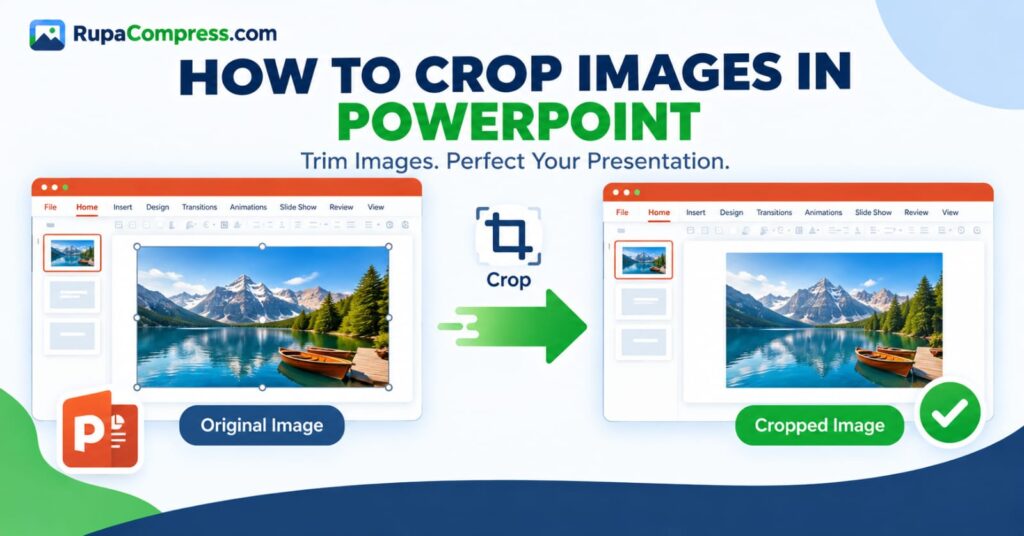
Attēliem ir svarīga loma profesionālu PowerPoint prezentāciju veidošanā. Neatkarīgi no tā, vai gatavojat biznesa piedāvājumu, universitātes uzdevumu, mācību stundu, mārketinga prezentāciju vai projekta ziņojumu, pareizās fotogrāfijas un grafikas var padarīt jūsu slaidus pievilcīgākus un vieglāk saprotamus. Tomēr attēla ievietošana tieši no datora ne vienmēr nodrošina vēlamo rezultātu. Attēlā var būt ietvertas nevajadzīgas fona detaļas, parādīts pārāk daudz tukšas vietas vai tā proporcijas neatbilst jūsu slaida izkārtojumam. Piemēram, portreta fotogrāfija var izskatīties neveikli plašā prezentācijas reklāmkarogā, savukārt ainavas attēlā ap galveno objektu var būt traucējoši objekti. Tā vietā, lai noņemtu attēlu vai atvērtu sarežģītu fotoattēlu rediģēšanas programmatūru, varat izmantot Microsoft PowerPoint iebūvētos apgriešanas rīkus, lai uzlabotu tā sastāvu, veicot tikai dažas darbības. Mācoties apgriezt attēlus programmā PowerPoint, varat noņemt nevēlamās malas, koncentrēt uzmanību uz svarīgām detaļām, izveidot apļveida profila attēlus un ievietot fotogrāfijas dažādos izkārtojumos, nepalielinot to proporcijas. Programmā PowerPoint ir iekļautas arī iespējas attēlu apgriešanai līdz noteiktām malu attiecībām un ģeometriskām formām, padarot to noderīgu gan vienkāršu slaidu pielāgošanai, gan radošākiem prezentāciju noformējumiem. Tomēr attēla apgriešana ne vienmēr samazina PowerPoint faila lielumu, jo lietojumprogramma var saglabāt sākotnējā attēla slēptās daļas. Ja vēlaties padarīt prezentāciju mazāku, kā arī uzlabot tās izskatu, iespējams, būs jāoptimizē attēli pirms to ievietošanas vai jāizmanto PowerPoint attēlu saspiešanas opcijas. Šajā rokasgrāmatā jūs uzzināsit, kā apgriezt attēlu programmā PowerPoint, izmantot papildu apgriešanas līdzekļus, izvairīties no izplatītām kļūdām un sagatavot attēlus, izmantojot RupaaCompress pirms to pievienošanas saviem slaidiem.
Kāpēc attēlu apgriešana ir svarīga PowerPoint prezentācijām?
Attēlu apgriešana ir vienkārša rediģēšanas tehnika, kas var ievērojami uzlabot prezentācijas izskatu. Viena no tās galvenajām priekšrocībām ir palīdzēt jums koncentrēties uz vissvarīgāko fotogrāfijas daļu. Iedomājieties, ka pārdošanas prezentācijai pievienojat produkta attēlu. Sākotnējā fotogrāfijā var būt nevajadzīgi priekšmeti ap produktu, novēršot auditorijas uzmanību no lietas, kuru vēlaties izskaidrot. Apgriežot attēlu, varat novērst šos traucējošos faktorus un izveidot tīrāku vizuālo attēlu. Apgriešana ir vienlīdz noderīga, gatavojot profila fotogrāfijas, komandas iepazīstināšanu, īpašuma prezentācijas, izglītojošus slaidus un mārketinga materiālus. Tas ļauj jums kontrolēt, kā objekts parādās pieejamajā slaidu vietā, nemainot visa attēla proporcijas.
Vēl viena priekšrocība ir vizuālā konsekvence. Ja prezentācijā ir vairākas fotogrāfijas ar atšķirīgu formu un izmēriem, slaidi var izskatīties nesakārtoti. Attēlu apgriešana līdzīgās proporcijās palīdz izveidot līdzsvarotāku izkārtojumu. Piemēram, izmantojot kvadrātveida fotogrāfijas komandas locekļiem vai konsekventi ierāmētus attēlus produktu salīdzināšanai, prezentācijai var būt vieglāk sekot līdzi. Apgriešana var arī palīdzēt attēliem pielāgoties konkrētiem dizaina elementiem, tostarp apļveida profila attēliem, taisnstūrveida reklāmkarogiem un citiem uz formu balstītiem izkārtojumiem.
Ir svarīgi atcerēties, ka apgriešana un izmēru maiņa ir dažādas darbības. Apgriešana noņem nevēlamās daļas no redzamā rāmja, savukārt, mainot izmērus, tiek mainīti attēla izmēri. Neviena darbība nesamazina PowerPoint failā saglabāto attēla datu apjomu. Ja vēlaties mazāku prezentāciju, apsveriet iespēju apvienot atbilstošu apgriešanu ar attēla saspiešanu. Tas palīdzēs uzlabot slaida dizainu, vienlaikus efektīvāk pārvaldot faila lielumu.
Kā soli pa solim apgriezt attēlu programmā PowerPoint
Attēla apgriešana programmā PowerPoint ir vienkārša, ja zināt, kur atrast pareizās vadīklas. Tālāk sniegtie norādījumi attiecas uz izplatītākajām Microsoft PowerPoint darbvirsmas versijām, lai gan lentes izkārtojums var nedaudz atšķirties atkarībā no versijas.
1. darbība: ievietojiet attēlu savā slaidā
Atveriet PowerPoint prezentāciju un atlasiet slaidu, kurā vēlaties ievietot attēlu. Dodieties uz Ievietot → Attēli un izvēlieties atbilstošo opciju, lai ierīcē atrastu fotoattēlu vai grafiku. Atlasiet attēlu un ievietojiet to slaidā.
Ja esat jau pievienojis attēlu savai prezentācijai, varat izlaist šo darbību. Pirms apgriešanas novietojiet attēlu aptuveni tajā vietā, kur vēlaties to parādīt, lai varētu novērtēt, cik liela daļa attēla ir jānoņem.
2. darbība: atlasiet attēlu
Noklikšķiniet vienu reizi uz ievietotā attēla. PowerPoint parādīs konteksta cilni ar nosaukumu Attēla formāts lentē. Šajā cilnē ir iekļautas vadīklas attēla izskata, izmēra, novietojuma un citu formatēšanas opciju mainīšanai.
Pārliecinieties, ka esat atlasījis faktisko attēlu, nevis tekstlodziņu vai citu tuvumā novietotu objektu. Ja cilne Attēla formāts neparādās, vēlreiz noklikšķiniet tieši uz attēla.
3. darbība. Atveriet PowerPoint apgriešanas rīku
Noklikšķiniet uz Attēla formāts cilni un atrodiet Apgriezt pogu. Atlasot šo komandu, ap attēlu tiek parādīti apgriešanas rokturi. Šie rokturi ļauj kontrolēt, kuras attēla daļas paliek redzamas.
Apgriešanas rokturi parasti parādās gar attēla malām un stūriem. Tie atšķiras no parastajiem izmēra rokturiem, ko izmanto attēla palielināšanai vai samazināšanai. Izmantojot apgriešanas vadīklas, varat apgriezt redzamo laukumu, nevis vienkārši mainīt redzamā attēla izmēru.
4. darbība: noņemiet nevēlamās attēla daļas
Noklikšķiniet un velciet apgriešanas turi uz iekšu, lai noņemtu nevēlamu fotoattēla daļu. Varat apgriezt no augšas, apakšas, kreisās vai labās puses atkarībā no vēlamā kompozīcijas.
Piemēram, ja portretam virs personas galvas ir pārāk daudz tukšas vietas, varat pārvietot augšējo apgriešanas turi uz leju. Ja kāds priekšmets parādās netālu no produkta fotoattēla malas, noregulējiet atbilstošo sānu rokturi, lai to izslēgtu.
Pārbaudiet, vai svarīgais objekts paliek redzams un vai nejauši neizņemat informāciju, kas nepieciešama attēla izpratnei. Ja vēlaties vēl vairāk pielāgot redzamo sadaļu, izmantojiet apgriešanas vadīklas, lai uzlabotu rāmi.
5. darbība: pabeidziet apgriešanu
Kad esat apmierināts ar rezultātu, nospiediet Esc vai noklikšķiniet ārpus attēla, lai pabeigtu apgriešanu. Programma PowerPoint parādīs attēlu, izmantojot atlasīto apgriešanu.
Pārskatiet slaidu prezentācijas lielumā, lai pārliecinātos, ka fotogrāfija atbilst apkārtējam saturam. Ja kadrējums izskatās neveikls, atlasiet attēlu un vēlreiz izmantojiet pogu Apgriezt, lai veiktu pielāgojumus. Varat arī izmantot Ctrl+Z operētājsistēmā Windows vai Command+Z operētājsistēmā Mac, lai atsauktu nesen veiktās izmaiņas.
Microsoft savā oficiālajā rokasgrāmatā sniedz papildu norādījumus attēla apgriešana programmā Office.
Kā apgriezt attēlu līdz noteiktai malu attiecībai programmā PowerPoint
Dažreiz jums ir nepieciešams attēls, lai tas atbilstu noteiktai formai vai izkārtojumam, nevis vienkārši jānoņem dažas nevēlamās malas. Šādās situācijās var palīdzēt PowerPoint malu attiecības opcijas.
Malu attiecība raksturo attiecības starp attēla platumu un augstumu. Piemēram, kvadrātveida attēlam tiek izmantota malu attiecība 1:1, savukārt platekrāna attēlam parasti tiek izmantota proporcija 16:9. Atbilstošas proporcijas izvēle var palīdzēt attēlam ietilpt noteiktā vietā, to neizstiepjot.
Lai apgrieztu attēlu līdz noteiktai malu attiecībai, atlasiet attēlu un atveriet Attēla formāts → Apgriezt. Atkarībā no PowerPoint versijas atveriet nolaižamo izvēlni Apgriezt un atlasiet Malu attiecība. No pieejamajām opcijām izvēlieties vajadzīgās proporcijas, piemēram, kvadrātveida vai platekrāna.
Programma PowerPoint parādīs apgriešanas rāmi, izmantojot šīs proporcijas. Pielāgojiet apgriešanas apgabalu, lai galvenais objekts būtu redzams, pēc tam noklikšķiniet ārpus attēla vai nospiediet Esc, lai pabeigtu procesu.
Šis paņēmiens ir noderīgs, sagatavojot profila fotogrāfijas, prezentāciju sīktēlus, produktu attēlus un plašu reklāmkarogu grafiku. Piemēram, ja jums ir nepieciešams kvadrātveida attēls komandas ievadslaidam, malu attiecības atlasīšana 1:1 var palīdzēt izveidot konsekventu attēlu vairākām fotogrāfijām.
Atcerieties, ka apgriešana līdz noteiktai malu attiecībai noņem daļu no redzamā attēla, ja sākotnējās proporcijas neatbilst. Rūpīgi pārbaudiet galīgo rāmi, lai izvairītos no svarīgu detaļu nogriešanas. Ja vēlaties, lai visa fotogrāfija būtu redzama, apsveriet iespēju izmantot piemērotu attēlu konteineru vai pielāgot izkārtojumu, nevis agresīvi apgriezt.
Kā apgriezt attēlu aplī vai citās formās
Programma PowerPoint var arī apgriezt attēlus ģeometriskās formās, ļaujot izveidot atšķirīgākus slaidu dizainus, nerediģējot oriģinālo attēlu atsevišķā lietojumprogrammā. Apļveida fotogrāfijas ir īpaši noderīgas darbinieku profiliem, runātāju ievadiem, komandas lapām un prezentāciju vākiem.
Lai apgrieztu attēlu līdz formai, atlasiet attēlu un atveriet Attēla formāts. Noklikšķiniet uz bultiņas blakus Apgriezt, atlasiet Apgriezt līdz formai, un izvēlieties piemērotu formu no pieejamās galerijas. Atkarībā no jūsu PowerPoint versijas varat atrast apļus, ovālus, taisnstūrus, trīsstūrus un citas ģeometriskas opcijas.
Ja izvēlaties apļveida vai ovālu formu, programma PowerPoint pielāgo redzamo attēlu, lai tas atbilstu atlasītajai kontūrai. Pēc tam varat precizēt kompozīciju, izmantojot apgriešanas vadīklas, lai galvenais objekts būtu pareizi novietots.
Piemēram, veidojot komandas prezentāciju, katram darbiniekam varat izmantot apļveida portretus. Katram attēlam piemērojot vienādu formu un līdzīgu kadrējumu, slaids izskatās konsekventāks. Formas fotogrāfijas varat izmantot arī uzņēmumu profilos, pasākumu prezentācijās un mācību materiālos.
Tomēr atcerieties, ka, piemērojot formas apgriešanu, sākotnējā attēla slēptais saturs netiek automātiski noņemts no faila. Ja jūsu mērķis ir samazināt prezentācijas faila lielumu vai neatgriezeniski noņemt nevēlamu attēla informāciju, iespējams, būs jāizmanto papildu attēla saspiešanas iestatījumi.
Lai iegūtu papildinformāciju, skatiet Microsoft rokasgrāmatu attēla apgriešana, lai tas atbilstu formai.
PowerPoint Crop Fill vs. Fit: kāda ir atšķirība?
Pozicionējot fotoattēlu formā vai norādītajā attēla apgabalā, varat saskarties ar izsauktajām opcijām Aizpildiet un Fit, atkarībā no jūsu PowerPoint versijas un attēla ievietošanas metodes.
Opcija Aizpildīt palielina vai novieto attēlu tā, lai tiktu nosegts viss laukums. Tas bieži nozīmē, ka dažas sākotnējās fotogrāfijas malas izkrīt ārpus redzamā rāmja un tiek apgrieztas. Aizpildīšana ir noderīga, ja vēlaties, lai attēls pilnībā pārklātu taisnstūri vai citu formu, neatstājot tukšas vietas.
Fit darbojas atšķirīgi. Tas nodrošina visu attēlu redzamību pieejamajā apgabalā, vienlaikus saglabājot tā proporcijas. Ja fotoattēlam un norādītajai formai ir atšķirīgas malu attiecības, ap attēla daļu var palikt tukša vieta.
Piemēram, iedomājieties, ka plašā horizontālā reklāmkarogā ievietojat vertikālu portretu. Aizpildījums var aptvert visu reklāmkarogu, bet var apgriezt portreta augšdaļu un apakšu vai malas atkarībā no tā novietojuma. Fit var saglabāt visu portretu, taču reklāmkarogā var palikt tukša vieta.
Neviena no iespējām nav automātiski labāka. Izvēlieties Aizpildīt, ja ir svarīgs pilnīgs pārklājums un apgriešana ir pieņemama. Izvēlieties Ietilpināt, ja nepieciešams, lai viss attēls paliktu redzams.
Vienmēr pārskatiet galīgo attēlu, lai pārliecinātos, ka tas sniedz paredzēto ziņojumu un atbilst apkārtējam slaida noformējumam.
Vai attēla apgriešana programmā PowerPoint samazina faila lielumu?
Attēla apgriešana var uzlabot tā izskatu, bet tas automātiski nesamazina PowerPoint prezentācijas faila lielumu. Programma PowerPoint var saglabāt attēla daļas, kas ir paslēptas, apgriežot, tādējādi ļaujot tās vēlāk atjaunot. Rezultātā attēls slaidā var izskatīties mazāks, pat ja sākotnējie attēla dati tiek saglabāti prezentācijā.
Ja jūsu mērķis ir samazināt PowerPoint faila lielumu, varat izmantot iebūvēto Saspiest attēlus funkcija atbalstītajās PowerPoint darbvirsmas versijās. Atlasiet attēlu, atveriet Attēla formāts un izvēlieties Saspiest attēlus. Atkarībā no versijas, iespējams, varēsiet saspiest atlasīto attēlu vai izmantot saspiešanu prezentācijas attēliem.
Meklējiet opciju, kas apzīmēta Izdzēsiet apgrieztos attēlu apgabalus ja vēlaties neatgriezeniski noņemt slēptās daļas. Ņemiet vērā, ka šī darbība var neļaut jums atjaunot šīs daļas pēc faila saglabāšanas. Pirms lietošanas saglabājiet prezentācijas un oriģinālo attēlu dublējumu.
Ir arī svarīgs privātuma apsvērums. Apgrieztās attēla daļas var palikt failā. Ja attēlā ir konfidenciāla informācija, apsveriet, vai ir nepieciešams neatgriezeniski noņemt slēptās vietas, nevis vienkārši tās paslēpt. Pirms faila kopīgošanas izpildiet oficiālos norādījumus savai PowerPoint versijai un pārbaudiet rezultātu.
Kā apgriezt un optimizēt attēlus pirms to pievienošanas programmai PowerPoint
Ja regulāri veidojat prezentācijas, kurās ir daudz fotogrāfiju, attēlu sagatavošana pirms to ievietošanas var padarīt rediģēšanas procesu efektīvāku. Tā vietā, lai pievienotu ļoti lielu oriģinālo fotogrāfiju kolekciju un pēc tam tās optimizētu, vispirms varat apgriezt attēlus un mainīt to izmērus, lai tie atbilstu jūsu slaidu dizainam.
Piemēram, augstas izšķirtspējas fotoattēlam, kas aizņems tikai nelielu slaida daļu, var nebūt nepieciešami visi sākotnējie pikseļi. Neatbilstošas apkārtnes apgriešana un atbilstoša attēla lieluma maiņa var atvieglot tā pārvaldību. Pēc tam varat saspiest attēlu, lai samazinātu tā faila lielumu, vienlaikus saglabājot pietiekamu vizuālo kvalitāti.
Lai sagatavotu attēlus, apmeklējiet RupaaCompress un izpētiet pieejamos attēlu rīkus. Izvēlieties piemērotu apgriešanas vai izmēru maiņas rīku, novietojiet attēlu atbilstoši paredzētajam izkārtojumam un lejupielādējiet sagatavoto failu. Ja nepieciešams, pirms attēla ievietošanas programmā PowerPoint izmantojiet piemērotu saspiešanas rīku.
Šī darbplūsma var būt noderīga, gatavojot produktu katalogus, izglītojošas prezentācijas, biznesa piedāvājumus un slaidu komplektus ar daudziem vizuāliem līdzekļiem. Tomēr izvairieties no pārāk agresīvas izmēru samazināšanas, ja attēlā ir mazs teksts, detalizētas diagrammas vai informācija, kurai jāpaliek skaidrai lielajā ekrānā.
Ja jūsu attēlos ir sensitīva informācija, pirms rīka izmantošanas pārbaudiet pašreizējo konfidencialitātes informāciju un apstrādes darbību. Nedomājiet, ka tiešsaistes redaktors apstrādā attēlus lokāli, ja vien tas nav apstiprināts.
Pēc optimizēto failu lejupielādes ievietojiet tos programmā PowerPoint un pārbaudiet pēdējos slaidus. Apvienojot atbilstošu apgriešanu, izmēru maiņu un saspiešanu, varat sasniegt tīru vizuālo izkārtojumu, vienlaikus efektīvāk pārvaldot prezentācijas faila lielumu.
Biežākās kļūdas, no kurām jāizvairās, apgriežot attēlus programmā PowerPoint
Viena izplatīta kļūda ir parastu izmēru maiņas rokturu izmantošana, kad patiešām vēlaties apgriezt attēlu. Mainot izmērus, tiek mainīti parādītie attēla izmēri, savukārt apgriešana maina, kuras attēla daļas paliek redzamas. Izvēlieties pareizo vadības ierīci paredzētajam rezultātam.
Vēl viena kļūda ir pārāk cieša apgriešana ap objektu. Atstājot nedaudz piemērotas vietas ap cilvēku vai objektu, attēls var izskatīties līdzsvarotāks un novērst svarīgu detaļu nogriešanu. Pirms ražas pabeigšanas vienmēr pārskatiet sastāvu.
Tāpat nevajadzētu pieņemt, ka apgriešana automātiski samazina prezentācijas faila lielumu. Ja prezentācijā ir daudz lielu fotoattēlu, apsveriet attēla saspiešanu un attēla optimizāciju kā papildu darbības.
Visbeidzot, nepaļaujieties uz vizuālu slēpšanu, lai aizsargātu konfidenciālu informāciju. Programma PowerPoint var saglabāt apgrieztos attēla apgabalus failā. Ja šajos apgabalos ir privāta informācija, vajadzības gadījumā noņemiet slēptos datus un pārbaudiet gatavo failu pirms tā kopīgošanas.
Bieži uzdotie jautājumi
Kā apgriezt attēlu programmā PowerPoint?
Atlasiet attēlu, atveriet cilni Attēla formāts un noklikšķiniet uz Apgriezt. Velciet apgriešanas rokturus uz iekšu, lai noņemtu nevēlamos apgabalus, pēc tam nospiediet Esc vai noklikšķiniet ārpus attēla, lai pabeigtu.
Kā programmā PowerPoint apgriezt attēlu aplī?
Atlasiet attēlu, dodieties uz Attēla formāts, atveriet nolaižamo izvēlni Apgriezt un izvēlieties Apgriezt līdz formai. Izvēlieties piemērotu apļveida vai ovālu formu un pielāgojiet ierāmējumu.
Vai programmā PowerPoint varu apgriezt attēlu līdz noteiktam izmēram?
Atbalstītās versijās varat apgriezt attēlus līdz izvēlētajai malu attiecībai, piemēram, kvadrātveida vai platekrāna formātam. Ja jums ir nepieciešami precīzi pikseļu izmēri citai lietojumprogrammai, pirms attēla ievietošanas izmantojiet attēla izmēru maiņas rīku.
Vai attēla apgriešana samazina PowerPoint failu?
Nav obligāti. Programma PowerPoint var saglabāt apgriezto attēlu slēptās daļas. Lai samazinātu saglabātos attēlu datus, izmantojiet atbilstošos attēlu saspiešanas iestatījumus un atlasiet Dzēst apgrieztos attēlu apgabalus, ja tas ir piemērots.
Kā es varu atjaunot apgrieztu attēlu programmā PowerPoint?
Atlasiet attēlu, vēlreiz atveriet apgriešanas rīku un pielāgojiet apgriešanas rokturus, lai atklātu slēptos apgabalus, ja tie joprojām ir pieejami. Varat arī atsaukt neseno apgriešanu, izmantojot Ctrl+Z operētājsistēmā Windows vai Command+Z operētājsistēmā Mac. Ja apgrieztais saturs ir neatgriezeniski noņemts un saglabāts, iespējams, būs nepieciešams sākotnējais attēls.
Vai programmā PowerPoint var apgriezt vairākus attēlus vienlaikus?
PowerPoint parastās apgriešanas vadīklas galvenokārt tiek izmantotas, lai atsevišķi pielāgotu attēlus. Ja jums ir jāsagatavo daudzi attēli ar konsekventiem izmēriem, attēlu pakešu sagatavošana pirms ievietošanas var būt ērtāka atkarībā no pieejamajiem rīkiem.
Vai RupaaCompress var palīdzēt apgriezt attēlus programmā PowerPoint?
RupaaCompress nodrošina attēlu utilītas, kas var palīdzēt sagatavot attēlus pirms to pievienošanas prezentācijai. Varat izpētīt pieejamos apgriešanas, izmēru maiņas un saspiešanas līdzekļus, pēc tam lejupielādēt sagatavotos attēlus un ievietot tos programmā PowerPoint.


