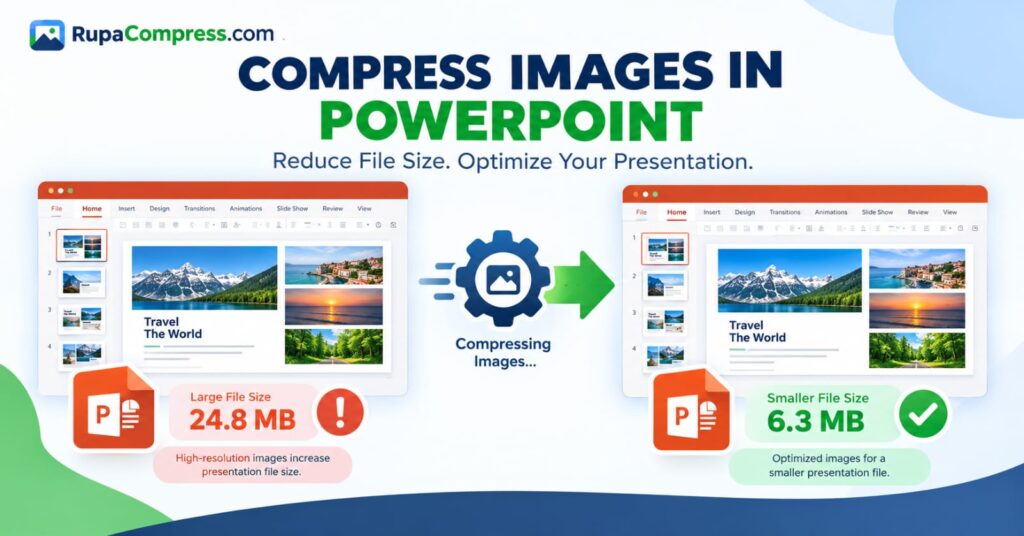
Vai kādreiz esat pabeidzis PowerPoint prezentācijas izveidi, lai atklātu, ka fails ir pārāk liels, lai to nosūtītu pa e-pastu vai augšupielādētu? Tā ir izplatīta problēma studentiem, skolotājiem, biznesa profesionāļiem, dizaineriem un ikvienam, kas regulāri strādā ar prezentācijām. Augstas kvalitātes attēli padara jūsu slaidus pievilcīgākus un palīdz izskaidrot sarežģītas idejas, taču tie var arī ievērojami palielināt jūsu PowerPoint faila lielumu. Piemēram, pievienojot vairākas augstas izšķirtspējas fotogrāfijas no viedtālruņa, produktu kataloga vai digitālās kameras, neliela prezentācija var pārvērsties failā, kas aizņem 20 MB, 30 MB vai pat vairāk. Ja e-pasta pakalpojums vai mācību platforma nosaka faila lieluma ierobežojumu, lielas PowerPoint prezentācijas augšupielāde var aizņemt ilgāku laiku, aizņem vairāk vietas krātuvē un kļūst grūti kopīgojama. Par laimi, fotoattēlu dzēšana nav vienīgais risinājums. Apgūstot attēlu saspiešanu programmā PowerPoint, varat samazināt nevajadzīgos attēlu datus, vienlaikus saglabājot slaidiem nepieciešamo vizuālo kvalitāti. Microsoft PowerPoint ietver iebūvētu attēlu saspiešanas līdzekli, kas var samazināt attēla izšķirtspēju un noņemt apgriezto attēlu slēptās daļas. Varat arī saspiest attēlus pirms to ievietošanas prezentācijā, izmantojot attēlu optimizācijas rīku, piemēram, RupaaCompress. Piemēram, prezentācija, kuras izmērs ir 24,8 MB, pēc atbilstošas optimizācijas var samazināties līdz aptuveni 6,3 MB, lai gan faktiskais rezultāts ir atkarīgs no tās attēliem, videoklipiem un cita iegultā satura. Šajā rokasgrāmatā jūs uzzināsit, kā saspiest attēlus programmā PowerPoint, samazināt PPT faila lielumu, izvēlēties pareizos attēla iestatījumus un sagatavot mazākus attēlus pirms to pievienošanas slaidiem.
Kāpēc PowerPoint prezentācijai ir liels faila izmērs?
Izpratne par to, kāpēc PowerPoint fails kļūst liels, palīdz izvēlēties pareizo veidu, kā samazināt tā lielumu. Viens no lielākajiem ieguldītājiem ir augstas izšķirtspējas fotogrāfija. Mūsdienu viedtālruņi un digitālās kameras rada detalizētus attēlus, kas katrs var aizņemt vairākus megabaitus. Ja prezentācijā ievietojat vairākas fotogrāfijas, to kopējais izmērs var ātri palielināt kopējo faila lielumu. Tas ir īpaši izplatīts mārketinga prezentācijās, universitātes uzdevumos, biznesa priekšlikumos, fotogrāfiju portfeļos un mācību materiālos, kuros ir daudz vizuālu piemēru.
Vēl viens iemesls ir tas, ka attēla lieluma maiņa slaidā ne vienmēr samazina tā sākotnējo attēla datu lielumu. Piemēram, varat ievietot fotoattēlu, kura izmēri ir 4000 × 3000 pikseļi, un slaida stūrī padarīt to par mazu sīktēlu. Lai gan attēls ekrānā izskatās mazāks, programma PowerPoint var saglabāt sākotnējo augstas izšķirtspējas attēlu. Tāpat, apgriežot attēlu, noņemtās daļas var tikt saglabātas prezentācijā, lai vēlāk tās varētu atjaunot. Šīs rediģēšanas funkcijas ir noderīgas, taču saglabātie dati var palielināt faila lielumu.
Attēli nav vienīgais iespējamais iemesls. Iegultie video, audio ieraksti, animācijas un pielāgoti fonti var arī veicināt lielu PowerPoint prezentāciju. Ja failā ir vairāki augstas izšķirtspējas videoklipi, attēlu saspiešana vien var nesniegt būtiskas izmaiņas. Šādā situācijā, iespējams, būs jāoptimizē arī multivides faili. Pirms kaut ko mainīt, saglabājiet sākotnējās prezentācijas dublējumu un pārbaudiet, kuri elementi ir atbildīgi par lielāko daļu faila lieluma. Kad esat identificējis problēmu, varat izvēlēties, vai saspiest visus attēlus, mainīt atsevišķu attēlu izmērus, noņemt nevajadzīgo apgriezto saturu vai samazināt iegultā datu nesēja izmēru.
Kā soli pa solim saspiest attēlus programmā PowerPoint
Microsoft PowerPoint piedāvā iebūvētu veidu, kā saspiest attēlus tieši prezentācijā. Tas ir īpaši noderīgi, ja esat jau izveidojis slaidus un vēlaties samazināt faila lielumu, nepārbūvējot visu prezentāciju. Šie norādījumi galvenokārt attiecas uz atbalstītajām PowerPoint darbvirsmas versijām. Dažas opcijas var atšķirties atkarībā no versijas un operētājsistēmas.
1. darbība. Atveriet savu PowerPoint prezentāciju
Atveriet .pptx failu, kuru vēlaties optimizēt. Pirms izmaiņu veikšanas saglabājiet atsevišķu rezerves kopiju, izmantojot tādu nosaukumu kā presentation-original.pptx. Tas ir svarīgi, jo dažas attēlu saspiešanas opcijas var neatgriezeniski noņemt attēla datus pēc izmaiņu saglabāšanas. Sākotnējā faila saglabāšana sniedz iespēju atgūt iepriekšējos attēlus, ja vēlāk būs nepieciešama pilna izšķirtspēja.
2. darbība: atlasiet attēlu savā slaidā
Pārejiet uz slaidu, kurā ir fotogrāfija vai cits ievietots attēls, un noklikšķiniet uz attēla. Kad ir atlasīts saderīgs attēls, programma PowerPoint parāda kontekstuālu cilni ar nosaukumu Attēla formāts lentē. Ja šī cilne netiek rādīta, pārliecinieties, vai esat atlasījis pašu attēlu, nevis tekstlodziņu, diagrammu vai formu.
3. darbība: atveriet opciju Saspiest attēlus
Noklikšķiniet Attēla formāts, tad meklē Saspiest attēlus grupā Pielāgot. Atkarībā no jūsu PowerPoint versijas un loga lieluma poga var parādīties kā ikona bez redzamas teksta etiķetes. Noklikšķiniet uz komandas, lai atvērtu pieejamos attēla saspiešanas iestatījumus.
4. darbība: saspiediet visus prezentācijas attēlus
Saspiešanas dialoglodziņā meklējiet opciju, kas apzīmēta Piesakies tikai šim attēlam. Atstājiet to atlasītu, ja vēlaties saspiest tikai izvēlēto attēlu. Ja vēlaties samazināt visas prezentācijas izmēru, saspiežot tās attēlus, notīriet šo izvēles rūtiņu.
Esiet piesardzīgs, lietojot šo iestatījumu, jo, piemērojot vienādas saspiešanas preferences visiem attēliem, atsevišķiem attēliem var tikt ignorēti iepriekšējie iestatījumi. Ja prezentācijā ir iekļauti detalizēti ekrānuzņēmumi, tehniskās diagrammas un parastas fotogrāfijas, pārbaudiet gala rezultātus, lai pārliecinātos, ka visa faila kvalitāte joprojām ir piemērota.
5. darbība. Ja nepieciešams, izdzēsiet apgrieztos attēla apgabalus
Ja esat apgrieztas fotogrāfijas un vairs nav vajadzīgas to slēptās daļas, iespējojiet Izdzēsiet apgrieztos attēlu apgabalus ja iespēja ir pieejama. Programma PowerPoint var saglabāt apgriešanas laikā noņemtās daļas, lai vēlāk varētu mainīt apgriešanu. Šo apgabalu dzēšana var samazināt prezentācijā saglabāto attēla datu apjomu.
Tomēr šī darbība ierobežo jūsu iespējas atjaunot sākotnējo apgriezto saturu. Pirms turpināt, vienmēr saglabājiet oriģinālā attēla vai prezentācijas dublējumu.
6. darbība: izvēlieties izšķirtspēju un saglabājiet
Izvēlieties piemērotu izšķirtspēju no pieejamajām opcijām un noklikšķiniet uz Labi. Saglabājiet prezentāciju un pēc tam pārbaudiet jauno faila lielumu, izmantojot operētājsistēmas failu pārvaldnieku.
Atveriet saglabāto prezentāciju un pārbaudiet vairākus slaidus. Meklējiet izplūdušas fotogrāfijas, nesalasāmu ekrānuzņēmuma tekstu vai diagrammu detaļu zudumu. Ja kvalitāte nav pieņemama, atgriezieties pie dublējuma un izmēģiniet mazāk agresīvu iestatījumu. Papildu norādījumus skatiet Microsoft oficiālajos norādījumos par PowerPoint prezentāciju faila lieluma samazināšana.
Kā samazināt PowerPoint faila lielumu, nezaudējot attēla kvalitāti
Prezentācijas faila lieluma samazināšana ne vienmēr nozīmē, ka katrs attēls izskatās sliktāks. Galvenais ir izmantot atbilstošus izmērus un saspiešanas iestatījumus tam, kā tiks skatīti jūsu slaidi.
Piemēram, fotogrāfijai, kas aizņem pusi slaida, var nebūt vajadzīga tāda pati izšķirtspēja kā attēlam, kas paredzēts visa augstas izšķirtspējas displeja aizpildīšanai. Mazāks attēls, kas atbilst slaidā pieejamajai vietai, bieži vien var nodrošināt labu vizuālo rezultātu, vienlaikus izmantojot mazāk vietas. Turpretim attēlam, kurā ir neliels teksts, detalizētas diagrammas vai produkta specifikācijas, var būt nepieciešama lielāka izšķirtspēja, lai tas būtu lasāms.
Sāciet, apsverot paredzēto prezentācijas lietojumu. Ja kopīgojat lekciju slaidus tiešsaistē, rādāt tos klasē vai sūtāt biznesa piedāvājumu pa e-pastu, iespējams, varat izmantot vidēji saspiestus attēlus. Ja prezentācija tiks rādīta uz liela ekrāna vai tiks izmantota detalizētiem tehniskajiem apskatiem, papildu vizuālās informācijas saglabāšana var būt svarīgāka.
Jums vajadzētu pievērst uzmanību arī attēla formātam. JPEG parasti ir piemērots fotogrāfijām, jo tas var nodrošināt labu vizuālo kvalitāti salīdzinoši mazā faila izmērā. PNG var būt piemērotāks ekrānuzņēmumiem, diagrammām, grafikai ar asām malām un attēliem, kuriem nepieciešama caurspīdīgums. Nepārveidojiet katru attēlu JPEG formātā automātiski, ja tas pasliktinātu teksta vai caurspīdīgās grafikas izskatu.
Vēl viena noderīga opcija atbalstītajās PowerPoint for Windows darbvirsmas versijās ir noklusējuma attēla izšķirtspējas pielāgošana. To varat atrast zem Fails → Opcijas → Papildu → Attēla izmērs un kvalitāte. Pieejamie iestatījumi atšķiras atkarībā no versijas. Microsoft arī atzīmē, ka saglabāto attēlu rediģēšanas datu atmešana vai noklusējuma izšķirtspējas samazināšana var palīdzēt samazināt faila lielumu, taču šīs izmaiņas var ierobežot jūsu iespēju atjaunot iepriekšējos labojumus. Vienmēr strādājiet no dublējuma un pārbaudiet pēdējos slaidus pirms to kopīgošanas.
Labākais rezultāts ir prezentācija, kas ir pietiekami maza, lai to ērti kopīgotu, vienlaikus saglabājot auditorijai nepieciešamo informāciju.
Kā saspiest attēlus pirms to pievienošanas programmai PowerPoint
Vēl viens efektīvs veids, kā samazināt PowerPoint faila lielumu, ir optimizēt attēlus pirms to ievietošanas slaidos. Tas ir īpaši noderīgi, ja gatavojat jaunu prezentāciju, kurā ir vairākas fotogrāfijas, produktu attēli, ekrānuzņēmumi vai mārketinga grafikas.
Tā vietā, lai ievietotu oriģinālu kameras fotoattēlu ar tūkstošiem pikseļu šķērsām, apsveriet, vai attēlam ir jābūt tik lielam, lai tas atbilstu paredzētajam novietojumam uz slaida. Mainot tā izmērus līdz piemērotiem izmēriem, var noņemt nevajadzīgos attēla datus, pirms tie nonāk prezentācijā. Pēc tam varat saspiest mainītā izmēra attēlu, lai vēl vairāk samazinātu tā faila lielumu.
Lai to izdarītu, apmeklējiet RupaaCompress un izpētiet pieejamos attēlu rīkus. Izvēlieties piemērotu attēla izmēru maiņas vai saspiešanas rīku, atlasiet avota attēlu un sagatavojiet optimizētu versiju, pamatojoties uz jūsu prezentācijas izkārtojumu. Saglabājiet oriģinālo kopiju, lai vēlāk varētu veikt izmaiņas, nezaudējot avota attēlu.
Piemēram, lielu produktu fotoattēlu kolekciju var būt vieglāk pārvaldīt, ja maināt to izmērus pirms to importēšanas PowerPoint pārdošanas prezentācijā. Tāpat arī apmācībā izmantotajiem ekrānuzņēmumiem var būt noderīga atbilstoša izmēra maiņa, ja teksts paliek skaidrs un salasāms.
Kad esat lejupielādējis optimizētos attēlus, ievietojiet tos programmā PowerPoint un pārbaudiet, kā tie parādās slaidos. Ja nepieciešams, pielāgojiet izmēru un novietojumu. Atcerieties, ka attēlu saspiešanas rezultāti atšķiras atkarībā no sākotnējā faila, izmēriem un iestatījumiem. Katram attēlam faila lielums netiek garantēts.
Esošajām prezentācijām var būt ērtāka PowerPoint iebūvētā saspiešanas funkcija. Jaunām prezentācijām attēlu sagatavošana iepriekš var palīdzēt novērst nevajadzīgu faila lieluma palielināšanos jau no paša sākuma. Abu metožu apvienošana var būt noderīga, ja vien izvairāties no attēlu atkārtotas saspiešanas tik agresīvi, ka to kvalitāte pasliktinās.
Citi veidi, kā padarīt PowerPoint prezentāciju mazāku
Ja attēlu saspiešana nesamazina PowerPoint faila lielumu pietiekami, apsveriet, vai cits saturs neaizņem vietu.
Saspiest iegultos video un audio. Prezentācijas, kurās ir lieli multivides faili, var kļūt ievērojami lielākas nekā tikai attēlu slaidi. Atbalstītās PowerPoint for Windows darbvirsmas versijas nodrošina multivides saspiešanas opcijas Fails → Informācija → Saspiest multividi. Pieejamās izvēles iespējas ir atkarīgas no jūsu versijas. Pārskatiet video un audio atskaņošanu pēc saspiešanas, jo kvalitāte var pasliktināties.
Noņemiet nevajadzīgo saturu. Izdzēsiet dublētos attēlus, neizmantotos datu nesējus un slaidus, kas vairs nav nepieciešami. Noņemot saturu, kas neveicina gatavās prezentācijas izveidi, var palīdzēt saglabāt failu pārvaldību.
Pārskatiet apgrieztos attēlus. Ja prezentācijas laikā esat apgriezti attēli, slēpto apgriezto apgabalu noņemšana var samazināt saglabāto attēla datu apjomu. Izmantojiet šo opciju tikai tad, ja šīs daļas vairs nav jāatjauno.
Pārskatiet iegultos fontus. Pielāgoti fonti var palielināt prezentācijas izmēru, ja tie ir iegulti failā. Atbalstītās darbvirsmas versijās PowerPoint nodrošina tikai prezentācijā izmantoto rakstzīmju iegulšanas iespējas. Izvēlieties atbilstošo iestatījumu, pamatojoties uz to, vai adresātiem ir jārediģē slaidi.
Ja nepieciešams, kopīgojiet mākoņa saiti. Ja jūsu prezentācijā ir augstas kvalitātes attēli vai videoklipi, kurus nevajadzētu vēl vairāk saspiest, faila kopīgošana, izmantojot apstiprinātu mākoņkrātuves pakalpojumu, var būt labāka izvēle nekā nevajadzīga tā kvalitātes samazināšana.
Pārbaudiet galīgo faila lielumu. Saglabājiet prezentāciju pēc optimizācijas un salīdziniet jauno izmēru ar oriģinālu. Rezultāts ir atkarīgs no iekļautā satura veidiem, tāpēc vienmēr pārbaudiet, vai fails atbilst jūsu koplietošanas prasībām.
Biežākās kļūdas, no kurām jāizvairās, saspiežot PowerPoint attēlus
Viena izplatīta kļūda ir zemākās pieejamās izšķirtspējas izvēle katram attēlam. Lai gan agresīva saspiešana var samazināt prezentācijas lielumu, tā var arī padarīt fotogrāfijas mīkstas un mazs teksts ekrānuzņēmumos var kļūt grūti lasāms. Tā vietā atlasiet prezentācijas mērķim atbilstošus iestatījumus.
Vēl viena kļūda ir pieņemt, ka, velkot attēla stūra rokturus, lai to samazinātu, tiks samazināts sākotnējā faila izmērs. Displeja izmēri un saglabātie attēla dati ne vienmēr ir vienādi. Izmantojiet attēla saspiešanu vai mainiet avota attēla izmēru, ja nepieciešams samazināt pamatā esošos datus.
Izvairieties arī no apgriezto attēla apgabalu dzēšanas pirms rediģēšanas pabeigšanas. Kad slēptās daļas ir izmestas un fails ir saglabāts, tās var nebūt atkopjamas, veicot parasto rediģēšanu. Pirms šīs funkcijas izmantošanas izveidojiet dublējumu.
Visbeidzot, nevērtējiet panākumus tikai pēc faila lieluma. Mazāka PowerPoint prezentācija ir noderīga tikai tad, ja slaidi joprojām ir lasāmi, attēli tiek parādīti pareizi un iegultais datu nesējs joprojām darbojas, kā paredzēts. Pārskatiet pēdējo prezentāciju, pirms to nosūtāt pa e-pastu, augšupielādējat mācību pārvaldības sistēmā vai kopīgojat to ar klientu.
Bieži uzdotie jautājumi
Kā saspiest visus attēlus programmā PowerPoint vienlaikus?
Atbalstītā PowerPoint darbvirsmas versijā atlasiet attēlu un atveriet Attēla formātsun noklikšķiniet uz Saspiest attēlus. Notīriet Piesakies tikai šim attēlam opciju izmantot saspiešanu prezentācijas attēliem, pēc tam izvēlieties piemērotu izšķirtspēju un saglabājiet failu.
Kā es varu samazināt PowerPoint faila lielumu e-pastam?
Sāciet ar prezentācijas attēlu saspiešanu. Ja nepieciešams, noņemiet nevajadzīgos apgrieztos attēlu datus, ja nepieciešams, optimizējiet iegultos videoklipus un saglabājiet failu. Ja prezentācija joprojām pārsniedz jūsu e-pasta pielikumu ierobežojumu, apsveriet iespēju to kopīgot, izmantojot apstiprinātu mākoņa krātuves saiti.
Vai attēlu saspiešana programmā PowerPoint samazina kvalitāti?
Tā var. Kompresijas iestatījumi var samazināt attēla izšķirtspēju vai noņemt attēla informāciju. Augstākas kvalitātes iestatījumi parasti saglabā vairāk detaļu, savukārt spēcīgāka saspiešana var radīt izplūšanu vai redzamus artefaktus. Pirms prezentācijas kopīgošanas pārbaudiet pēdējos slaidus.
Kāpēc programmā PowerPoint ir pelēkota opcija Saspiest attēlus?
Pārliecinieties, vai esat atlasījis saderīgu attēlu un izmantojat versiju, kas atbalsta šo funkciju. Cilne Attēla formāts parādās, kad ir atlasīts piemērots attēls. Daži attēlu saspiešanas līdzekļi nav pieejami programmā PowerPoint tīmeklim.
Vai varu samazināt 25 MB lielu PowerPoint failu līdz 5 MB?
Iespējams, bet netiek garantēts īpašs samazinājums. Rezultāts ir atkarīgs no oriģinālajiem attēliem, iegultā datu nesēja un cita faila satura. Prezentācijas, kurās ir daudz lielu fotoattēlu, var ievērojami sarukt, savukārt failiem, kuros dominē video, var būt nepieciešama papildu optimizācija.
Vai attēlus labāk saspiest pirms vai pēc ievietošanas?
Abas pieejas ir noderīgas. Attēlu iepriekšēja saspiešana palīdz saglabāt jaunas prezentācijas vieglumu, savukārt PowerPoint iebūvētā saspiešana var optimizēt esošās prezentācijas attēlus. Izvēlieties metodi, kas vislabāk atbilst jūsu darbplūsmai, un pārbaudiet galīgo attēla kvalitāti.
Vai RupaaCompress var samazināt PowerPoint prezentācijas lielumu?
RupaaCompress nodrošina attēlu rīkus, kas var palīdzēt mainīt fotoattēlu izmērus un saspiest tos pirms to ievietošanas programmā PowerPoint. Attēlu optimizēšana var palīdzēt samazināt prezentācijas kopējo izmēru, lai gan rezultāts ir atkarīgs no attēla datu apjoma un cita faila satura.