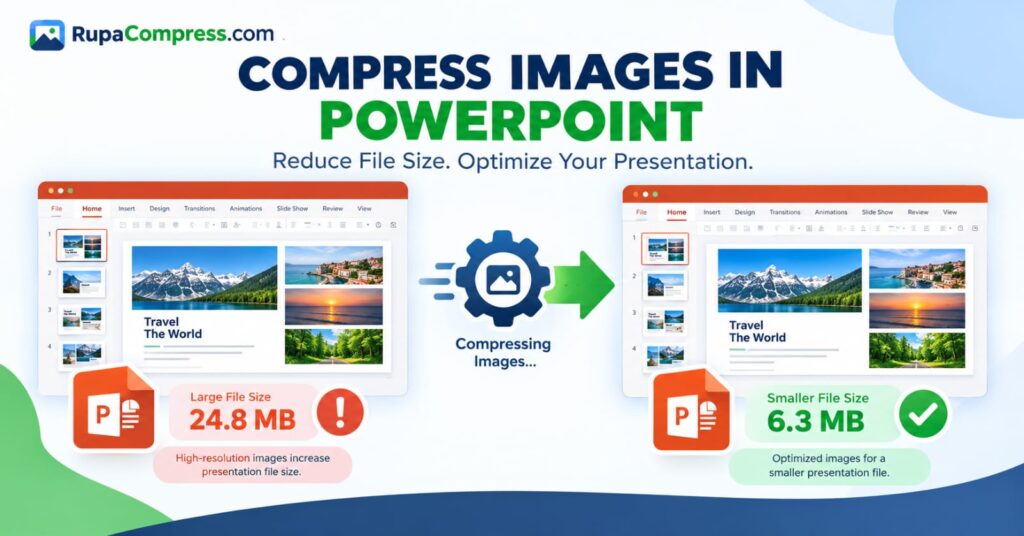
Har du noen gang ferdig med å lage en PowerPoint-presentasjon, bare for å oppdage at filen er for stor til å sende en e-post eller laste opp? Dette er et vanlig problem for studenter, lærere, forretningsfolk, designere og alle som regelmessig jobber med presentasjoner. Bilder av høy kvalitet gjør lysbildene dine mer attraktive og hjelper til med å forklare kompliserte ideer, men de kan også øke størrelsen på PowerPoint-filen betraktelig. For eksempel kan det å legge til flere høyoppløselige bilder fra en smarttelefon, produktkatalog eller digitalkamera gjøre en liten presentasjon til en fil som opptar 20 MB, 30 MB eller enda mer. En stor PowerPoint-presentasjon kan ta lengre tid å laste opp, forbruke mer lagringsplass og bli vanskelig å dele når en e-posttjeneste eller læringsplattform pålegger en filstørrelsesgrense. Heldigvis er ikke det eneste løsningen å slette bildene dine. Når du lærer hvordan du komprimerer bilder i PowerPoint, kan du redusere unødvendige bildedata samtidig som du opprettholder den visuelle kvaliteten lysbildene dine trenger. Microsoft PowerPoint inkluderer en innebygd bildekomprimeringsfunksjon som kan redusere bildeoppløsningen og fjerne skjulte deler av beskårne bilder. Du kan også komprimere bilder før du setter dem inn i presentasjonen ved hjelp av et bildeoptimaliseringsverktøy som f.eks RupaaCompress. For eksempel kan en presentasjon som måler 24,8 MB krympe til omtrent 6,3 MB etter passende optimalisering, selv om det faktiske resultatet avhenger av bildene, videoene og annet innebygd innhold. I denne veiledningen lærer du hvordan du komprimerer bilder i PowerPoint, reduserer PPT-filstørrelsen, velger de riktige bildeinnstillingene og forbereder mindre bilder før du legger dem til lysbildene dine.
Hvorfor har en PowerPoint-presentasjon stor filstørrelse?
Å forstå hvorfor en PowerPoint-fil blir stor, hjelper deg å velge den riktige måten å redusere størrelsen på. En av de største bidragsyterne er høyoppløselig fotografering. Moderne smarttelefoner og digitale kameraer produserer detaljerte bilder som kan oppta flere megabyte hver. Når du setter inn flere bilder i en presentasjon, kan deres kombinerte størrelse øke den totale filstørrelsen raskt. Dette er spesielt vanlig i markedsføringspresentasjoner, universitetsoppgaver, forretningsforslag, fotografiporteføljer og opplæringsmateriell som inneholder mange visuelle eksempler.
En annen grunn er at å endre størrelse på et bilde på et lysbilde ikke nødvendigvis reduserer størrelsen på de originale bildedataene. Du kan for eksempel sette inn et fotografi som måler 4000 × 3000 piksler og få det til å vises som et lite miniatyrbilde i hjørnet av et lysbilde. Selv om bildet ser mindre ut på skjermen, kan PowerPoint beholde det originale høyoppløselige bildet. På samme måte kan beskjæring av et bilde la de fjernede delene lagres i presentasjonen slik at du kan gjenopprette dem senere. Disse redigeringsfunksjonene er nyttige, men de beholdte dataene kan øke filstørrelsen.
Bilder er ikke den eneste mulige årsaken. Innebygde videoer, lydopptak, animasjoner og egendefinerte fonter kan også bidra til en stor PowerPoint-presentasjon. Hvis filen din inneholder flere høyoppløselige videoer, kan det hende at komprimering av bilder alene ikke utgjør en vesentlig forskjell. I den situasjonen må du kanskje optimalisere mediefilene også. Før du endrer noe, lagre en sikkerhetskopi av den originale presentasjonen og sjekk hvilke elementer som er ansvarlige for det meste av filstørrelsen. Når du har identifisert problemet, kan du velge om du vil komprimere alle bilder, endre størrelsen på individuelle bilder, fjerne unødvendig beskåret innhold eller redusere størrelsen på innebygde medier.
Hvordan komprimere bilder i PowerPoint trinn for trinn
Microsoft PowerPoint tilbyr en innebygd måte å komprimere bilder direkte inne i en presentasjon. Dette er spesielt nyttig når du allerede har laget lysbildene dine og ønsker å redusere filstørrelsen uten å gjenoppbygge hele presentasjonen. Følgende instruksjoner gjelder først og fremst støttede skrivebordsversjoner av PowerPoint. Noen alternativer kan variere avhengig av versjon og operativsystem.
Trinn 1: Åpne PowerPoint-presentasjonen
Åpne .pptx filen du ønsker å optimalisere. Før du gjør endringer, lagre en separat sikkerhetskopi med et navn som f.eks presentation-original.pptx. Dette er viktig fordi noen bildekomprimeringsalternativer kan fjerne bildedata permanent etter at endringene er lagret. Å beholde den originale filen gir deg en måte å gjenopprette dine tidligere bilder hvis du senere trenger full oppløsning.
Trinn 2: Velg et bilde på lysbildet ditt
Naviger til et lysbilde som inneholder et fotografi eller et annet innsatt bilde, og klikk på bildet. Når et kompatibelt bilde er valgt, viser PowerPoint en kontekstuell fane kalt Bildeformat i båndet. Hvis du ikke ser denne kategorien, må du kontrollere at du har valgt selve bildet i stedet for en tekstboks, diagram eller form.
Trinn 3: Åpne alternativet Komprimer bilder
Klikk Bildeformat, så se etter Komprimer bilder i Juster-gruppen. Avhengig av PowerPoint-versjonen og vindusstørrelsen, kan knappen vises som et ikon uten en synlig tekstetikett. Klikk på kommandoen for å åpne de tilgjengelige bildekomprimeringsinnstillingene.
Trinn 4: Komprimer alle bilder i presentasjonen
Se etter alternativet merket i komprimeringsdialogboksen Gjelder kun dette bildet. La det være valgt hvis du bare vil komprimere det valgte bildet. Hvis du vil redusere størrelsen på hele presentasjonen ved å komprimere bildene, fjerner du avmerkingsboksen.
Vær forsiktig når du bruker denne innstillingen fordi bruk av samme komprimeringspreferanser for alle bilder kan overstyre tidligere innstillinger for individuelle bilder. Hvis presentasjonen inneholder detaljerte skjermbilder, tekniske diagrammer og vanlige fotografier, inspiser de endelige resultatene for å sikre at kvaliteten forblir passende gjennom hele filen.
Trinn 5: Slett beskårne bildeområder hvis det er aktuelt
Hvis du har beskåret fotografier og ikke lenger trenger de skjulte delene, aktiver Slett beskårne områder av bilder hvis alternativet er tilgjengelig. PowerPoint kan beholde delene som er fjernet under beskjæringen, slik at du kan endre beskjæringen senere. Sletting av disse områdene kan redusere mengden bildedata som er lagret i presentasjonen.
Denne handlingen begrenser imidlertid muligheten til å gjenopprette det opprinnelige beskårne innholdet. Oppbevar alltid et originalt bilde eller en presentasjonssikkerhetskopi før du fortsetter.
Trinn 6: Velg oppløsning og lagre
Velg en passende oppløsning fra de tilgjengelige alternativene og klikk OK. Lagre presentasjonen, og sjekk deretter den nye filstørrelsen ved hjelp av operativsystemets filbehandling.
Åpne den lagrede presentasjonen og inspiser flere lysbilder. Se etter uskarpe bilder, uleselig skjermbildetekst eller tap av detaljer i diagrammer. Hvis kvaliteten ikke er akseptabel, gå tilbake til sikkerhetskopien og prøv en mindre aggressiv innstilling. For ytterligere veiledning, se Microsofts offisielle instruksjoner for redusere filstørrelsen på PowerPoint-presentasjoner.
Hvordan redusere PowerPoint-filstørrelsen uten å miste bildekvaliteten
Å redusere filstørrelsen til en presentasjon betyr ikke nødvendigvis at hvert bilde ser dårligere ut. Nøkkelen er å bruke passende dimensjoner og komprimeringsinnstillinger for måten lysbildene dine vil bli sett på.
For eksempel kan det hende at et fotografi som opptar et halvt lysbilde ikke trenger samme oppløsning som et bilde som skal fylle en hel skjerm med høy oppløsning. Et mindre bilde som matcher plassen som er tilgjengelig på lysbildet kan ofte gi et godt visuelt resultat samtidig som det bruker mindre lagringsplass. Derimot kan et bilde som inneholder liten tekst, detaljerte diagrammer eller produktspesifikasjoner trenge mer oppløsning for å forbli lesbart.
Start med å vurdere den tiltenkte bruken av presentasjonen. Hvis du deler forelesningslysbilder på nettet, viser dem i et klasserom eller sender et forretningsforslag på e-post, kan du kanskje bruke moderat komprimerte bilder. Hvis presentasjonen skal vises på en stor skjerm eller brukes til detaljerte tekniske vurderinger, kan det være viktigere å ta vare på ytterligere visuell informasjon.
Du bør også være oppmerksom på bildeformatet. JPEG er generelt egnet for fotografier fordi det kan gi god visuell kvalitet ved en relativt liten filstørrelse. PNG kan være mer passende for skjermbilder, diagrammer, grafikk med skarpe kanter og bilder som krever åpenhet. Ikke konverter hvert bilde til JPEG automatisk hvis det vil få tekst eller gjennomsiktig grafikk til å se dårligere ut.
Et annet nyttig alternativ i støttede skrivebordsversjoner av PowerPoint for Windows er å justere standard bildeoppløsning. Du finner dette under Fil → Alternativer → Avansert → Bildestørrelse og kvalitet. Tilgjengelige innstillinger varierer etter versjon. Microsoft bemerker også at å forkaste lagrede bilderedigeringsdata eller redusere standardoppløsningen kan bidra til å redusere filstørrelsen, men disse endringene kan begrense muligheten til å gjenopprette tidligere redigeringer. Arbeid alltid fra en sikkerhetskopi og undersøk de siste lysbildene før du deler dem.
Det beste resultatet er en presentasjon som er liten nok til å dele enkelt og samtidig beholde detaljene publikum trenger.
Hvordan komprimere bilder før du legger dem til PowerPoint
En annen effektiv måte å redusere PowerPoint-filstørrelsen på er å optimalisere bildene dine før du setter dem inn i lysbildene dine. Dette er spesielt nyttig når du forbereder en ny presentasjon som inneholder flere fotografier, produktbilder, skjermbilder eller markedsføringsgrafikk.
I stedet for å sette inn et originalt kamerafotografi som måler tusenvis av piksler på tvers, bør du vurdere om bildet må være så stort for den tiltenkte posisjonen på lysbildet. Å endre størrelsen på den til passende dimensjoner kan fjerne unødvendige bildedata før den kommer inn i presentasjonen. Du kan deretter komprimere bildet med endret størrelse for å redusere filstørrelsen ytterligere.
For å gjøre dette, besøk RupaaCompress og utforske de tilgjengelige bildeverktøyene. Velg et passende bildestørrelses- eller komprimeringsverktøy, velg kildebildet og lag en optimalisert versjon basert på presentasjonsoppsettet ditt. Behold en originalkopi slik at du kan gjøre endringer senere uten å miste kildebildet.
For eksempel kan en samling av store produktbilder være enklere å administrere hvis du endrer størrelsen på dem før du importerer dem til en PowerPoint-salgspresentasjon. På samme måte kan skjermbilder brukt i en opplæring ha nytte av passende størrelsesjustering, forutsatt at teksten forblir klar og lesbar.
Når du har lastet ned de optimaliserte bildene, setter du dem inn i PowerPoint og sjekk hvordan de vises på lysbildene. Juster størrelsen og plasseringen der det er nødvendig. Husk at bildekomprimeringsresultatene varierer avhengig av originalfilen, dimensjonene og innstillingene. Det er ingen garantert filstørrelse for hvert bilde.
For eksisterende presentasjoner kan PowerPoints innebygde komprimeringsfunksjon være mer praktisk. For nye presentasjoner kan forberedelse av bildene dine på forhånd bidra til å forhindre unødvendig filstørrelsesvekst fra begynnelsen. Å kombinere begge metodene kan være nyttig, så lenge du unngår å gjentatte ganger komprimere bilder så aggressivt at kvaliteten blir dårligere.
Andre måter å gjøre en PowerPoint-presentasjon mindre på
Hvis komprimering av bilder ikke reduserer PowerPoint-filstørrelsen nok, bør du vurdere om annet innhold tar opp plass.
Komprimer innebygde videoer og lyd. Presentasjoner som inneholder store mediefiler kan bli betydelig større enn lysbilder som bare er bilder. Støttede skrivebordsversjoner av PowerPoint for Windows gir mediekomprimeringsalternativer under Fil → Info → Komprimer media. De tilgjengelige valgene avhenger av din versjon. Se gjennom video- og lydavspilling etter komprimering fordi kvaliteten kan bli redusert.
Fjern unødvendig innhold. Slett dupliserte bilder, ubrukte medier og lysbilder som ikke lenger er nødvendige. Å fjerne innhold som ikke bidrar til den ferdige presentasjonen kan bidra til å holde filen håndterbar.
Gjennomgå beskårne bilder. Hvis du har beskåret bilder gjennom hele presentasjonen, kan fjerning av skjulte beskårne områder redusere de lagrede bildedataene. Bruk dette alternativet bare når du ikke lenger trenger å gjenopprette disse delene.
Se gjennom innebygde skrifter. Egendefinerte skrifter kan øke størrelsen på en presentasjon når de er innebygd i filen. I støttede skrivebordsversjoner gir PowerPoint alternativer for å bygge inn bare tegnene som brukes i presentasjonen. Velg riktig innstilling basert på om mottakerne trenger å redigere lysbildene.
Del en nettskykobling når det passer. Hvis presentasjonen din inneholder bilder eller video av høy kvalitet som ikke bør komprimeres ytterligere, kan det å dele filen gjennom en godkjent skylagringstjeneste være et bedre valg enn å redusere kvaliteten unødvendig.
Sjekk den endelige filstørrelsen. Lagre presentasjonen etter optimalisering og sammenlign den nye størrelsen med originalen. Resultatet avhenger av innholdstypene som er inkludert, så kontroller alltid om filen oppfyller delingskravene dine.
Vanlige feil å unngå når du komprimerer PowerPoint-bilder
En vanlig feil er å velge den laveste tilgjengelige oppløsningen for hvert bilde. Selv om aggressiv komprimering kan redusere størrelsen på presentasjonen, kan det også få fotografier til å virke myke og føre til at liten tekst i skjermbilder blir vanskelig å lese. Velg i stedet passende innstillinger for presentasjonens formål.
En annen feil er å anta at å dra i et bildes hjørnehåndtak for å gjøre det mindre vil redusere den opprinnelige filstørrelsen. Visningsdimensjoner og lagrede bildedata er ikke nødvendigvis de samme. Bruk bildekomprimering eller endre størrelsen på kildebildet når du trenger å redusere de underliggende dataene.
Du bør også unngå å slette beskårne bildeområder før du fullfører redigeringene. Når de skjulte delene er forkastet og filen er lagret, kan det hende at de ikke kan gjenopprettes gjennom vanlig redigering. Ta vare på en sikkerhetskopi før du bruker denne funksjonen.
Til slutt, ikke døm suksess etter filstørrelsen alene. En mindre PowerPoint-presentasjon er bare nyttig hvis lysbildene forblir lesbare, bildene vises riktig og innebygde medier fortsatt fungerer som forventet. Se gjennom den endelige presentasjonen før du sender den via e-post, laster den opp til et læringssystem eller deler den med en klient.
Ofte stilte spørsmål
Hvordan komprimerer jeg alle bilder i PowerPoint samtidig?
I en støttet skrivebordsversjon av PowerPoint, velg et bilde, åpne Bildeformat, og klikk Komprimer bilder. Fjern Gjelder kun dette bildet alternativet for å bruke komprimering på tvers av presentasjonens bilder, velg deretter en passende oppløsning og lagre filen.
Hvordan kan jeg redusere PowerPoint-filstørrelsen for e-post?
Start med å komprimere bildene i presentasjonen. Fjern unødvendige beskårne bildedata der det er aktuelt, optimaliser innebygde videoer om nødvendig, og lagre filen. Hvis presentasjonen fortsatt overskrider grensen for e-postvedlegg, bør du vurdere å dele den via en godkjent kobling for skylagring.
Reduserer komprimering av bilder i PowerPoint kvaliteten?
Det kan det. Komprimeringsinnstillinger kan redusere bildeoppløsningen eller fjerne bildeinformasjon. Innstillinger av høyere kvalitet bevarer generelt flere detaljer, mens sterkere komprimering kan introdusere uskarphet eller synlige gjenstander. Sjekk de siste lysbildene før du deler presentasjonen.
Hvorfor er Compress Pictures nedtonet i PowerPoint?
Sørg for at du har valgt et kompatibelt bilde og bruker en versjon som støtter funksjonen. Bildeformat-fanen vises når et passende bilde er valgt. Noen bildekomprimeringsfunksjoner er ikke tilgjengelige i PowerPoint for nettet.
Kan jeg redusere en 25 MB PowerPoint-fil til 5 MB?
Muligens, men ingen spesiell reduksjon er garantert. Resultatet avhenger av originalbildene, innebygde medier og annet filinnhold. Presentasjoner som inneholder mange store fotografier kan krympe betraktelig, mens filer dominert av video kan kreve ytterligere optimalisering.
Er det bedre å komprimere bilder før eller etter å sette dem inn?
Begge tilnærmingene er nyttige. Forhåndskomprimering av bilder bidrar til å holde en ny presentasjon lett, mens PowerPoints innebygde komprimering kan optimere bilder i en eksisterende presentasjon. Velg metoden som passer best til arbeidsflyten din, og kontroller den endelige bildekvaliteten.
Kan RupaaCompress redusere PowerPoint-presentasjonsstørrelsen?
RupaaCompress tilbyr bildeverktøy som kan hjelpe deg å endre størrelse og komprimere fotografier før du setter dem inn i PowerPoint. Optimalisering av bildene kan bidra til å redusere presentasjonens totale størrelse, selv om resultatet avhenger av mengden bildedata og annet innhold i filen.


