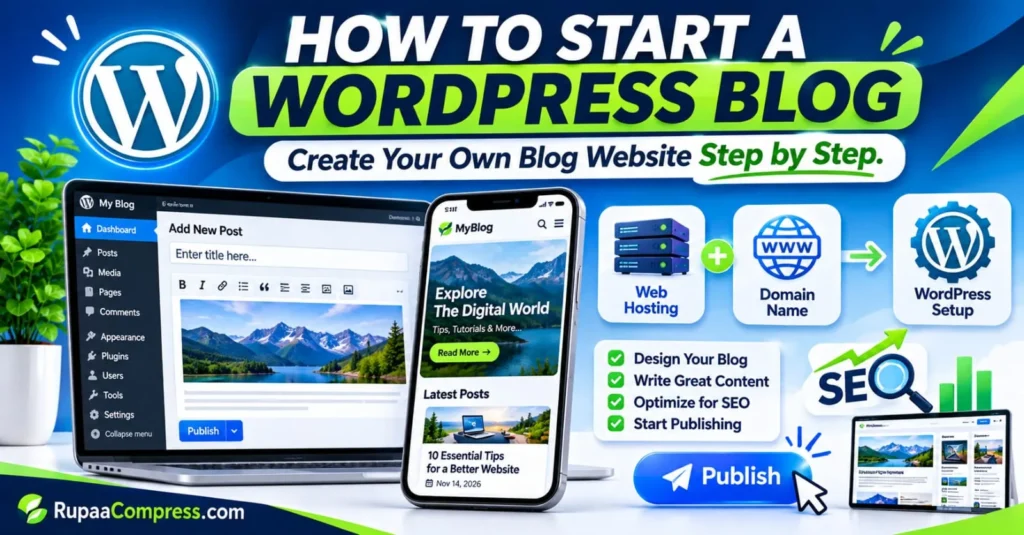
Å starte en blogg er en fin måte å dele kunnskapen din på, bygge en tilstedeværelse på nettet, få kontakt med et publikum og skape nye muligheter på nettet. Enten du er interessert i teknologi, reiser, forretninger, utdanning, livsstil eller personlige opplevelser, gir en blogg deg en plattform for å publisere ideene dine og nå lesere over hele verden.
Hvis du lurer på hvordan du starter en WordPress-blogg, er den gode nyheten at du ikke trenger avanserte programmeringskunnskaper eller erfaring med nettstedutvikling. Med et domenenavn, pålitelig webhotell og noen få viktige WordPress-innstillinger kan du lage din egen profesjonelle bloggside fra bunnen av.
WordPress er en av de mest fleksible plattformene for å bygge nettsider fordi den gir verktøy for å administrere innhold, tilpasse design og legge til nye funksjoner uten å måtte kode alt selv.
I denne nybegynnervennlige guiden lærer du hvordan du velger et domenenavn, kjøper webhotell, installerer WordPress, designer bloggen din, lager viktige sider, optimaliserer nettstedet ditt for SEO og publiserer din første artikkel. Du vil også oppdage vanlige nybegynnerfeil og viktige vedlikeholdsoppgaver som kan hjelpe nettstedet ditt til å vokse over tid.
Rask svar: Hvordan starte en WordPress-blogg
For å starte en WordPress-blogg, følg disse essensielle trinnene:
- Velg et minneverdig domenenavn for nettstedet ditt.
- Kjøp pålitelig WordPress-kompatibel webhotell.
- Koble domenenavnet til hostingkontoen din.
- Installer WordPress og konfigurer de grunnleggende innstillingene.
- Velg et responsivt tema og tilpass nettstedet ditt.
- Lag viktige sider og organiser bloggkategorier.
- Installer en SEO-plugin og optimaliser innholdet ditt.
- Skriv, anmeld og publiser ditt første blogginnlegg.
- Koble til Google Search Console og send inn nettstedskartet.
- Vedlikehold nettstedet ditt med regelmessige oppdateringer og sikkerhetskopier.
Å følge disse trinnene vil hjelpe deg med å bygge et grunnlag for et profesjonelt bloggnettsted.
Hvorfor velge WordPress for bloggnettstedet ditt?
Før du lager nettstedet ditt, er det viktig å forstå hvorfor WordPress er et populært valg blant bloggere, innholdsskapere og bedriftseiere.
WordPress er et innholdsstyringssystem (CMS) som lar deg lage, organisere og publisere nettstedinnhold gjennom et administrasjonsdashbord. I stedet for manuelt å kode hver side, kan du bruke de innebygde redigeringsverktøyene til å skrive artikler, laste opp bilder, lage sider og administrere nettstedinnstillinger.
En av de største fordelene med WordPress er fleksibiliteten. Du kan starte med en enkel personlig blogg og gradvis utvide den til en profesjonell publikasjon, forretningsnettsted eller nettbutikk.
Her er noen viktige fordeler:
- Enkel innholdsadministrasjon: Lag og rediger blogginnlegg uten avansert teknisk kunnskap.
- Fleksibel nettsidedesign: Velg mellom forskjellige temaer og tilpass nettstedets utseende.
- Plugin-støtte: Legg til funksjoner som kontaktskjemaer, SEO-verktøy, sikkerhetsbeskyttelse og analyser.
- SEO-vennlig struktur: Tilpass sidetitler, URL-er, overskrifter og andre viktige SEO-elementer.
- Innholdseierskap og kontroll: Med selvdrevet WordPress administrerer du nettstedfilene og vertsmiljøet.
- Skalerbarhet: Utvid nettstedet ditt etter hvert som kravene til innhold, publikum og virksomhet vokser.
Selvdrevet WordPress krever imidlertid også regelmessig vedlikehold. Du er ansvarlig for å administrere oppdateringer, sikkerhetskopier, nettsidesikkerhet og hostingressurser.
WordPress.org vs WordPress.com
En av de første beslutningene nybegynnere må ta er å velge mellom WordPress.org og WordPress.com.
Selv om begge bruker WordPress-programvare, er deres vertsordninger og administrasjonsfunksjoner forskjellige.
| Funksjon | WordPress.org | WordPress.com |
|---|---|---|
| Hosting | Kjøp hosting separat | Hosting tilbys |
| Domene | Kjøpes vanligvis separat | Avhenger av planen |
| Plugins | Installer kompatible plugins | Tilgjengelighet avhenger av planen |
| Tilpasning | Omfattende kontroll | Avhenger av planen |
| Vedlikehold | Mest ditt ansvar | Noe vedlikehold administreres |
| Kostnader | Hosting, domene og tilleggsutstyr | Gratis og betalte planer tilgjengelig |
Hvis du vil ha større kontroll over nettstedet ditt, tilpassede plugins og vertsmiljø, er selvhostet WordPress.org et fleksibelt alternativ.
Hvis du foretrekker en administrert tjeneste med færre teknisk ansvar, kan du sammenligne de tilgjengelige WordPress.com-planene før du bestemmer deg.
For nybegynnere som ønsker å bygge et nettsted som kan vokse til en innholdsvirksomhet, er selvdrevet WordPress verdt å vurdere.
Hvordan starte en WordPress-blogg: Viktige krav
Før du installerer WordPress, må du forberede noen viktige ting. De viktigste kravene er et domenenavn, webhotell og tilgang til WordPress installasjonsprosessen.
1. Velg et domenenavn
Et domenenavn er adressen til nettstedet ditt på internett. For eksempel example.com er et domenenavn som besøkende kan skrive inn i nettleseren for å få tilgang til nettstedet ditt.
Domenenavnet ditt er en viktig del av din online identitet. Det skal være enkelt å huske, stave og uttale.
Vurder disse tipsene når du velger et domene:
- Hold navnet kort, enkelt og minneverdig.
- Unngå unødvendige tall og komplisert stavemåte.
- Velg et navn relatert til bloggens emne eller merke.
- Sjekk tilgjengeligheten før du kjøper.
- Velg en passende utvidelse, for eksempel
.comeller en landsspesifikk utvidelse. - Unngå navn som ligner for mye på eksisterende merker eller nettsteder.
Du kan registrere et domene gjennom en domeneregistrator eller et webhotell som tilbyr domeneregistreringstjenester.
Før du kjøper, sjekk registreringsprisen, fornyelsesprisen, overføringsbetingelser og eventuelle tilleggskostnader. Noen tilbydere tilbyr rabatterte introduksjonspriser, men krever høyere fornyelsesgebyrer.
Et godt domenenavn bør også gi rom for fremtidig vekst. Hvis du for eksempel planlegger å publisere innhold om teknologi, programvare og nettvirksomhet, bør du unngå å velge et navn som kun er relatert til ett veldig spesifikt emne.
2. Velg Pålitelig webhotell
Webhotell er en tjeneste som lagrer nettsidens filer, bilder og database på en server og gjør dem tilgjengelige for besøkende.
Når noen skriver inn domenenavnet ditt i en nettleser, leverer vertsserveren innholdet på nettstedet til enheten deres.
Å velge passende hosting er viktig fordi serverytelse, pålitelighet og støtte kan påvirke nettstedets generelle ytelse.
For en ny blogg kan delt hosting være tilstrekkelig. Etter hvert som nettstedet ditt vokser, må du kanskje oppgradere til en kraftigere vertspakke.
Før du kjøper en vertsplan, se etter:
- WordPress-kompatibilitet.
- Støtte for HTTPS og SSL-sertifikater.
- Vanlige sikkerhetskopieringsalternativer for nettsteder.
- Pålitelig kundestøtte.
- Tilstrekkelig lagring og båndbredde.
- God serverytelse.
- Tydelige retningslinjer for fornyelse og oppgradering.
- Tilgang til nettstedadministrasjonsverktøy.
Sammenlign forskjellige hostingleverandører i stedet for å velge den billigste pakken umiddelbart.
Sjekk også om vertsplanen inkluderer automatisk WordPress-installasjon, e-postkontoer, beskyttelse mot skadelig programvare og iscenesettelsesfunksjoner.
WordPress publiserer offisielle tekniske krav for kompatible vertsmiljøer. Se gjennom de nyeste kravene før du kjøper fordi støttede programvareversjoner kan endres.
3. Koble domenet ditt til webhotellet
Etter å ha kjøpt domenet og vertspakken, er neste trinn å koble dem til.
Hvis du kjøper begge tjenestene fra samme leverandør, kan tilkoblingsprosessen fullføres automatisk.
Hvis du kjøper dem separat, må du kanskje oppdatere domenets navneservere eller DNS-poster i henhold til vertsleverandørens instruksjoner.
Den generelle prosessen er:
- Logg på domeneregistratorkontoen din.
- Åpne delen for domeneadministrasjon.
- Finn DNS- eller navneserverinnstillingene.
- Skriv inn navneserverne levert av vertsselskapet ditt, om nødvendig.
- Lagre endringene.
- Gi tid for DNS-endringer å spre seg.
DNS-utbredelse kan ta litt tid, så det kan hende at domenet ditt ikke kobles til umiddelbart.
Når tilkoblingen er fullført, sjekk at domenet ditt laster inn riktig ved hjelp av HTTPS.
4. Installer WordPress
Etter at domenet og hostingen er klare, kan du installere WordPress.
De fleste moderne vertsleverandører tilbyr et automatisk WordPress-installasjonsprogram gjennom kontrollpanelet deres. Dette gjør installasjonsprosessen enklere for nybegynnere.
Følg disse generelle trinnene:
- Logg inn på hostingkontoen din.
- Åpne nettstedadministrasjonen eller applikasjonsinstallasjonsprogrammet.
- Velg WordPress.
- Velg domenet der du vil installere det.
- Skriv inn nettstedets tittel.
- Opprett administratorbrukernavn og passord.
- Bekreft installasjonsinnstillingene.
- Start installasjonen.
Etter installasjonen er WordPress-administrasjonsdashbordet ditt vanligvis tilgjengelig via en adresse som ligner på:
yourdomain.com/wp-admin
Skriv inn administratorens påloggingsdetaljer for å få tilgang til dashbordet.
Bruk alltid et sterkt, unikt passord. Unngå forutsigbare brukernavn og del aldri administratorlegitimasjonen din med uklarerte personer.
Hvis vertsleverandøren din ikke tilbyr automatisk installasjon, kan du følge den offisielle installasjonsdokumentasjonen for WordPress.
Lag din egen bloggside trinn for trinn
Når WordPress er installert, kan du begynne å bygge nettstedet ditt. Følgende trinn vil hjelpe deg med å lage en blogg som er profesjonell, enkel å navigere og enkel å vedlikeholde.
Trinn 1: Konfigurer grunnleggende WordPress-innstillinger
Før du designer nettstedet ditt, bør du gå gjennom de viktigste WordPress-innstillingene.
Logg på dashbordet og åpne Innstillinger → Generelt.
Her kan du konfigurere:
- Nettstedets tittel.
- Tagline.
- Administrasjons e-postadresse.
- Språk på nettstedet.
- Tidssone.
- Dato og klokkeslett format.
Velg en tydelig nettsidetittel som representerer merkevaren din, og forklar nettstedets formål gjennom en kort slagord.
Deretter åpner du Innstillinger → Permalinks.
Velg postnavnstrukturen for et enkelt og lesbart URL-format.
For eksempel:
Anbefalt URL:
yourdomain.com/how-to-start-a-blog/
Mindre beskrivende URL:
yourdomain.com/?p=245
Lesbare nettadresser hjelper besøkende å forstå hva en side inneholder.
Gå også til Innstillinger → Lesing og sjekk startsidekonfigurasjonen. Hvis nettstedet ditt er klart til å starte, må du sørge for at innstillingen for søkemotorsynlighet ikke er deaktivert ved et uhell.
Trinn 2: Design bloggen din med et WordPress-tema
Utformingen av nettstedet ditt påvirker hvordan besøkende samhandler med innholdet ditt.
Et rent og organisert oppsett gjør det enklere for leserne å navigere på nettstedet ditt, oppdage artikler og få tilgang til viktig informasjon.
WordPress-temaer kontrollerer mye av nettstedets utseende, inkludert layout, typografi, farger, topptekster og bunntekster.
Start med å velge et lett, responsivt tema.
Et responsivt tema justerer automatisk oppsettet til forskjellige skjermstørrelser, inkludert stasjonære datamaskiner, nettbrett og smarttelefoner.
Når du velger et tema, bør du vurdere:
- Mobilvennlig design.
- Lesbar typografi.
- Enkle navigasjonsmenyer.
- God lasteytelse.
- Regelmessige temaoppdateringer.
- Kompatibilitet med WordPress block editor.
- Tilpasningsalternativer.
Du kan utforske tilgjengelige temaer gjennom Utseende → Temaer i WordPress-dashbordet.
Unngå å velge et tema bare fordi det inneholder mange animasjoner og visuelle effekter. Et enkelt design med tydelig navigering og lesbart innhold er ofte mer effektivt.
Etter at du har aktivert temaet ditt, tilpasser du:
- Nettstedets logo.
- Merkefarger.
- Topptekst og bunntekst.
- Navigasjonsmeny.
- Hjemmesideoppsett.
- Oppsett av blogginnlegg.
- Sidefelt, om nødvendig.
Hold designet ditt konsistent over hele nettstedet.
Trinn 3: Lag viktige nettsider
En profesjonell blogg bør inneholde mer enn artikler. Viktige nettsider hjelper besøkende med å forstå merkevaren din, finne informasjon og kontakte deg.
Vurder å lage følgende sider:
| Side | Formål |
|---|---|
| Hjem | Introduserer nettstedet ditt og fremhever viktig innhold |
| Om | Forklarer nettstedets formål og bakgrunn |
| Blogg | Viser publiserte artikler |
| Kontakt | Gir en måte for besøkende å kontakte deg |
| Personvernerklæring | Forklarer hvordan besøksinformasjon håndteres |
| Vilkår og betingelser | Beskriver bruksvilkår for nettstedet, der det er relevant |
Du kan opprette disse sidene ved å åpne Sider → Legg til ny.
Skriv original informasjon som nøyaktig representerer nettstedet ditt.
Om-siden din bør for eksempel forklare hvilke emner du dekker og hvordan innholdet ditt kan hjelpe besøkende.
Kontaktsiden din kan inneholde et kontaktskjema eller en profesjonell e-postadresse.
Hvis du samler inn besøksinformasjon gjennom kontaktskjemaer, analyser, annonsering eller andre tjenester, bør personvernerklæringen din forklare relevant datapraksis.
Legg til disse sidene i nettstedets navigasjonsmeny eller bunntekst slik at besøkende enkelt kan få tilgang til dem.
Trinn 4: Organiser bloggkategoriene dine
Kategorier hjelper deg med å organisere artiklene dine i meningsfulle emner.
Når besøkende kommer til nettstedet ditt, bør de kunne finne relatert innhold uten å søke gjennom alle publiserte artikler.
En teknologiblogg kan for eksempel bruke kategorier som:
- Teknologi.
- Programvareveiledninger.
- Kunstig intelligens.
- Nettstedutvikling.
- Digital markedsføring.
- Internett-sikkerhet.
Du kan administrere kategorier gjennom Innlegg → Kategorier.
Start med et lite antall relevante kategorier. Opprett flere kategorier når nettstedet ditt har nok innhold til å rettferdiggjøre dem.
Unngå å lage flere kategorier som dekker nesten identiske emner.
Du kan også bruke tagger for å beskrive spesifikke detaljer i en artikkel, men bruk dem forsiktig for å unngå unødvendig duplisering.
Design bloggen din og optimaliser for SEO
Å lage et attraktivt nettsted er viktig, men leserne må også oppdage artiklene dine gjennom søkemotorer.
Søkemotoroptimalisering (SEO) innebærer å forbedre nettstedets innhold, struktur og tekniske oppsett slik at søkemotorer kan forstå sidene dine og potensielt vise dem i relevante søkeresultater.
Et godt organisert nettsted og nyttig innhold gir et sterkere grunnlag for langsiktig søkesynlighet.
1. Undersøk nøkkelord før du skriver
Søkeordundersøkelser hjelper deg å forstå hva folk søker etter på nettet.
Før du skriver en artikkel, identifiser spørsmålene og problemene målgruppen din ønsker å løse.
For eksempel kan noen som er interessert i å lage en blogg søke etter:
- Hvordan starte en WordPress-blogg.
- Beste WordPress-temaer for nybegynnere.
- Hvordan installere WordPress.
- WordPress-hosting for nybegynnere.
- Hvordan skrive SEO-vennlige blogginnlegg.
- Hvordan tilpasse et WordPress-nettsted.
Velg ett primært nøkkelord for hver artikkel og ta med relaterte søkefraser naturlig når de hjelper til med å forklare emnet.
Du kan bruke søkeordforskningsplattformer for å utforske søkeord, konkurranser og relaterte spørsmål.
Unngå å gjenta det primære søkeordet ditt unødvendig. Hovedmålet ditt bør være å gi et fullstendig og nyttig svar på leserens spørsmål.
2. Skriv SEO-vennlige titler og overskrifter
Artikkeltittelen din bør tydelig forklare hva leserne kan forvente å lære.
Bruk beskrivende overskrifter for å organisere innholdet ditt i logiske deler.
En typisk artikkelstruktur inkluderer:
- H1: Hovedartikkeltittel.
- H2: Store artikkelseksjoner.
- H3: Mindre emner innenfor hver seksjon.
En artikkel om hosting kan for eksempel bruke:
H1: Hvordan velge WordPress-hosting
H2: Viktige vertsfunksjoner for nybegynnere
H3: Nettstedets hastighet og ytelse
H3: Sikkerhets- og sikkerhetskopieringsalternativer
H3: Kundestøtte og priser
Denne strukturen gjør artiklene lettere å lese og hjelper søkemotorer å forstå hvordan ulike seksjoner forholder seg til hverandre.
Bruk søkeord der de passer naturlig, men unngå å skrive overskrifter som ikke nøyaktig beskriver innholdet.
3. Optimaliser bloggens nettadresser
En ren URL hjelper besøkende å forstå hva en nettside inneholder.
For eksempel:
Bedre: example.com/wordpress-blog-guide/
Mindre tydelig: example.com/?p=245
Hold nettadresser korte, beskrivende og relevante for artikkelen.
Unngå unødvendige ord, tilfeldige tall og kompliserte URL-strukturer.
Hvis du endrer URL-en til en allerede publisert artikkel, oppretter du en passende 301-viderekobling fra den gamle URL-en til den nye. Dette hjelper besøkende og søkemotorer med å finne den oppdaterte siden.
4. Legg til bildealternativtekst og optimaliser bilder
Bilder gjør bloggartikler mer attraktive og hjelper visuelt å forklare informasjon. Store bildefiler kan imidlertid øke innlastingstiden.
Før du laster opp et bilde til WordPress:
- Endre størrelsen i henhold til de nødvendige skjermdimensjonene.
- Komprimer den mens du opprettholder akseptabel visuell kvalitet.
- Velg et passende bildeformat.
- Gi filen et beskrivende navn.
- Legg til passende alternativ tekst.
Alternativ tekst beskriver et bilde for besøkende som bruker skjermlesere og hjelper søkemotorer med å forstå bildets innhold.
For eksempel:
Bilde: En bærbar datamaskin som viser et WordPress-administrasjonsdashbord.
Alt tekst: WordPress-dashbord vist på en bærbar datamaskin for å administrere blogginnlegg.
Unngå å legge til urelaterte søkeord i bildebeskrivelser. Hvis et bilde er rent dekorativt, trenger det kanskje ikke beskrivende alt-tekst.
Du kan bruke et bildekomprimerings- og størrelsesverktøy som RupaaCompress når du forbereder nettstedsbilder. Sjekk verktøyets personverninformasjon og behandlingsmetode før du bruker det for konfidensielle filer.
Å optimalisere bilder før du laster dem opp kan bidra til å redusere unødvendige filstørrelser og forbedre nettstedets ytelse.
5. Bruk en SEO-plugin med omhu
SEO-plugins gjør det enklere å administrere viktige optimaliseringsinnstillinger gjennom WordPress-dashbordet.
Noen populære alternativer inkluderer:
- Ranger Math SEO.
- Yoast SEO.
Disse pluginene kan hjelpe deg med å konfigurere:
- SEO-titler.
- Metabeskrivelser.
- XML nettstedskart.
- Metadata for sosiale medier.
- Skjemamarkering.
- Indekseringsinnstillinger.
- Anbefalinger for innholdsoptimalisering.
Velg en SEO-plugin som passer dine behov i stedet for å installere flere plugins som utfører lignende funksjoner.
Husk at en SEO-plugin ikke kan garantere høyere Google-rangeringer. Innholdskvalitet, konkurranse, brukervennlighet på nettstedet, teknisk ytelse og mange andre faktorer påvirker søkesynlighet.
6. Koble til Google Search Console
Google Search Console er et viktig gratisverktøy for nettstedeiere.
Det hjelper deg å forstå hvordan nettstedet ditt vises i Google Søk og identifisere visse tekniske problemer eller indekseringsproblemer.
Etter å ha startet bloggen din, følg disse trinnene:
- Åpne Google Search Console.
- Legg til nettstedet ditt som en eiendom.
- Fullfør bekreftelse av eierskap til nettstedet.
- Åpne Nettkart-delen.
- Skriv inn URL-adressen til XML-nettkartet.
- Send inn nettstedskartet.
- Overvåk indeksering og søkeresultatrapporter.
Hvis du bruker Rank Math, kan nettkart-URL-en din være tilgjengelig gjennom pluginens nettstedskartinnstillinger.
Du kan også bruke URL-inspeksjonsverktøyet til å sjekke indekseringsstatusen til individuelle sider.
Husk at innsending av et nettstedskart ikke garanterer at hver side vil bli indeksert. Google bestemmer hvilke sider som skal gjennomsøkes og inkluderes i søkeresultatene.
Begynn å publisere innhold på WordPress
Når nettstedets design og de grunnleggende innstillingene er klare, kan du begynne å publisere artikler.
WordPress inkluderer et blokkredigeringsprogram som lar deg legge til avsnitt, overskrifter, bilder, lister, knapper og andre innholdselementer uten å skrive HTML manuelt.
Trinn 1: Lag ditt første blogginnlegg
Åpne innlegg → Legg til nytt i WordPress-dashbordet.
Skriv inn en informativ artikkeltittel og begynn å skrive innholdet ditt.
Organiser artikkelen din ved å bruke overskrifter og korte avsnitt slik at besøkende enkelt kan forstå informasjonen.
En nyttig nybegynnerartikkel bør:
- Svar på ett spesifikt spørsmål.
- Gi nøyaktig og praktisk informasjon.
- Ta med klare overskrifter.
- Bruk relevante eksempler.
- Link til nyttige relaterte artikler.
- Unngå unødvendige repetisjoner.
- Gi informasjon som leserne faktisk kan bruke.
For eksempel, hvis bloggen din fokuserer på teknologi, kan du publisere nybegynnerveiledninger om WordPress, nettstedutvikling, bilderedigering, online sikkerhet og nyttige programvareverktøy.
Fokuser på å lage originalt innhold som løser reelle problemer i stedet for å publisere artikler bare for å inkludere søkeord.
Trinn 2: Legg til et utvalgt bilde
Et fremhevet bilde representerer artikkelen din på tvers av ulike deler av nettstedet ditt.
Avhengig av WordPress-temaet ditt, kan det vises:
- Øverst i artikkelen.
- På bloggens hjemmeside.
- I kategoriarkiver.
- I relaterte artikkelseksjoner.
- I forhåndsvisninger av sosiale medier.
Velg et bilde som nøyaktig representerer artikkelens emne.
Før du laster det opp, sørg for at bildet har passende dimensjoner og er komprimert for nettbruk.
Legg også til et passende filnavn, bildetittel og beskrivende alt-tekst der det er relevant.
Sjekk hvordan det fremhevede bildet vises på både stasjonære og mobile enheter.
Trinn 3: Se gjennom artikkelen din før publisering
Før du gjør artikkelen din offentlig, bør du se gjennom hele siden.
Bruk denne sjekklisten:
- Er artikkeltittelen klar og relevant?
- Forklarer innledningen hva leserne vil lære?
- Er overskrifter ordnet riktig?
- Er staving og grammatikk nøyaktig?
- Er avsnitt lette å lese?
- Vises bildene riktig?
- Fungerer interne og eksterne lenker?
- Er nettadressen lett å forstå?
- Er artikkelen lesbar på mobile enheter?
- Er SEO-tittel og metabeskrivelse konfigurert?
Du kan bruke forhåndsvisningsalternativet for å sjekke hvordan artikkelen ser ut før publisering.
Å bruke noen minutter på å gjennomgå innholdet ditt kan bidra til å forhindre vanlige publiseringsfeil.
Trinn 4: Publiser og del innholdet ditt
Når alt er klart, velg Publiser og bekreft publiseringshandlingen.
Etter publisering åpner du artikkelen i et nytt nettleservindu og kontrollerer liveversjonen.
Sørg for at siden laster riktig, at bildene vises som de skal og at alle lenker fungerer.
Du kan dele artiklene dine gjennom:
- Facebook-sider og relevante grupper.
- Pinterest.
- LinkedIn.
- Instagram.
- Nyhetsbrev på e-post.
- Relevante nettsamfunn.
Følg alltid reglene for hver plattform og unngå repeterende reklamemeldinger i ikke-relaterte samfunn.
Å publisere konsekvent er nyttig, men kvalitet bør komme før kvantitet. Velg en realistisk publiseringsplan som gir deg nok tid til å undersøke, skrive og vurdere hver artikkel.
WordPress-bloggoppsett: Viktige oppgaver for å vedlikeholde nettstedet ditt
Å lansere bloggen din er bare begynnelsen. Et WordPress-nettsted krever regelmessig vedlikehold for å forbli sikker, funksjonell og pålitelig.
Bruk følgende vedlikeholdssjekkliste:
| Vedlikeholdsoppgave | Hva du bør gjøre | Hvorfor det betyr noe |
|---|---|---|
| WordPress-oppdateringer | Installer støttede oppdateringer | Bidrar til å opprettholde sikkerhet og kompatibilitet |
| Temaoppdateringer | Hold ditt aktive tema oppdatert | Retter feil og forbedrer kompatibiliteten |
| Plugin-oppdateringer | Se gjennom og oppdater installerte plugins | Reduserer kjente sikkerhets- og kompatibilitetsproblemer |
| Sikkerhetskopier | Oppretthold regelmessig sikkerhetskopiering av nettstedet | Hjelper med å gjenopprette nettstedet ditt etter problemer |
| Sikkerhet | Bruk sterke passord og passende beskyttelse | Reduserer risikoen for uautorisert tilgang |
| Ytelse | Overvåk lastehastighet og optimaliser bilder | Forbedrer besøksopplevelsen |
| SEO-sjekker | Gjennomgå indeksering og søkeresultater | Hjelper med å identifisere tekniske problemer og innholdsproblemer |
| Ødelagte lenker | Sjekk viktige nettstedkoblinger | Hjelper besøkende med å få tilgang til de riktige sidene |
Før du installerer store oppdateringer, sørg for at du har en nylig sikkerhetskopi.
Hvis mulig, test betydelige endringer på et iscenesettende nettsted før du bruker dem på livebloggen din.
Fjern også temaer og plugins som du ikke lenger bruker. Å beholde unødvendige utvidelser kan gjøre nettstedadministrasjonen mer komplisert og øke vedlikeholdskravene.
Vanlige feil når du starter en WordPress-blogg
Nye bloggere gjør ofte feil som kan unngås under det første oppsettet av nettstedet. Å forstå disse problemene kan spare tid og hjelpe deg med å bygge et bedre nettsted.
1. Velge et komplisert domenenavn
Et langt eller forvirrende domenenavn kan være vanskelig for besøkende å huske.
Velg et kort, minneverdig navn som er lett å stave og som passer for nettstedets langsiktige retning.
2. Kjøpe Hosting uten å sammenligne funksjoner
Ikke alle vertspakker tilbyr de samme ressursene og tjenestene.
Sjekk WordPress-kompatibilitet, serverytelse, fornyelseskostnader, sikkerhetskopieringsalternativer og kundestøtte før du kjøper.
3. Installere for mange plugins
Installering av unødvendige plugins kan øke vedlikeholdsarbeidet og noen ganger skape kompatibilitets- eller ytelsesproblemer.
Bruk kun pluginene nettstedet ditt virkelig trenger, og gå gjennom dem regelmessig.
4. Velge et tungt WordPress-tema
Et tema med overdreven animasjoner, skript og unødvendige funksjoner kan påvirke nettstedets ytelse.
Velg et lett, responsivt tema som gir designfunksjonene du faktisk trenger.
5. Ignorerer nettstedsikkerhet
Svake passord, utdatert programvare og dårlig sikkerhetskopiering kan sette nettstedet ditt i fare.
Bruk sterk administratorlegitimasjon, installer oppdateringer regelmessig og vedlikehold pålitelige sikkerhetskopier.
6. Publisering av innhold uten forskning
Artikler som ikke svarer på lesernes spørsmål vil neppe gi mye verdi.
Forstå målgruppen din, undersøk emnet og lag originalt innhold som gir praktisk informasjon.
7. Ignorerer bildeoptimalisering
Opplasting av store, ukomprimerte bilder kan øke sidestørrelsen og påvirke lasteytelsen.
Endre størrelse og komprimer bilder før du laster dem opp til WordPress mediebibliotek.
8. Forventer umiddelbar søketrafikk
En ny blogg trenger vanligvis tid til å bygge innhold, etablere troverdighet og få søkesynlighet.
Fokuser på å publisere nyttige artikler, forbedre nettstedets kvalitet og overvåke ytelsen i stedet for å forvente umiddelbar trafikk.
Ofte stilte spørsmål (FAQ)
1. Hvordan starter jeg en WordPress-blogg fra bunnen av?
For å starte en WordPress-blogg, velg et domenenavn og kjøp passende webhotell. Koble domenet ditt til hostingkontoen din og installer WordPress. Konfigurer de grunnleggende innstillingene, velg et tema, lag viktige sider, skriv nyttige artikler og optimaliser innholdet ditt for SEO før du publiserer.
2. Er WordPress gratis å bruke?
WordPress-programvaren tilgjengelig gjennom WordPress.org er gratis og åpen kildekode. Imidlertid krever et selvdrevet WordPress-nettsted generelt betalt webhotell og et domenenavn. Du kan også bruke penger på premium-temaer, plugins, e-posttjenester og andre valgfrie funksjoner.
3. Trenger jeg kodeferdigheter for å lage en WordPress-blogg?
Nei. Nybegynnere kan opprette og administrere mange typer WordPress-nettsteder uten å skrive kode. Blokkredigeringsprogrammet, temaer og plugins gir visuelle verktøy for å designe sider og publisere artikler. Imidlertid kan avansert tilpasning og teknisk feilsøking kreve programmeringskunnskap eller profesjonell assistanse.
4. Hva er forskjellen mellom et domenenavn og webhotell?
Et domenenavn er nettstedets internettadresse, for eksempel example.com. Webhotell er tjenesten som lagrer nettsidefilene og databasen på en server. Begge kreves vanligvis for å drive et selvdrevet WordPress-nettsted som besøkende kan få tilgang til via domenet ditt.
5. Hvor mye koster det å starte en WordPress-blogg?
Kostnaden avhenger av din vertsleverandør, domeneutvidelse og tilleggsfunksjoner. En grunnleggende blogg med egen vertskap krever et domenenavn og webhotell. Du kan begynne med en passende hostingpakke på inngangsnivå og gratis WordPress-temaer og plugins. Premium-temaer, betalte plugins og tilleggstjenester er valgfrie.
Sammenlign alltid introduksjonspriser med fornyelsespriser før du kjøper.
6. Kan jeg starte en WordPress-blogg uten hosting?
Du kan utforske WordPress ved å bruke en lokal installasjon på datamaskinen din eller velge en vertsbasert plattform som WordPress.com. Men hvis du ønsker å lansere et typisk selvdrevet WordPress-nettsted som besøkende kan få tilgang til via ditt eget domene, trenger du webhotell.
7. Hvordan kan jeg optimalisere WordPress-bloggen min for SEO?
Start med å publisere nyttig, originalt innhold som svarer på lesernes spørsmål. Bruk beskrivende SEO-titler, organiserte overskrifter, lesbare URL-er, relevante interne lenker og passende bilde-alt-tekst. Hold nettstedet ditt teknisk sunt, send inn nettstedskartet gjennom Google Search Console og overvåk søkeytelsen regelmessig.
8. Kan jeg tjene penger på en WordPress-blogg?
Ja. En WordPress-blogg kan støtte ulike metoder for inntektsgenerering, inkludert visningsannonsering, tilknyttet markedsføring, sponset innhold, digitale produkter og tjenester.
Det er imidlertid ikke garantert å tjene penger. Resultatene avhenger av publikum, innholdskvalitet, nettstedtrafikk, metode for inntektsgenerering og evne til å bygge lesernes tillit.
9. Hvor ofte bør jeg publisere nye blogginnlegg?
Det er ingen fast publiseringsfrekvens som fungerer for alle nettsider. Velg en realistisk tidsplan basert på dine tilgjengelige tids- og innholdskrav.
Å publisere en eller to godt undersøkte artikler regelmessig kan være mer nyttig enn å publisere mange artikler av lav kvalitet uten skikkelig forskning.
10. Hvor lang tid tar det før en ny WordPress-blogg vises på Google?
Tiden som kreves kan variere. Google må oppdage og gjennomsøke nettstedet ditt før det bestemmer seg for om sidene skal indekseres.
Å sende inn et XML-nettkart via Google Search Console kan hjelpe Google med å oppdage innholdet ditt, men det garanterer ikke umiddelbar indeksering eller søkerangeringer.
Fortsett å publisere nyttig innhold og overvåk indekseringsstatusen din gjennom Search Console.
Konklusjon
Å lære hvordan du starter en WordPress-blogg er et praktisk første skritt mot å bygge din egen tilstedeværelse på nettet. Med et passende domenenavn, pålitelig webhotell og de riktige WordPress-innstillingene kan du lage en profesjonell nettside uten avanserte programmeringskunnskaper.
Start med å koble til domenet ditt, installer WordPress og velg et rent, responsivt tema. Lag deretter viktige sider, organiser kategoriene dine og publiser nyttige artikler som svarer på spørsmålene til publikum.
Etter hvert som bloggen din utvikler seg, fokuser på SEO, bildeoptimalisering, nettstedssikkerhet og regelmessig vedlikehold. Koble til Google Search Console for å overvåke nettstedets ytelse og identifisere muligheter for forbedring.
Husk at å bygge en vellykket blogg krever tid, tålmodighet og konsekvent innsats. Du trenger ikke lage en perfekt nettside på den første dagen. Start med et enkelt design, publiser din første nyttige artikkel, lær av de besøkende og forbedre nettstedet ditt etter hvert som du vokser.