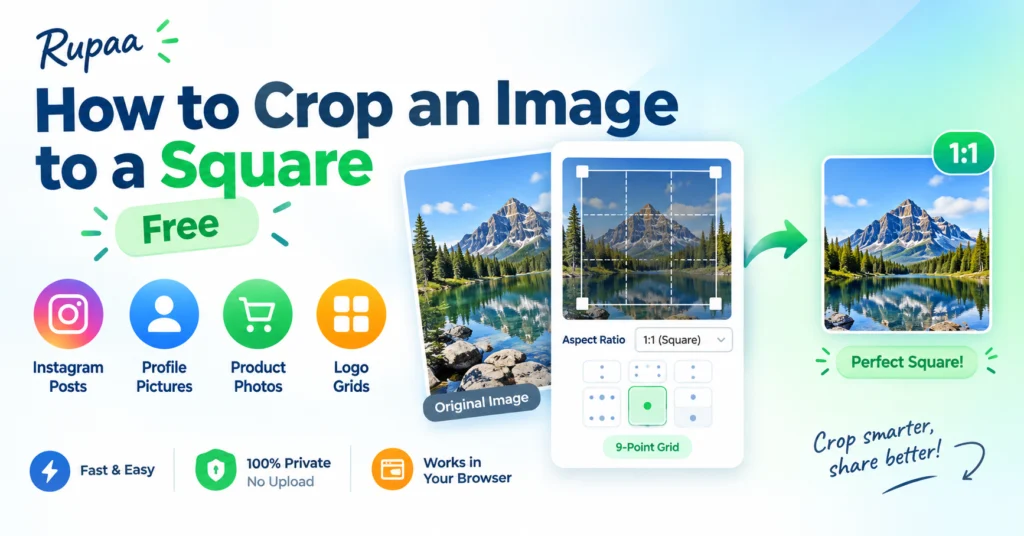
Kadr kwadratowy to jeden z najbardziej przydatnych kształtów obrazu. Działa w przypadku postów na Instagramie, zdjęć profilowych, miniatur produktów i siatek logo.
Oto jak przyciąć do kwadratu w ciągu kilku sekund — bez oprogramowania, bez przesyłania.
Dlaczego kwadraty są tak przydatne
- Posty na Instagramie — klasyczny układ 1:1.
- Zdjęcia profilowe — na większości platform kwadratowe obrazy są przycinane do okręgów.
- Zdjęcia produktów — sprzedawcy na Etsy, Amazon i Shopify używają kwadratowych miniatur, aby uzyskać spójne siatki.
- Siatki logo — kwadratowe logo ładnie układają się na stronach internetowych i w prezentacjach.
Jak przyciąć dowolny obraz do kwadratu
- Otwórz nasze bezpłatne Przytnij obraz narzędzie.
- Upuść swój obraz w obszarze przesyłania.
- Zestaw Proporcje = 1:1 (kwadrat).
- Wybierz Siatka 9-punktowa pozycja — środek, góra, dół lub dowolny róg.
- Kliknij Przetwarzaj, a następnie pobierz.
Wszystko działa lokalnie — Twoje obrazy nigdy nie opuszczają Twojego urządzenia.
Do czego służy siatka 9-punktowa?
Większość kadrów nie jest taka sama jak oryginalny obraz, więc musisz podjąć decyzję która część zostaje. Siatka 9-punktowa pozwala wybrać:
- Centrum — do portretów, zdjęć produktów i zrównoważonych kompozycji.
- Góra — gdy obiekt znajduje się w górnej połowie (niebo, twarz, budynek).
- Dół — gdy obiekt znajduje się w dolnej połowie (stopy, podłoże, podpis).
- Narożniki — gdy obiekt jest przesunięty na bok.
Wybierz Centrum dla większości upraw. Wybierz Góra do portretów wykonywanych w pionie.
Czy przyciąć lub zmienić rozmiar?
Często są one mylone:
- Przytnij usuwa piksele z krawędzi. Zmiany proporcji.
- Zmień rozmiar skaluje cały obraz. Proporcje obrazu pozostają takie same.
Jeśli chcesz mieć kwadratowy obraz ze zdjęcia poziomego, przytnij. Jeśli chcesz zmniejszyć kwadratowy obraz, zmień jego rozmiar. Jeśli chcesz oba (mały kwadrat), najpierw przytnij, a następnie zmień rozmiar.
Użyj Przytnij obraz wtedy Zmień rozmiar obrazu dla najlepszej kontroli.
Typowe rozmiary kwadratów
- 1080 × 1080 — Posty na Instagramie.
- 1000 × 1000 — Oferty na Etsy.
- 2000 × 2000 — Zdjęcia produktów Amazon.
- 512 × 512 — ikony aplikacji, awatary.
- 320 × 320 — zdjęcia profilowe.
Często zadawane pytania
Czy przycinanie zniekształci mój obraz?
Nie. Kadrowanie usuwa piksele, a nie je rozciąga. Pozostała treść zachowuje swoje pierwotne proporcje.
Czy mogę jednocześnie przyciąć wiele obrazów do kwadratu?
Tak. Upuść folder, a każdy obraz zostanie przycięty w takich samych proporcjach 1:1 z tą samą pozycją zakotwiczenia.
Jaka jest najlepsza pozycja do portretu?
Zwykle Góra, dzięki czemu twarz pozostanie w kadrze. Środek działa, jeśli głowa znajduje się mniej więcej pośrodku zdjęcia.
Czy zamiast tego mogę przyciąć do okręgu?
Nie bezpośrednio — nasze narzędzie przycina prostokąty. W przypadku upraw okrężnych większość platform (Instagram, Slack) robi to automatycznie po przesłaniu kwadratowego awatara.
Czy przycinanie usuwa dane EXIF?
Tak. Każde narzędzie Rupaa ponownie koduje obraz, co usuwa metadane.
Spróbuj teraz
Użyj Przytnij obraz przyciąć dowolne zdjęcie do idealnego kwadratu. Bezpłatne, prywatne, bez przesyłania.


