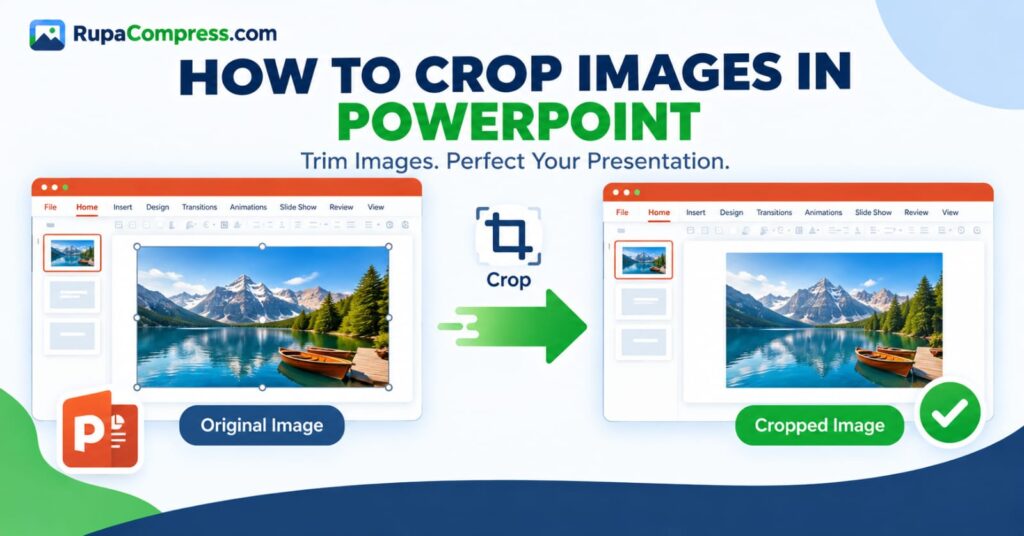
Obrazy odgrywają ważną rolę w tworzeniu profesjonalnych prezentacji PowerPoint. Niezależnie od tego, czy przygotowujesz propozycję biznesową, zadanie na uniwersytecie, lekcję w klasie, prezentację marketingową czy raport z projektu, odpowiednie zdjęcia i grafika mogą sprawić, że Twoje slajdy będą bardziej atrakcyjne i łatwiejsze do zrozumienia. Jednak wstawienie zdjęcia bezpośrednio z komputera nie zawsze daje oczekiwany rezultat. Obraz może zawierać niepotrzebne szczegóły tła, pokazywać zbyt dużo pustej przestrzeni lub mieć proporcje niepasujące do układu slajdu. Na przykład zdjęcie portretowe może wyglądać niewygodnie w szerokim banerze prezentacyjnym, podczas gdy zdjęcie poziome może zawierać rozpraszające obiekty wokół głównego obiektu. Zamiast usuwać zdjęcie lub otwierać skomplikowany program do edycji zdjęć, możesz skorzystać z wbudowanych narzędzi do przycinania w programie Microsoft PowerPoint, aby w kilku krokach poprawić jego kompozycję. Nauka przycinania obrazów w programie PowerPoint pozwala usuwać niechciane krawędzie, skupiać uwagę na ważnych szczegółach, tworzyć okrągłe zdjęcia profilowe i dopasowywać zdjęcia do różnych układów bez rozciągania ich proporcji. PowerPoint zawiera także opcje przycinania obrazów do określonych proporcji i kształtów geometrycznych, dzięki czemu jest przydatny zarówno do prostych korekt slajdów, jak i do bardziej kreatywnych projektów prezentacji. Jednak przycięcie obrazu niekoniecznie powoduje zmniejszenie rozmiaru pliku programu PowerPoint, ponieważ aplikacja może zachować ukryte części oryginalnego obrazu. Jeśli chcesz zmniejszyć prezentację i poprawić jej wygląd, może być konieczna optymalizacja obrazów przed ich wstawieniem lub skorzystanie z opcji kompresji obrazów programu PowerPoint. W tym przewodniku dowiesz się, jak przyciąć obraz w programie PowerPoint, korzystać z zaawansowanych funkcji przycinania, unikać typowych błędów i przygotowywać obrazy za pomocą RupaaKompresuj przed dodaniem ich do slajdów.
Dlaczego przycinanie obrazów jest ważne w prezentacjach programu PowerPoint
Przycinanie obrazu to prosta technika edycji, która może znacznie poprawić wygląd prezentacji. Jedną z jego głównych zalet jest pomoc w skupieniu się na najważniejszej części zdjęcia. Wyobraź sobie, że dodajesz zdjęcie produktu do prezentacji sprzedażowej. Oryginalne zdjęcie może zawierać niepotrzebne obiekty wokół produktu, odwracające uwagę odbiorców od przedmiotu, który chcesz wyjaśnić. Przycinając zdjęcie, możesz usunąć te elementy rozpraszające i uzyskać czystszy obraz. Kadrowanie jest równie pomocne podczas przygotowywania zdjęć profilowych, przedstawiania zespołów, prezentacji nieruchomości, slajdów edukacyjnych i materiałów marketingowych. Pozwala kontrolować sposób wyświetlania obiektu w dostępnej przestrzeni slajdu bez zmiany proporcji całego obrazu.
Kolejną zaletą jest spójność wizualna. Jeśli prezentacja zawiera kilka fotografii o różnych kształtach i wymiarach, slajdy mogą wyglądać na nieuporządkowane. Przycinanie obrazów do podobnych proporcji pomaga stworzyć bardziej zrównoważony układ. Na przykład wykorzystanie kwadratowych zdjęć członków zespołu lub obrazów w jednolitych ramkach do porównań produktów może ułatwić śledzenie prezentacji. Przycinanie może również pomóc w dopasowaniu obrazów do określonych elementów projektu, w tym okrągłych zdjęć profilowych, prostokątnych banerów i innych układów opartych na kształtach.
Należy pamiętać, że kadrowanie i zmiana rozmiaru to różne operacje. Kadrowanie usuwa niechciane fragmenty widocznej ramki, natomiast zmiana rozmiaru zmienia wymiary, w jakich wyświetlany jest obraz. Żadna operacja niekoniecznie zmniejsza ilość danych obrazu przechowywanych w pliku programu PowerPoint. Jeśli chcesz mniejszą prezentację, rozważ połączenie odpowiedniego kadrowania z kompresją obrazu. Pomoże to ulepszyć projekt slajdów i efektywniej zarządzać rozmiarem pliku.
Jak przyciąć obraz w programie PowerPoint krok po kroku
Przycinanie obrazu w programie PowerPoint jest proste, jeśli wiesz, gdzie znaleźć odpowiednie elementy sterujące. Poniższe instrukcje dotyczą popularnych wersji programu Microsoft PowerPoint dla komputerów stacjonarnych, chociaż układ wstążki może się nieznacznie różnić w zależności od wersji.
Krok 1: Wstaw zdjęcie do slajdu
Otwórz prezentację programu PowerPoint i wybierz slajd, w którym chcesz umieścić obraz. Idź do Wstaw → Obrazy i wybierz odpowiednią opcję zlokalizowania zdjęcia lub grafiki na swoim urządzeniu. Wybierz obraz i wstaw go do slajdu.
Jeśli dodałeś już obraz do swojej prezentacji, możesz pominąć ten krok. Przed przycięciem umieść zdjęcie mniej więcej w miejscu, w którym ma się pojawić, aby móc ocenić, jaka część obrazu wymaga usunięcia.
Krok 2: Wybierz zdjęcie
Kliknij raz na wstawiony obrazek. W programie PowerPoint zostanie wyświetlona karta kontekstowa o nazwie Format obrazu na wstążce. Na tej karcie znajdują się elementy sterujące umożliwiające zmianę wyglądu, rozmiaru, położenia i innych opcji formatowania obrazu.
Upewnij się, że wybierasz rzeczywisty obraz, a nie pole tekstowe lub inny obiekt umieszczony w pobliżu. Jeśli zakładka Format obrazu nie pojawi się, kliknij ponownie bezpośrednio na obraz.
Krok 3: Otwórz narzędzie do przycinania programu PowerPoint
Kliknij Format obrazu zakładkę i zlokalizuj plik Przytnij przycisk. Wybranie tego polecenia powoduje wyświetlenie uchwytów przycinania wokół obrazu. Dzięki tym uchwytom możesz kontrolować, które części obrazu pozostaną widoczne.
Uchwyty przycinania zwykle pojawiają się wzdłuż krawędzi i rogów obrazu. Różnią się od zwykłych uchwytów zmiany rozmiaru używanych do powiększania lub zmniejszania obrazu. Korzystanie z elementów sterujących przycinaniem pozwala przyciąć widoczny obszar zamiast po prostu zmieniać rozmiar wyświetlanego obrazu.
Krok 4: Usuń niechciane części obrazu
Kliknij i przeciągnij uchwyt przycinania do wewnątrz, aby usunąć niechcianą część zdjęcia. Możesz przycinać od góry, od dołu, od lewej lub prawej strony, w zależności od pożądanej kompozycji.
Na przykład, jeśli portret ma zbyt dużo pustej przestrzeni nad głową danej osoby, możesz przesunąć górny uchwyt przycinania w dół. Jeśli obiekt pojawia się w pobliżu krawędzi zdjęcia produktu, wyreguluj odpowiedni uchwyt boczny, aby go wykluczyć.
Sprawdź, czy ważny temat pozostaje widoczny i czy przypadkowo nie usuniesz informacji niezbędnych do zrozumienia obrazu. Jeśli chcesz bardziej dostosować widoczną sekcję, użyj elementów sterujących przycinaniem, aby udoskonalić ramkę.
Krok 5: Sfinalizuj uprawę
Gdy będziesz zadowolony z wyniku, naciśnij Wyjście lub kliknij poza obrazem, aby zakończyć przycinanie. PowerPoint wyświetli obraz z wybranym przycięciem.
Przejrzyj slajd w rozmiarze prezentacji, aby upewnić się, że zdjęcie pasuje do otaczającej treści. Jeśli kadrowanie wygląda niewyraźnie, wybierz zdjęcie i ponownie użyj przycisku Przytnij, aby wprowadzić zmiany. Możesz także użyć Ctrl + Z w systemie Windows lub Polecenie + Z na komputerze Mac, aby cofnąć ostatnią zmianę.
Firma Microsoft udostępnia dodatkowe instrukcje w swoim oficjalnym przewodniku po przycinanie obrazu w pakiecie Office.
Jak przyciąć obraz do określonego współczynnika proporcji w programie PowerPoint
Czasami potrzebujesz obrazu, który będzie pasował do określonego kształtu lub układu, zamiast po prostu usuwać kilka niechcianych krawędzi. W takich sytuacjach pomocne mogą być opcje współczynnika proporcji programu PowerPoint.
Współczynnik proporcji opisuje relację pomiędzy szerokością i wysokością obrazu. Na przykład obraz kwadratowy ma współczynnik proporcji 1:1, podczas gdy obraz panoramiczny zwykle ma współczynnik proporcji 16:9. Wybór odpowiedniego współczynnika może pomóc dopasować zdjęcie do wyznaczonego obszaru bez jego rozciągania.
Aby przyciąć obraz do określonego formatu, wybierz zdjęcie i otwórz Format obrazu → Przytnij. W zależności od wersji programu PowerPoint otwórz menu rozwijane Przytnij i wybierz Współczynnik proporcji. Wybierz żądane proporcje, np. kwadratowe lub panoramiczne, spośród dostępnych opcji.
W programie PowerPoint zostanie wyświetlona ramka przycinania wykorzystująca te proporcje. Dostosuj obszar przycinania, aby główny obiekt był widoczny, a następnie kliknij poza obrazem lub naciśnij klawisz Esc, aby zakończyć proces.
Technika ta jest przydatna przy przygotowywaniu zdjęć profilowych, miniatur prezentacji, zdjęć produktów i szerokich grafik banerowych. Na przykład, jeśli potrzebujesz kwadratowego obrazu na slajd przedstawiający zespół, wybranie współczynnika proporcji 1:1 może pomóc w uzyskaniu spójnego wyglądu na wielu zdjęciach.
Pamiętaj, że przycięcie do określonego formatu powoduje usunięcie części widocznego obrazu, gdy oryginalne proporcje nie są zachowane. Sprawdź dokładnie ostateczną ramę, aby uniknąć obcięcia ważnych szczegółów. Jeśli chcesz, aby całe zdjęcie pozostało widoczne, rozważ użycie odpowiedniego kontenera obrazu lub dostosowanie układu zamiast agresywnego kadrowania.
Jak przyciąć zdjęcie do okręgu lub innego kształtu
W programie PowerPoint można także przycinać obrazy do kształtów geometrycznych, co pozwala tworzyć bardziej charakterystyczne projekty slajdów bez edytowania oryginalnego obrazu w osobnej aplikacji. Zdjęcia okrągłe są szczególnie przydatne w przypadku profili pracowników, prezentacji mówców, stron zespołów i okładek prezentacji.
Aby przyciąć obraz do kształtu, wybierz zdjęcie i otwórz Format obrazu. Kliknij strzałkę obok Przytnij, wybierz Przytnij do kształtui wybierz odpowiedni kształt z dostępnej galerii. W zależności od wersji programu PowerPoint możesz znaleźć koła, owale, prostokąty, trójkąty i inne opcje geometryczne.
Jeśli wybierzesz kształt okrągły lub owalny, PowerPoint dopasuje widoczny obraz do wybranego konturu. Następnie możesz dopracować kompozycję za pomocą elementów sterujących przycinaniem, tak aby główny obiekt wyglądał na prawidłowo ustawiony.
Na przykład podczas tworzenia prezentacji zespołowej możesz użyć okrągłych portretów każdego pracownika. Zastosowanie tego samego kształtu i podobnego kadru do każdego obrazu sprawia, że slajd wygląda bardziej spójnie. Możesz także wykorzystywać kształtowane fotografie w profilach firm, prezentacjach wydarzeń i materiałach edukacyjnych.
Należy jednak pamiętać, że zastosowanie przycięcia kształtu nie powoduje automatycznego usunięcia z pliku ukrytej zawartości oryginalnego obrazu. Jeśli Twoim celem jest zmniejszenie rozmiaru pliku prezentacji lub trwałe usunięcie niepożądanych informacji o obrazie, może być konieczne użycie dodatkowych ustawień kompresji obrazu.
Więcej informacji znajdziesz w przewodniku Microsoftu przycinanie obrazu w celu dopasowania go do kształtu.
Wypełnienie kadrem programu PowerPoint a dopasowanie: jaka jest różnica?
Podczas umieszczania zdjęcia w kształcie lub wyznaczonym obszarze obrazu możesz napotkać opcje tzw Wypełnij i Dopasuj, w zależności od wersji programu PowerPoint i metody użytej do umieszczenia obrazu.
Opcja Wypełnij powiększa lub ustawia obraz w taki sposób, aby pokryć cały obszar. Często oznacza to, że niektóre krawędzie oryginalnej fotografii wychodzą poza widoczną ramkę i zostają przycięte. Wypełnienie jest przydatne, gdy obraz ma całkowicie zakrywać prostokąt lub inny kształt bez pozostawiania pustych przestrzeni.
Dopasowanie działa inaczej. Utrzymuje widoczność całego obrazu w dostępnym obszarze, zachowując jednocześnie jego proporcje. Jeśli zdjęcie i wyznaczony kształt mają różne proporcje, wokół części obrazu może pozostać pusta przestrzeń.
Wyobraź sobie na przykład umieszczenie pionowego portretu na szerokim poziomym banerze. Wypełnienie może pokryć cały baner, ale może przyciąć górę i dół lub boki portretu, w zależności od jego położenia. Dopasowanie pozwala zachować pełny portret, ale w banerze może pozostać pusta przestrzeń.
Żadna z opcji nie jest automatycznie lepsza. Wybierz opcję Wypełnij, jeśli ważne jest pełne pokrycie i akceptowalne jest przycinanie. Wybierz opcję Dopasuj, jeśli chcesz, aby cały obraz pozostał widoczny.
Zawsze przeglądaj ostateczny obraz, aby upewnić się, że przekazuje zamierzony komunikat i pasuje do otaczającego projektu slajdu.
Czy przycięcie obrazu w programie PowerPoint zmniejsza rozmiar pliku?
Przycięcie obrazu może poprawić jego wygląd, ale nie zmniejsza automatycznie rozmiaru pliku prezentacji programu PowerPoint. Program PowerPoint może zachować fragmenty obrazu ukryte w wyniku przycięcia, co umożliwia ich późniejsze przywrócenie. W rezultacie obraz na slajdzie może wyglądać na mniejszy, mimo że oryginalne dane obrazu pozostają zapisane w prezentacji.
Jeśli Twoim celem jest zmniejszenie rozmiaru pliku programu PowerPoint, możesz skorzystać z wbudowanego Kompresuj zdjęcia funkcja w obsługiwanych wersjach programu PowerPoint na komputery stacjonarne. Wybierz zdjęcie, otwórz Format obrazu i wybierz Kompresuj obrazy. W zależności od wersji możesz skompresować wybrany obraz lub zastosować kompresję do obrazów w całej prezentacji.
Poszukaj opcji oznaczonej Usuń przycięte obszary zdjęć jeśli chcesz trwale usunąć ukryte fragmenty. Należy pamiętać, że ta czynność może uniemożliwić przywrócenie tych fragmentów po zapisaniu pliku. Przed użyciem należy zachować kopię zapasową prezentacji i oryginalnych obrazów.
Istnieje również ważna kwestia dotycząca prywatności. W pliku mogą pozostać przycięte fragmenty obrazu. Jeśli obraz zawiera poufne informacje, zastanów się, czy nie chcesz trwale usunąć ukrytych obszarów, a nie po prostu je ukryć. Postępuj zgodnie z oficjalnymi instrukcjami dotyczącymi Twojej wersji programu PowerPoint i sprawdź wynik przed udostępnieniem pliku.
Jak przycinać i optymalizować obrazy przed dodaniem ich do programu PowerPoint
Jeśli regularnie tworzysz prezentacje zawierające wiele zdjęć, przygotowanie zdjęć przed ich wstawieniem może usprawnić proces edycji. Zamiast dodawać kolekcję bardzo dużych oryginalnych zdjęć i później je optymalizować, możesz najpierw przyciąć i zmienić rozmiar obrazów, aby dopasować je do projektu slajdu.
Na przykład zdjęcie o wysokiej rozdzielczości, które zajmie tylko niewielką część slajdu, może nie wymagać wszystkich oryginalnych pikseli. Przycięcie nieistotnego otoczenia i odpowiednia zmiana rozmiaru obrazu może ułatwić zarządzanie. Następnie można skompresować obraz, aby zmniejszyć rozmiar pliku, zachowując jednocześnie odpowiednią jakość wizualną.
Aby przygotować obrazy, odwiedź stronę RupaaKompresuj i poznaj dostępne narzędzia do tworzenia obrazów. Wybierz odpowiednie narzędzie do przycinania lub zmiany rozmiaru, ustaw obraz zgodnie z zamierzonym układem i pobierz przygotowany plik. Jeśli to konieczne, przed wstawieniem obrazu do programu PowerPoint użyj odpowiedniego narzędzia do kompresji.
Ten przepływ pracy może być przydatny podczas przygotowywania katalogów produktów, prezentacji edukacyjnych, propozycji biznesowych i prezentacji slajdów zawierających wiele zasobów wizualnych. Należy jednak unikać zbyt agresywnego zmniejszania wymiarów, jeśli obraz zawiera mały tekst, szczegółowe wykresy lub informacje, które muszą pozostać wyraźne na dużym ekranie.
Jeśli Twoje zdjęcia zawierają poufne informacje, przed ich użyciem sprawdź aktualne informacje o prywatności i sposób przetwarzania narzędzia. Nie zakładaj, że edytor online przetwarza obrazy lokalnie, chyba że zostało to potwierdzone.
Po pobraniu zoptymalizowanych plików wstaw je do programu PowerPoint i sprawdź końcowe slajdy. Połączenie odpowiedniego kadrowania, zmiany rozmiaru i kompresji może pomóc w uzyskaniu przejrzystego układu wizualnego przy jednoczesnym skuteczniejszym zarządzaniu rozmiarem pliku prezentacji.
Typowe błędy, których należy unikać podczas przycinania zdjęć w programie PowerPoint
Częstym błędem jest używanie zwykłych uchwytów zmiany rozmiaru, gdy faktycznie chcesz przyciąć obraz. Zmiana rozmiaru zmienia wyświetlane wymiary obrazu, natomiast kadrowanie zmienia to, które części obrazu pozostaną widoczne. Wybierz odpowiednią kontrolę dla zamierzonego rezultatu.
Kolejnym błędem jest zbyt ciasne kadrowanie obiektu. Pozostawienie odrobiny odpowiedniej przestrzeni wokół osoby lub przedmiotu może sprawić, że obraz będzie wyglądał na bardziej zrównoważony i zapobiegnie obcinaniu ważnych szczegółów. Zawsze sprawdzaj skład przed zakończeniem uprawy.
Należy również unikać zakładania, że kadrowanie automatycznie zmniejsza rozmiar pliku prezentacji. Jeśli prezentacja zawiera wiele dużych zdjęć, jako dodatkowe kroki rozważ kompresję obrazu i optymalizację obrazu.
Wreszcie, nie należy polegać na ukryciu wizualnym w celu ochrony poufnych informacji. Program PowerPoint może zachować w pliku przycięte obszary obrazu. Jeśli te obszary zawierają prywatne informacje, w razie potrzeby usuń ukryte dane i sprawdź gotowy plik przed jego udostępnieniem.
Często zadawane pytania
Jak przyciąć obraz w programie PowerPoint?
Wybierz obraz, otwórz kartę Format obrazu i kliknij Przytnij. Przeciągnij uchwyty przycinania do wewnątrz, aby usunąć niechciane obszary, a następnie naciśnij klawisz Esc lub kliknij poza obrazem, aby zakończyć.
Jak przyciąć zdjęcie do okręgu w programie PowerPoint?
Wybierz zdjęcie, przejdź do opcji Format obrazu, otwórz menu rozwijane Przytnij i wybierz Przytnij do kształtu. Wybierz odpowiedni okrągły lub owalny kształt i dopasuj kadr.
Czy w programie PowerPoint mogę przyciąć obraz do określonego rozmiaru?
W obsługiwanych wersjach możesz przycinać zdjęcia do wybranego formatu, np. kwadratowego lub panoramicznego. Jeśli potrzebujesz dokładnych wymiarów w pikselach do innej aplikacji, przed wstawieniem obrazu użyj narzędzia do zmiany rozmiaru obrazu.
Czy przycięcie obrazu powoduje zmniejszenie pliku programu PowerPoint?
Nie koniecznie. Program PowerPoint może zachować ukryte części przyciętych obrazów. Aby zmniejszyć ilość przechowywanych danych obrazu, użyj odpowiednich ustawień Kompresuj obrazy i wybierz opcję Usuń przycięte obszary zdjęć, jeśli to konieczne.
Jak przywrócić przycięty obraz w programie PowerPoint?
Wybierz zdjęcie, otwórz ponownie narzędzie Kadrowanie i dostosuj uchwyty przycinania, aby odsłonić ukryte obszary, jeśli są nadal dostępne. Możesz także cofnąć ostatnie przycięcie, używając Ctrl + Z w systemie Windows lub Command + Z na komputerze Mac. Jeśli przycięta treść została trwale usunięta i zapisana, może być potrzebny oryginalny obraz.
Czy mogę przyciąć wiele obrazów jednocześnie w programie PowerPoint?
Regularne elementy sterujące przycinaniem programu PowerPoint służą przede wszystkim do indywidualnego dostosowywania obrazów. Jeśli chcesz przygotować wiele obrazów o spójnych wymiarach, wygodniejsze może być przygotowanie zbiorcze obrazów przed ich wstawieniem, w zależności od dostępnych narzędzi.
Czy RupaaCompress może pomóc w przycinaniu obrazów dla programu PowerPoint?
RupaaCompress udostępnia narzędzia do tworzenia obrazów, które mogą pomóc w przygotowaniu zdjęć przed dodaniem ich do prezentacji. Możesz zapoznać się z dostępnymi funkcjami przycinania, zmiany rozmiaru i kompresji, a następnie pobrać przygotowane obrazy i wstawić je do programu PowerPoint.


