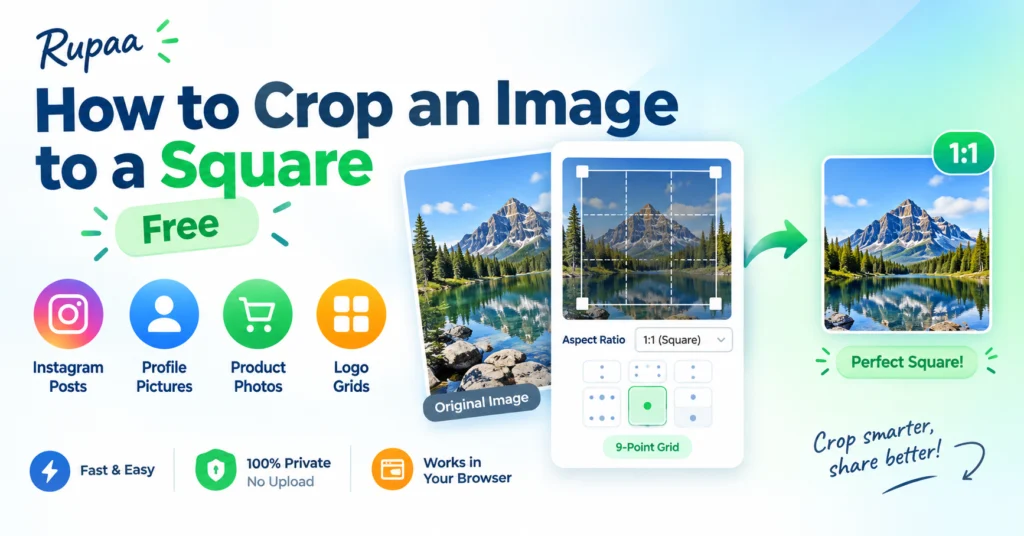
Ein quadratischer Ausschnitt ist eine der nützlichsten Bildformen. Es funktioniert für Instagram-Posts, Profilbilder, Produkt-Miniaturansichten und Logo-Raster.
Hier erfahren Sie, wie Sie in Sekundenschnelle ein Quadrat zuschneiden – keine Software, kein Upload.
Warum Quadrate so nützlich sind
- Instagram-Feed-Beiträge — das klassische 1:1-Layout.
- Profilbilder – Quadratische Bilder lassen sich auf den meisten Plattformen sauber in Kreise zuschneiden.
- Produktfotos – Verkäufer auf Etsy, Amazon und Shopify verwenden quadratische Miniaturansichten für einheitliche Raster.
- Logo-Gitter – Quadratische Logos passen gut zu Websites und Präsentationen.
So schneiden Sie ein beliebiges Bild auf ein Quadrat zu
- Öffnen Sie unser kostenloses Bild zuschneiden Werkzeug.
- Legen Sie Ihr Bild im Upload-Bereich ab.
- Set Seitenverhältnis = 1:1 (Quadrat).
- Wählen Sie die 9-Punkte-Raster Position – Mitte, oben, unten oder eine beliebige Ecke.
- Klicken Sie auf „Verarbeiten“ und dann auf „Herunterladen“.
Alles läuft lokal – Ihre Bilder verlassen nie Ihr Gerät.
Was bewirkt das 9-Punkte-Raster?
Die meisten Ausschnitte stimmen nicht mit dem Originalbild überein, Sie müssen sich also entscheiden welcher Teil bleibt. Mit dem 9-Punkte-Raster können Sie Folgendes auswählen:
- Mitte — für Porträts, Produktfotos und ausgewogene Kompositionen.
- Top — wenn sich das Motiv in der oberen Hälfte befindet (Himmel, ein Gesicht, ein Gebäude).
- Unten — wenn sich das Motiv in der unteren Hälfte befindet (Füße, Boden, eine Signatur).
- Ecken – wenn das Motiv seitlich verschoben ist.
Wählen Mitte für die meisten Kulturen. Wählen Top für Porträts, die vertikal aufgenommen wurden.
Sollten Sie zuschneiden oder die Größe ändern?
Diese werden oft verwechselt:
- Zuschneiden Entfernt Pixel von den Rändern. Seitenverhältnis ändert sich.
- Größe ändern skaliert das gesamte Bild. Das Seitenverhältnis bleibt gleich.
Wenn Sie aus einem Landschaftsfoto ein quadratisches Bild wünschen, schneiden Sie es zu. Wenn Sie ein quadratisches Bild verkleinern möchten, ändern Sie die Größe. Wenn Sie beides möchten (ein kleines Quadrat), schneiden Sie es zuerst zu und ändern Sie dann die Größe.
Benutzen Bild zuschneiden dann Bildgröße ändern für die beste Kontrolle.
Gängige Quadratgrößen
- 1080 × 1080 – Instagram-Feed-Beiträge.
- 1000 × 1000 – Etsy-Einträge.
- 2000 × 2000 — Amazon-Produktbilder.
- 512 × 512 — App-Symbole, Avatare.
- 320 × 320 — Profilbilder.
Häufig gestellte Fragen
Verzerrt das Zuschneiden mein Bild?
Nein. Beim Zuschneiden werden Pixel entfernt, nicht gestreckt. Der übrige Inhalt behält seine ursprünglichen Proportionen.
Kann ich viele Bilder gleichzeitig quadratisch zuschneiden?
Ja. Legen Sie einen Ordner ab und jedes Bild erhält denselben 1:1-Zuschnitt mit derselben Ankerposition.
Was ist die beste Position für ein Porträt?
Normalerweise Top, sodass das Gesicht im Rahmen bleibt. „Mitte“ funktioniert, wenn sich der Kopf ungefähr in der Mitte des Fotos befindet.
Kann ich stattdessen auf einen Kreis zuschneiden?
Nicht direkt – unser Werkzeug schneidet auf Rechtecke zu. Bei kreisförmigen Zuschnitten führen die meisten Plattformen (Instagram, Slack) dies automatisch durch, wenn Sie einen quadratischen Avatar hochladen.
Werden beim Zuschneiden EXIF-Daten entfernt?
Ja. Jedes Rupaa-Tool kodiert das Bild neu, wodurch Metadaten entfernt werden.
Probieren Sie es jetzt aus
Benutzen Bild zuschneiden um jedes Foto auf ein perfektes Quadrat zuzuschneiden. Kostenlos, privat, kein Upload.


