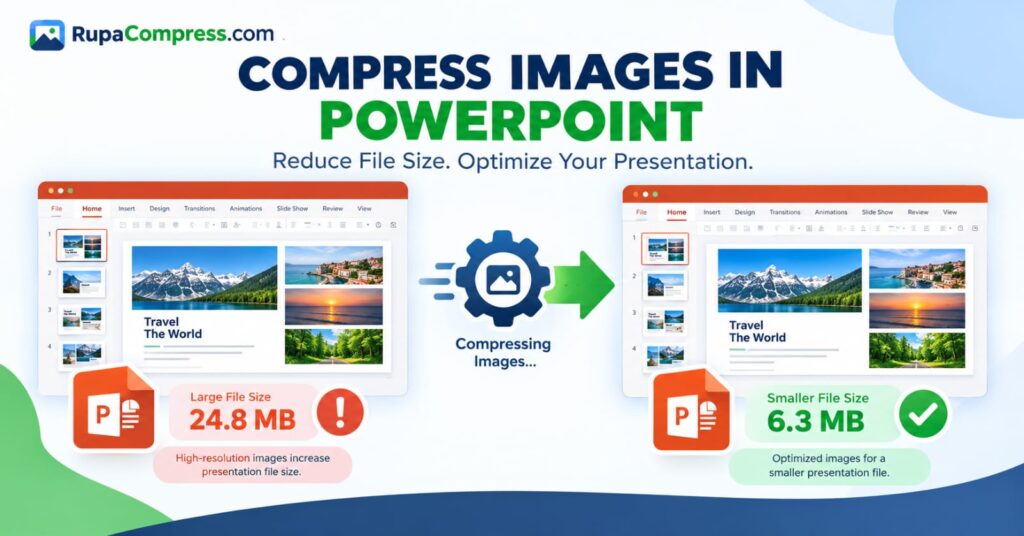
Czy kiedykolwiek skończyłeś tworzyć prezentację programu PowerPoint i odkryłeś, że plik jest zbyt duży, aby wysłać go pocztą elektroniczną lub przesłać? Jest to częsty problem uczniów, nauczycieli, biznesmenów, projektantów i każdego, kto regularnie pracuje z prezentacjami. Wysokiej jakości obrazy uatrakcyjnią Twoje slajdy i pomogą wyjaśnić skomplikowane pomysły, ale mogą również znacznie zwiększyć rozmiar pliku PowerPoint. Na przykład dodanie kilku zdjęć w wysokiej rozdzielczości ze smartfona, katalogu produktów lub aparatu cyfrowego może zamienić małą prezentację w plik zajmujący 20 MB, 30 MB lub nawet więcej. Przesyłanie dużej prezentacji programu PowerPoint może zająć więcej czasu, zająć więcej miejsca na dysku i utrudniać udostępnianie, jeśli usługa poczty e-mail lub platforma edukacyjna narzuca ograniczenie rozmiaru pliku. Na szczęście usunięcie zdjęć nie jest jedynym rozwiązaniem. Nauczenie się, jak kompresować obrazy w programie PowerPoint, pozwala zredukować niepotrzebne dane obrazu, zachowując jednocześnie jakość wizualną wymaganą przez slajdy. Program Microsoft PowerPoint zawiera wbudowaną funkcję kompresji obrazu, która może zmniejszyć rozdzielczość obrazu i usunąć ukryte fragmenty przyciętych obrazów. Możesz także kompresować obrazy przed wstawieniem ich do prezentacji, korzystając z narzędzia do optymalizacji obrazu, takiego jak RupaaKompresuj. Na przykład prezentacja o rozmiarze 24,8 MB może po odpowiedniej optymalizacji zmniejszyć się do około 6,3 MB, chociaż rzeczywisty wynik zależy od jej obrazów, filmów i innej osadzonej zawartości. W tym przewodniku dowiesz się, jak kompresować obrazy w programie PowerPoint, zmniejszać rozmiar pliku PPT, wybierać odpowiednie ustawienia obrazu i przygotowywać mniejsze obrazy przed dodaniem ich do slajdów.
Dlaczego prezentacja programu PowerPoint ma duży rozmiar pliku?
Zrozumienie, dlaczego plik programu PowerPoint staje się duży, pomoże wybrać właściwy sposób zmniejszenia jego rozmiaru. Jednym z największych czynników przyczyniających się do tego jest fotografia w wysokiej rozdzielczości. Nowoczesne smartfony i aparaty cyfrowe wytwarzają szczegółowe obrazy, które mogą zajmować kilka megabajtów każdy. Po wstawieniu wielu zdjęć do prezentacji ich łączny rozmiar może szybko zwiększyć całkowity rozmiar pliku. Jest to szczególnie powszechne w prezentacjach marketingowych, zadaniach uniwersyteckich, propozycjach biznesowych, portfolio fotograficznym i materiałach szkoleniowych, które zawierają wiele przykładów wizualnych.
Innym powodem jest to, że zmiana rozmiaru obrazu na slajdzie niekoniecznie powoduje zmniejszenie rozmiaru oryginalnych danych obrazu. Na przykład możesz wstawić fotografię o wymiarach 4000 × 3000 pikseli i wyświetlić ją jako małą miniaturę w rogu slajdu. Mimo że obraz na ekranie wygląda na mniejszy, w programie PowerPoint może zostać zachowany oryginalny obraz o wysokiej rozdzielczości. Podobnie przycięcie obrazu może spowodować pozostawienie usuniętych fragmentów w prezentacji, co umożliwi ich późniejsze przywrócenie. Te funkcje edycji są przydatne, ale zatrzymane dane mogą zwiększyć rozmiar pliku.
Obrazy nie są jedyną możliwą przyczyną. Osadzone filmy, nagrania audio, animacje i niestandardowe czcionki mogą również przyczynić się do powstania dużej prezentacji programu PowerPoint. Jeśli plik zawiera kilka filmów w wysokiej rozdzielczości, sama kompresja obrazów może nie mieć większego znaczenia. W takiej sytuacji może być konieczna optymalizacja plików multimedialnych. Zanim cokolwiek zmienisz, zapisz kopię zapasową oryginalnej prezentacji i sprawdź, które elementy odpowiadają za większość rozmiaru pliku. Po zidentyfikowaniu problemu możesz wybrać, czy chcesz skompresować wszystkie obrazy, zmienić rozmiar poszczególnych obrazów, usunąć niepotrzebne przycięte treści lub zmniejszyć rozmiar osadzonych multimediów.
Jak kompresować obrazy w programie PowerPoint krok po kroku
Microsoft PowerPoint oferuje wbudowaną metodę kompresji obrazów bezpośrednio w prezentacji. Jest to szczególnie przydatne, gdy masz już utworzone slajdy i chcesz zmniejszyć rozmiar pliku bez konieczności ponownego tworzenia całej prezentacji. Poniższe instrukcje dotyczą głównie obsługiwanych wersji programu PowerPoint na komputery stacjonarne. Niektóre opcje mogą się różnić w zależności od wersji i systemu operacyjnego.
Krok 1: Otwórz prezentację programu PowerPoint
Otwórz .pptx plik, który chcesz zoptymalizować. Przed wprowadzeniem zmian zapisz osobną kopię zapasową pod nazwą np presentation-original.pptx. Jest to ważne, ponieważ niektóre opcje kompresji obrazu mogą trwale usunąć dane obrazu po zapisaniu zmian. Zachowanie oryginalnego pliku umożliwia odzyskanie poprzednich obrazów, jeśli później będą potrzebne w pełnej rozdzielczości.
Krok 2: Wybierz zdjęcie na slajdzie
Przejdź do slajdu zawierającego zdjęcie lub inny wstawiony obraz i kliknij to zdjęcie. Po wybraniu zgodnego obrazu w programie PowerPoint zostanie wyświetlona karta kontekstowa o nazwie Format obrazu na wstążce. Jeśli nie widzisz tej karty, upewnij się, że wybrałeś sam obraz, a nie pole tekstowe, wykres lub kształt.
Krok 3: Otwórz opcję Kompresuj obrazy
Kliknij Format obrazu, a następnie poszukaj Kompresuj zdjęcia w grupie Dostosuj. W zależności od wersji programu PowerPoint i rozmiaru okna przycisk może pojawić się jako ikona bez widocznej etykiety tekstowej. Kliknij polecenie, aby otworzyć dostępne ustawienia kompresji obrazu.
Krok 4: Skompresuj wszystkie obrazy w prezentacji
W oknie dialogowym kompresji poszukaj opcji oznaczonej etykietą Zastosuj tylko do tego zdjęcia. Pozostaw tę opcję zaznaczoną, jeśli chcesz skompresować tylko wybrany obraz. Jeśli chcesz zmniejszyć rozmiar całej prezentacji poprzez kompresję jej obrazów, usuń zaznaczenie tego pola wyboru.
Należy zachować ostrożność podczas korzystania z tego ustawienia, ponieważ zastosowanie tych samych preferencji kompresji do wszystkich zdjęć może zastąpić poprzednie ustawienia dla poszczególnych obrazów. Jeśli Twoja prezentacja zawiera szczegółowe zrzuty ekranu, diagramy techniczne i zwykłe zdjęcia, sprawdź końcowe wyniki, aby upewnić się, że jakość pozostaje odpowiednia w całym pliku.
Krok 5: Jeśli to konieczne, usuń przycięte obszary obrazu
Jeśli przyciąłeś zdjęcia i nie potrzebujesz już ich ukrytych fragmentów, włącz tę opcję Usuń przycięte obszary zdjęć jeśli taka opcja jest dostępna. PowerPoint może zachować części usunięte podczas przycinania, aby móc później zmienić przycięcie. Usunięcie tych obszarów może zmniejszyć ilość danych obrazu przechowywanych w prezentacji.
Jednak ta czynność ogranicza możliwość przywrócenia pierwotnie przyciętej zawartości. Przed kontynuowaniem zawsze przechowuj kopię zapasową oryginalnego obrazu lub prezentacji.
Krok 6: Wybierz rozdzielczość i zapisz
Wybierz odpowiednią rozdzielczość z dostępnych opcji i kliknij OK. Zapisz prezentację, a następnie sprawdź nowy rozmiar pliku za pomocą menedżera plików systemu operacyjnego.
Otwórz zapisaną prezentację i przejrzyj kilka slajdów. Poszukaj niewyraźnych zdjęć, nieczytelnego tekstu zrzutów ekranu lub utraty szczegółów na diagramach. Jeśli jakość jest nie do zaakceptowania, wróć do kopii zapasowej i wypróbuj mniej agresywne ustawienie. Aby uzyskać dodatkowe wskazówki, zapoznaj się z oficjalnymi instrukcjami firmy Microsoft dotyczącymi zmniejszenie rozmiaru pliku prezentacji PowerPoint.
Jak zmniejszyć rozmiar pliku programu PowerPoint bez utraty jakości obrazu
Zmniejszenie rozmiaru pliku prezentacji nie musi oznaczać pogorszenia wyglądu każdego obrazu. Kluczem jest zastosowanie odpowiednich wymiarów i ustawień kompresji do sposobu wyświetlania slajdów.
Na przykład zdjęcie zajmujące połowę slajdu może nie wymagać tej samej rozdzielczości, co obraz mający wypełnić cały wyświetlacz o wysokiej rozdzielczości. Mniejszy obraz pasujący do dostępnej przestrzeni na slajdzie może często zapewnić dobry efekt wizualny przy mniejszym zużyciu miejsca na dysku. Z kolei obraz zawierający mały tekst, szczegółowe diagramy lub specyfikacje produktu może wymagać większej rozdzielczości, aby pozostał czytelny.
Zacznij od rozważenia zamierzonego zastosowania prezentacji. Jeśli udostępniasz slajdy z wykładów w Internecie, wyświetlasz je w klasie lub wysyłasz propozycję biznesową e-mailem, możesz zastosować umiarkowanie skompresowane obrazy. Jeśli prezentacja będzie wyświetlana na dużym ekranie lub wykorzystywana do szczegółowych przeglądów technicznych, ważniejsze może być zachowanie dodatkowych informacji wizualnych.
Warto zwrócić także uwagę na format obrazu. JPEG jest ogólnie odpowiedni do zdjęć, ponieważ może zapewnić dobrą jakość wizualną przy stosunkowo małym rozmiarze pliku. PNG może być bardziej odpowiedni w przypadku zrzutów ekranu, diagramów, grafik o ostrych krawędziach i obrazów wymagających przezroczystości. Nie konwertuj automatycznie każdego obrazu do formatu JPEG, jeśli spowodowałoby to pogorszenie wyglądu tekstu lub przezroczystej grafiki.
Inną przydatną opcją w obsługiwanych wersjach komputerowych programu PowerPoint dla systemu Windows jest dostosowanie domyślnej rozdzielczości obrazu. Znajdziesz to pod Plik → Opcje → Zaawansowane → Rozmiar i jakość obrazu. Dostępne ustawienia różnią się w zależności od wersji. Firma Microsoft zauważa również, że odrzucenie zapisanych danych edycji obrazu lub zmniejszenie domyślnej rozdzielczości może pomóc w zmniejszeniu rozmiaru pliku, ale zmiany te mogą ograniczyć możliwość przywrócenia poprzednich edycji. Zawsze pracuj z kopii zapasowej i sprawdzaj końcowe slajdy przed ich udostępnieniem.
Najlepszym rezultatem jest prezentacja, która jest na tyle mała, że można ją wygodnie udostępniać, zachowując jednocześnie szczegóły potrzebne odbiorcom.
Jak kompresować obrazy przed dodaniem ich do programu PowerPoint
Innym skutecznym sposobem zmniejszenia rozmiaru pliku programu PowerPoint jest optymalizacja zdjęć przed wstawieniem ich do slajdów. Jest to szczególnie przydatne, gdy przygotowujesz nową prezentację zawierającą wiele zdjęć, zdjęć produktów, zrzutów ekranu lub grafik marketingowych.
Zamiast wstawiać oryginalne zdjęcie z aparatu fotograficznego o średnicy tysięcy pikseli, zastanów się, czy obraz musi być tak duży, aby mieścił się w zamierzonej pozycji na slajdzie. Zmiana jego rozmiaru do odpowiednich wymiarów może spowodować usunięcie niepotrzebnych danych obrazu zanim trafi on do prezentacji. Następnie możesz skompresować obraz o zmienionym rozmiarze, aby jeszcze bardziej zmniejszyć jego rozmiar.
Aby to zrobić, odwiedź RupaaKompresuj i poznaj dostępne narzędzia do tworzenia obrazów. Wybierz odpowiednie narzędzie do zmiany rozmiaru lub kompresji obrazu, wybierz obraz źródłowy i przygotuj zoptymalizowaną wersję na podstawie układu prezentacji. Zachowaj oryginalną kopię, aby móc później wprowadzić zmiany bez utraty obrazu źródłowego.
Na przykład zarządzanie kolekcją dużych zdjęć produktów może być łatwiejsze, jeśli zmienisz ich rozmiar przed zaimportowaniem do prezentacji sprzedażowej w programie PowerPoint. Podobnie zrzuty ekranu użyte w samouczku mogą zyskać na odpowiedniej zmianie rozmiaru, pod warunkiem, że tekst pozostanie wyraźny i czytelny.
Po pobraniu zoptymalizowanych obrazów wstaw je do programu PowerPoint i sprawdź, jak wyglądają na slajdach. W razie potrzeby dostosuj rozmiar i położenie. Pamiętaj, że wyniki kompresji obrazu różnią się w zależności od oryginalnego pliku, wymiarów i ustawień. Nie ma gwarantowanego rozmiaru pliku dla każdego obrazu.
W przypadku istniejących prezentacji wbudowana funkcja kompresji programu PowerPoint może być wygodniejsza. W przypadku nowych prezentacji wcześniejsze przygotowanie zdjęć może zapobiec niepotrzebnemu zwiększaniu rozmiaru pliku od samego początku. Połączenie obu metod może być przydatne, pod warunkiem, że unikniesz wielokrotnego kompresowania obrazów tak agresywnie, że ich jakość ulegnie pogorszeniu.
Inne sposoby na zmniejszenie prezentacji programu PowerPoint
Jeśli kompresja obrazów nie zmniejszy wystarczająco rozmiaru pliku programu PowerPoint, zastanów się, czy inna zawartość nie zajmuje miejsca.
Kompresuj osadzone filmy i dźwięk. Prezentacje zawierające duże pliki multimedialne mogą być znacznie większe niż slajdy zawierające wyłącznie obrazy. Obsługiwane wersje klasyczne programu PowerPoint dla systemu Windows udostępniają opcje kompresji multimediów w sekcji Plik → Informacje → Kompresuj multimedia. Dostępne opcje zależą od wersji. Sprawdź odtwarzanie wideo i audio po kompresji, ponieważ jakość może ulec pogorszeniu.
Usuń niepotrzebne treści. Usuń zduplikowane zdjęcia, nieużywane multimedia i slajdy, które nie są już potrzebne. Usunięcie treści, które nie mają wpływu na ukończoną prezentację, może ułatwić zarządzanie plikiem.
Przejrzyj przycięte zdjęcia. Jeśli w całej prezentacji przyciąłeś obrazy, usunięcie ukrytych przyciętych obszarów może zmniejszyć ilość przechowywanych danych obrazu. Użyj tej opcji tylko wtedy, gdy nie musisz już przywracać tych fragmentów.
Przejrzyj osadzone czcionki. Niestandardowe czcionki mogą zwiększyć rozmiar prezentacji po osadzeniu w pliku. W obsługiwanych wersjach komputerowych program PowerPoint udostępnia opcje osadzania tylko znaków używanych w prezentacji. Wybierz odpowiednie ustawienie w zależności od tego, czy odbiorcy muszą edytować slajdy.
W razie potrzeby udostępnij łącze do chmury. Jeśli prezentacja zawiera wysokiej jakości obrazy lub wideo, których nie należy dalej kompresować, udostępnienie pliku za pośrednictwem zatwierdzonej usługi przechowywania w chmurze może być lepszym wyborem niż niepotrzebne obniżanie jego jakości.
Sprawdź ostateczny rozmiar pliku. Zapisz prezentację po optymalizacji i porównaj nowy rozmiar z oryginałem. Wynik zależy od rodzaju zawartej treści, dlatego zawsze sprawdzaj, czy plik spełnia wymagania dotyczące udostępniania.
Typowe błędy, których należy unikać podczas kompresji obrazów programu PowerPoint
Częstym błędem jest wybieranie najniższej dostępnej rozdzielczości dla każdego obrazu. Chociaż agresywna kompresja może zmniejszyć rozmiar prezentacji, może również spowodować, że zdjęcia będą wyglądać na miękkie, a mały tekst na zrzutach ekranu stanie się trudny do odczytania. Zamiast tego wybierz ustawienia odpowiednie do celu prezentacji.
Innym błędem jest założenie, że przeciąganie narożników obrazu w celu jego zmniejszenia zmniejszy oryginalny rozmiar pliku. Wymiary wyświetlacza i zapisane dane obrazu niekoniecznie są takie same. Jeśli chcesz zmniejszyć dane źródłowe, użyj kompresji obrazu lub zmień rozmiar obrazu źródłowego.
Należy także unikać usuwania przyciętych obszarów obrazu przed zakończeniem edycji. Po odrzuceniu ukrytych fragmentów i zapisaniu pliku może nie być możliwe odzyskanie ich w drodze zwykłej edycji. Przed użyciem tej funkcji wykonaj kopię zapasową.
Wreszcie, nie oceniaj sukcesu wyłącznie na podstawie rozmiaru pliku. Mniejsza prezentacja programu PowerPoint jest przydatna tylko wtedy, gdy slajdy pozostają czytelne, obrazy są wyświetlane prawidłowo, a osadzone multimedia nadal działają zgodnie z oczekiwaniami. Przejrzyj ostateczną prezentację przed wysłaniem jej e-mailem, przesłaniem do systemu zarządzania nauczaniem lub udostępnieniem klientowi.
Często zadawane pytania
Jak skompresować wszystkie obrazy w programie PowerPoint na raz?
W obsługiwanej wersji programu PowerPoint na komputery stacjonarne wybierz zdjęcie i otwórz Format obrazui kliknij Kompresuj zdjęcia. Wyczyść Zastosuj tylko do tego zdjęcia opcję zastosowania kompresji na obrazach prezentacji, a następnie wybierz odpowiednią rozdzielczość i zapisz plik.
Jak zmniejszyć rozmiar pliku programu PowerPoint do wiadomości e-mail?
Zacznij od skompresowania obrazów w prezentacji. W razie potrzeby usuń niepotrzebne przycięte dane obrazu, w razie potrzeby zoptymalizuj osadzone filmy i zapisz plik. Jeśli prezentacja nadal przekracza limit załączników w wiadomościach e-mail, rozważ udostępnienie jej za pośrednictwem zatwierdzonego łącza do przechowywania w chmurze.
Czy kompresja obrazów w programie PowerPoint obniża jakość?
Może. Ustawienia kompresji mogą zmniejszyć rozdzielczość obrazu lub usunąć informacje o obrazie. Ustawienia wyższej jakości zazwyczaj pozwalają zachować więcej szczegółów, natomiast silniejsza kompresja może spowodować rozmycie lub widoczne artefakty. Zanim udostępnisz prezentację, sprawdź końcowe slajdy.
Dlaczego funkcja Kompresja obrazów jest wyszarzona w programie PowerPoint?
Upewnij się, że wybrałeś zgodny obraz i używasz wersji obsługującej tę funkcję. Karta Format obrazu pojawia się po wybraniu odpowiedniego obrazu. Niektóre funkcje kompresji obrazu nie są dostępne w aplikacji PowerPoint dla sieci Web.
Czy mogę zmniejszyć plik programu PowerPoint o rozmiarze 25 MB do 5 MB?
Być może, ale nie gwarantuje się żadnej szczególnej obniżki. Wynik zależy od oryginalnych obrazów, osadzonych multimediów i innej zawartości pliku. Prezentacje zawierające wiele dużych zdjęć mogą ulec znacznemu zmniejszeniu, natomiast pliki zdominowane przez wideo mogą wymagać dodatkowej optymalizacji.
Czy lepiej kompresować zdjęcia przed czy po ich wstawieniu?
Obydwa podejścia są przydatne. Wstępna kompresja obrazów pomaga zachować lekkość nowej prezentacji, podczas gdy wbudowana kompresja programu PowerPoint może zoptymalizować obrazy w istniejącej prezentacji. Wybierz metodę, która najlepiej pasuje do Twojego toku pracy i sprawdź ostateczną jakość obrazu.
Czy RupaaCompress może zmniejszyć rozmiar prezentacji PowerPoint?
RupaaCompress zapewnia narzędzia graficzne, które mogą pomóc w zmianie rozmiaru i kompresji zdjęć przed wstawieniem ich do programu PowerPoint. Optymalizacja obrazów może pomóc w zmniejszeniu całkowitego rozmiaru prezentacji, chociaż wynik zależy od ilości danych obrazu i innej zawartości w pliku.


