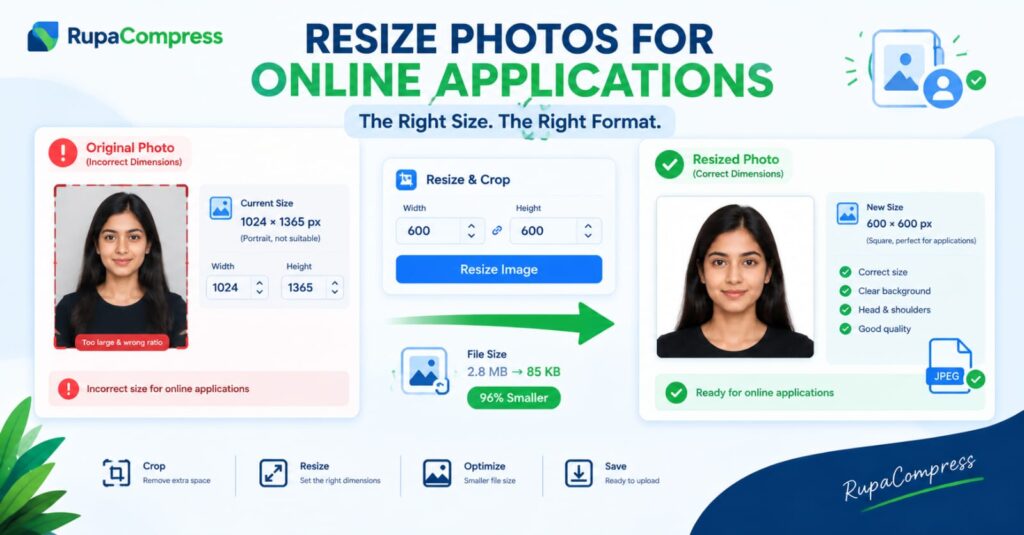
Odeslání online žádosti by mělo být přímočaré, ale něco tak jednoduchého, jako je nahrání fotografie, může někdy způsobit nečekané problémy. Ať už žádáte o místo ve státní správě, přijetí na univerzitu, odbornou kvalifikaci, pas nebo vízum, mnoho online portálů vyžaduje, aby vaše fotografie splňovala specifické technické požadavky. Můžete strávit dlouhou dobu vyplňováním formuláře žádosti, abyste zjistili, že web vaši fotografii odmítá, protože rozměry jsou nesprávné, soubor je příliš velký nebo formát není podporován. Například portrét pořízený moderním smartphonem může mít rozměry 1024 × 1365 pixelů a zabírat 2,8 MB úložného prostoru. Přestože fotografie vypadá dokonale čistě, nemusí splňovat požadavek portálu na čtvercový obrázek o rozměrech 600 × 600 pixelů s maximální velikostí souboru 100 kB. Tyto limity nejsou pro každou aplikaci stejné, proto si před úpravou obrázku vždy přečtěte oficiální pokyny. Některé portály určují přesné rozměry v pixelech, jiné se zaměřují na poměr stran fotografie, formát souboru, velikost souboru, barvu pozadí nebo polohu obličeje. Pochopení těchto požadavků, než začnete, může ušetřit čas, zabránit opakovaným chybám při nahrávání a pomůže vám dokončit proces odesílání s větší jistotou. Dobrou zprávou je, že k přípravě vhodného snímku většinou nepotřebujete drahý editační software ani pokročilé fotografické dovednosti. S nástrojem založeným na prohlížeči, jako je např RupaaCompress, můžete oříznout, změnit velikost a komprimovat fotografii tak, aby odpovídala specifikacím poskytovaným aplikačním portálem.
Proč webové stránky s online aplikacemi odmítají fotografie?
Online aplikační systémy využívají technické požadavky k usnadnění ukládání, zobrazování, prohlížení a zpracování fotografií. Vládní ministerstva, univerzity, náborové společnosti a další organizace mohou obdržet tisíce žádostí, takže standardizované požadavky na obrázky jim pomáhají spravovat soubory efektivněji. Jedním z běžných důvodů zamítnutí jsou nesprávné rozměry. Pokud web požaduje čtvercovou fotografii, ale vy nahrajete vysoký portrét, nemusí se obrázek správně vejít do požadovaného rámečku. Automatické oříznutí vám může odříznout část hlavy, brady nebo ramen a vytvořit fotografii, která nesplňuje pokyny portálu. Dalším častým problémem je velikost souboru. Fotografie chytrého telefonu s vysokým rozlišením často obsahují více obrazových dat, než aplikace potřebuje, což vede k souborům, které překračují limity pro nahrávání, jako je 100 kB, 200 kB nebo 500 kB. Na formátu obrázku může také záležet: portál, který přijímá soubory JPEG nebo JPG, může odmítnout nepodporovaný formát, i když samotná fotografie vypadá správně. Než cokoli změníte, zkontrolujte v pokynech přesnou šířku, výšku, povolené formáty souborů, maximální velikost souboru, pozadí a polohu obličeje. Je také důležité pochopit, že změna velikosti a komprese jsou dva různé procesy. Změna velikosti změní rozměry fotografie v pixelech, zatímco komprese sníží množství dat potřebných k uložení obrázku. Oříznutí odstraní nežádoucí oblasti kolem objektu a pomůže vám dosáhnout správné kompozice. V závislosti na požadavcích portálu možná budete muset provést všechny tři operace. Chcete-li dosáhnout nejlepšího výsledku, začněte s čistou originální fotografií, zachovejte správné proporce a vyhněte se nadměrné kompresi, která ztěžuje rozpoznání detailů obličeje.
Jak změnit velikost a komprimovat fotografii aplikace pomocí RupaaCompress
Příprava fotografie je snazší, když dodržíte několik jednoduchých kroků. Nejprve vyberte čistý originální obrázek s rovnoměrným osvětlením a jednoduchým pozadím, pokud to aplikace vyžaduje. Postavte se čelem k fotoaparátu, mějte svůj obličej jasně viditelný a vyhněte se silným stínům, rušivému pozadí, filtrům krásy nebo úpravám, které by mohly změnit váš vzhled. Uchovejte si zálohu své původní fotografie, abyste v případě potřeby mohli začít znovu. Dále otevřete RupaaCompress a vyberte vhodný nástroj pro tvorbu obrázků. Pokud vaše fotografie obsahuje příliš mnoho prázdného místa kolem hlavy a ramen, použijte nástroj pro oříznutí k odstranění nepotřebných oblastí a vyberte poměr stran určený aplikací. Umístěte obličej opatrně a ujistěte se, že neoříznete důležité rysy obličeje. Poté pomocí nástroje pro změnu velikosti zadejte požadovanou šířku a výšku. Pokud například aplikace výslovně požaduje obrázek o rozměrech 600 × 600 pixelů, zadejte tyto rozměry a zkontrolujte, zda vaše fotografie stále vypadá přirozeně. Dalším krokem je komprese. Pokud portál vyžaduje obrázek JPEG menší než 100 kB, vyberte výstup JPEG, pokud je podporován, a upravte nastavení komprese, dokud soubor nesplní limit, aniž byste příliš ztratili vizuální kvalitu. Pro ilustraci, fotografie o velikosti 2,8 MB zmenšená na 85 KB by byla přibližně o 97 % menší, ačkoli skutečný výsledek závisí na původním obrázku, rozměrech a nastavení komprese. Po zpracování stáhněte upravenou fotografii do svého zařízení. Před nahráním stažený soubor otevřete a zkontrolujte, zda je obličej ostrý, obrázek je správně umístěn, rozměry jsou přesné, formát je akceptován a velikost souboru spadá do uvedeného limitu. Pokud portál požaduje jinou specifikaci, dodržujte tento požadavek a nekopírujte vzorové rozměry použité v této příručce.
Soukromí fotografií, časté chyby a tipy na závěr
Vaše fotografie přihlášky si zaslouží stejnou péči jako ostatní osobní údaje, které odešlete online. Portrét může odhalit identifikační detaily obličeje a některé obrazové soubory mohou také obsahovat metadata, jako je čas pořízení fotografie nebo zařízení použité k jejímu zachycení. Z tohoto důvodu si před nahráním osobních fotografií nebo dokladů totožnosti na neznámé webové stránky dobře rozmyslete. Nástroj pro tvorbu obrázků založený na prohlížeči, který skutečně zpracovává soubory lokálně, může pomoci snížit toto riziko, protože vybraný obrázek není třeba odesílat na vzdálený server k úpravám. RupaaCompress poskytuje obslužné programy pro obrázky založené na prohlížeči, které mají zjednodušit přípravu obrázků, ale před použitím jakékoli služby pro citlivé dokumenty byste měli vždy zkontrolovat skutečné chování nástroje při zpracování a informace o ochraně osobních údajů. Měli byste se také vyvarovat několika běžných chyb: nepředpokládejte, že každá aplikace přijímá stejné rozměry, neměňte vzhled obličeje pomocí silných filtrů, nekomprimujte fotografii tak agresivně, aby byla rozmazaná, a nespoléhejte se pouze na náhled bez kontroly staženého souboru. Přejmenování výsledného obrázku na něco jednoduchého, jako např applicant-profile-photo.jpg, vám také může pomoci udržet si v souborech pořádek, ačkoli konkrétní název souboru jen zřídka nahradí splnění technických pravidel portálu. Pamatujte, že fotografie splňující správnou velikost souboru a rozměry může být stále odmítnuta, pokud porušuje oficiální požadavky na pozadí, výraz, osvětlení nebo stáří fotografie. Před odesláním si vždy přečtěte příslušné pokyny. Kombinací správné zdrojové fotografie s pečlivým oříznutím, přesnou změnou velikosti a řízenou kompresí můžete připravit snímek připravený pro aplikaci bez zbytečné frustrace. S RupaaCompress, tyto každodenní úkoly úpravy obrázků lze pohodlně zvládnout ve vašem prohlížeči, což vám pomůže připravit fotografie pro online aplikace, přičemž celý proces zůstane jednoduchý a přístupný.


