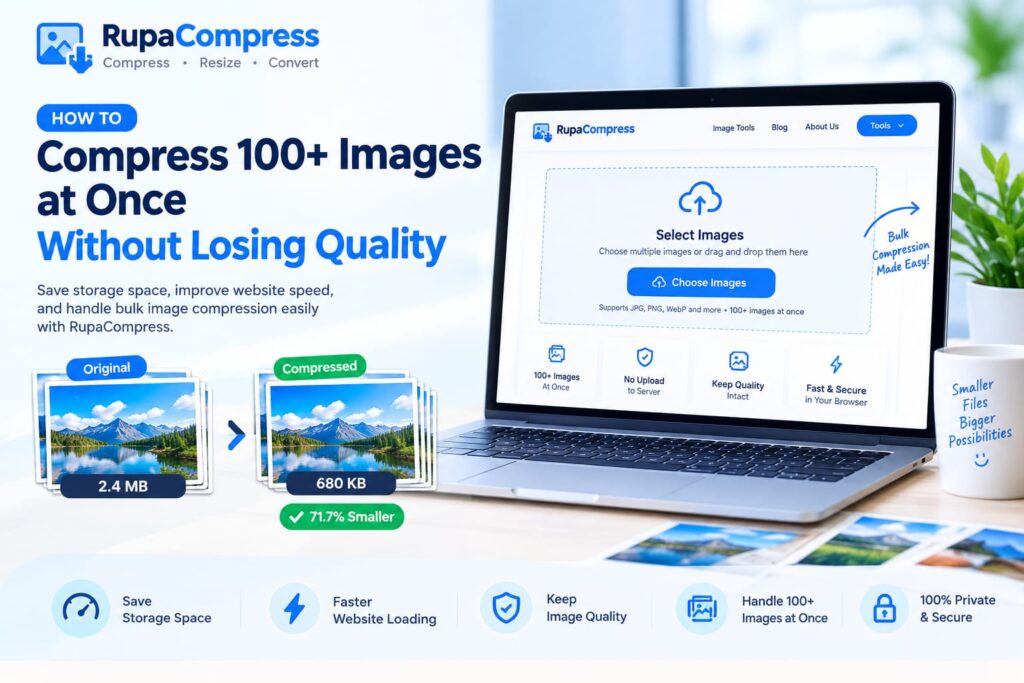
Správa digitálních aktiv pro rostoucí web, e-shop, portfolio fotografií nebo digitální marketingovou kampaň je neustálým bojem proti přetížení úložiště a pomalému načítání. Zatímco komprimace jedné fotografie nebo miniatury produktu je přímočará, skutečné administrativní úzké hrdlo začíná, když potřebujete zpracovat celý adresář obsahující stovky obrázků. Většina tradičních online kompresorů obrázků vyžaduje, aby uživatelé nahrávali soubory jednotlivě nebo omezili dávkové zpracování na malý počet obrázků, pokud neupgradují na placené předplatné. Jak je ilustrováno v našem doporučeném průvodci výše, moderní webová technologie vám umožňuje vybrat a zpracovat více než 100 fotografií ve vysokém rozlišení přímo ve vašem prohlížeči, čímž se zmenšily velké soubory z megabajtů na obrázky o velikosti menší kilobajt, přičemž se zachová co největší vizuální kvalita. V tomto komplexním průvodci prozkoumáme, proč je dávkové zpracování pro moderní webmastery nezbytné, omezení a ohledy na ochranu soukromí u cloudového zpracování a jednoduchý pracovní postup pro kompresi více než 100 obrázků najednou pomocí místních nástrojů založených na prohlížeči. Ať už spravujete internetový obchod se stovkami produktových fotografií, udržujete portfolio fotografií, publikujete pravidelné blogové příspěvky nebo optimalizujete aktiva webových stránek pro vyhledávače, hromadná komprese obrázků vám může pomoci zefektivnit váš pracovní postup a snížit zbytečné velikosti souborů.
Výzva hromadné optimalizace obrazu
Při spouštění nové kategorie blogu, migraci online obchodu nebo archivaci fotografií událostí se můžete setkat se složkami obsahujícími 100 až 500 jednotlivých grafik. Ruční zpracování těchto souborů pomocí softwaru pro stolní počítače nebo omezených online nástrojů představuje tři hlavní překážky. Za prvé, ruční zpracování ztrácí drahocenný čas. Otevírání, změna velikosti, úprava kvality a ukládání stovek souborů jednotlivě může zabrat hodiny, které by bylo lepší strávit kreativními nebo obchodními úkoly. Za druhé, online hromadné nástroje založené na serveru vyžadují šířku pásma pro nahrávání. Přenos gigabajtů originální fotografie na vzdálený webový server může trvat značnou dobu a může mít za následek vypršení časového limitu serveru nebo chyby prohlížeče, když jsou připojení nestabilní. Za třetí, komerční cloudové nástroje mohou ukládat limity počtu souborů nebo požadavky na placené předplatné. Tato omezení mohou frustrovat uživatele, kteří potřebují rychle optimalizovat velké dávky. Efektivnější alternativou je místní dávkové zpracování založené na prohlížeči, jako jsou nástroje pro obrázky dostupné na adrese RupaaCompress. Moderní webové technologie, včetně JavaScriptu na straně klienta a HTML5 Canvas API, mohou provádět operace zpracování obrázků pomocí vlastního procesoru a paměti vašeho počítače. Když příslušný nástroj skutečně zpracovává obrázky lokálně, vybrané soubory není nutné nahrávat na vzdálený server. To snižuje vystavení úložišti třetích stran a eliminuje fronty odesílání při operaci zpracování obrazu. Skutečný počet obrázků, se kterými lze současně pracovat, závisí na možnostech nástroje, vašem prohlížeči a dostupné paměti vašeho zařízení.
Průvodce krok za krokem: Jak hromadně zkomprimovat 100+ obrázků najednou
Postupujte podle tohoto čtyřfázového pracovního postupu pro efektivní optimalizaci velkých složek obrázků.
Krok 1: Vyberte své obrázky nebo složku. Shromážděte své fotografie ve vysokém rozlišení do složky v počítači. Navštivte Pracovní plocha obrazových nástrojů RupaaCompress a otevřete nástroj Komprimovat obrázek. Vyberte nebo přetáhněte více podporovaných obrazových souborů do zóny přetažení prohlížeče. Pokud je podporován výběr složky, můžete vybrat celý adresář; jinak pomocí správce souborů vyberte více než 100 souborů dohromady.
Krok 2: Nakonfigurujte nastavení komprese. Upravte posuvník kvality obrazu nebo vyberte vhodnou předvolbu komprese podle požadované výstupní velikosti a vizuální kvality. Pokud nástroj podporuje cílové velikosti souborů, automatické vzory přejmenování nebo názvy souborů vhodné pro SEO, nakonfigurujte tyto možnosti před zpracováním. Smysluplné názvy souborů mohou pomoci uspořádat vaše obrázky pro publikování na webu, i když samotné názvy souborů nezaručují lepší hodnocení ve vyhledávání.
Krok 3: Zpracujte lokálně ve vašem prohlížeči. Spusťte proces komprese a nechte procesor vašeho počítače optimalizovat vybrané soubory. Díky skutečnému zpracování na straně klienta nemusí obrázky cestovat přes internet na vzdálený server. Doba zpracování závisí na velikosti původního souboru, rozměrech obrázku, nastavení komprese, počtu souborů a dostupných systémových prostředcích. Pokud se váš prohlížeč zpomalí, rozdělte dávku do menších skupin.
Krok 4: Stáhněte si svůj optimalizovaný archiv ZIP. Po dokončení zpracování stáhněte komprimované soubory. Pokud je podporován export ZIP, můžete celou dávku sloučit do jednoho archivu pro pohodlné ukládání a přenos. Komprese může podstatně snížit velikost souborů – v některých případech o více než 70 % – ale výsledky závisí na zdrojových obrázcích, formátu souboru a nastavení komprese. Ztrátová komprese může snížit kvalitu obrazu, proto před zpracováním důležité kolekce zkontrolujte výstupy vzorků. Pro maximální zachování kvality zvolte vhodná nastavení a porovnejte komprimované soubory s originály.
Proč místní dávkové zpracování zlepšuje váš pracovní postup
Hromadná komprese obrázků pomocí prohlížeče může digitálním tvůrcům, webmasterům, podnikům elektronického obchodování a fotografům poskytnout několik výhod. Menší soubory obrázků mohou snížit požadavky na úložiště a pomoci webům načítat se rychleji, zvláště když galerie produktů, příspěvky na blogu a vstupní stránky obsahují mnoho velkých fotografií. Optimalizované obrázky mohou také zlepšit uživatelskou zkušenost na mobilních zařízeních a pomalejší připojení k internetu. Místní zpracování poskytuje další výhodu v oblasti ochrany soukromí, protože soubory mohou zůstat na vašem zařízení místo toho, aby byly přeneseny na externí server pro zpracování obrazu, za předpokladu, že je nástroj skutečně implementován pro zpracování na straně klienta. To může být užitečné při práci s důvěrnými klientskými galeriemi, nevydanými návrhy produktů nebo komerčními fotografiemi. Samotné místní zpracování však nezaručuje úplný soulad se zákony na ochranu soukromí, jako je obecné nařízení EU o ochraně osobních údajů (GDPR); shoda závisí na úplném pracovním postupu zpracování dat. Chcete-li se dozvědět více, prozkoumejte našeho průvodce bezpečné místní komprimátory obrázků pro fotografie klientů. Můžete také zjistit, jak na to odstranit EXIF data z fotografií abyste snížili riziko sdílení vložených metadat, včetně informací o poloze, a přečtěte si našeho průvodce nejlepší formát obrázků pro webové stránky v roce 2026 porozumět moderním formátům obrázků, jako je WebP. Kombinace vhodného nastavení komprese, vhodných formátů souborů a organizovaných názvů souborů může pomoci usnadnit správu knihoven obrázků a zároveň podporovat výkon webových stránek a efektivní publikování obsahu.
Často kladené otázky (FAQ)
1. Existuje přísné omezení počtu obrázků, které mohu komprimovat najednou? Neexistuje žádný univerzální limit pro všechny místní kompresory obrázků založené na prohlížeči. Některé nástroje mohou podporovat 100, 200 nebo více obrázků v jedné dávce, zatímco jiné ukládají svá vlastní omezení. Dostupná RAM vašeho počítače, možnosti prohlížeče a velikost vybraných obrázků také ovlivňují výkon. Před zpracováním velké kolekce zkontrolujte podporovanou velikost dávky konkrétního nástroje.
2. Zpomalí komprimace velkých dávek fotografií můj počítač? Komprese obrazu využívá výpočetní výkon a paměť vašeho počítače, takže velké dávky mohou dočasně zvýšit využití CPU a RAM. Moderní prohlížeče dokážou efektivně zpracovat mnoho úloh zpracování obrazu, ale zpracování stovek fotografií ve vysokém rozlišení může trvat déle než několik sekund nebo způsobit problémy s výkonem na zařízeních s omezenými zdroji. Pro hladší provoz zpracujte v případě potřeby menší dávky.
3. Potřebuji k použití dávkového kompresoru internetové připojení? Po úplném načtení stránky nástroje RupaaCompress můžete pokračovat ve zpracování offline za předpokladu, že její kompresní jádro a všechny požadované zdroje jsou dostupné lokálně a funkce nezávisí na požadavcích externí sítě. Offline provoz by se měl spíše testovat, než předpokládat. U souborů citlivých na soukromí ověřte, že zpracování obrázků probíhá lokálně a že nástroj nenahrává původní obrázky na externí server.


