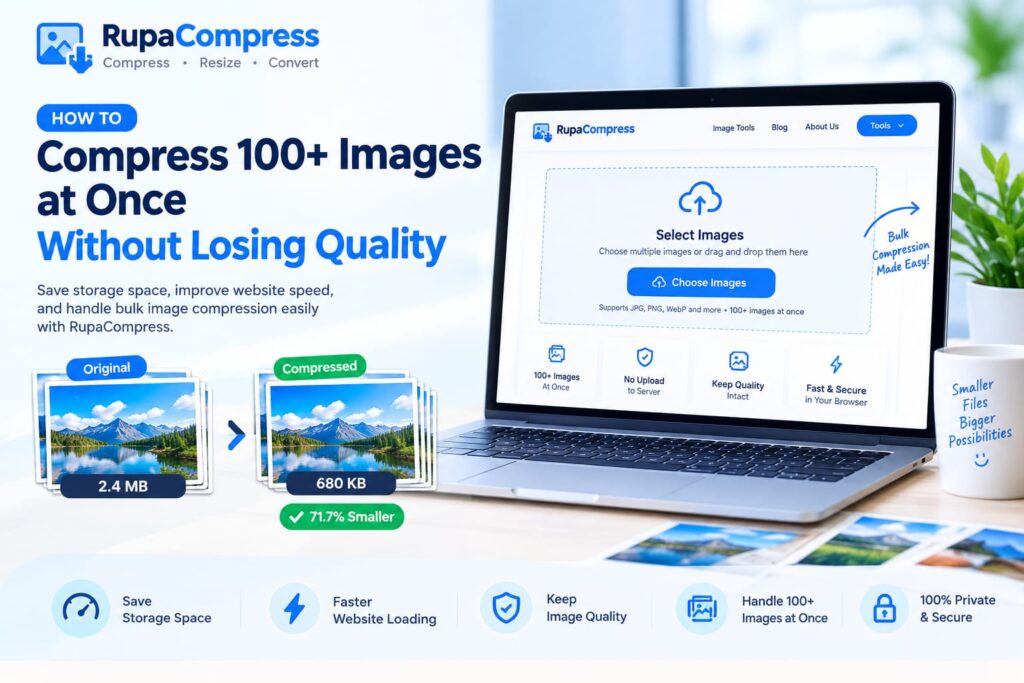
Att hantera digitala tillgångar för en växande webbplats, en e-handelsbutik, en fotograferingsportfölj eller en digital marknadsföringskampanj är en pågående kamp mot lagringsuppsvällning och långsamma laddningstider. Även om det är enkelt att komprimera ett enstaka foto eller en produktminiatyr, börjar den verkliga administrativa flaskhalsen när du behöver bearbeta en hel katalog som innehåller hundratals bilder. De flesta traditionella bildkompressorer online kräver att användare laddar upp filer individuellt eller begränsar batchbehandlingen till ett litet antal bilder om de inte uppgraderar till ett betalabonnemang. Som illustreras i vår utvalda guide ovan, kan modern webbteknik tillåta dig att välja och bearbeta mer än 100 högupplösta foton direkt i din webbläsare, vilket minskar stora filer från megabyte till mindre kilobytestora bilder samtidigt som du bevarar så mycket visuell kvalitet som möjligt. I den här omfattande guiden kommer vi att utforska varför batchbearbetning är avgörande för moderna webbansvariga, begränsningarna och sekretessövervägandena för molnbaserad bearbetning och ett enkelt arbetsflöde för att komprimera över 100 bilder samtidigt med hjälp av lokala webbläsarbaserade verktyg. Oavsett om du hanterar en onlinebutik med hundratals produktfotografier, underhåller en fotografiportfölj, publicerar regelbundna blogginlägg eller optimerar webbplatstillgångar för sökmotorer, kan komprimering av bulkbilder hjälpa till att effektivisera ditt arbetsflöde och minska onödiga filstorlekar.
Utmaningen med bulkbildoptimering
När du lanserar en ny bloggkategori, migrerar ett skyltfönster online eller arkiverar evenemangsfotografering, kan du stöta på mappar som innehåller 100 till 500 individuella bilder. Att bearbeta dessa filer manuellt med datorprogramvara eller begränsade onlineverktyg utgör tre stora hinder. För det första slösar manuell bearbetning värdefull tid. Att öppna, ändra storlek, justera kvalitet och spara hundratals filer individuellt kan ta timmar som skulle spenderas bättre på kreativa eller affärsuppgifter. För det andra kräver serverbaserade onlinebulkverktyg uppladdningsbandbredd. Att överföra gigabyte av originalfotografi till en fjärrwebbserver kan ta avsevärd tid och kan resultera i servertimeout eller webbläsarfel när anslutningarna är instabila. För det tredje kan kommersiella molnverktyg införa gränser för filantal eller betalda prenumerationskrav. Dessa begränsningar kan frustrera användare som behöver optimera stora partier snabbt. Ett effektivare alternativ är webbläsarbaserad lokal batchbearbetning, såsom bildverktygen som finns på RupaaCompress. Modern webbteknik, inklusive JavaScript på klientsidan och HTML5 Canvas API, kan utföra bildbehandlingsoperationer med din dators egen processor och minne. När det relevanta verktyget verkligen bearbetar bilder lokalt behöver dina valda filer inte laddas upp till en fjärrserver. Detta minskar exponeringen för lagring från tredje part och eliminerar uppladdningsköer för bildbehandlingsoperationen. Det faktiska antalet bilder som kan hanteras samtidigt beror på verktygets kapacitet, din webbläsare och din enhets tillgängliga minne.
Steg-för-steg-guide: Hur man komprimerar 100+ bilder samtidigt
Följ detta arbetsflöde i fyra steg för att optimera stora mappar med bilder effektivt.
Steg 1: Välj dina bilder eller mapp. Samla dina högupplösta bilder i en mapp på din dator. Besök RupaaCompress bildverktyg arbetsyta och öppna verktyget Komprimera bild. Välj eller dra flera bildfiler som stöds till webbläsarens släppzon. Om mappval stöds kan du välja en hel katalog; Annars väljer du mer än 100 filer tillsammans med din filhanterare.
Steg 2: Konfigurera komprimeringsinställningar. Justera skjutreglaget för bildkvalitet eller välj en lämplig komprimeringsförinställning enligt önskad utdatastorlek och visuell kvalitet. Om verktyget stöder målfilstorlekar, automatiserade namnbytemönster eller SEO-vänliga filnamn, konfigurera dessa alternativ innan bearbetning. Meningsfulla filnamn kan hjälpa till att organisera dina bilder för webbpublicering, även om filnamn ensamma inte garanterar bättre sökrankning.
Steg 3: Bearbeta lokalt i din webbläsare. Starta komprimeringsprocessen och låt din dators processor optimera de valda filerna. Med äkta bearbetning på klientsidan behöver bilderna inte färdas över internet till en fjärrserver. Bearbetningstiden beror på originalfilstorlekar, bilddimensioner, komprimeringsinställningar, antal filer och tillgängliga systemresurser. Om din webbläsare blir långsam, dela upp batchen i mindre grupper.
Steg 4: Ladda ner ditt optimerade ZIP-arkiv. När bearbetningen är klar laddar du ner de komprimerade filerna. Om ZIP-export stöds kan du bunta ihop hela batchen i ett enda arkiv för bekväm lagring och överföring. Komprimering kan minska filstorlekarna avsevärt – i vissa fall med mer än 70 % – men resultaten beror på källbilderna, filformatet och komprimeringsinställningarna. Förlustkomprimering kan minska bildkvaliteten, så inspektera provutdata innan du bearbetar en viktig samling. För maximal kvalitet, välj lämpliga inställningar och jämför de komprimerade filerna med originalen.
Varför lokal batchbearbetning förbättrar ditt arbetsflöde
Webbläsarbaserad masskomprimering av bilder kan ge flera fördelar för digitala skapare, webbansvariga, e-handelsföretag och fotografer. Mindre bildfiler kan minska lagringskraven och hjälpa webbplatser att laddas snabbare, särskilt när produktgallerier, blogginlägg och målsidor innehåller många stora fotografier. Optimerade bilder kan också förbättra användarupplevelsen på mobila enheter och långsammare internetanslutningar. Lokal bearbetning ger en ytterligare integritetsfördel eftersom filer kan finnas kvar på din enhet istället för att överföras till en extern bildbehandlingsserver, förutsatt att verktyget verkligen är implementerat för bearbetning på klientsidan. Detta kan vara användbart när du hanterar konfidentiella kundgallerier, outgivna produktdesigner eller kommersiell fotografering. Enbart lokal behandling garanterar dock inte full överensstämmelse med integritetslagar såsom EU:s allmänna dataskyddsförordning (GDPR); efterlevnad beror på det fullständiga arbetsflödet för databehandling. För att lära dig mer, utforska vår guide till säkra lokala bildkompressorer för klientfoton. Du kan också upptäcka hur ta bort EXIF-data från foton för att minska risken för att dela inbäddad metadata, inklusive platsinformation, och läs vår guide till bästa bildformatet för webbplatser 2026 för att förstå moderna bildformat som WebP. Att kombinera lämpliga komprimeringsinställningar, lämpliga filformat och organiserade filnamn kan hjälpa till att göra bildbibliotek enklare att hantera samtidigt som det stödjer webbplatsens prestanda och effektiv publicering av innehåll.
Vanliga frågor (FAQs)
1. Finns det en strikt gräns för hur många bilder jag kan komprimera samtidigt? Det finns ingen universell gräns för alla lokala webbläsarbaserade bildkompressorer. Vissa verktyg kan stödja 100, 200 eller fler bilder i en batch, medan andra inför sina egna begränsningar. Din dators tillgängliga RAM-minne, webbläsarfunktioner och storleken på de valda bilderna påverkar också prestandan. Kontrollera det specifika verktygets batchstorlek som stöds innan du bearbetar en stor samling.
2. Kommer komprimering av stora partier foton att göra min dator långsammare? Bildkomprimering använder din dators processorkraft och minne, så stora partier kan tillfälligt öka CPU- och RAM-användningen. Moderna webbläsare kan hantera många bildbehandlingsuppgifter effektivt, men att bearbeta hundratals högupplösta fotografier kan ta längre tid än några sekunder eller orsaka prestandaproblem på enheter med begränsade resurser. För smidigare drift, bearbeta mindre satser vid behov.
3. Behöver jag en internetanslutning för att använda batchkompressorn? Du kanske kan fortsätta bearbeta offline efter att verktygssidan för RupaaCompress har laddats helt, förutsatt att dess komprimeringsmotor och alla nödvändiga resurser är tillgängliga lokalt och att funktionen inte är beroende av externa nätverksförfrågningar. Offlinedrift bör testas snarare än antas. För integritetskänsliga filer, bekräfta att bildbehandling sker lokalt och att verktyget inte laddar upp originalbilderna till en extern server.


